出荷指示
受注商品の出荷指示を行います。(出荷指示後に「出荷指示出力」から、ピッキングリストや送り状CSV、払込票が出力できます。)
出荷指示をする
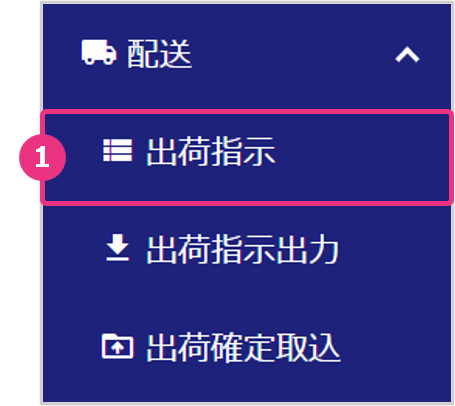
左メニューから、配送>出荷指示を開きます。
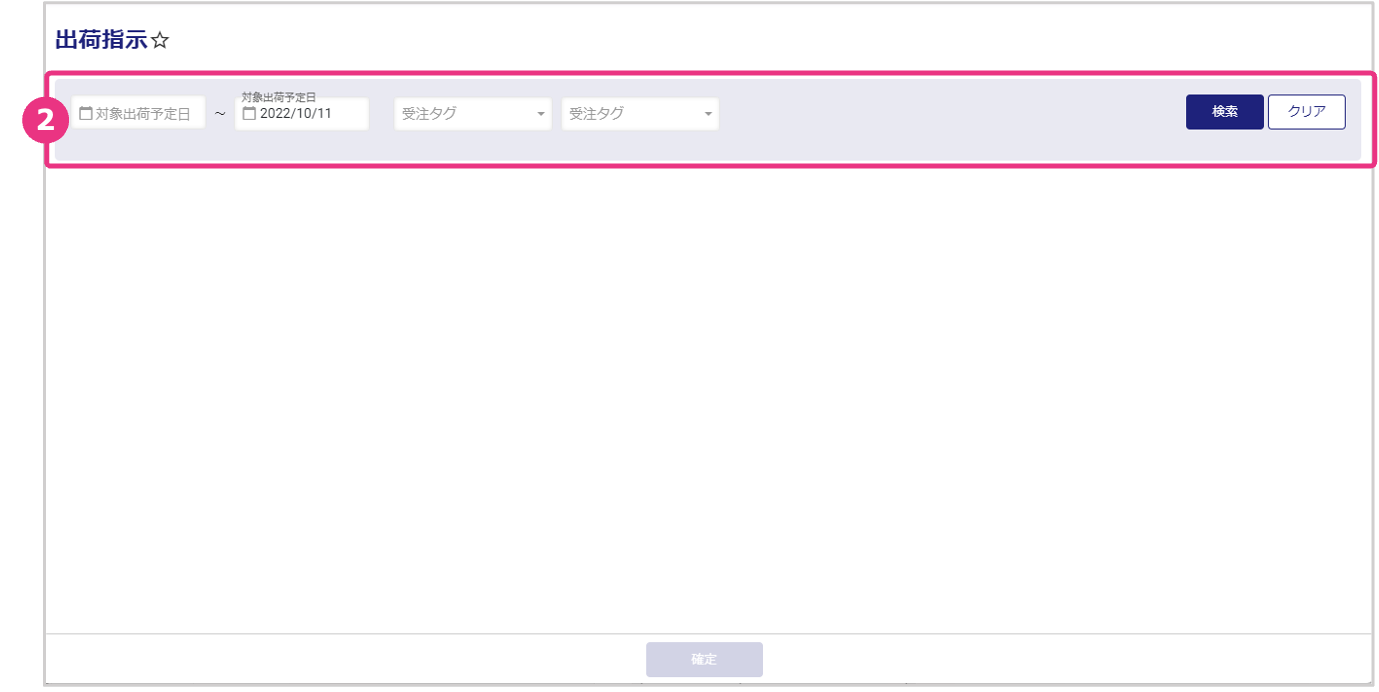
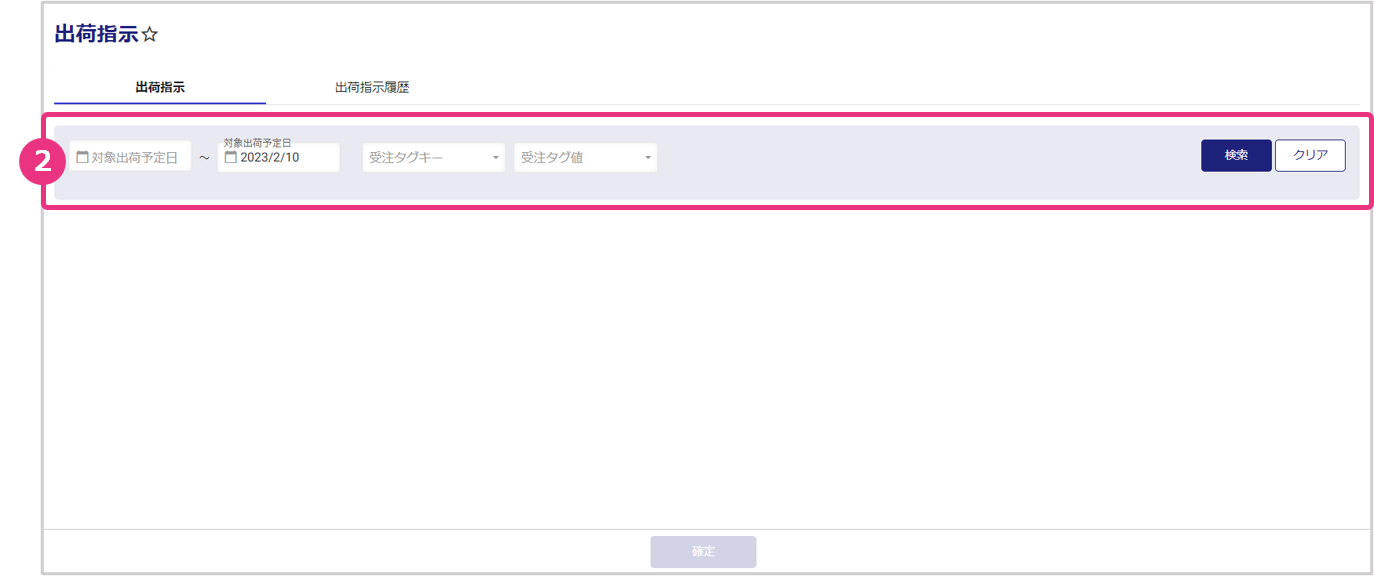
「出荷指示」タブの検索条件を入力し、『検索』をクリックします。
項目説明
検索結果が表示されます。
件数表示
| 対象受注件数 | 出荷指示対象の受注件数を表示します。『詳細』をクリックすると対象の受注一覧が表示されます。 |
| 督促除外件数 | 出荷指示対象の受注のうち、督促状態により出荷指示対象外となっている受注件数を表示します。『詳細』をクリックすると対象の受注一覧が表示されます。 |
出荷場所・出荷日指定
| 出荷場所 | 出荷指示対象の受注商品の出荷場所を選択します。※選択できる出荷場所はマスタ管理>商品>在庫場所の設定により異なります。 |
| 出荷日指定 | ※マスタ管理>配送>配送設定の「出荷指示出荷日指定」で「指定する」を設定している場合のみ表示されます。出荷指示対象の受注商品の出荷日を入力します。 |
出荷情報一覧
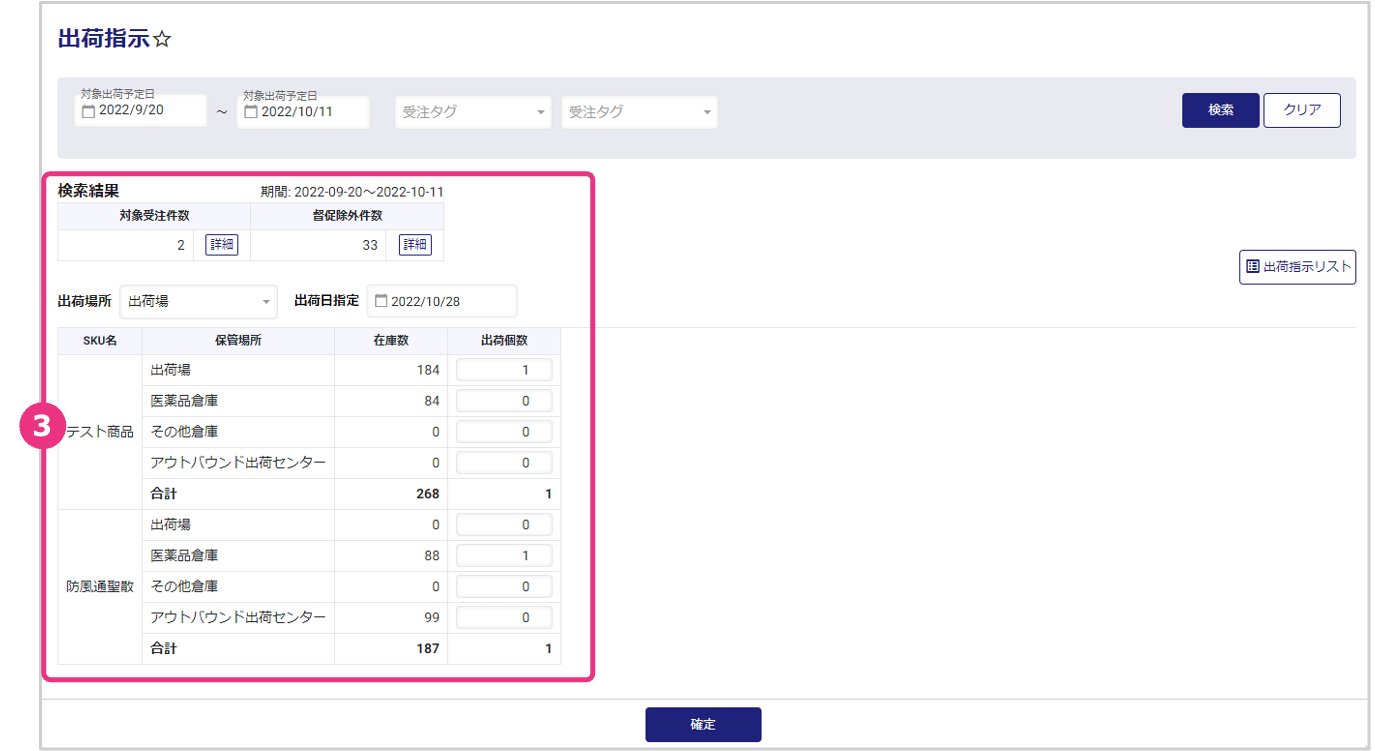
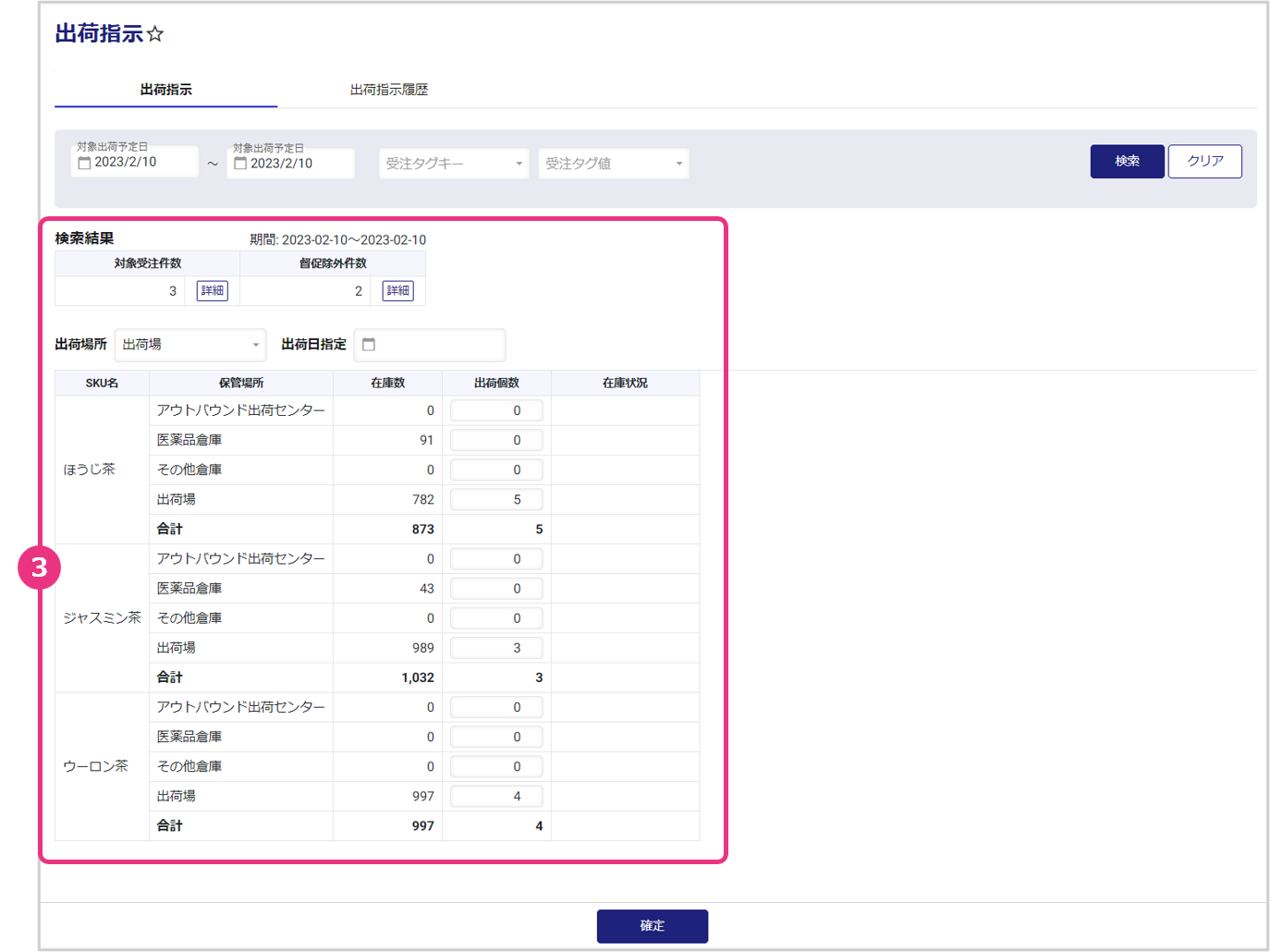
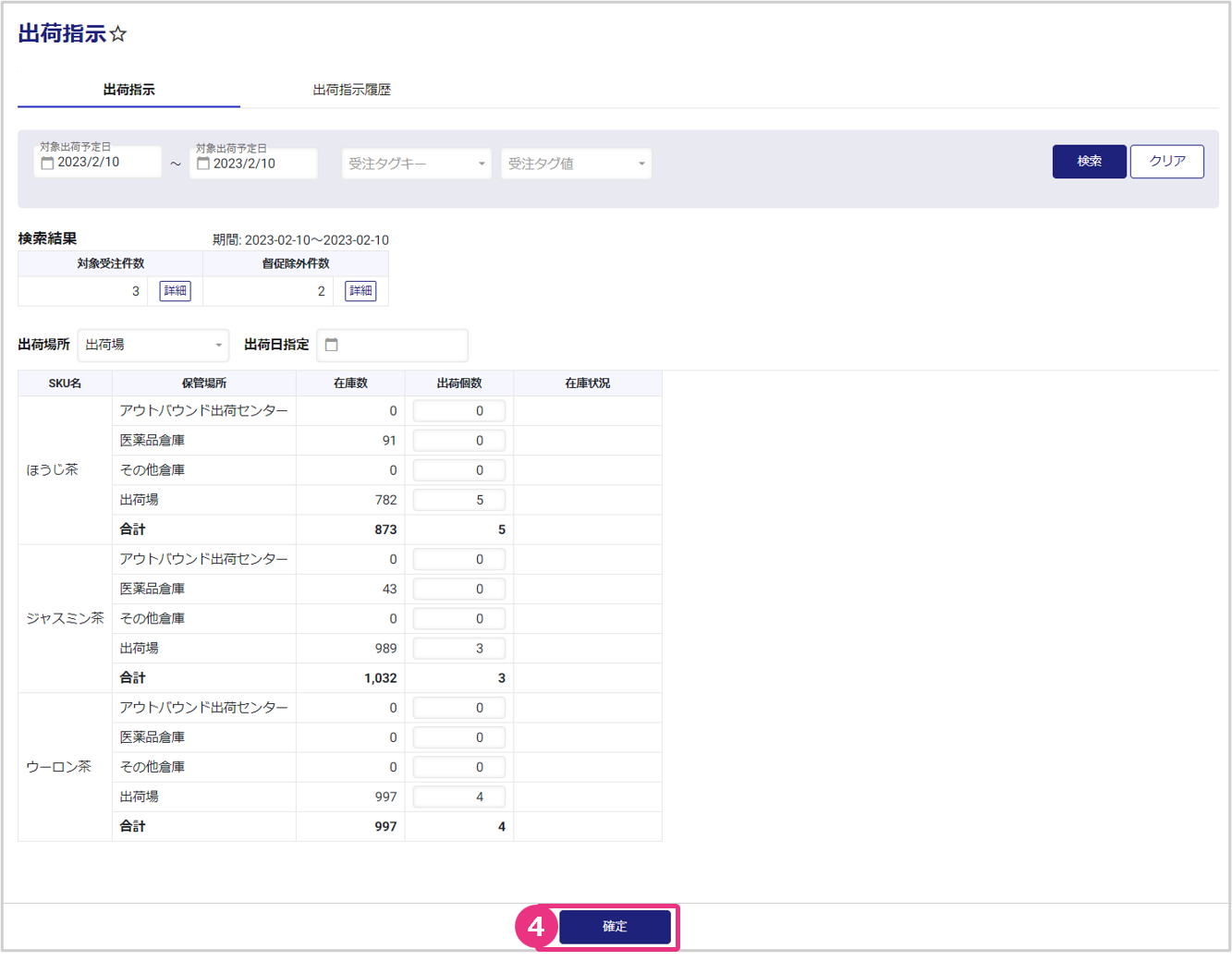
出荷情報を確認し、『確定』をクリックします。
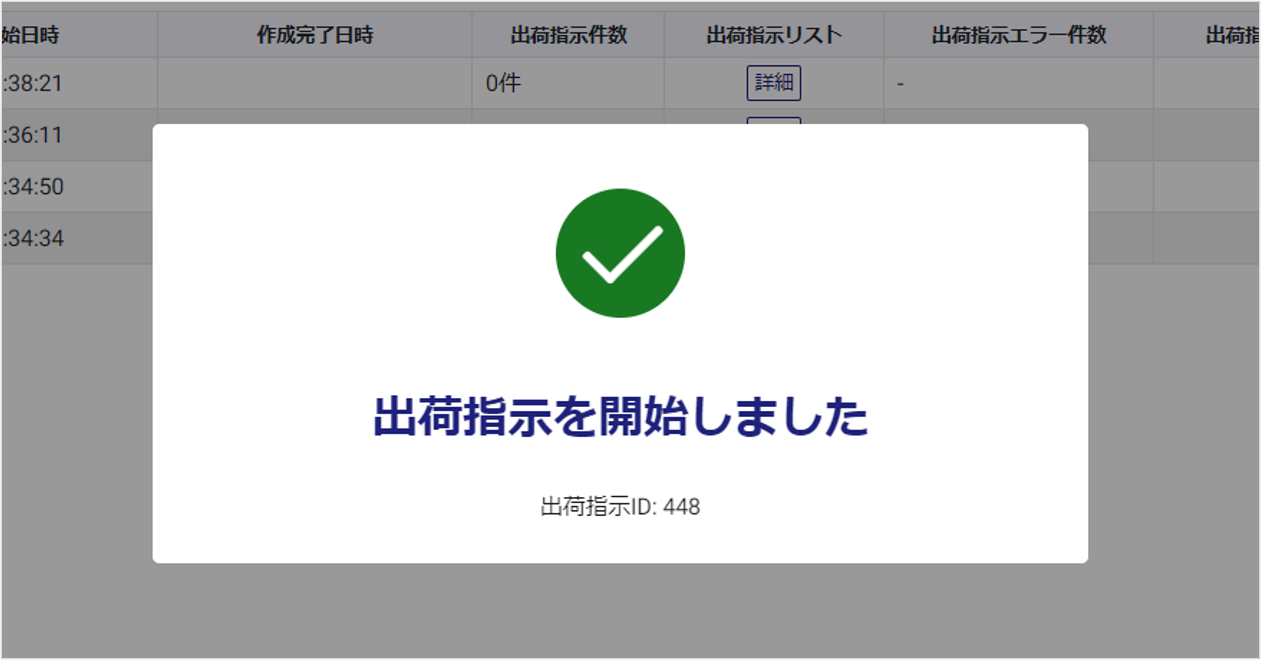
「出荷指示を開始しました」と表示され、出荷指示処理が開始されます。自動的に「出荷指示履歴」タブに遷移しますので、出荷指示状況を確認してください。
出荷指示履歴を参照する
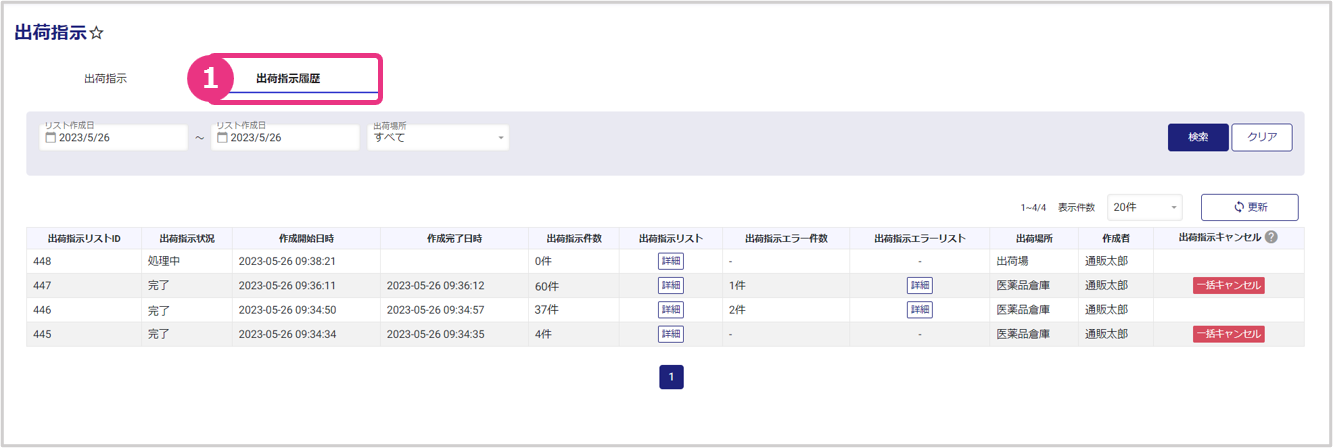
「出荷指示履歴」タブをクリックします。※出荷指示時は自動遷移します。
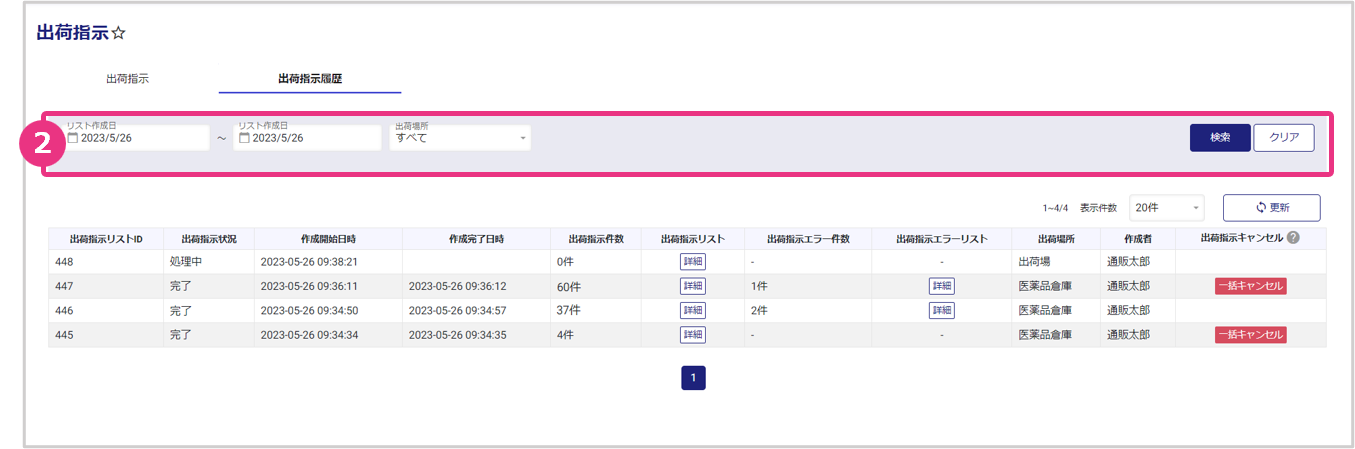
検索条件を入力し、『検索』をクリックします。
項目説明
| リスト作成日 | リスト作成日(出荷指示日)を入力します。 |
| 出荷場所 | 出荷場所を選択します。 |
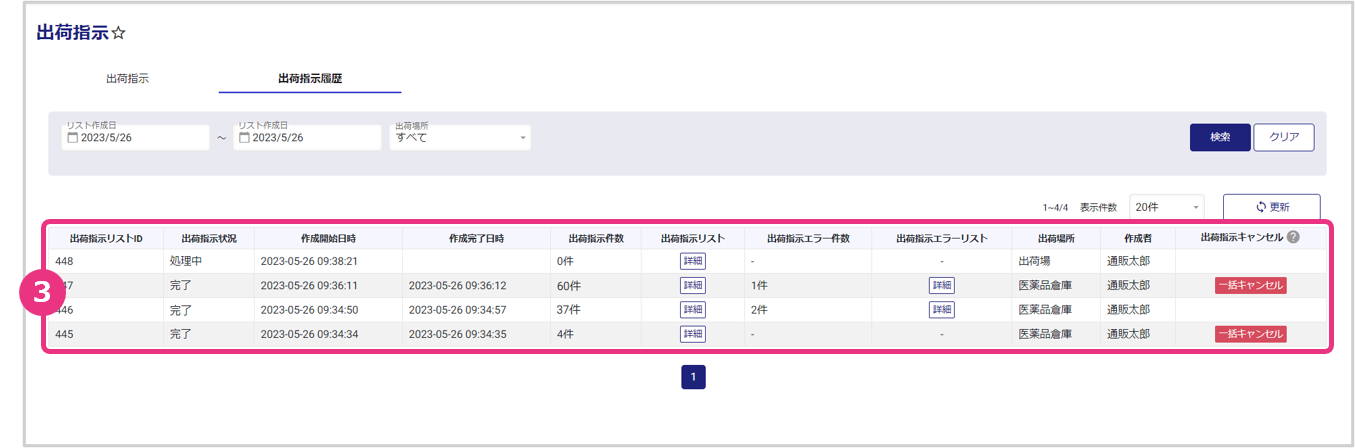
出荷指示履歴が表示されます。
項目説明
| 出荷指示リストID | 出荷指示リストIDを表示します。 |
| 出荷指示状況 | 出荷指示状況を表示します。(処理中/完了/対象なし) |
| 作成開始日時 | 出荷指示リスト作成開始日時を表示します。 |
| 作成完了日時 | 出荷指示リスト作成完了日時を表示します。 |
| 出荷指示件数 | 出荷指示リストに含まれる受注件数を表示します。 |
| 出荷指示リスト | 『詳細』を押下すると出荷指示リストに含まれる受注一覧が参照できます。 |
| 出荷指示エラー件数 | 出荷指示に失敗した受注件数を表示します。 |
| 出荷指示エラーリスト | 『詳細』を押下すると出荷指示に失敗した受注一覧とエラー内容が参照できます。 |
| 出荷場所 | 出荷場所を表示します。 |
| 作成者 | 作成者(出荷指示者)を表示します。 |
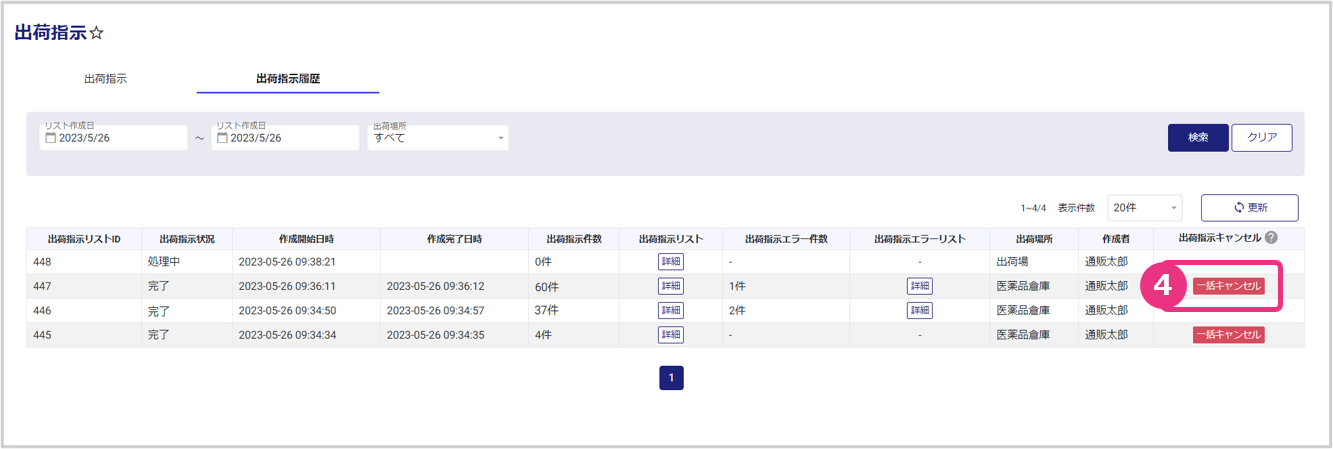
| 出荷指示キャンセル | 『一括キャンセル』をクリックすると該当の出荷指示リスト内に含まれる全ての受注の出荷指示がキャンセルされます。※1件でも出荷確定済みの受注が含まれる場合、『一括キャンセル』ボタンは表示されません。 |
出荷指示状況が「処理中」の場合
出荷指示状況が「処理中」の場合は画面右側の『更新』ボタンをクリックし、最新の出荷指示状況を確認してください。
出荷指示を一括キャンセルする
出荷指示済みの受注の出荷指示を一括でキャンセルすることが可能です。
※既に出荷確定済みの受注を含む場合、一括キャンセルはできません。
出荷指示履歴タブから、該当の出荷指示リストを探し、『出荷指示キャンセル』をクリックします。
※1件でも出荷確定済みの受注が含まれる場合、『一括キャンセル』ボタンは表示されません。出荷指示キャンセルを行いたい場合は受注情報から個別で出荷指示キャンセルを行ってください。
「対象の出荷指示リストを一括キャンセルキャンセルしてよろしいですか?」と表示されたら『はい』をクリックします。
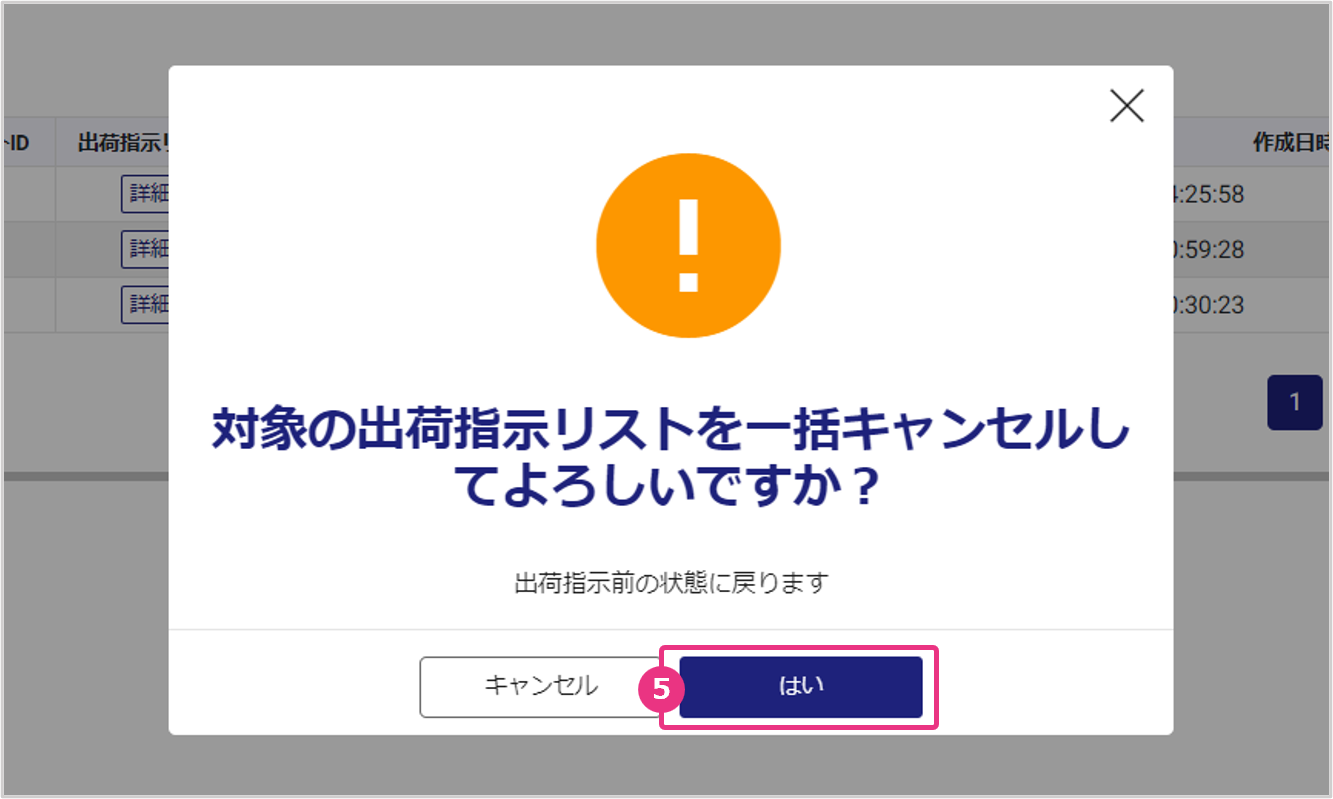
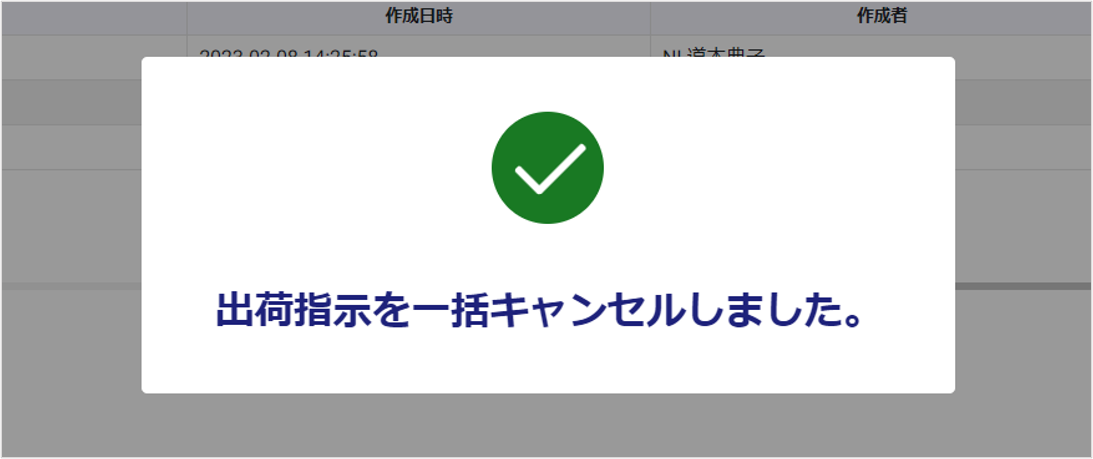
「出荷指示を一括キャンセルしました。」と表示され、該当の出荷指示リストに含まれる全ての受注の出荷指示がキャンセルされます。