
入金
受注ごとの入金データの検索や入金情報の編集、入金データの一括取込が可能です。
入金データ検索画面
左メニューから、決済>入金を開くと、入金データ検索画面が開きます。
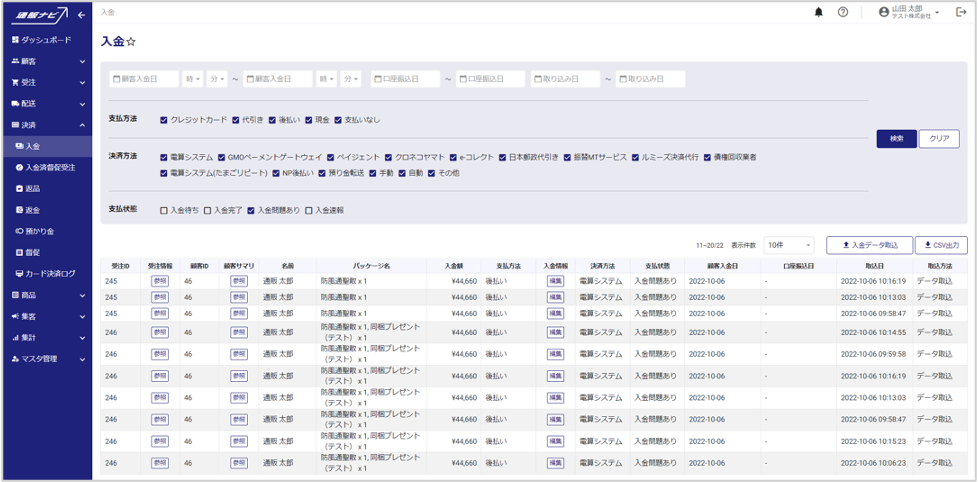
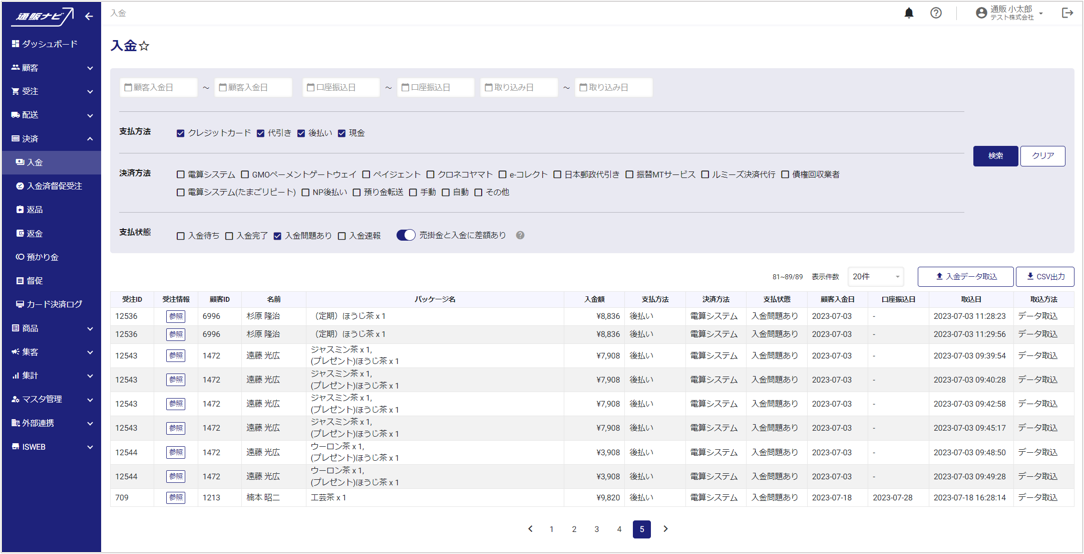
検索条件
| 顧客入金日 | 顧客入金日FROM・TOを入力します。 |
| 口座振込日 | 口座振込日FROM・TOを入力します。 |
| 取り込み日 | 入金データ取り込み日FROM・TOを入力します。 |
| 支払方法 | 支払方法を選択します。 |
| 決済方法 | 決済方法を選択します。 |
| 支払状態 | 支払状態を選択します。 ※「売掛金と入金に差額あり」は「入金問題あり」のみをチェック時に有効にできます。有効にすると、もともと入金に問題があったが、返品等により債権処理が正常終了した受注が除外されます。 |
検索結果
| 受注ID | 出荷指示リストIDを表示します。 |
| 受注情報 | 『参照』をクリックすると、受注情報詳細画面が開きます。 |
| 顧客ID | 顧客IDを表示します。 |
| 顧客サマリ | 『参照』をクリックすると、顧客サマリが開きます。 |
| 名前 | 顧客氏名を表示します。 |
| パッケージ名 | 受注商品の販売パッケージ名を表示します。 |
| 入金額 | 入金済みの金額を表示します。 |
| 支払方法 | 支払方法を表示します。 |
| 入金情報 | 『編集』をクリックすると、入金情報編集画面が開きます。 |
| 決済方法 | 決済方法を表示します。 |
| 支払状態 | 支払状態を表示します。 |
| 顧客入金日 | 顧客入金日を表示します。 |
| 口座振込日 | 収納代行会社からの口座振込日を表示します。 |
| 取込日 | 入金データ取込日を表示します。 |
| 取込方法 | 取込方法を表示します。(手動/データ取込) |
入金データを一括で取り込む
各社の入金データを一括で取り込むことが可能です。
クレジットカードの実売上処理方法はこちらをご確認ください。
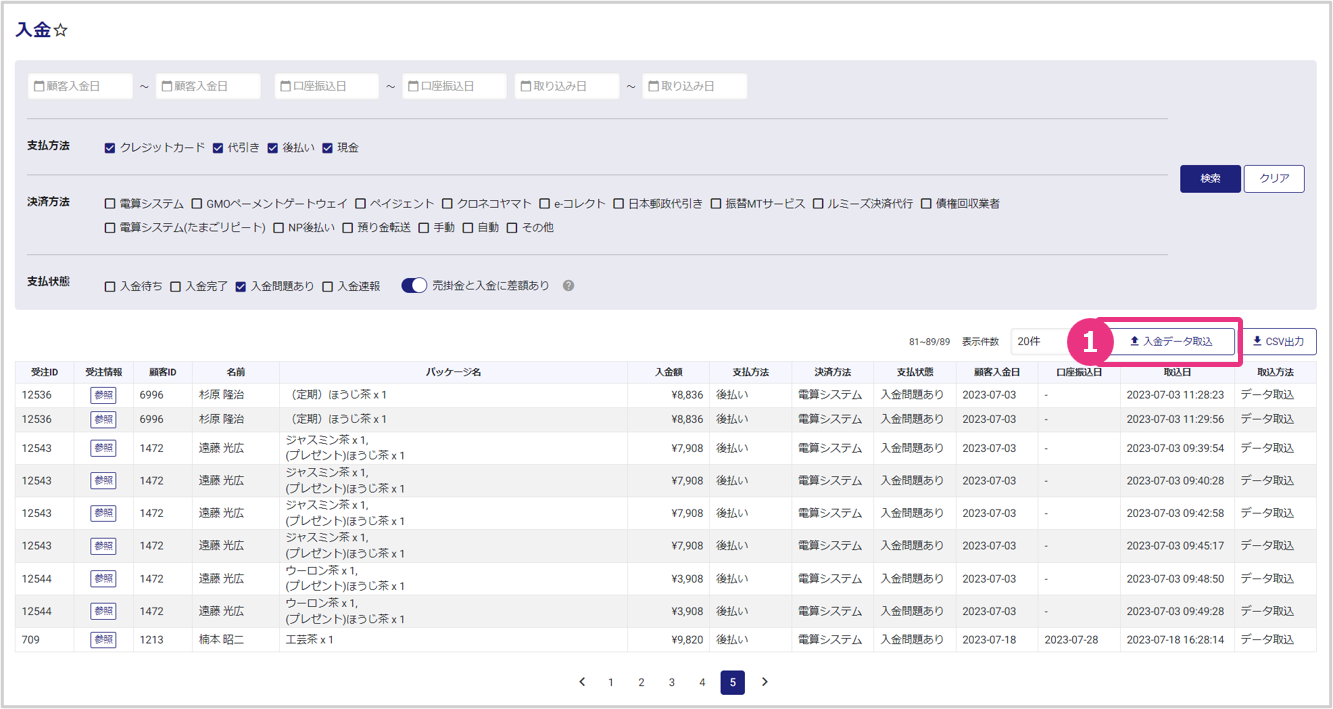
『入金データ取込』をクリックします。
取り込む入金データの決済方法を選択します。
『ファイル選択』から該当ファイルを取り込みます。
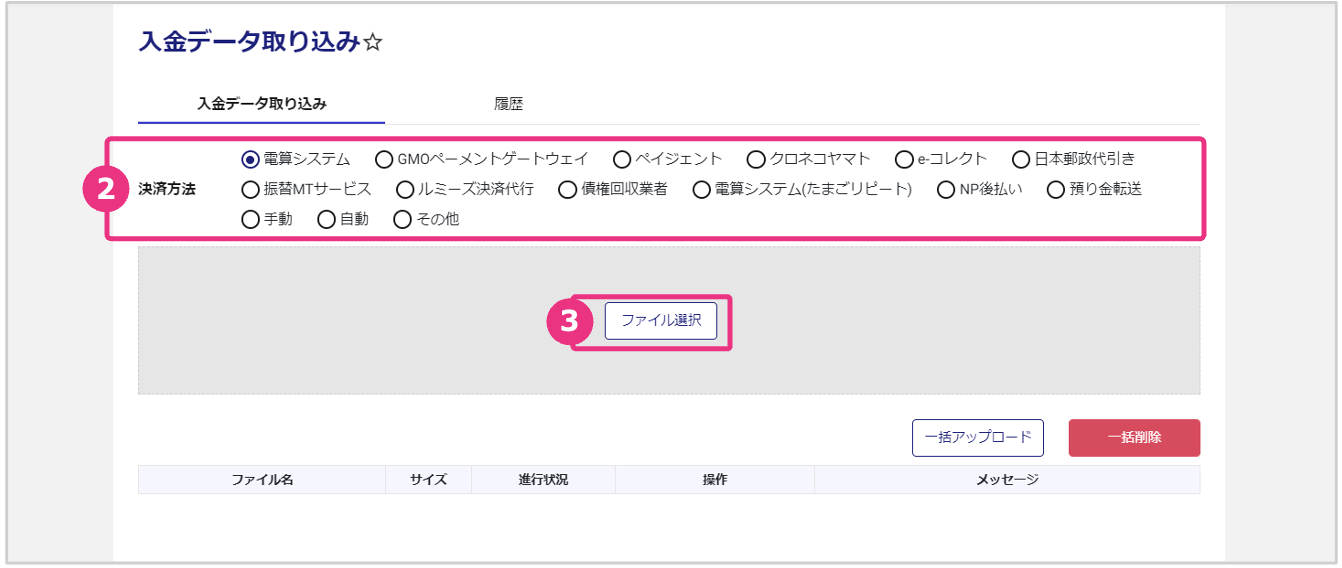
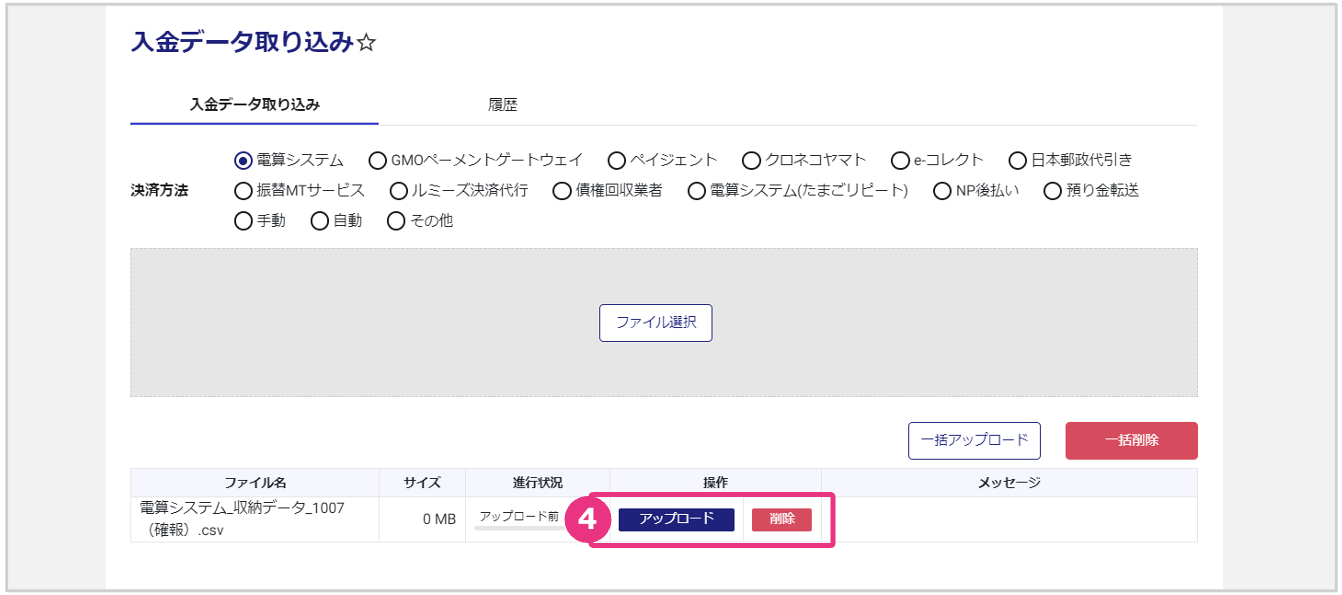
取込ファイルが表示され、『アップロード』をクリックすると、入金データがアップロードされます。(『削除』をクリックすると、取り込まれた入金情報は削除され、アップロードされません。) ※アップロードをしても入金データは登録されません。必ず⑤のデータ取込まで行ってください。
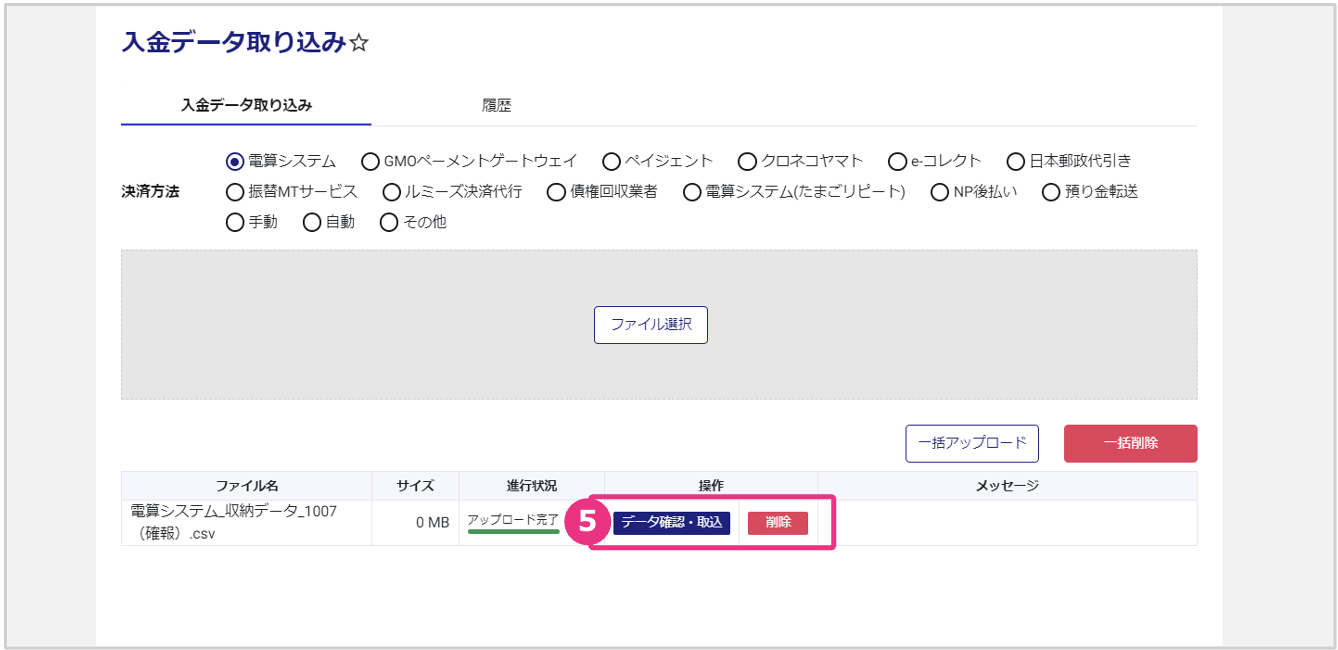
『データ確認・取込』をクリックすると、取り込まれた入金データが参照できます(⑥)。(『削除』をクリックすると、アップロードされた入金データは削除され、取込されません。)
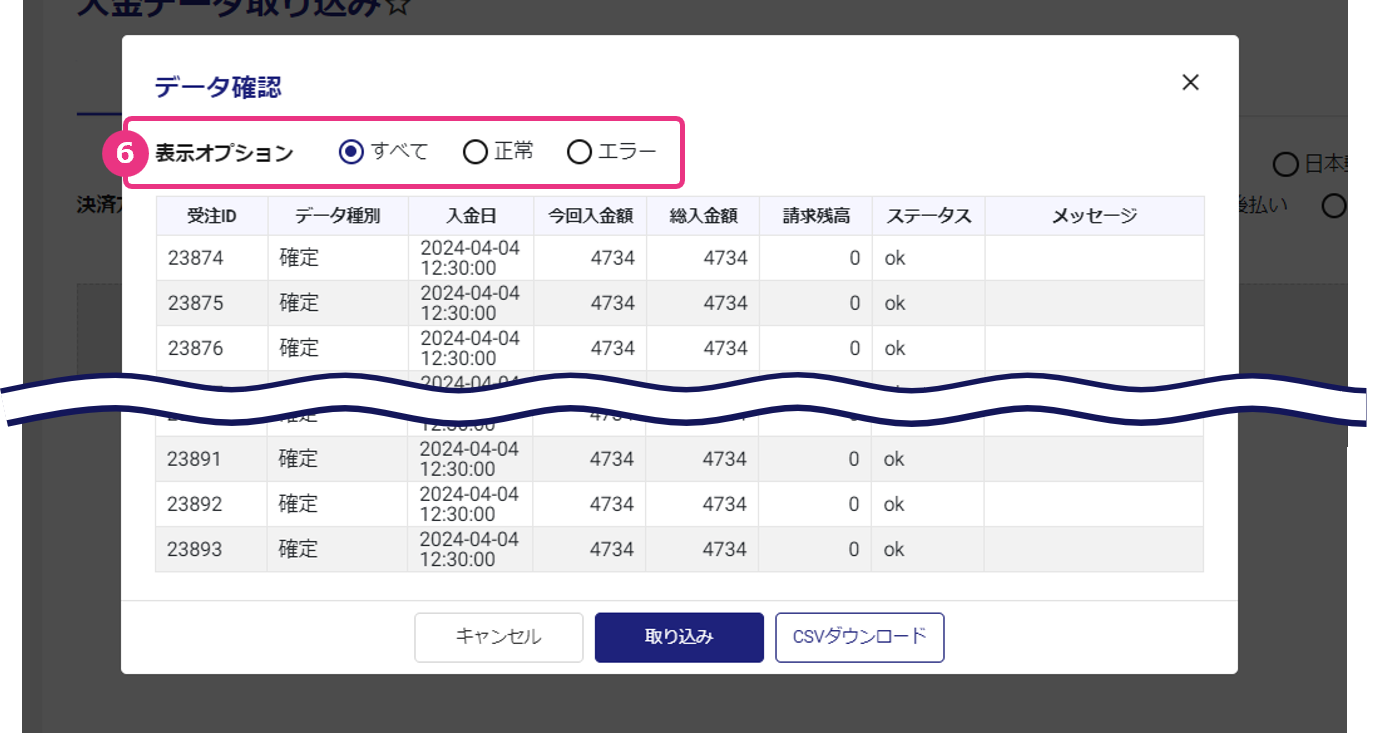
入金データ確認画面が表示されます。エラーの入金データが含まれている場合は取り込みできませんので、表示オプションでエラーの入金データを絞り、エラー内容を確認してください。
『取り込み』をクリックします。
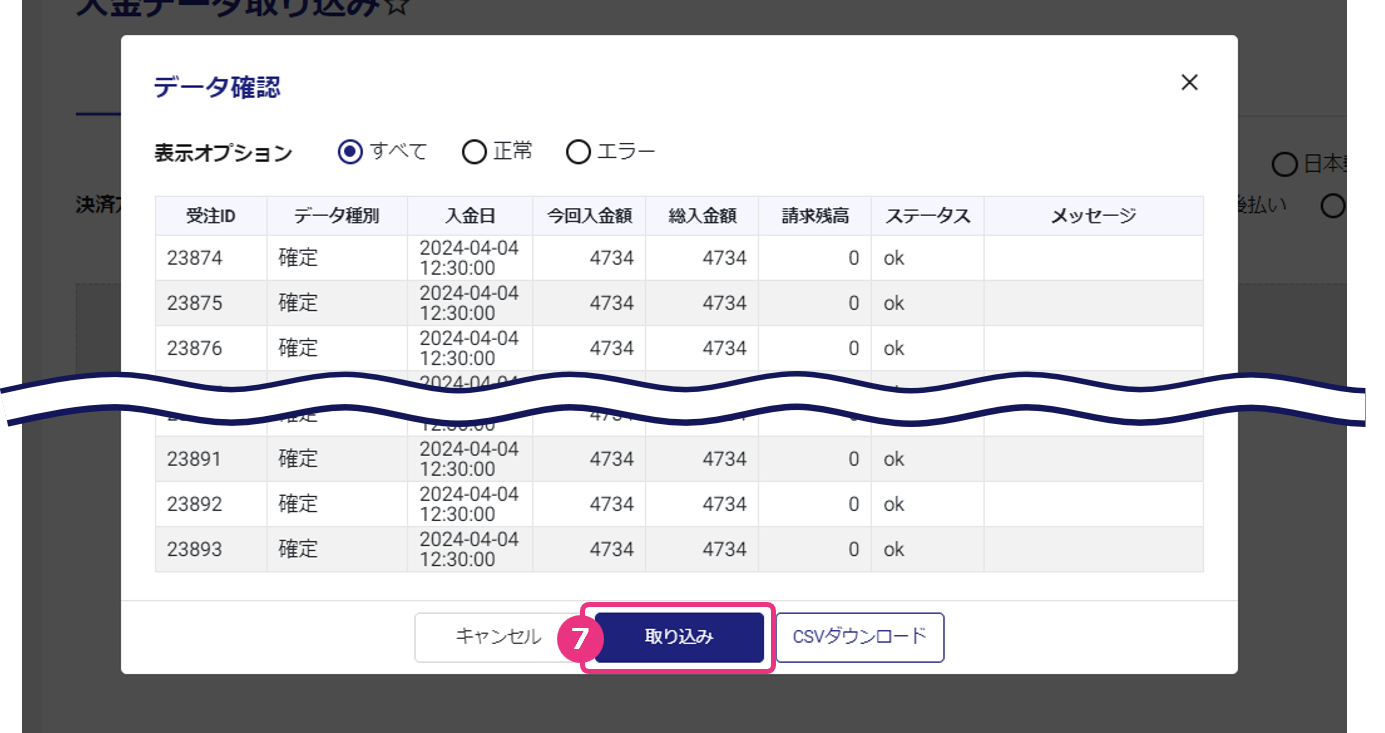
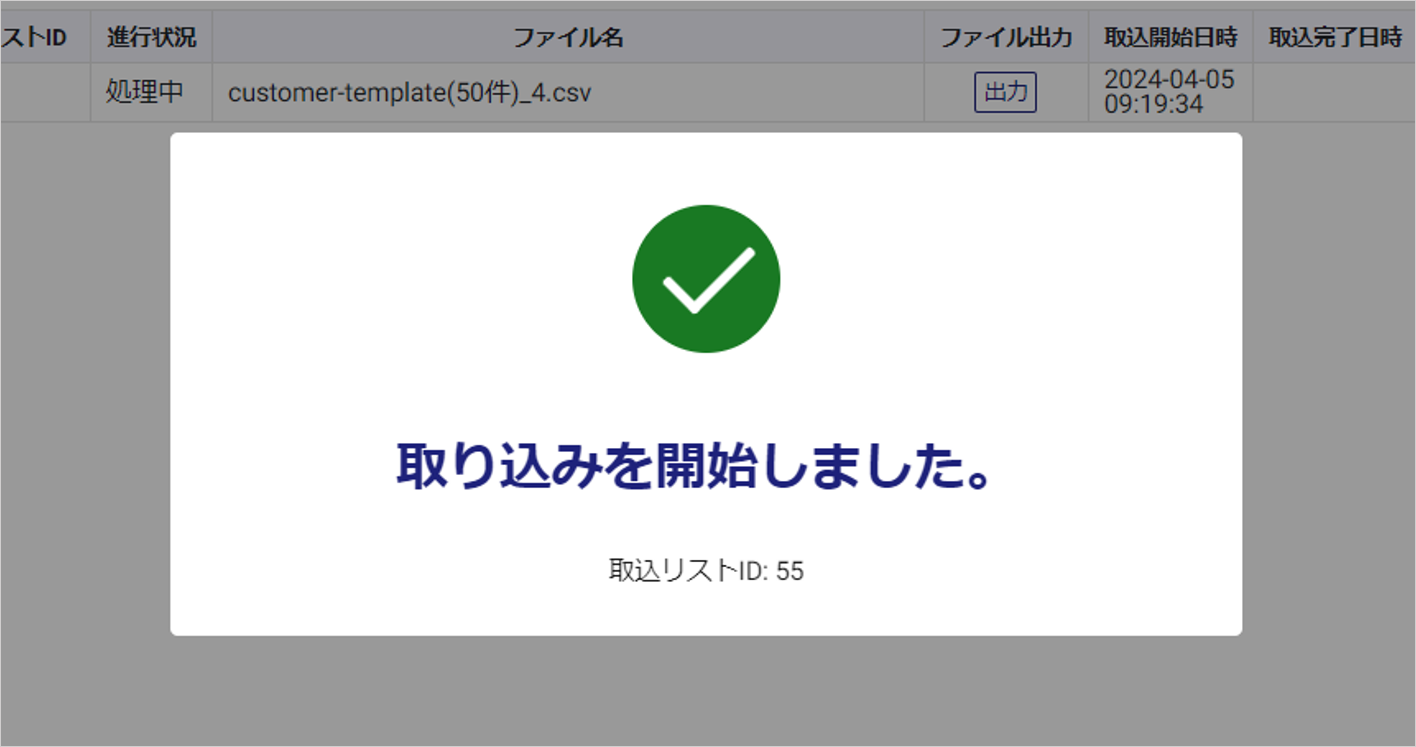
「取り込みを開始しました。」と表示され、入金データの取り込みが開始されます。自動的に「履歴」タブに遷移しますので、取り込み状況を確認してください。
取り込み履歴を参照する
「履歴」タブをクリックします。
検索条件を入力し、『検索』をクリックします。
項目説明
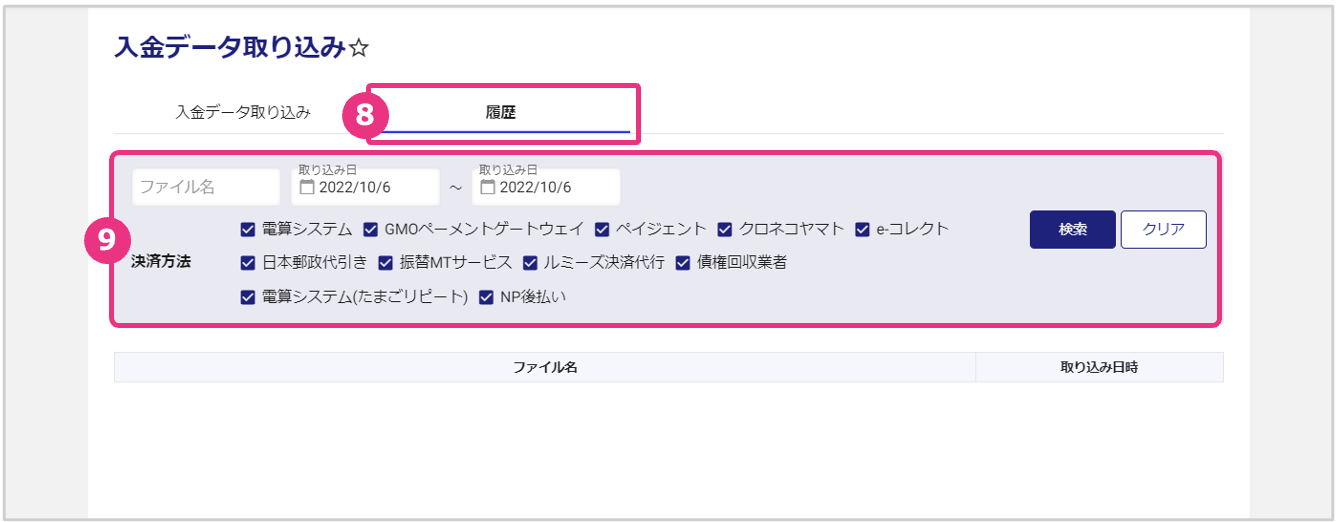
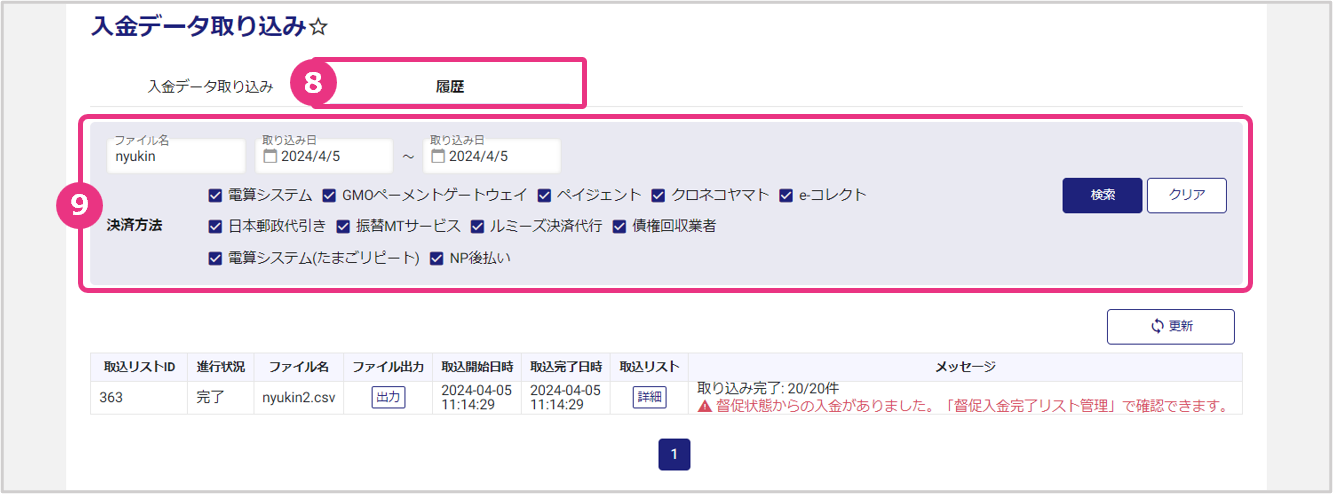
取込履歴が表示されます。
項目説明
| 取込リストID | 取込リストIDを表示します。 |
| 進行状況 | 取込の進行状況を表示します。(処理中/完了) |
| ファイル名 | ファイル名を表示します。 |
| ファイル出力 | 『出力』を押下すると取り込んだファイルを出力できます。 |
| 取込開始日時 | 取込を開始した日時を表示します。 |
| 取込完了日時 | 取込が完了した日時を表示します。 |
| 取込リスト | 『詳細』を押下すると取り込まれた入金データ一覧が参照できます。 |
| メッセージ | 取込完了時にメッセージが表示されます。 |
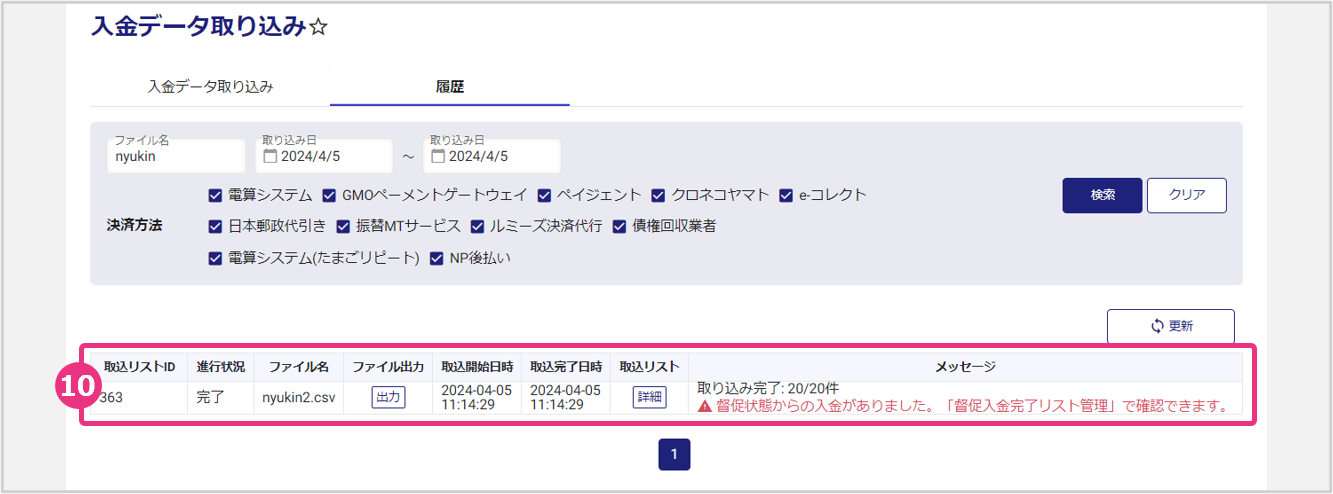
進行状況が「処理中」の場合は画面右側の『更新』ボタンをクリックし、最新の進行状況を確認してください。