
受注
登録済みの受注の検索や、受注リストの一括取込が可能です。
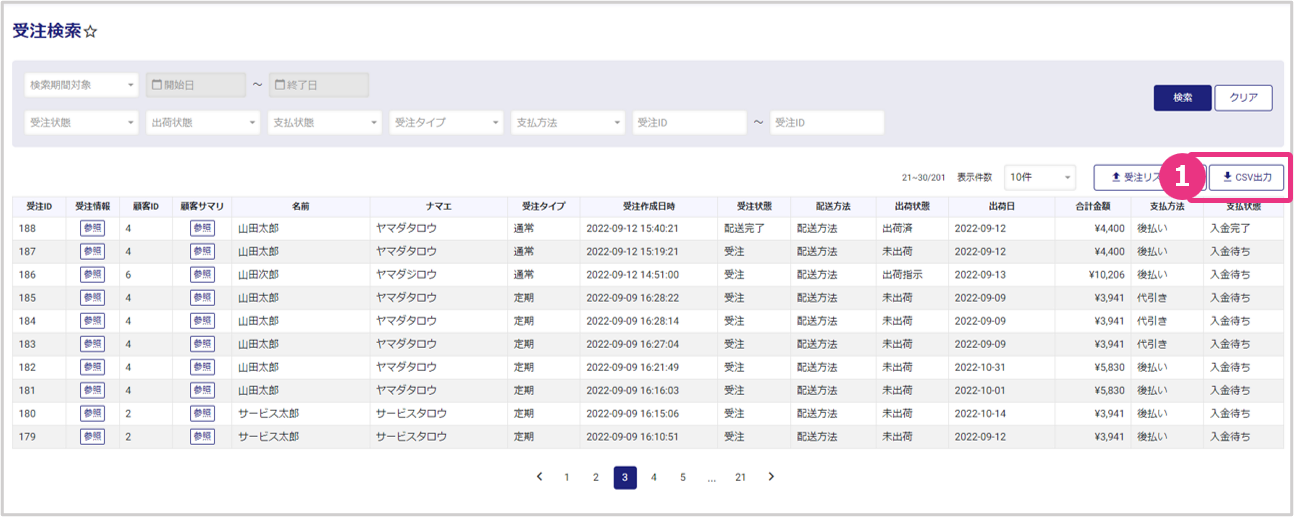
受注検索画面
左メニューから、受注>受注を開くと、受注検索画面が表示されます。
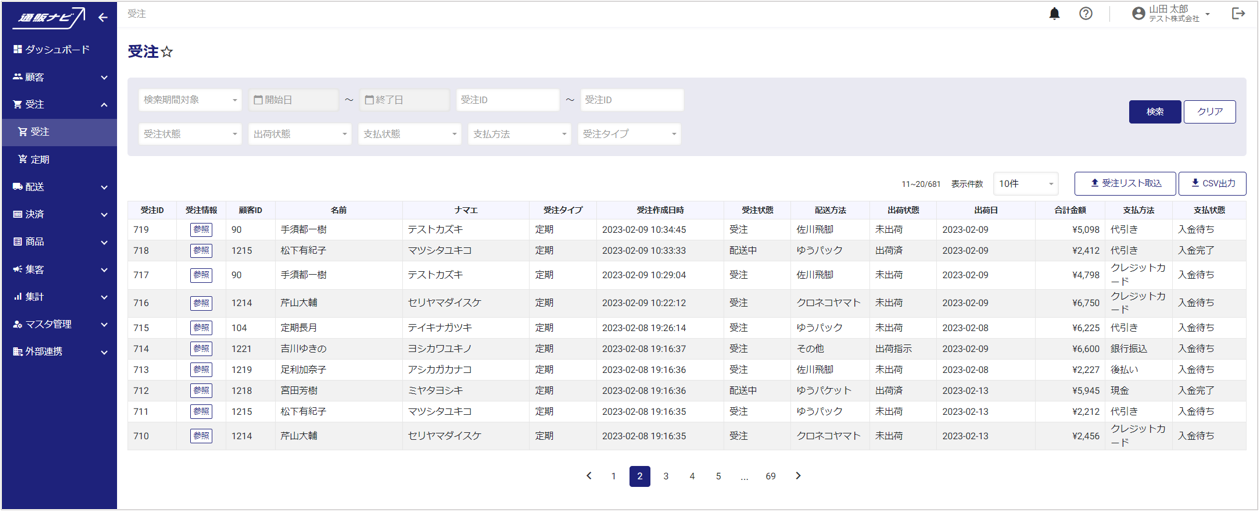
検索条件
| 検索対象期間 | 検索対象期間(受注日/出荷日/入金日)を選択します。 |
| 開始日 | 検索対象期間で選択した期間の開始日を入力します。 |
| 終了日 | 検索対象期間で選択した期間の終了日を入力します。 |
| 受注ID | 受注IDを入力します。 |
| 受注状態 | 受注状態を選択します。 |
| 出荷状態 | 出荷状態を選択します。 |
| 支払状態 | 支払状態を選択します。 |
| 支払方法 | 支払方法を選択します。 |
| 受注タイプ | 受注タイプ(通常/定期)を選択します。 |
検索結果
| 受注ID | 受注IDを表示します。 |
| 受注情報 | 『参照』をクリックすると、受注情報詳細画面が開きます。 |
| 顧客ID | 顧客IDを表示します。 |
| 名前 | 顧客氏名を表示します。 |
| ナマエ | 顧客氏名(カナ)を表示します。 |
| 受注タイプ | 受注タイプ(通常/定期)を表示します。 |
| 受注作成日時 | 受注作成日時を表示します。 |
| 受注状態 | 受注状態を表示します。 |
| 配送方法 | 配送方法を表示します。 |
| 出荷状態 | 出荷状態を表示します。 |
| 出荷日 | 出荷日を表示します。 |
| 合計金額 | 合計購入金額を表示します。 |
| 支払方法 | 支払方法を表示します。 |
| 支払状態 | 支払状態を表示します。 |
受注情報を一括で取り込む
受注情報の一括取込が可能です。
受注検索画面の『受注リスト取込』をクリックします。
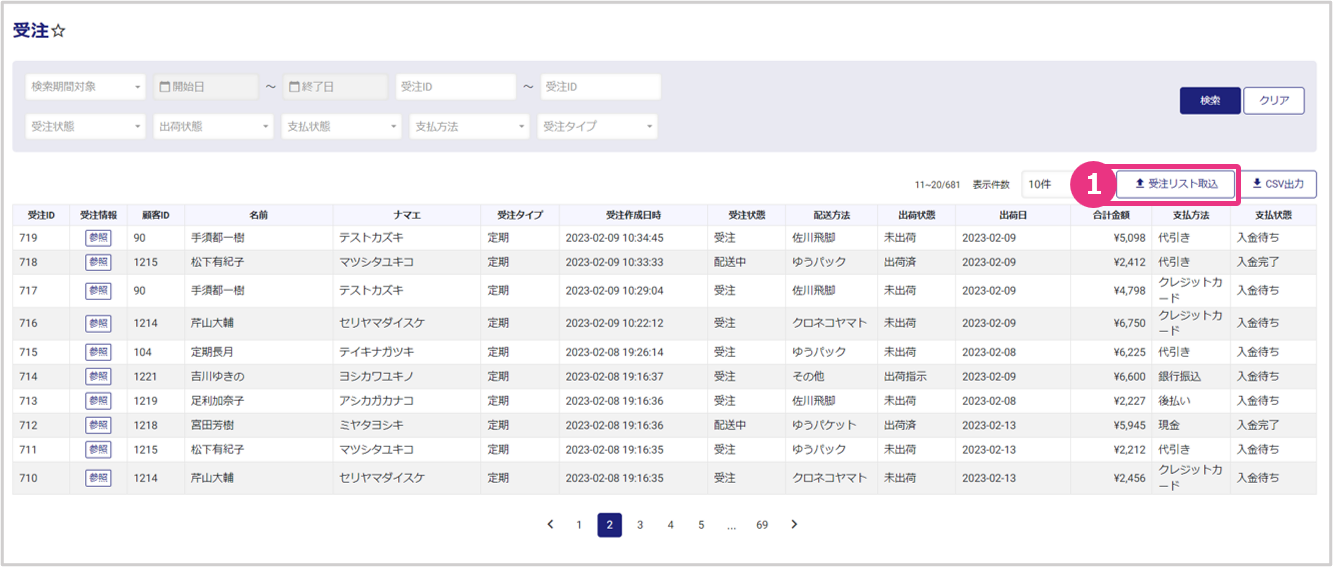
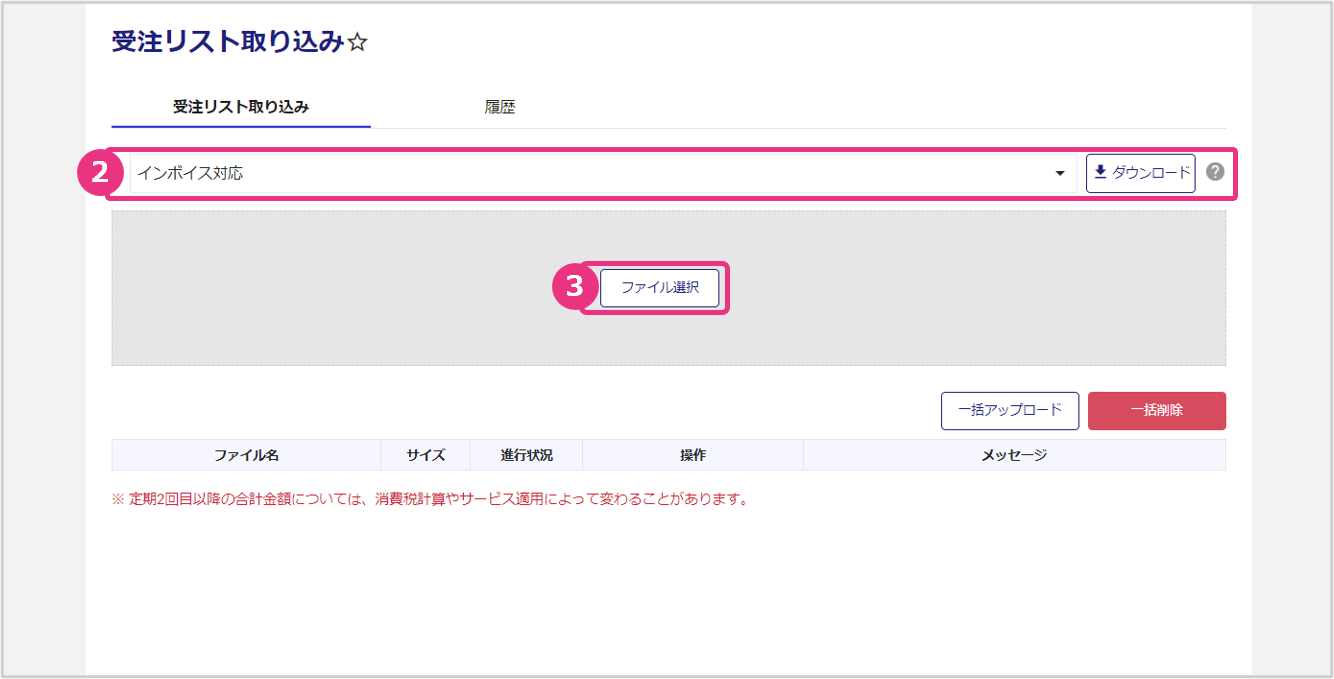
テンプレートを選択の上『ダウンロード』をクリックし、取込用ファイルをダウンロードします。(「?」マーククリックで取込用ファイルの入力フォーマットが確認できます。)
テンプレートに受注情報を入力し、『ファイル選択』から該当ファイルをインポートします。
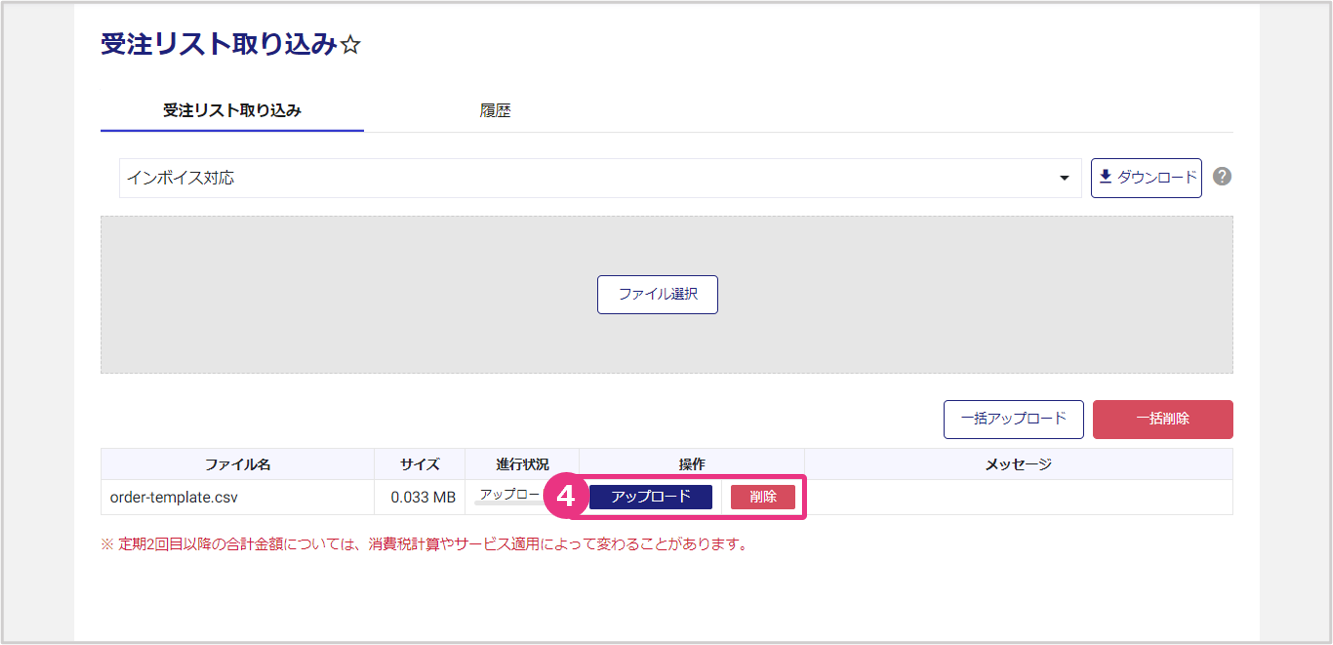
取込ファイルが表示されますので、 『アップロード』をクリックすると、受注情報がアップロードされます。(『削除』をクリックすると、インポートした受注情報が削除されます。)
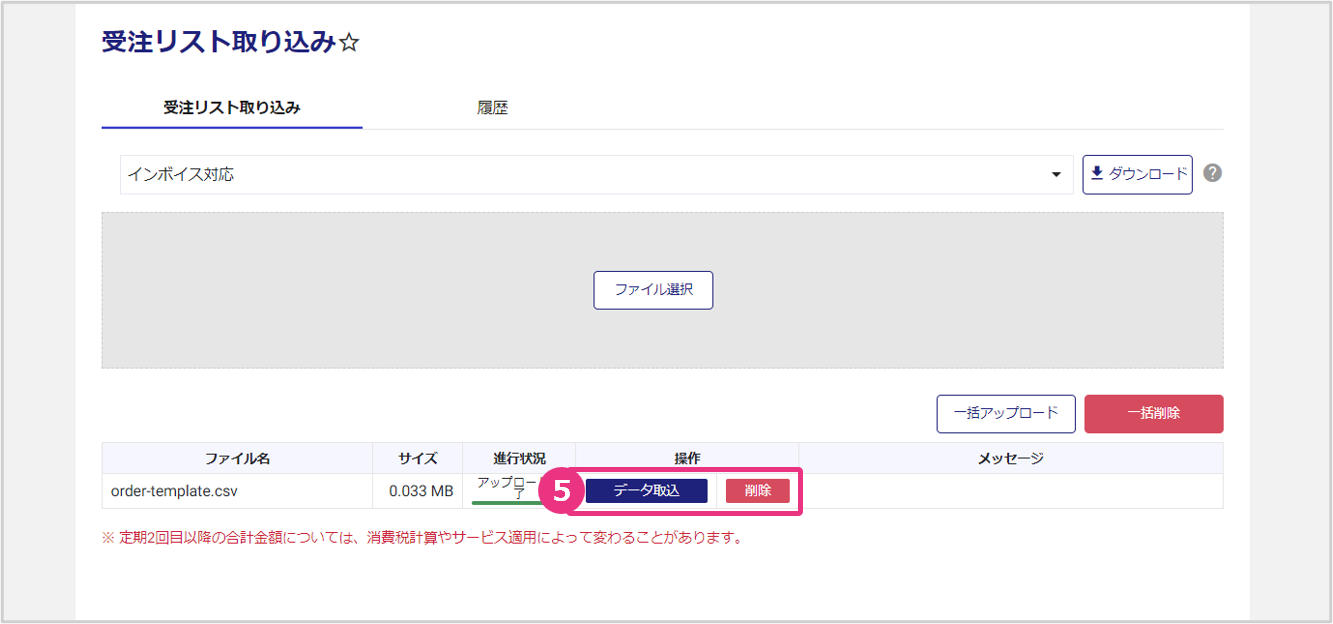
※アップロードが完了しても受注情報は登録されません。必ず⑤のデータ取込まで行ってください。
『データ取込』をクリックします。
(『削除』をクリックすると、アップロードされた受注情報は削除され、登録されません。)
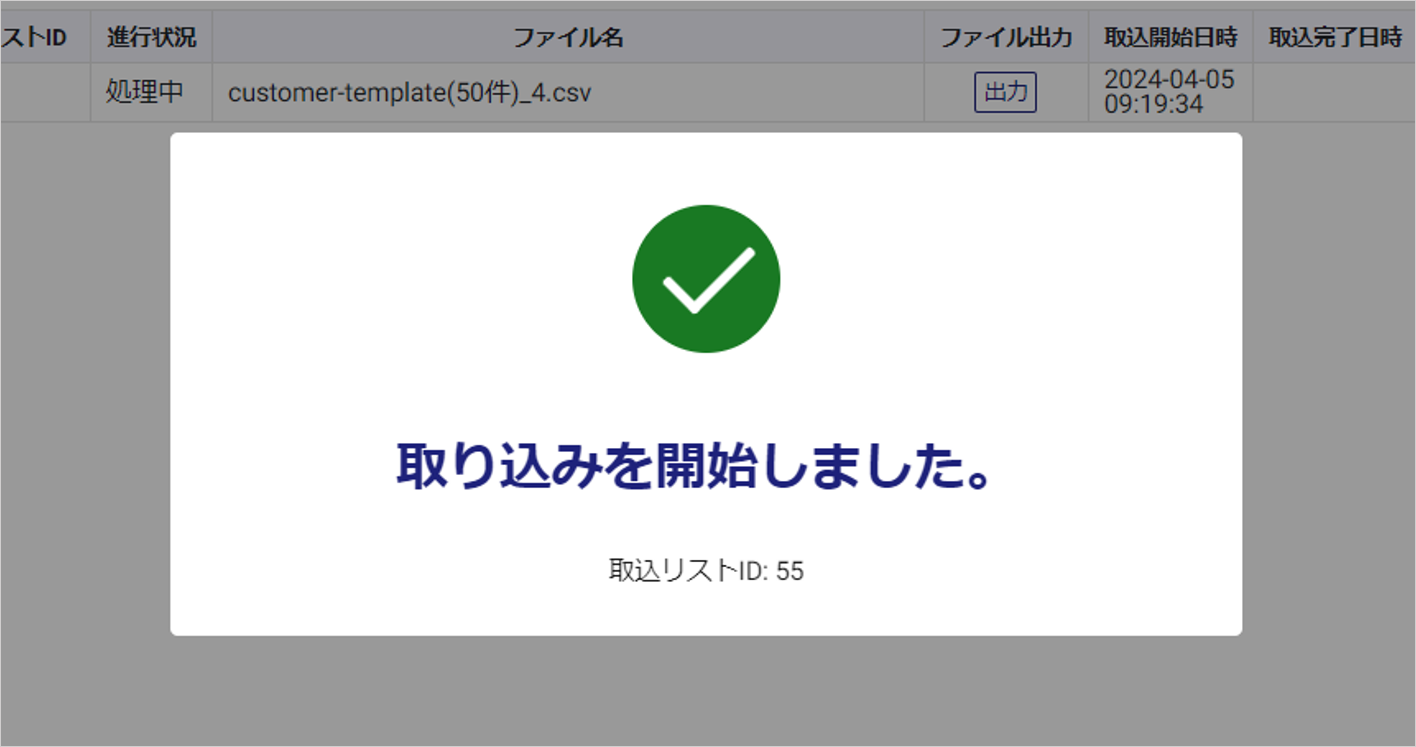
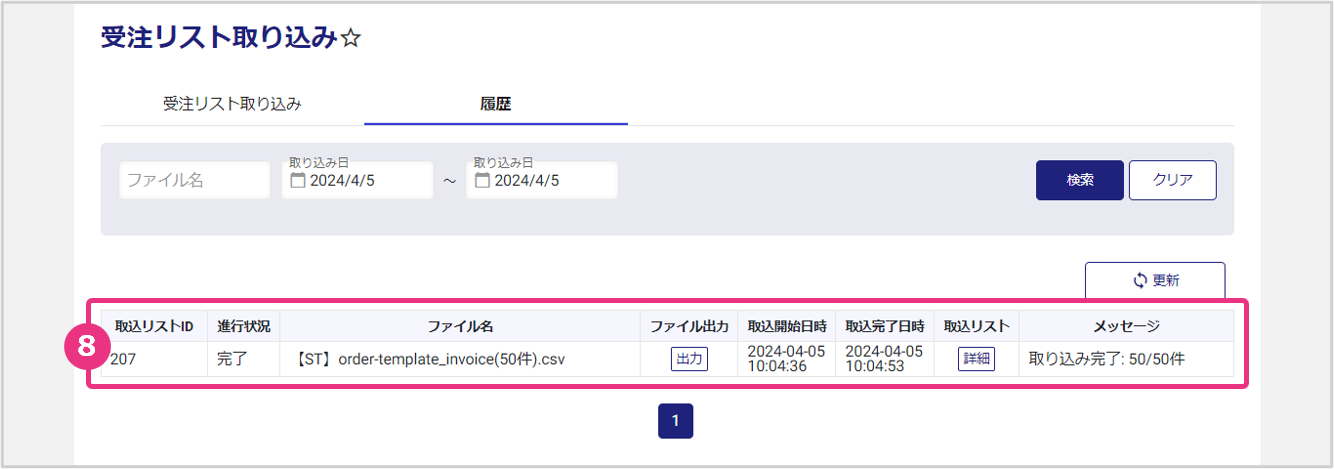
「取り込みを開始しました。」と表示され、受注リストの取り込みが開始されます。自動的に「履歴」タブに遷移しますので、取り込み状況を確認してください。
一括取込時のサービス適用について
一括取込時に自動適用されるサービスは、「同梱物」のみです。「値引き」、「送料無料」については取込時に想定していた受注合計金額と異なる結果となるケースを避けるため、自動適用されない仕様となっています。値引きや送料無料を適用したい場合は取込データ内の「値引額」、「送料」欄で調整してください。(取込後に受注詳細を編集した場合は「値引き」、「送料無料」も適用対象となります。)
取込用CSVファイル生成時の注意点
定期受注の場合、初回と2回目以降で商品コードが異なる場合があるため、通常受注の情報(カラム数:35~55)も入力する必要があります。(初回と2回目以降で商品コードが同一の場合も入力は必須です。)
また、営業所止め指定や、定期受注の送付条件指定はCSV取込では行えませんので、必要に応じてCSV取込後に画面から受注編集を行ってください。
取り込み履歴を参照する
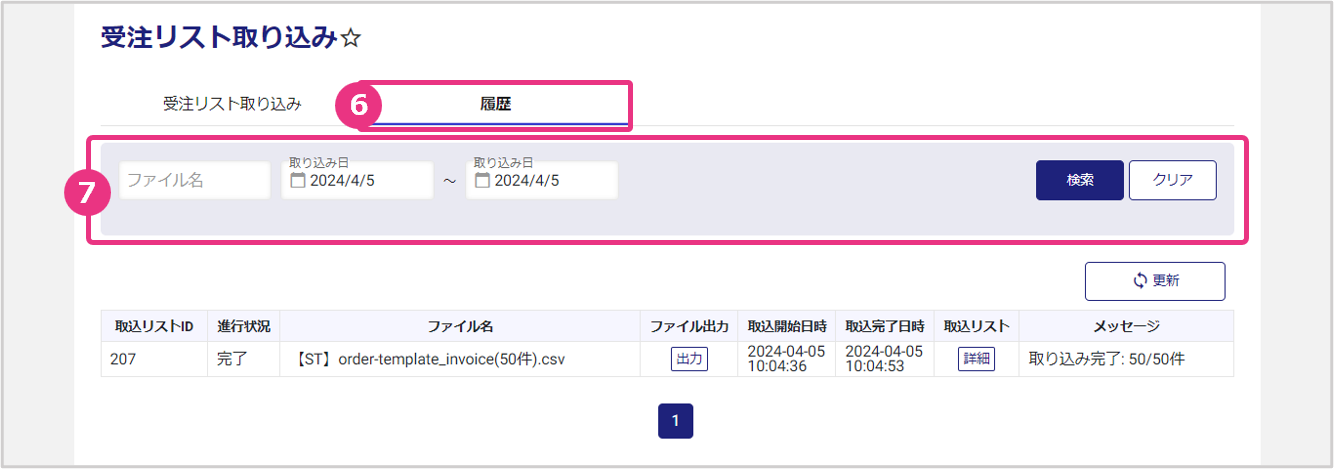


取込履歴が表示されます。
項目説明
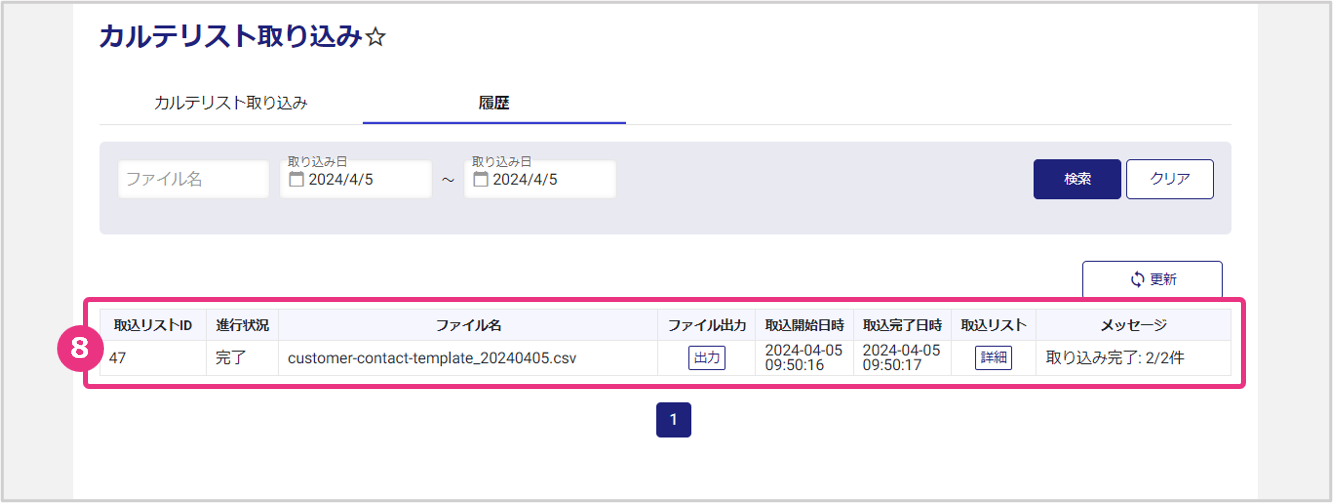
受注情報をCSV出力する
受注情報のCSV出力が可能です。
受注検索画面の『CSV出力』をクリックすると、検索結果がCSVファイルでダウンロードされます。
※一度に出力可能な件数の上限は10万件です。
進行状況が「処理中」の場合は画面右側の『更新』ボタンをクリックし、最新の進行状況を確認してください。