返金・預かり金登録
返品や過入金があった場合の預かり金の管理や、返金処理が可能です。
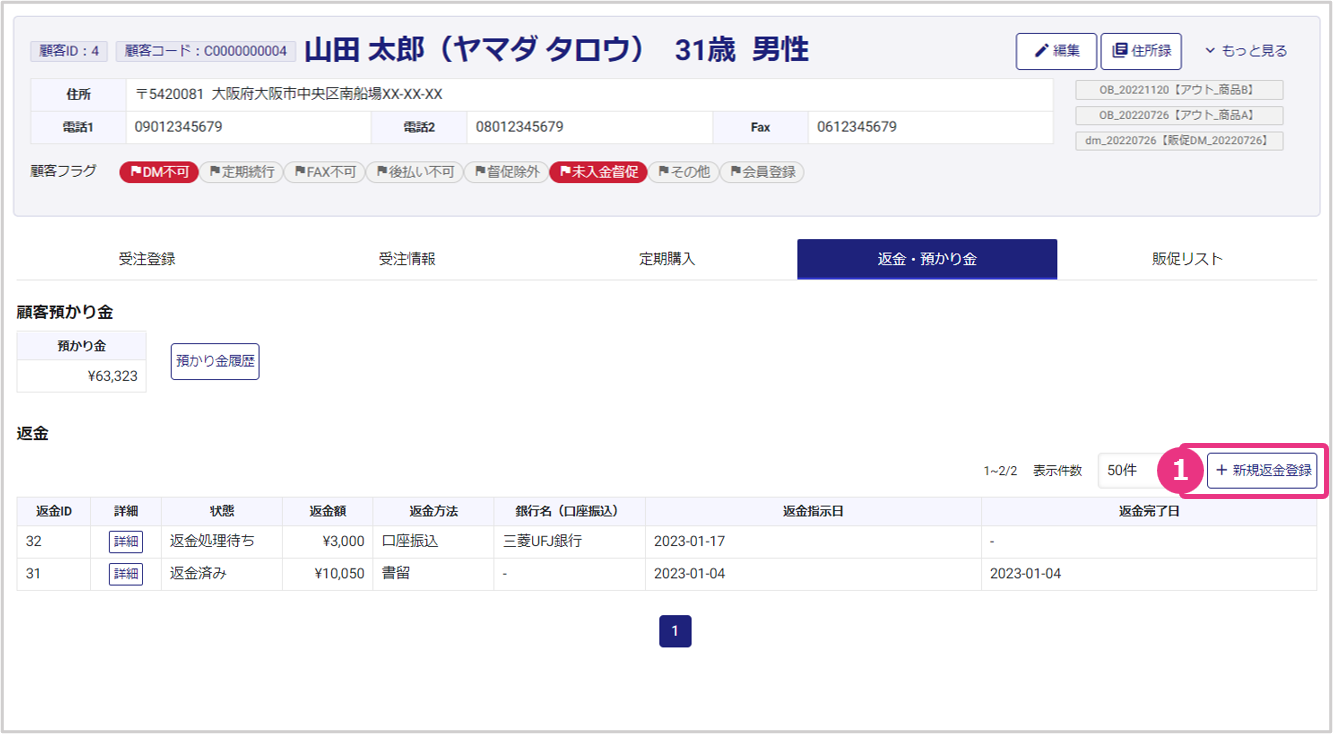
返金・預かり金
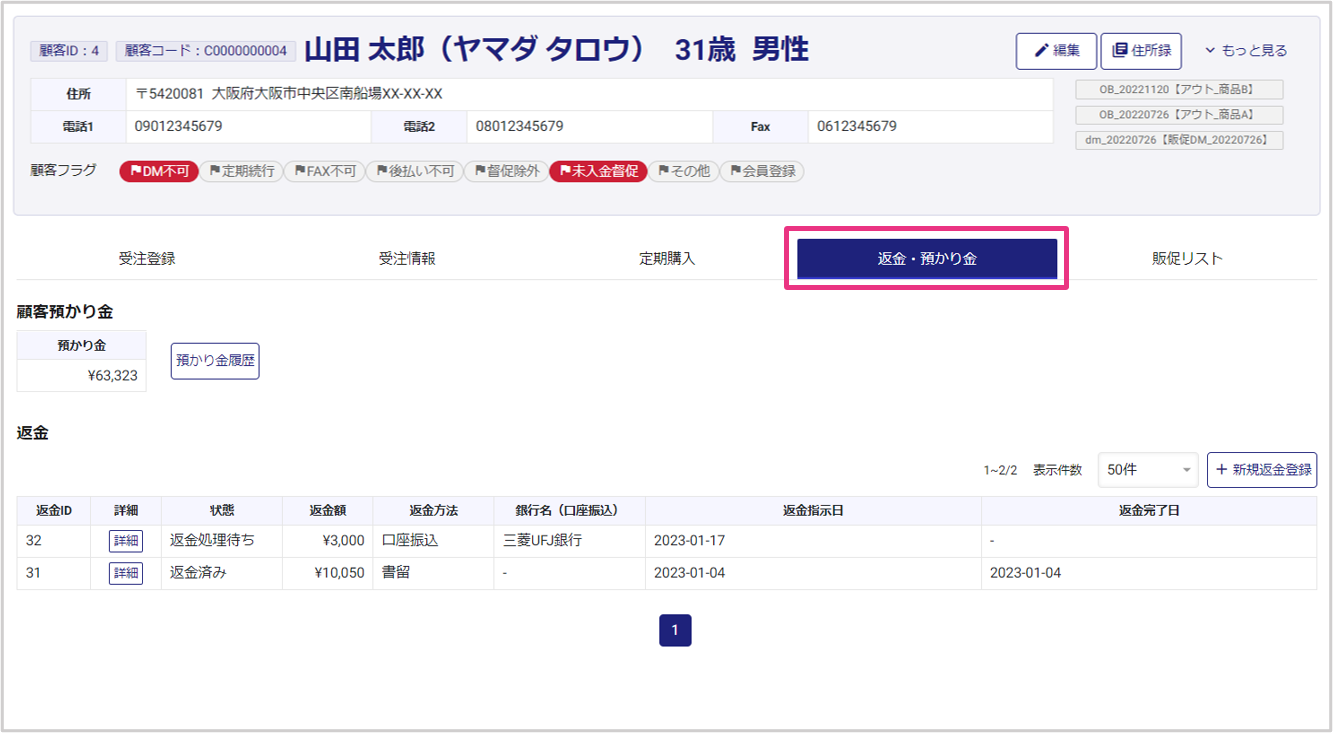
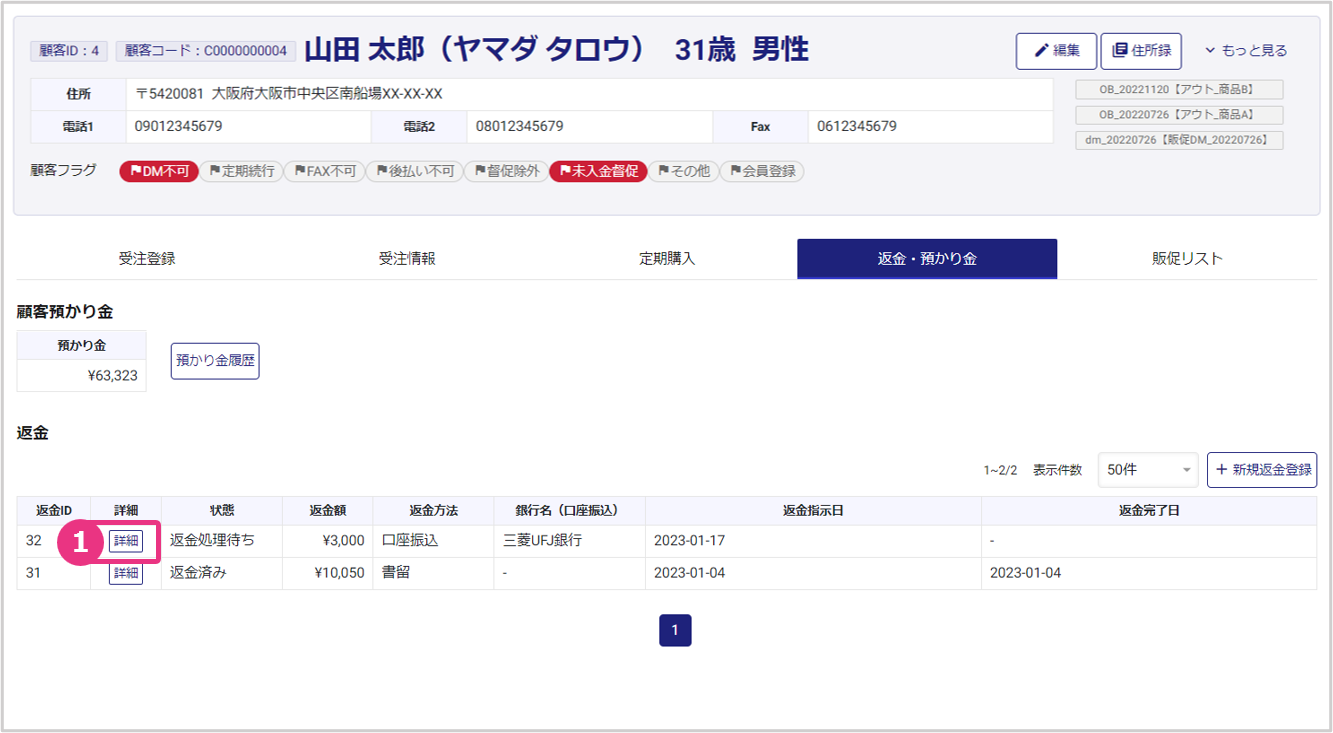
顧客サマリの「返金・預かり金」タブをクリックすると、預り金額と返金処理履歴が表示されます。
| 返金ID | 返金IDを表示します。 |
| 参照 | 『参照』をクリックすると返金情報確認・編集画面が開きます。 |
| 状態 | 返金状態(返金処理待ち/返金済み)を表示します。 |
| 返金額 | 返金額を表示します。 |
| 返金方法 | 返金方法(書留/口座振込)を表示します。 |
| 銀行名(口座振込) | 返金方法で口座振込を選択している場合、銀行名を表示します。 |
| 返金指示日 | 返金指示日を表示します。 |
| 返金完了日 | 返金完了日を表示します。 |
預かり金履歴を確認する
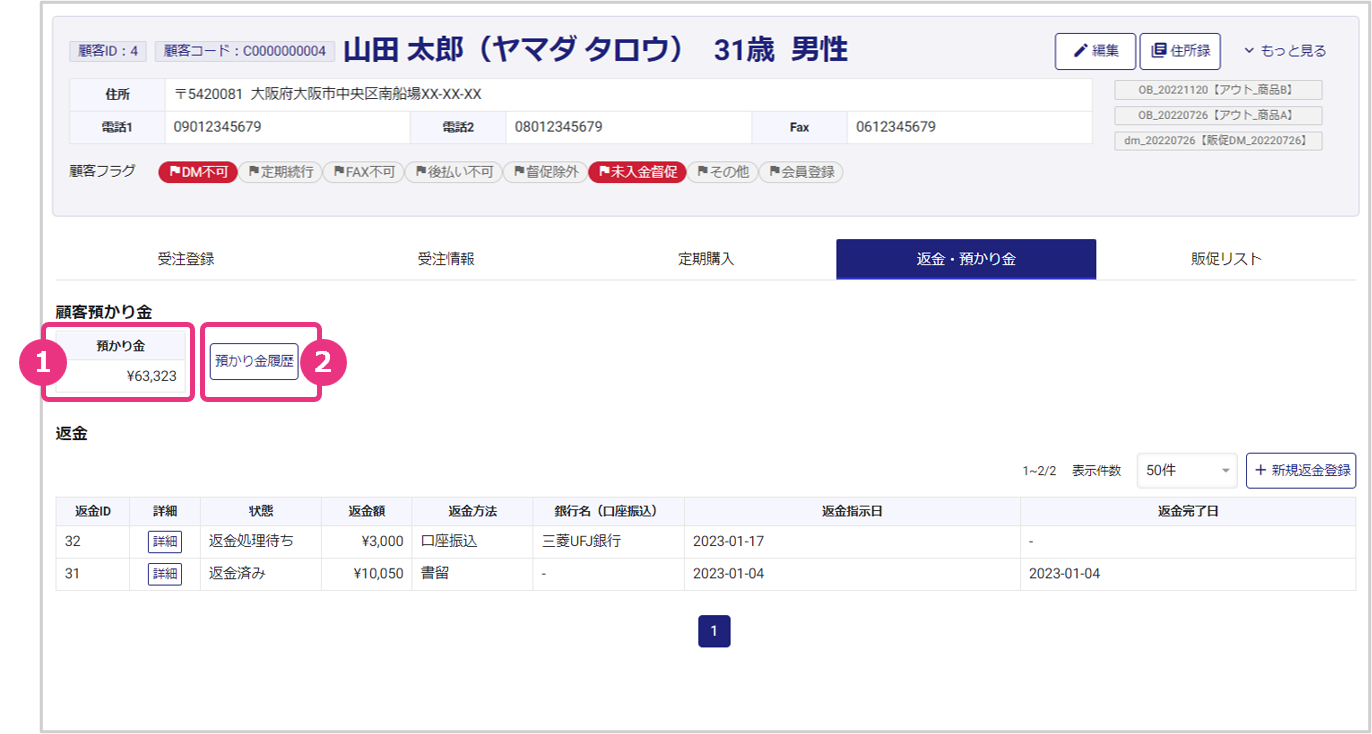
顧客からの預かり金が表示されます。
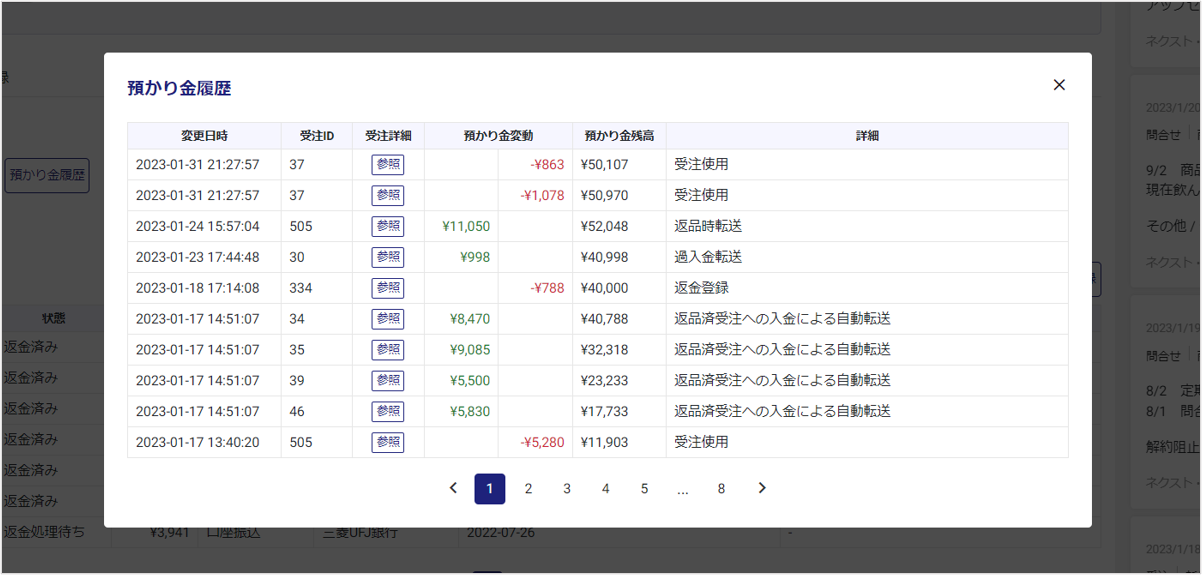
『預かり金履歴』をクリックすると預かり金履歴が表示されます。
項目説明
| 変更日時 | 預かり金が変動した日時を表示します。 |
| 受注ID | 預かり金変動のきっかけとなった受注の受注IDを表示します。 |
| 受注詳細 | 『参照』をクリックすると、預かり金変動のきっかけとなった受注の詳細が開きます。 |
| 預かり金変動 | 預かり金にプラスされた金額は緑色、預り金からマイナスされた金額は赤色で表示されます。 |
| 預かり金残高 | 預かり金の残高を表示します。 |
| 詳細 | 預かり金変動のきっかけとなった操作を表示します。 |
返金登録する
『新規返金登録』をクリックします。
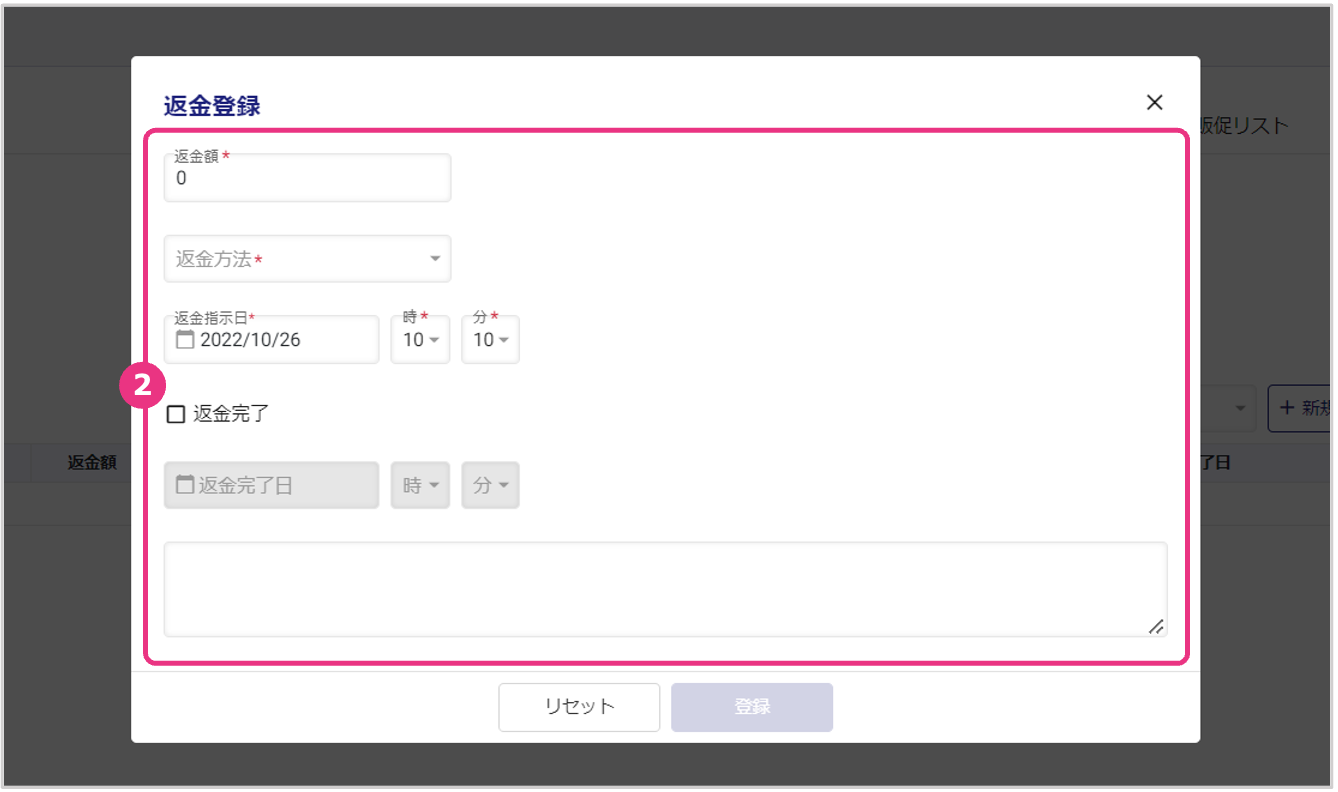
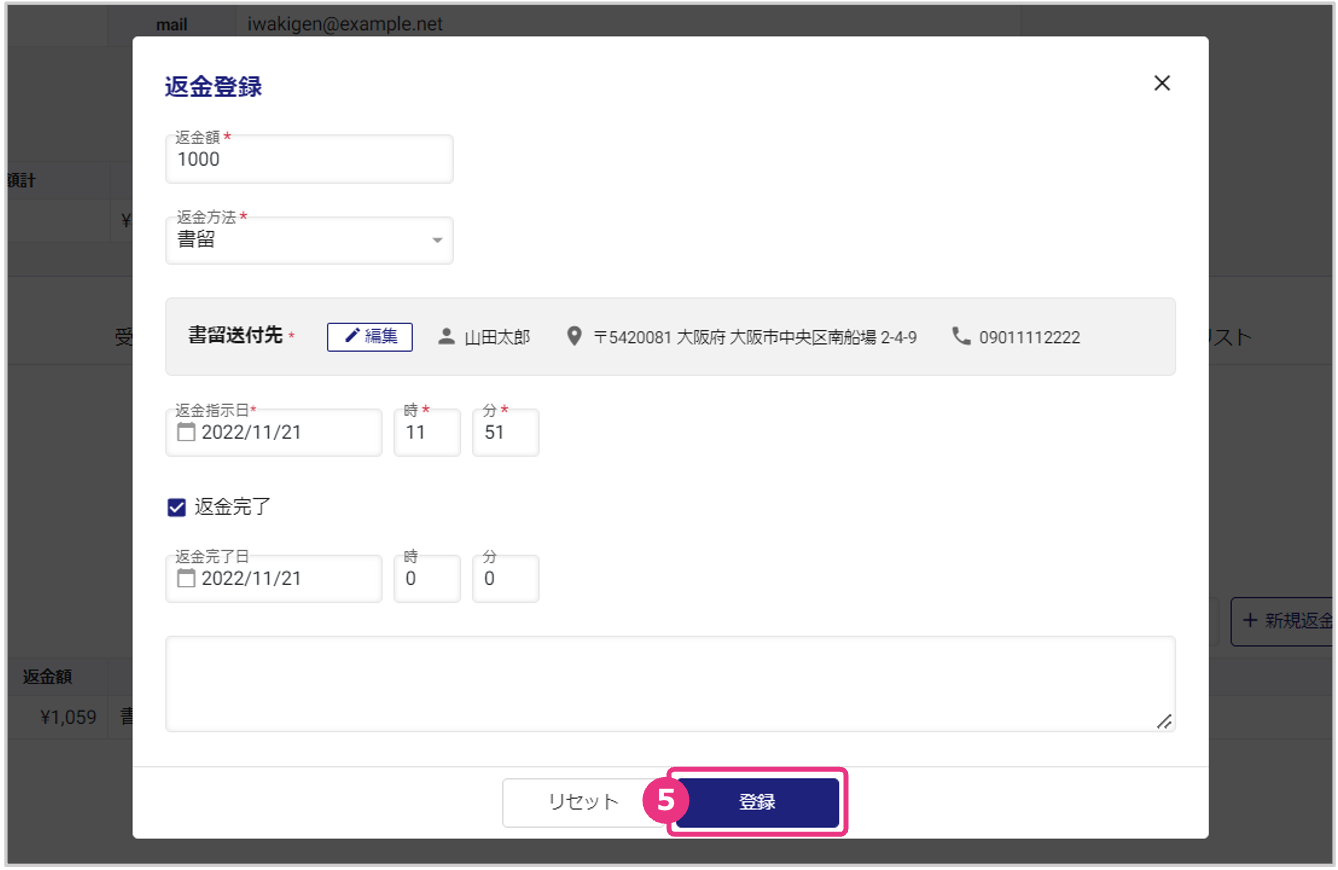
返金額や返金方法などの返金情報を入力し、『登録』をクリックします。
※実際に返金処理が完了したタイミングで「返金完了」にチェックを入れてください。返金処理がまだの場合は、「返金完了」を未チェックで登録してください。
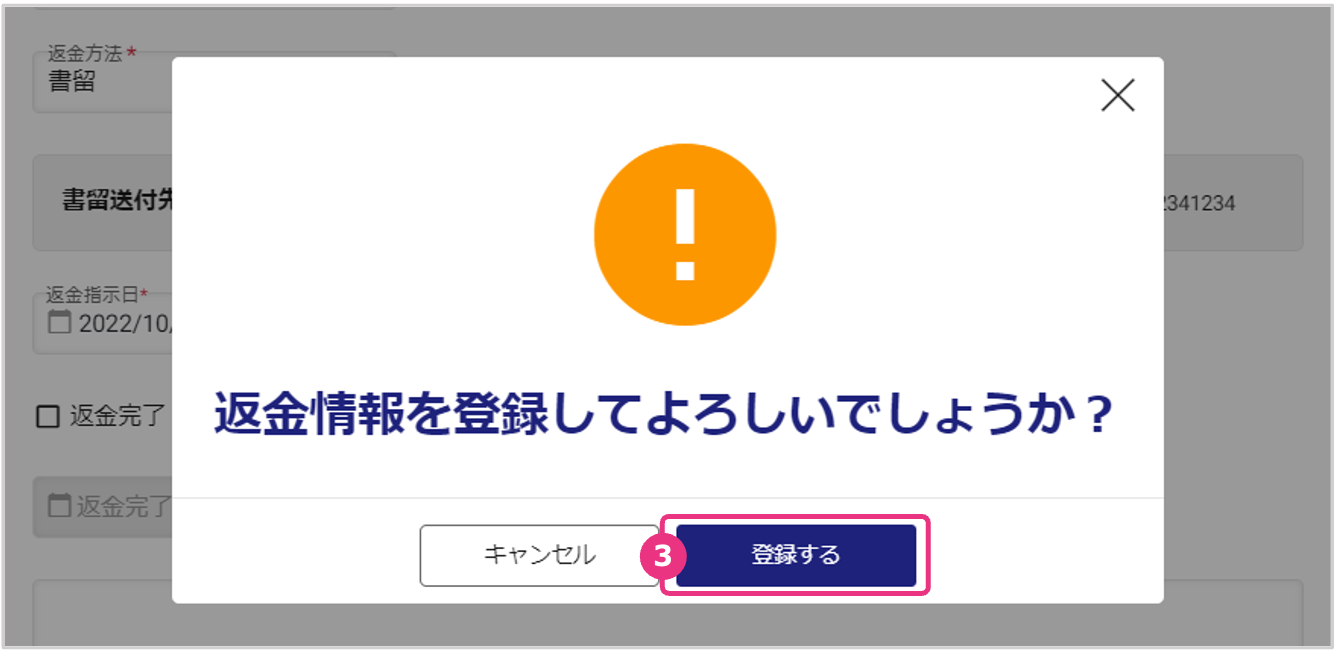
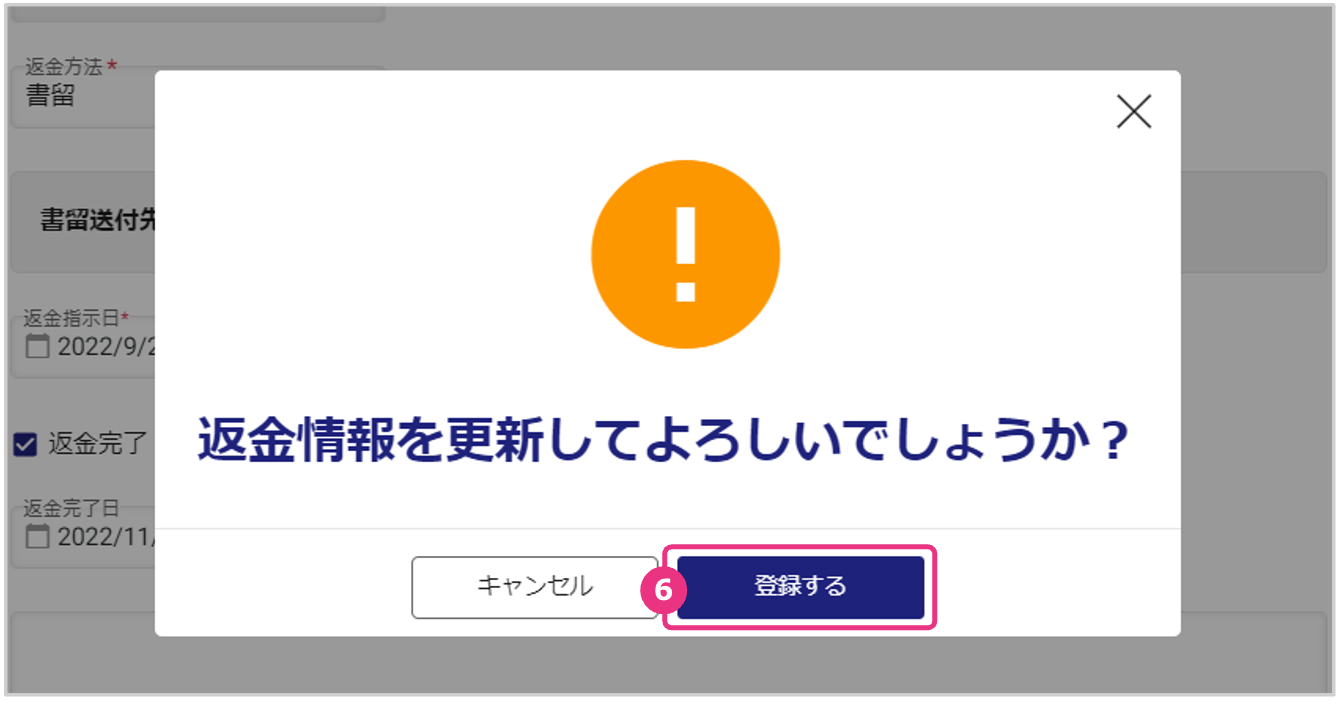
「返金情報を登録してよろしいでしょうか?」と表示されたら『登録する』をクリックします。
「登録完了」と表示され、「返金処理待ち」状態となります。
※返金処理が完了したら、返金完了登録を行う必要があります。

返金処理が完了したら、返金完了登録を行うため、返金リストの『参照』をクリックします。
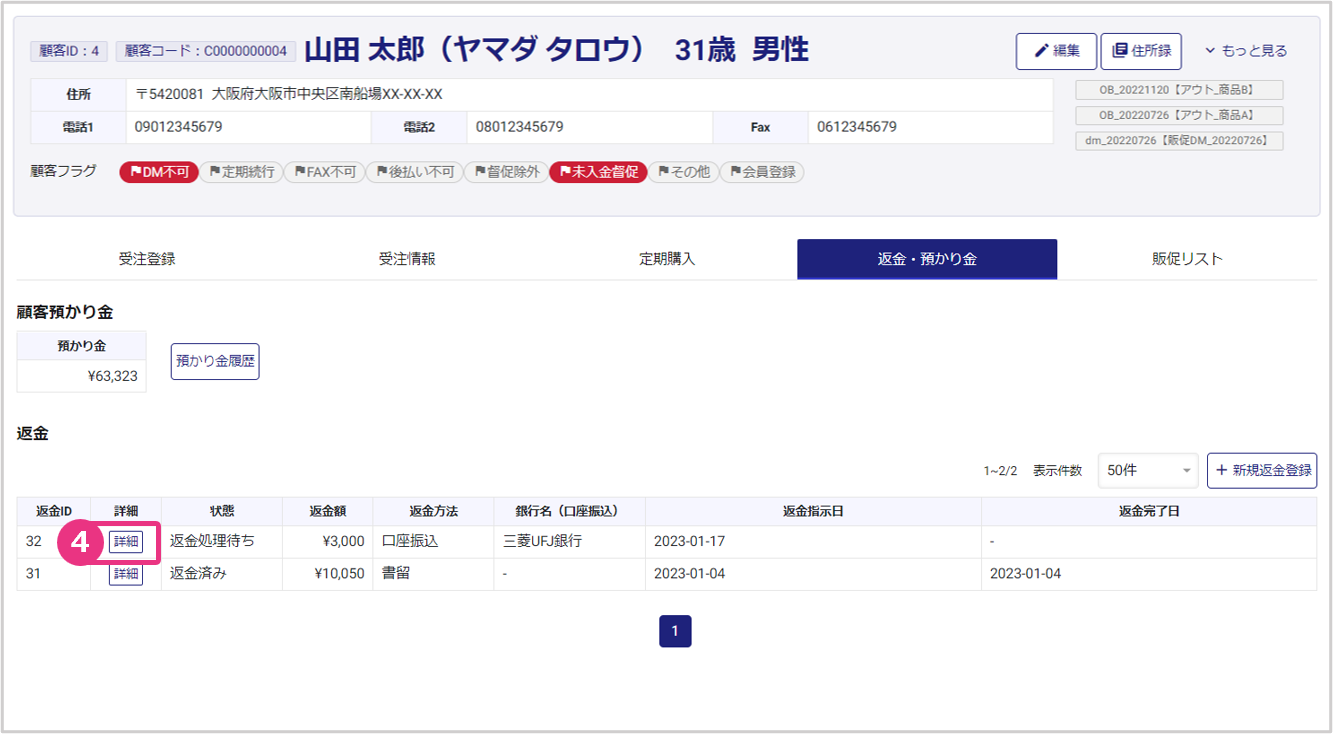
「返金完了」にチェックを入れ、返品完了日を入力の上、『登録』をクリックします。
「返金情報を登録してよろしいでしょうか?」と表示されたら『登録する』をクリックします。
「更新完了」と表示され、「返金済み」状態となります。

返金をキャンセルする
返金状態が「返金処理待ち」の場合に限り、返金のキャンセルが可能です。
※「返金済み」状態の場合は、返金編集画面で「返金完了」のチェックをはずした状態で更新することで、「返金処理待ち」状態に戻すことができます。
返金リストの『参照』をクリックします。
『返金キャンセル』をクリックします。

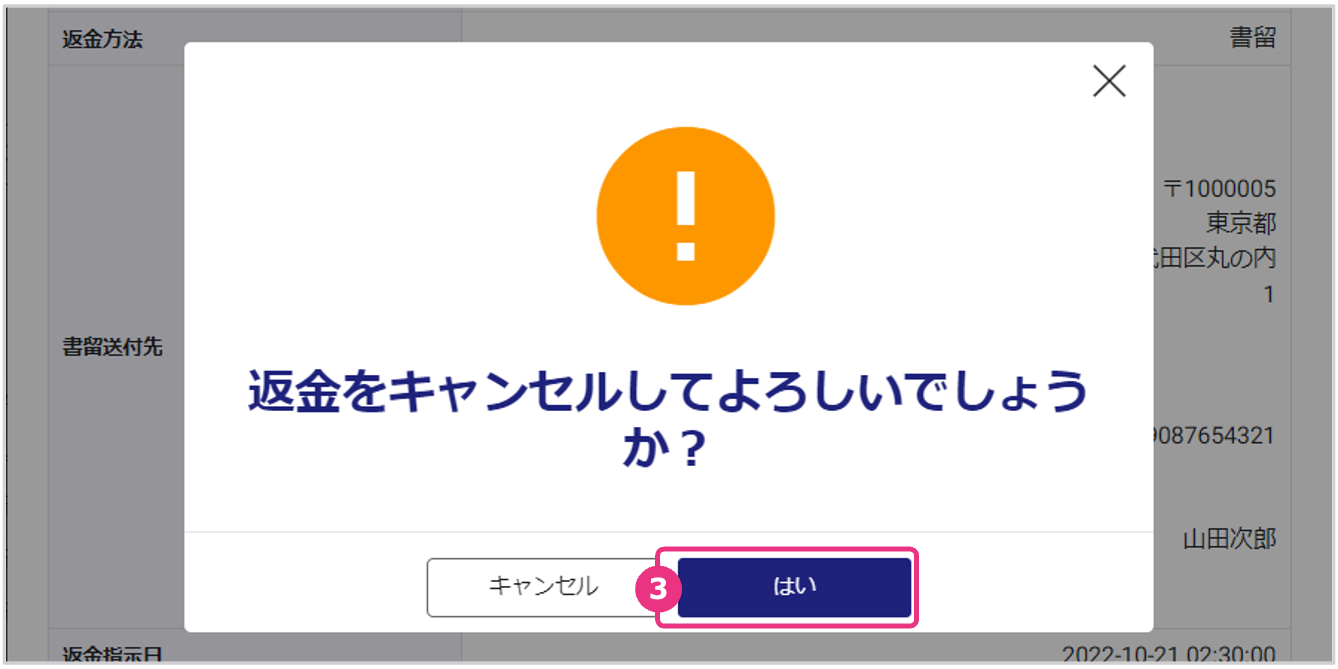
「返金をキャンセルしてよろしいでしょうか?」と表示されたら『はい』をクリックします。
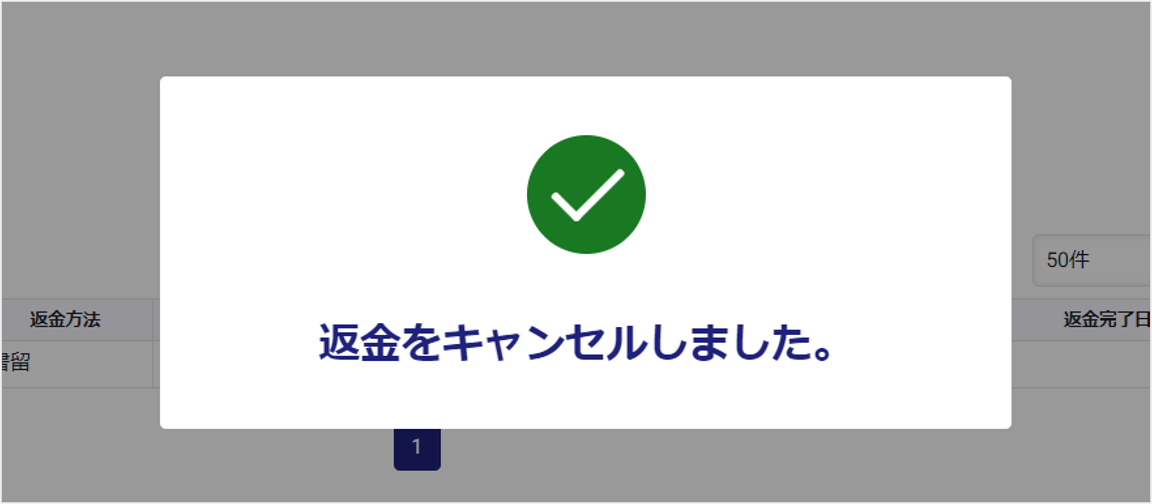
「返金をキャンセルしました。」と表示され、返金がキャンセルされます。