顧客検索・顧客サマリ
顧客情報の検索が可能です。また「顧客サマリ」では、顧客情報の編集や受注情報の登録など、顧客に関するさまざまな操作が可能です。
目次 [閉じる]
顧客検索画面
左メニューから、顧客>顧客を開くと、顧客検索画面が表示されます。
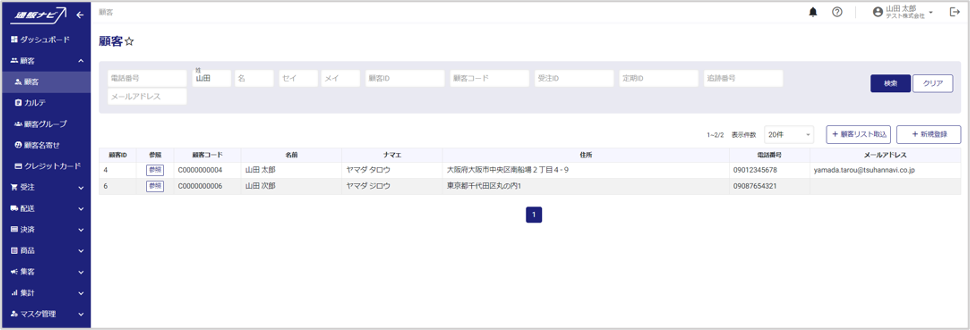

検索条件
| 電話番号 | 電話番号を入力します。 |
| 姓/名 | 姓/名を入力します。 |
| セイ/メイ | セイ/メイを入力します。 |
| メールアドレス | メールアドレスを入力します。 |
| 顧客ID | 顧客IDを入力します。 |
| 顧客コード | 顧客コードを入力します。 |
| 受注ID | 該当顧客で登録された受注IDを入力します。 |
| 定期ID | 該当顧客で登録された定期IDを入力します。 |
| 追跡番号 | 受注商品の追跡番号を入力します。 |
検索結果
| 顧客ID | 顧客IDを表示します。 |
| 参照 | 『参照』をクリックすると、顧客サマリが開きます。顧客サマリでは、顧客情報の確認や更新、カルテ、受注など顧客に関連する各種登録が可能です。 |
| 顧客コード | 顧客コードを表示します。 |
| 名前 | 姓名を表示します。 |
| ナマエ | セイメイを表示します。 |
| 住所 | 住所を表示します。 |
| 電話番号 | 電話番号を表示します。 |
| メールアドレス | メールアドレスを表示します。 |
顧客サマリを参照する
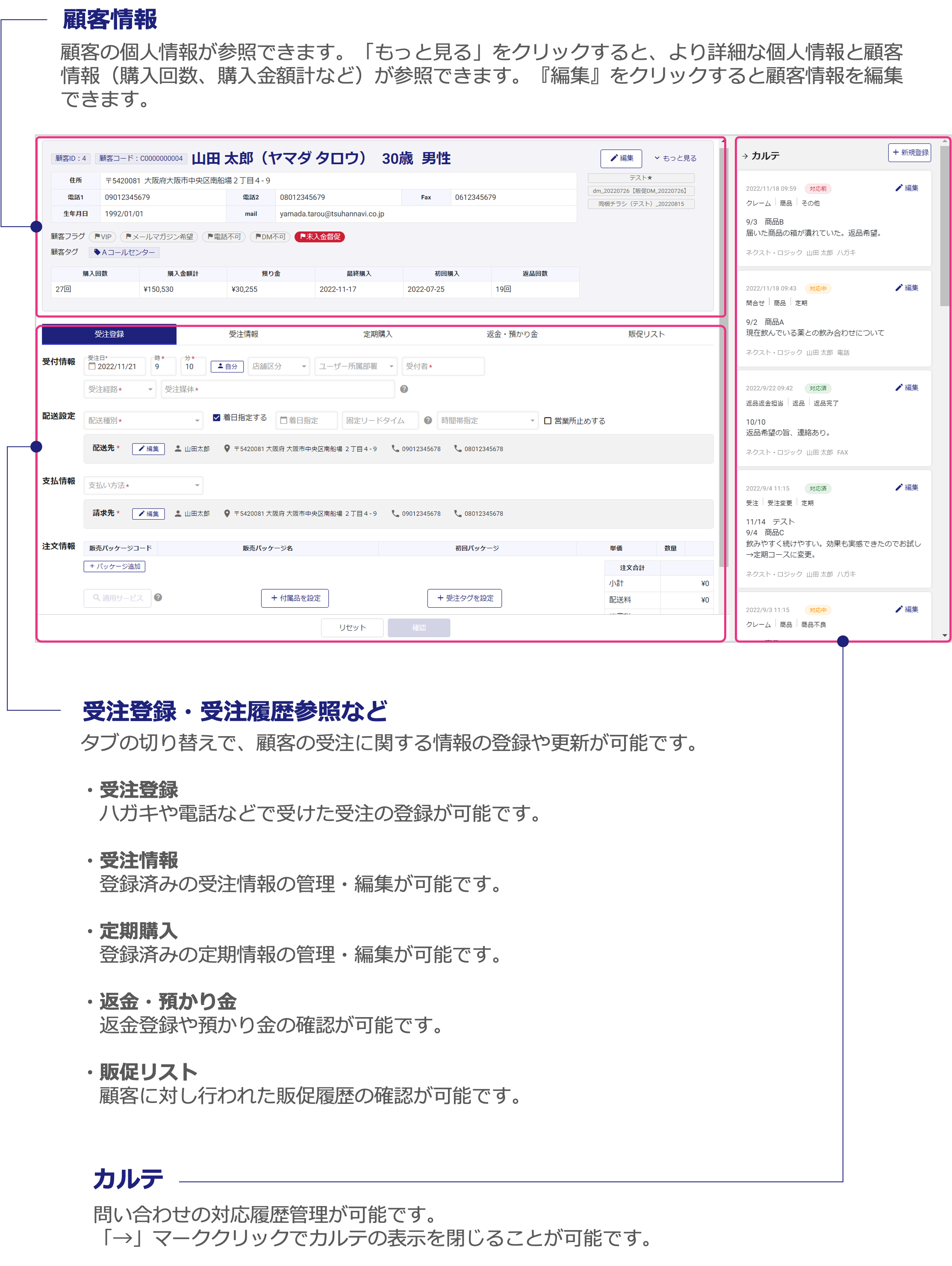
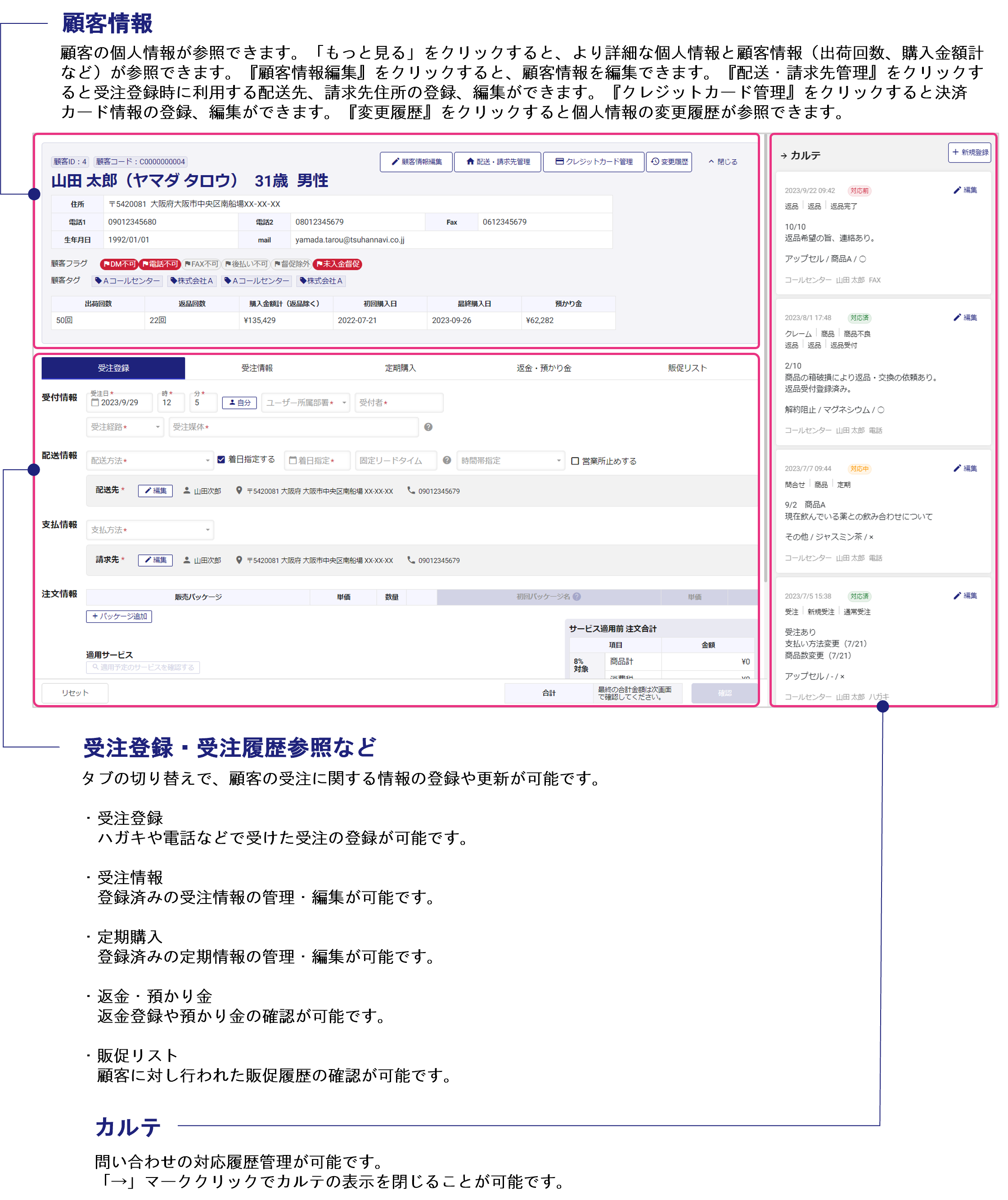
顧客>顧客の検索結果から『参照』をクリックすると、顧客サマリが開きます。
顧客サマリでは、顧客の個人情報の他、カルテや受注など、顧客に関するあらゆる情報の登録が可能です。
顧客情報を編集する
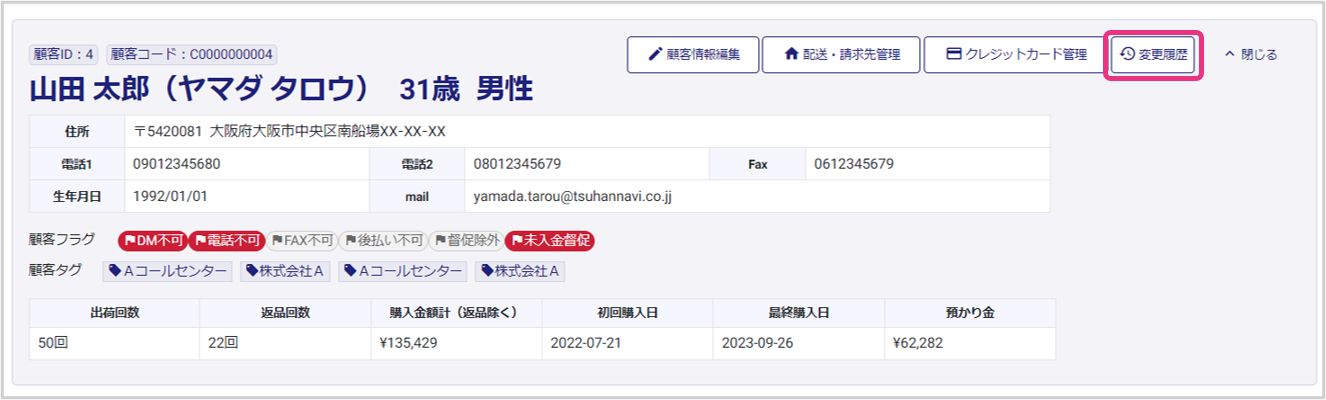
顧客情報の編集が可能です。
『顧客情報編集』をクリックします。
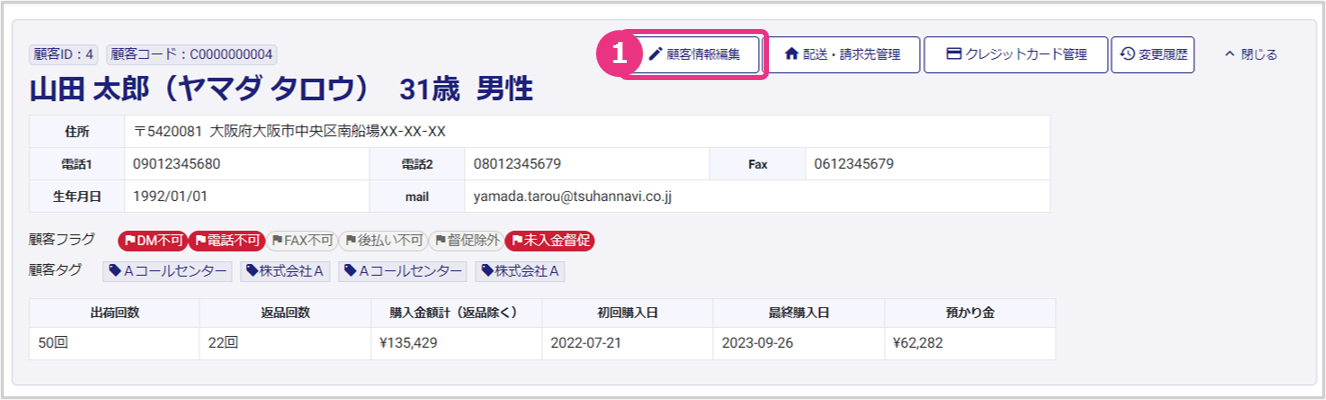
顧客情報を編集し、『更新』をクリックします。
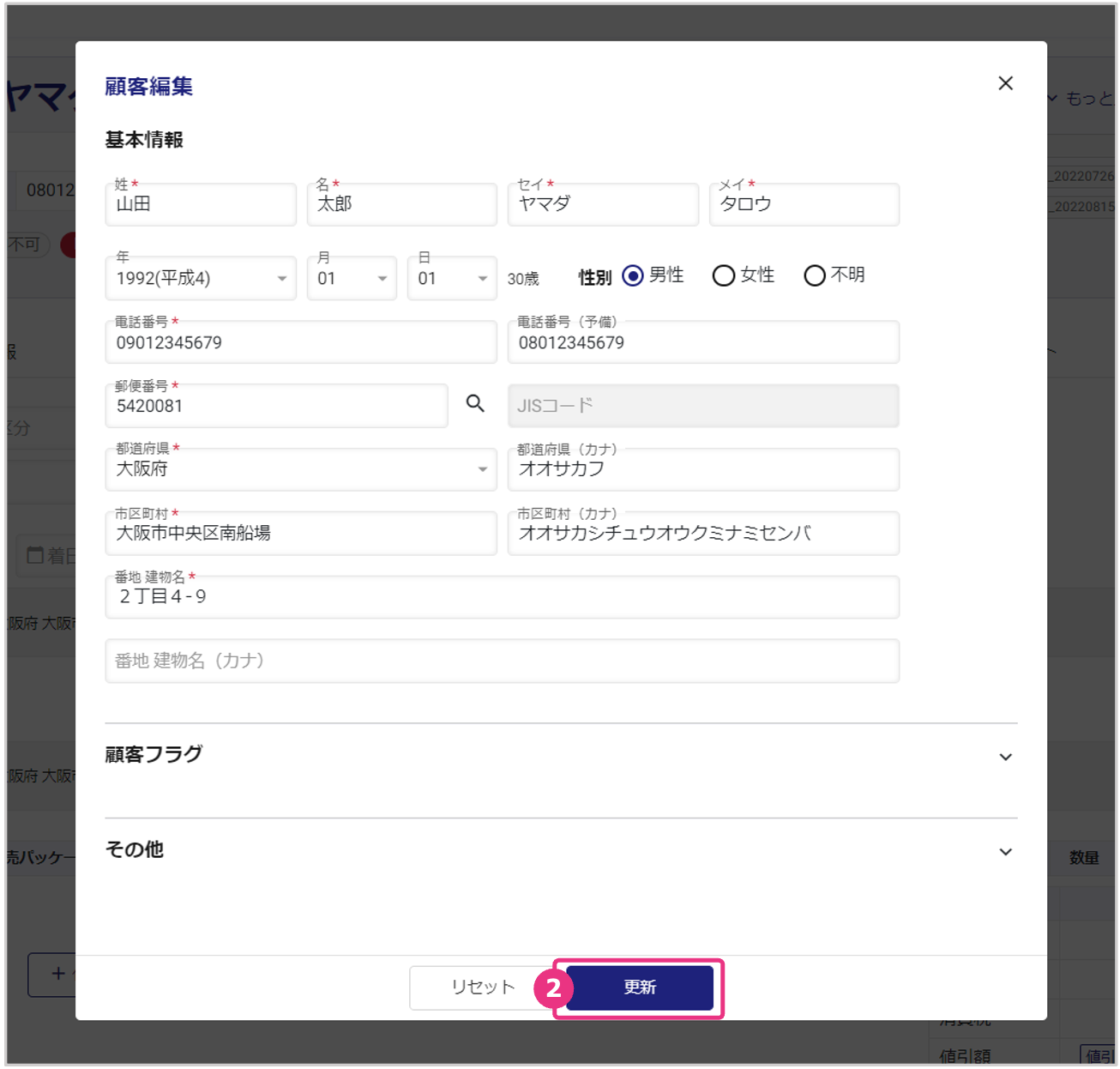
「更新してよろしいでしょうか?」と表示されたら『更新』をクリックします。
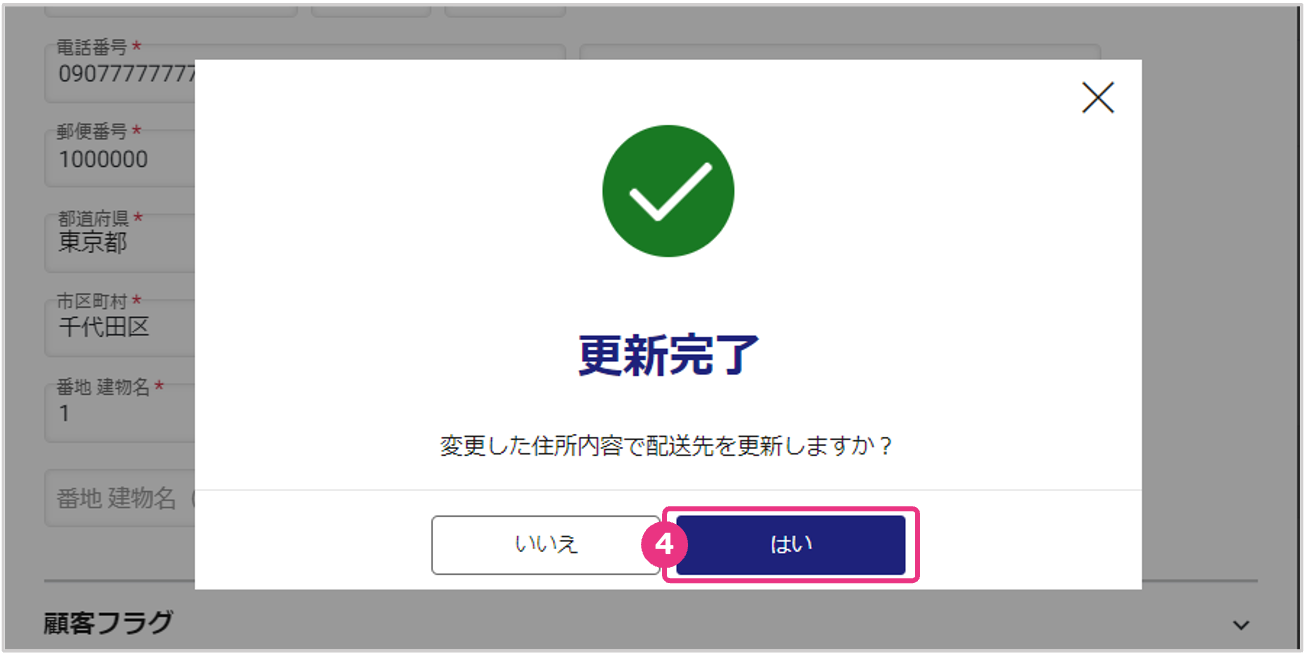
更新完了画面が表示され、顧客情報の更新内容が登録されます。
「変更した住所内容で配送先を更新しますか?」と表示されますので、変更後の住所を次回以降の受注登録時の配送先に設定する場合は『はい』をクリックします。
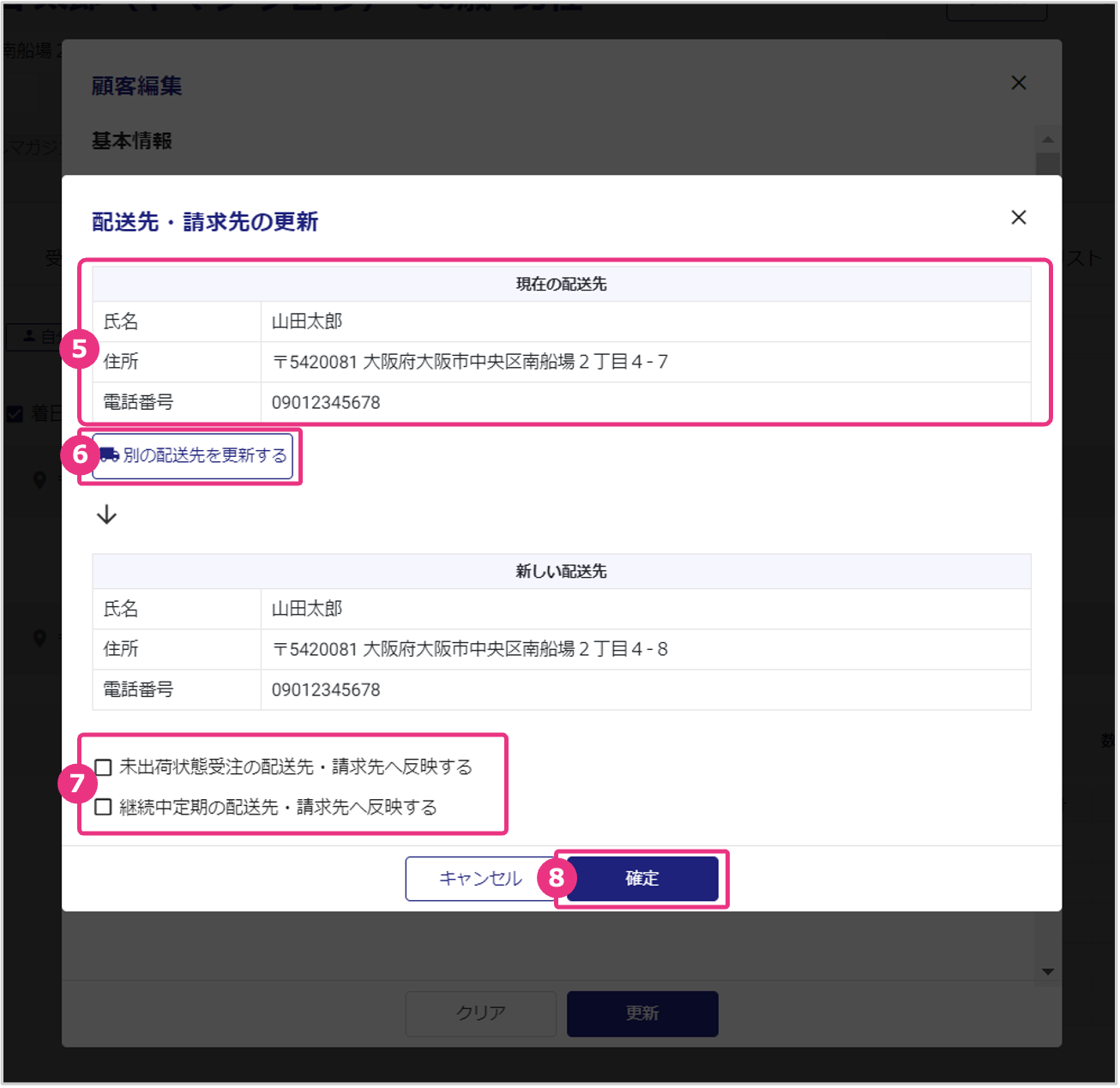
「現在の配送先」に表示されている住所を確認します。
「現在の配送先」に表示されている住所以外の配送先を新しい配送先に変更したい場合は、『別の配送先を更新する』を選択し、配送先を選択しなおします。
変更対象とする受注登録にチェックを入れます。
反映先設定について

■未出荷状態受注の配送先・請求先へ反映する
未出荷状態の受注に対し、新しい住所を配送先・請求先に変更したい場合はチェックを入れてください。
■継続中定期の配送先・請求先へ反映する
継続中の定期に対し、新しい住所を配送先・請求先に変更したい場合はチェックを入れてください。
※上記の内容で登録した場合、定期受注ですでに出荷手続きに進んでいる商品にのみ新しい住所が反映され、次回以降の定期配送先は旧住所となります。
『確定』をクリックします。
「更新完了」と表示され、配送先・請求先が更新されます。
配送先・請求先を管理する
受注登録時に利用する配送先・請求先住所の登録、編集が可能です。
配送先・請求先を新規追加する
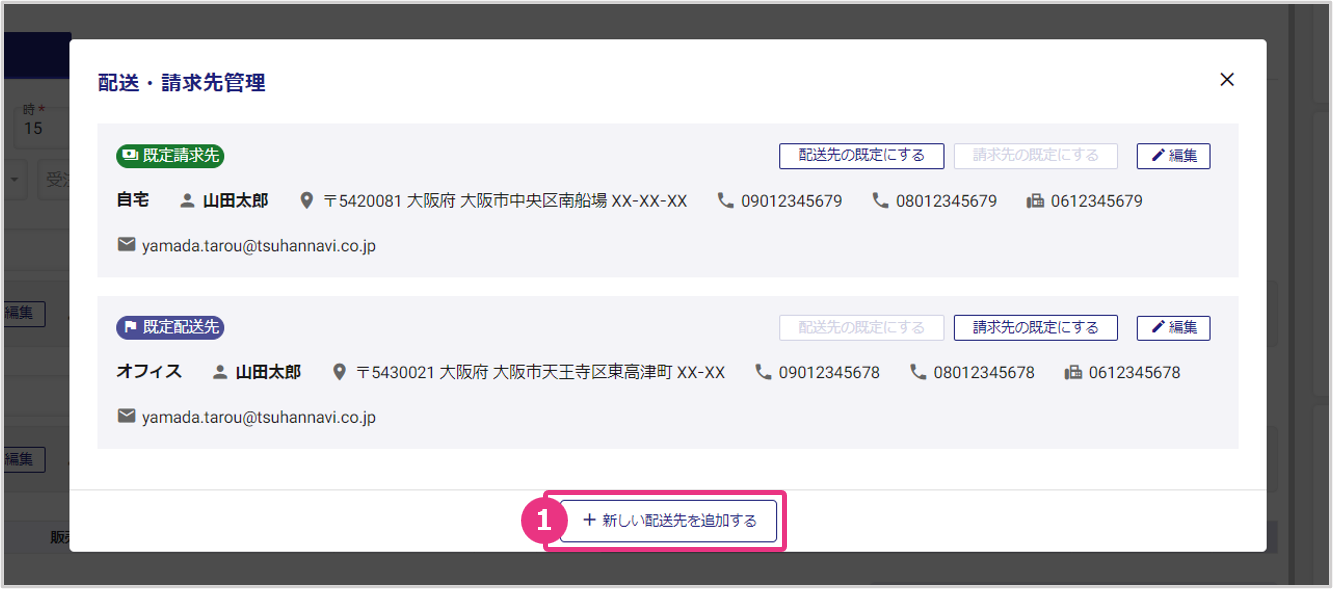
『新しい配送先を追加する』をクリックします。
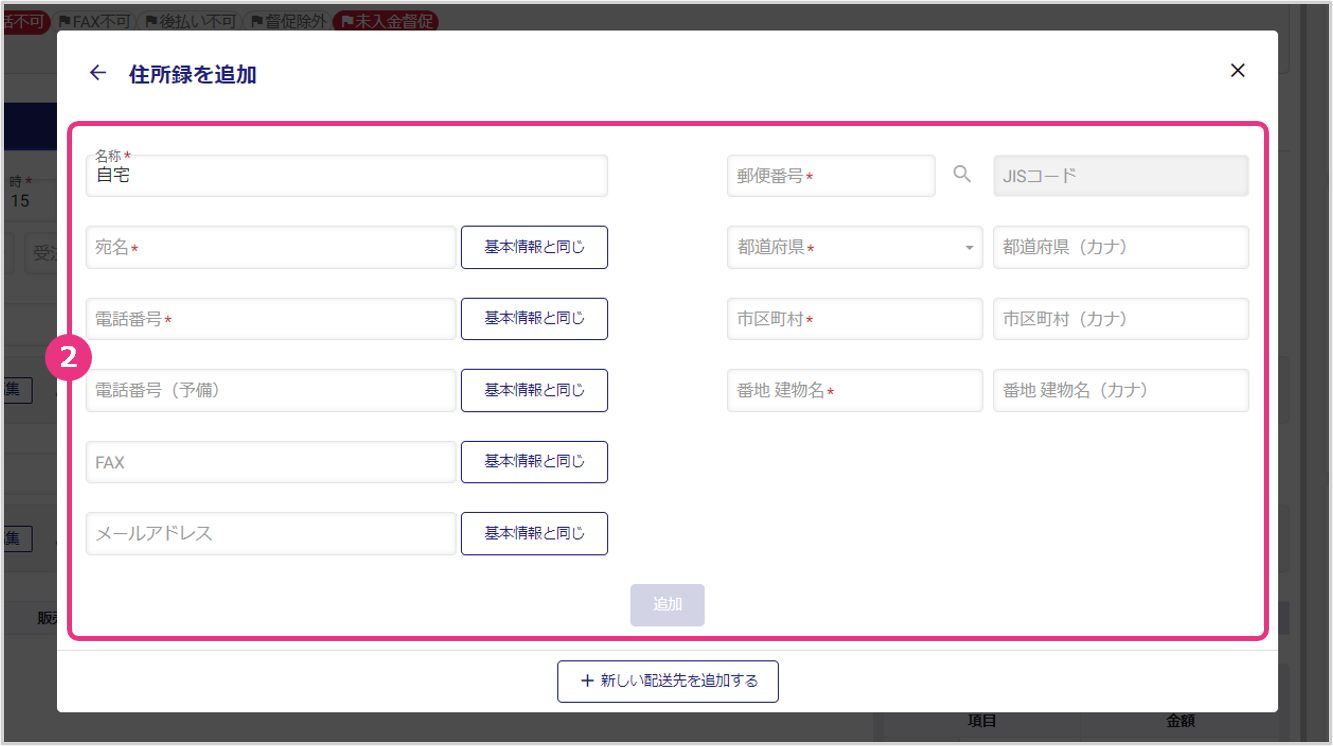
住所情報を入力し、『更新』をクリックします。
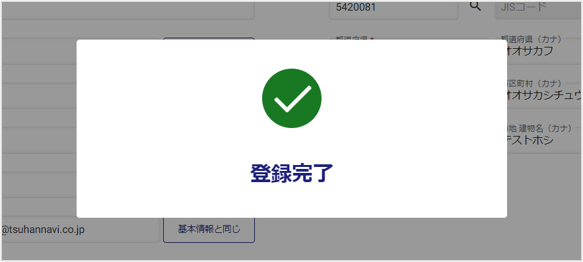
登録完了と表示され、住所情報が登録されます。
配送先・請求先を編集する
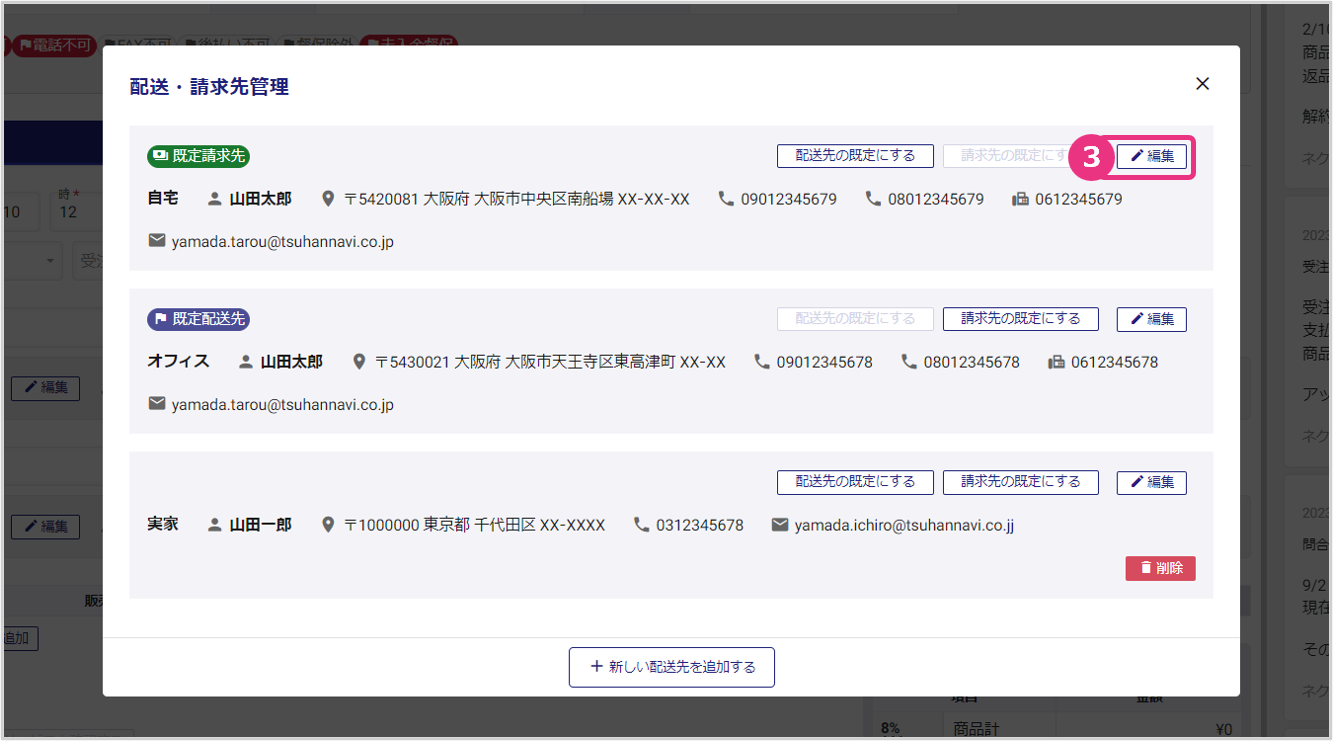
編集したい住所の『編集』をクリックします。
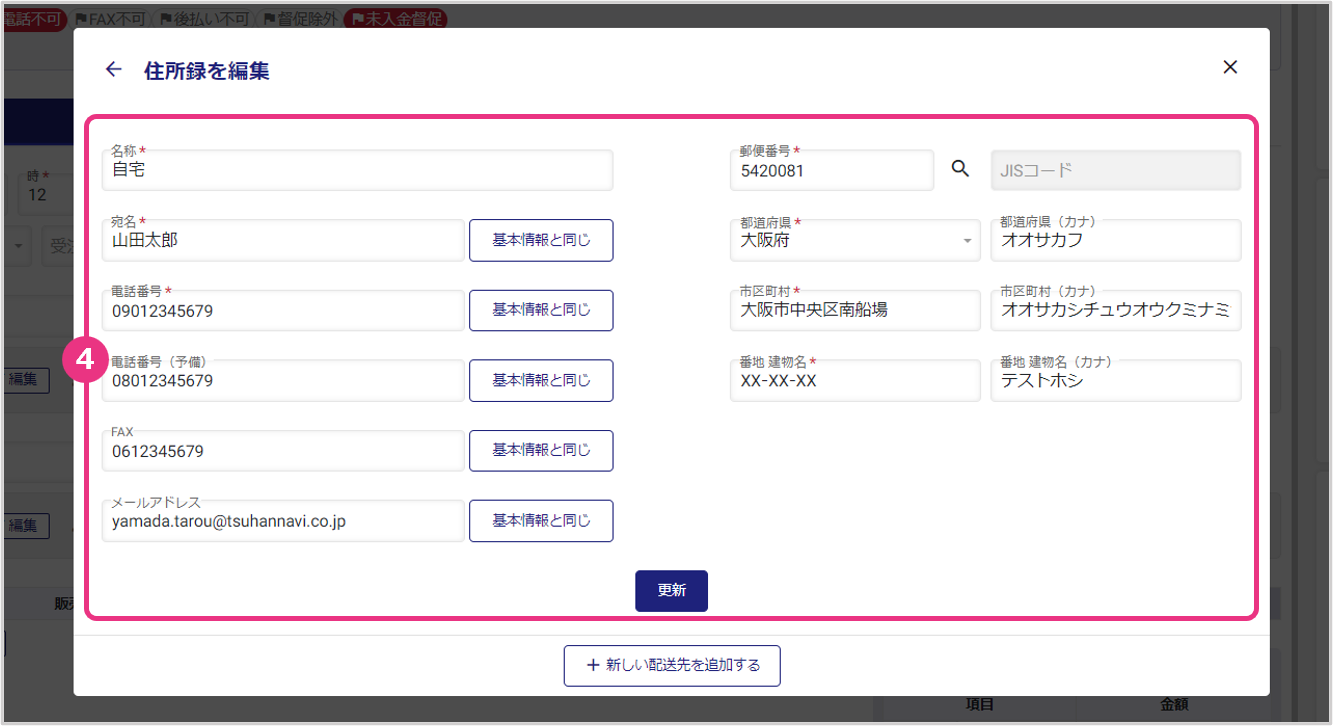
住所情報を編集し、『更新』をクリックします。
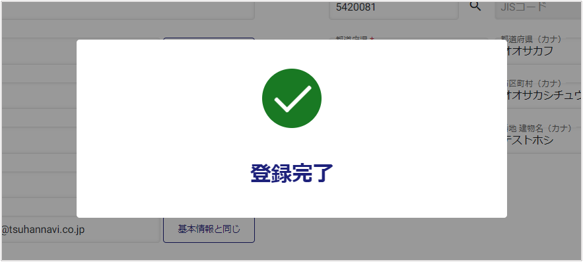
登録完了と表示され、住所情報が更新されます。
配送先・請求先を削除する
削除したい住所の『削除』をクリックします。
※規定請求先または規定配送先のいずれかに設定されている場合は削除できません。別の住所に規定を移した上で削除を行ってください。
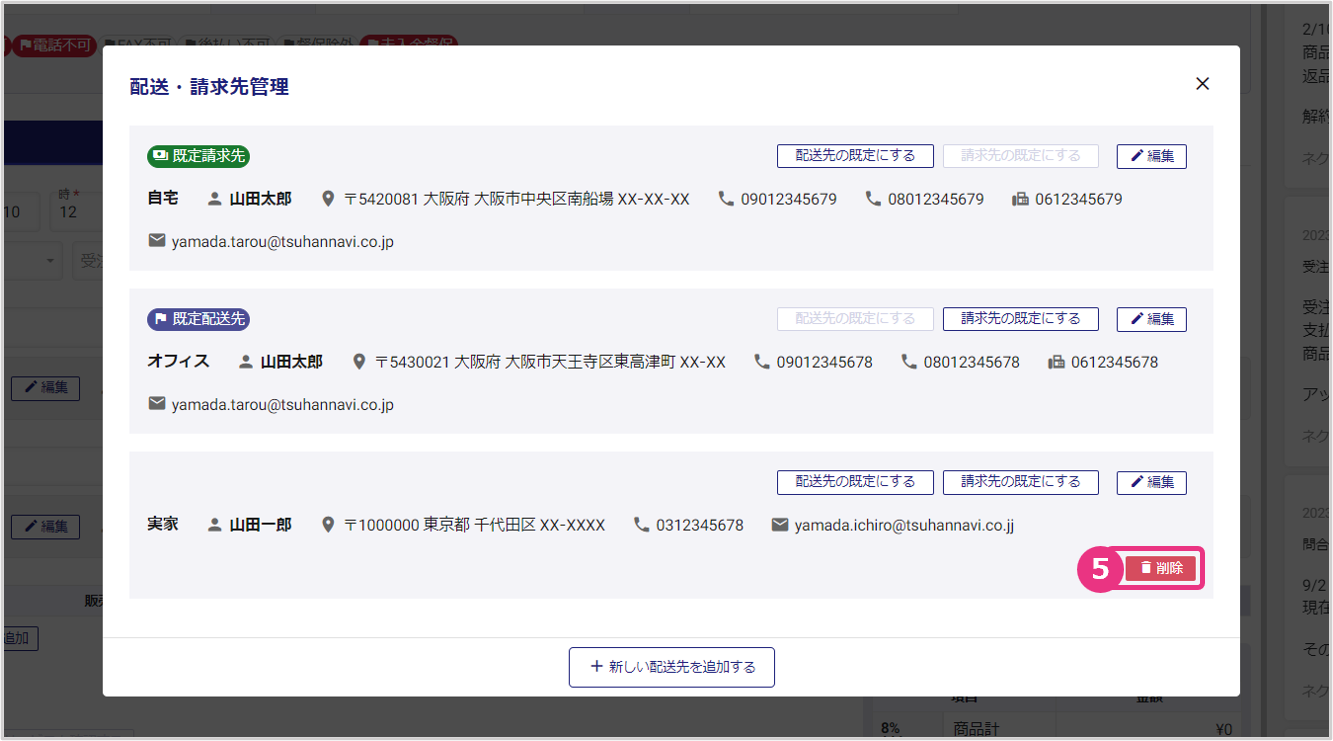
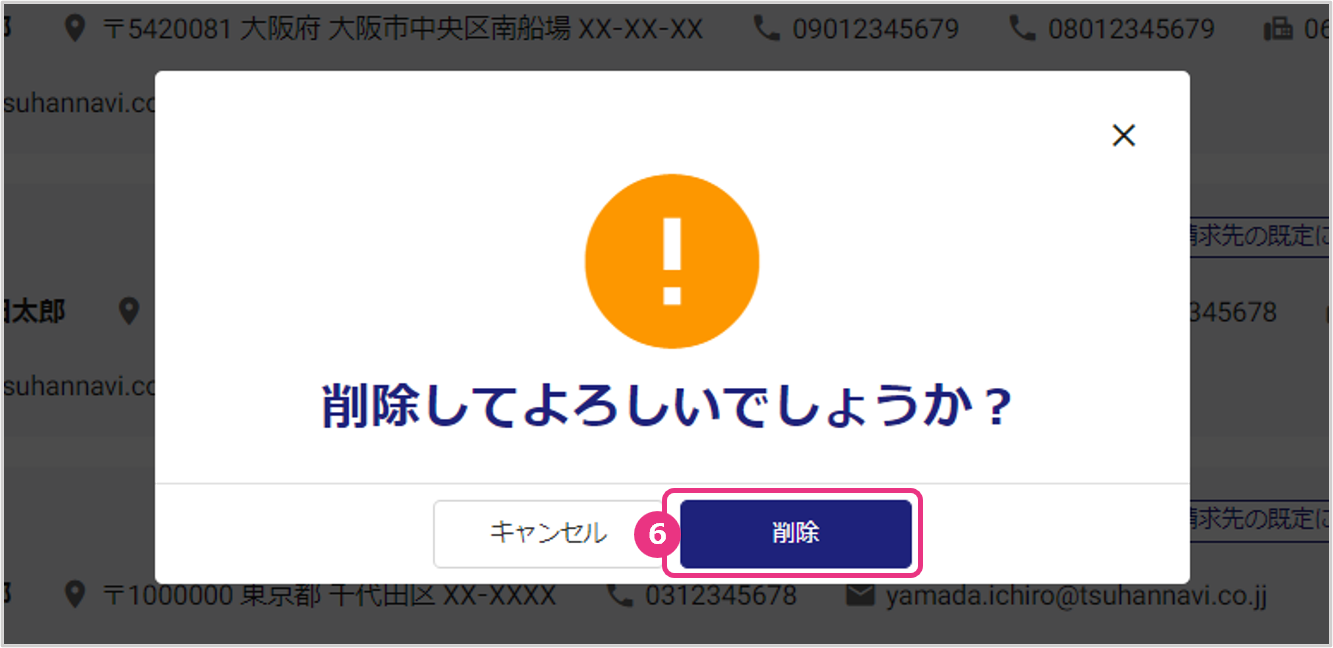
「削除してよろしいでしょうか?」と表示されたら『削除』をクリックします。
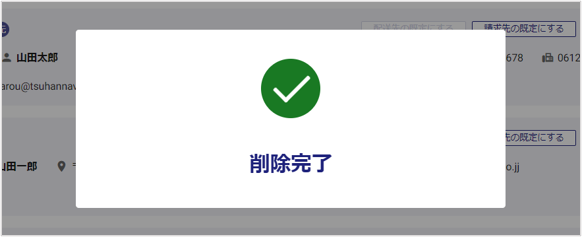
削除完了と表示され、住所情報が削除されます。
既定の配送先・請求先を変更する
受注登録時のデフォルト配送先・請求先の設定が可能です。
規定の配送先(または請求先)としたい住所情報の『配送先の既定にする』(または『請求先の既定にする』)をクリックします。
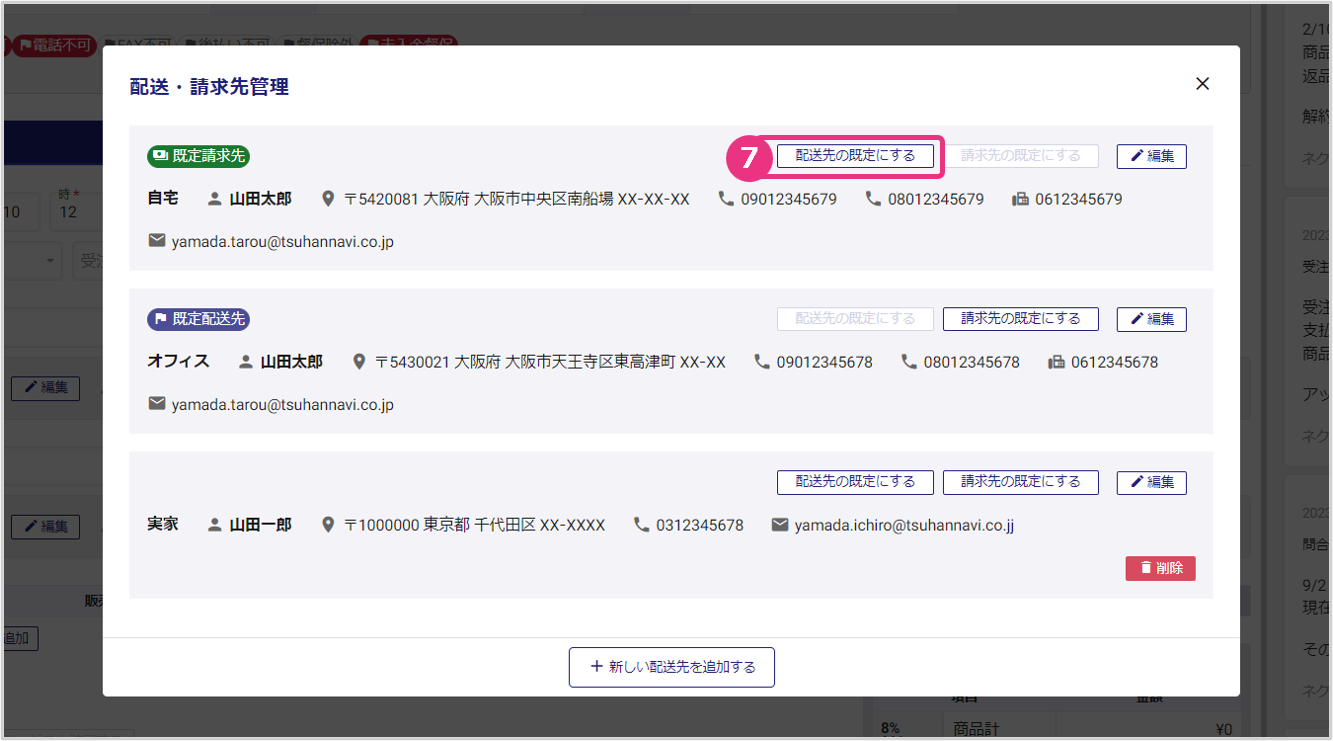
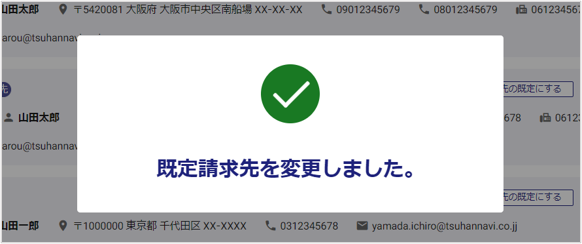
「規定請求先(または配送先)を変更しました。」と表示され、規定の設定が更新されます。
クレジットカード情報を管理する
受注登録時に利用する決済カード情報の登録、管理が可能です。
新しいクレジットカードを追加する
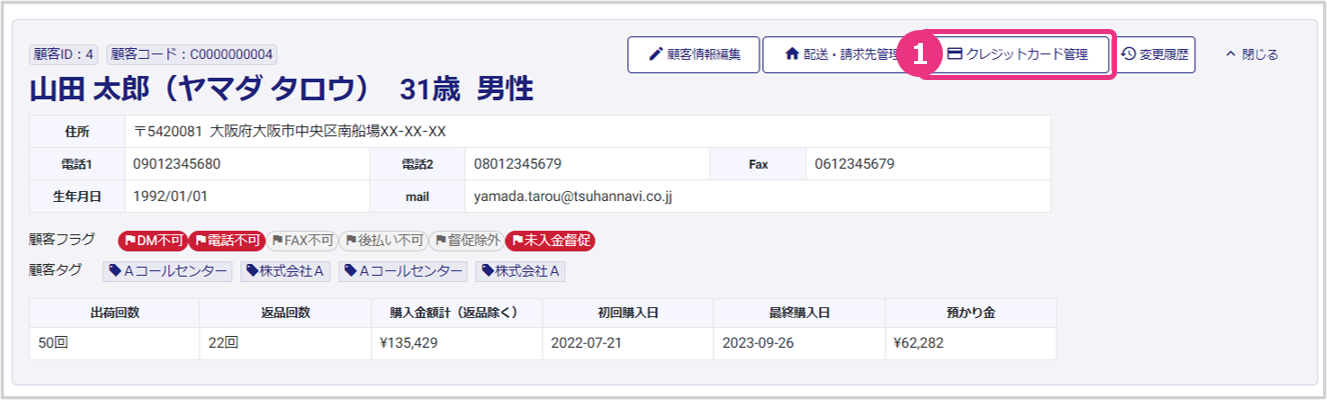
『クレジットカード管理』をクリックします。
※受注登録画面の「支払情報」からも以下同様の手順でクレジットカードの登録が可能です。
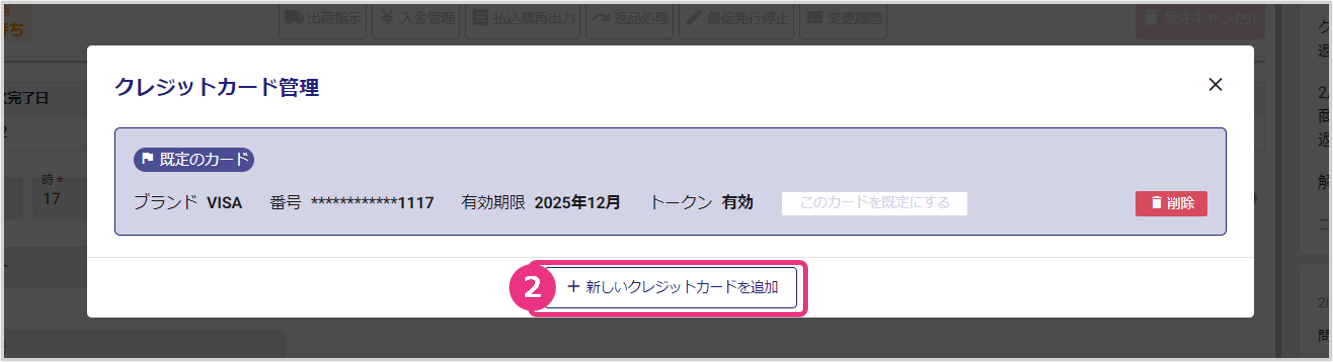
『新しいクレジットカードを追加』をクリックします。
※既に登録済みのカードがある場合は、登録済みのカード情報を削除した上で新規登録を行ってください。(カード情報は1つのみの登録を推奨します。)
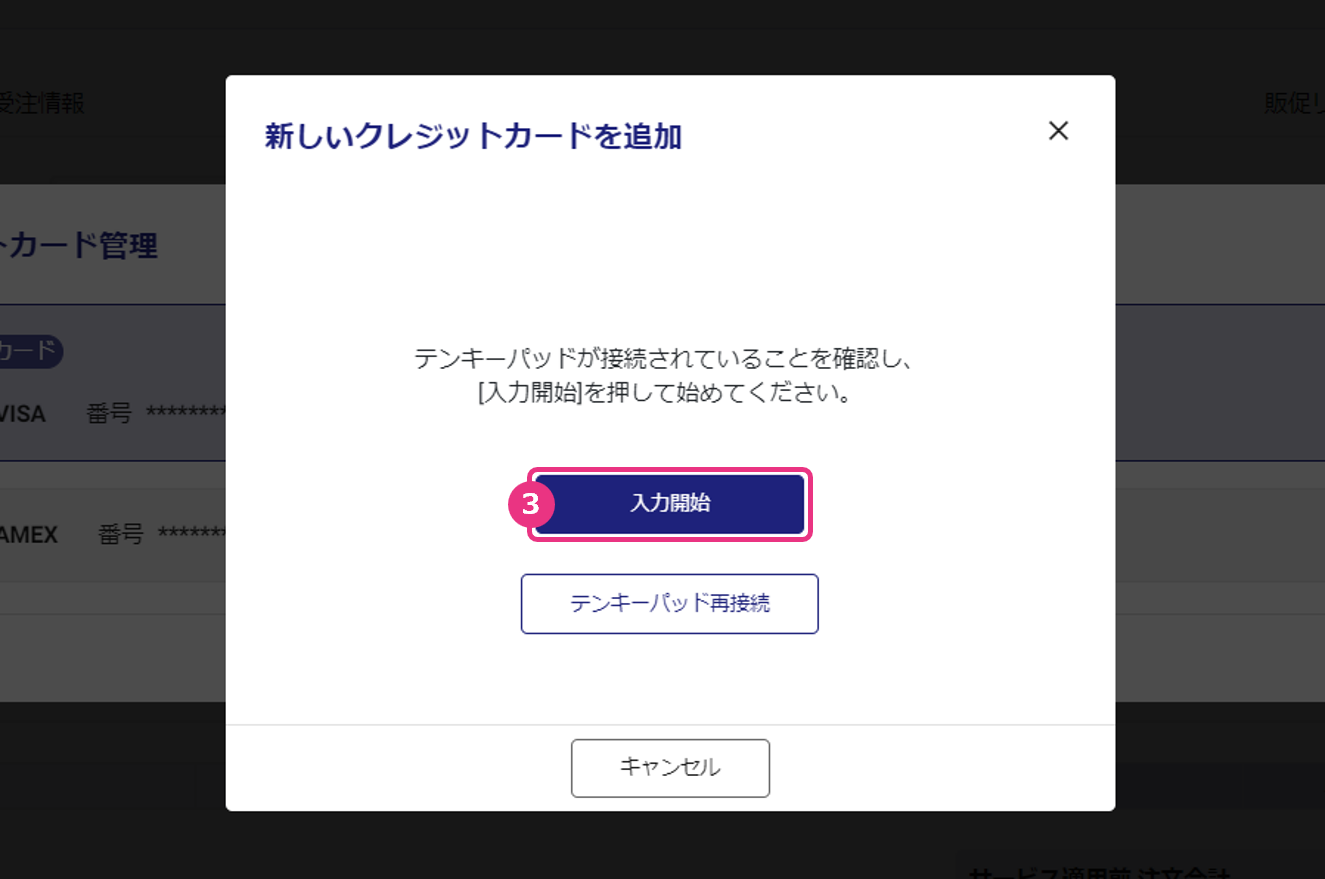
画面が切り替わったら、パソコンとテンキーパッドを接続し、『入力開始』をクリックします。
※「入力開始」ボタンが表示されない場合は『テンキーパッド再接続』をクリックしてください。
通販ナビ画面に「クレジットカード情報の入力待ちです。テンキーパッドから入力してください。」と表示され、テンキーパッドに「カード番号入力」と表示されたら、テンキーパッドでカード番号を入力し、 【Enter】キーを押します。
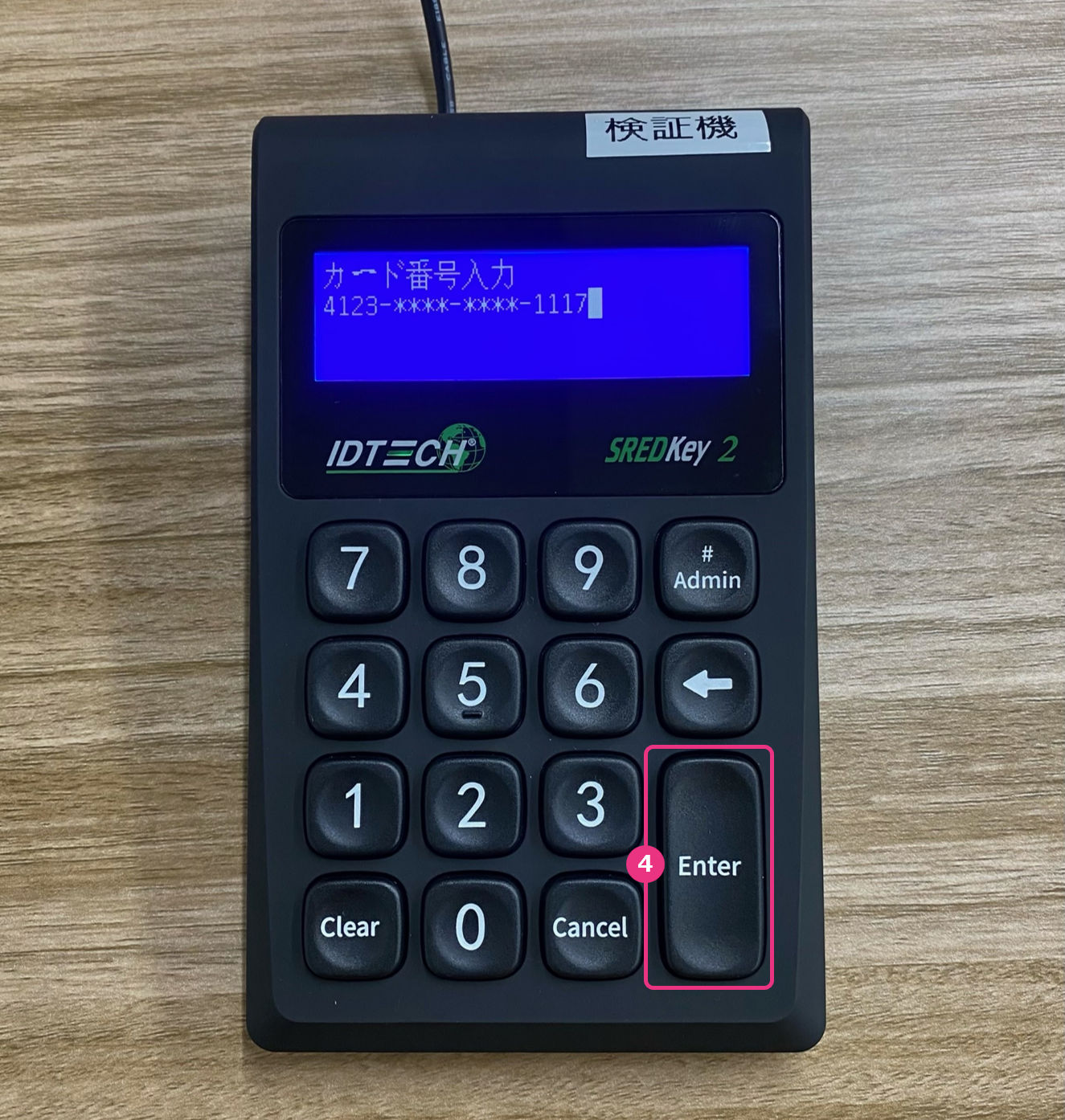
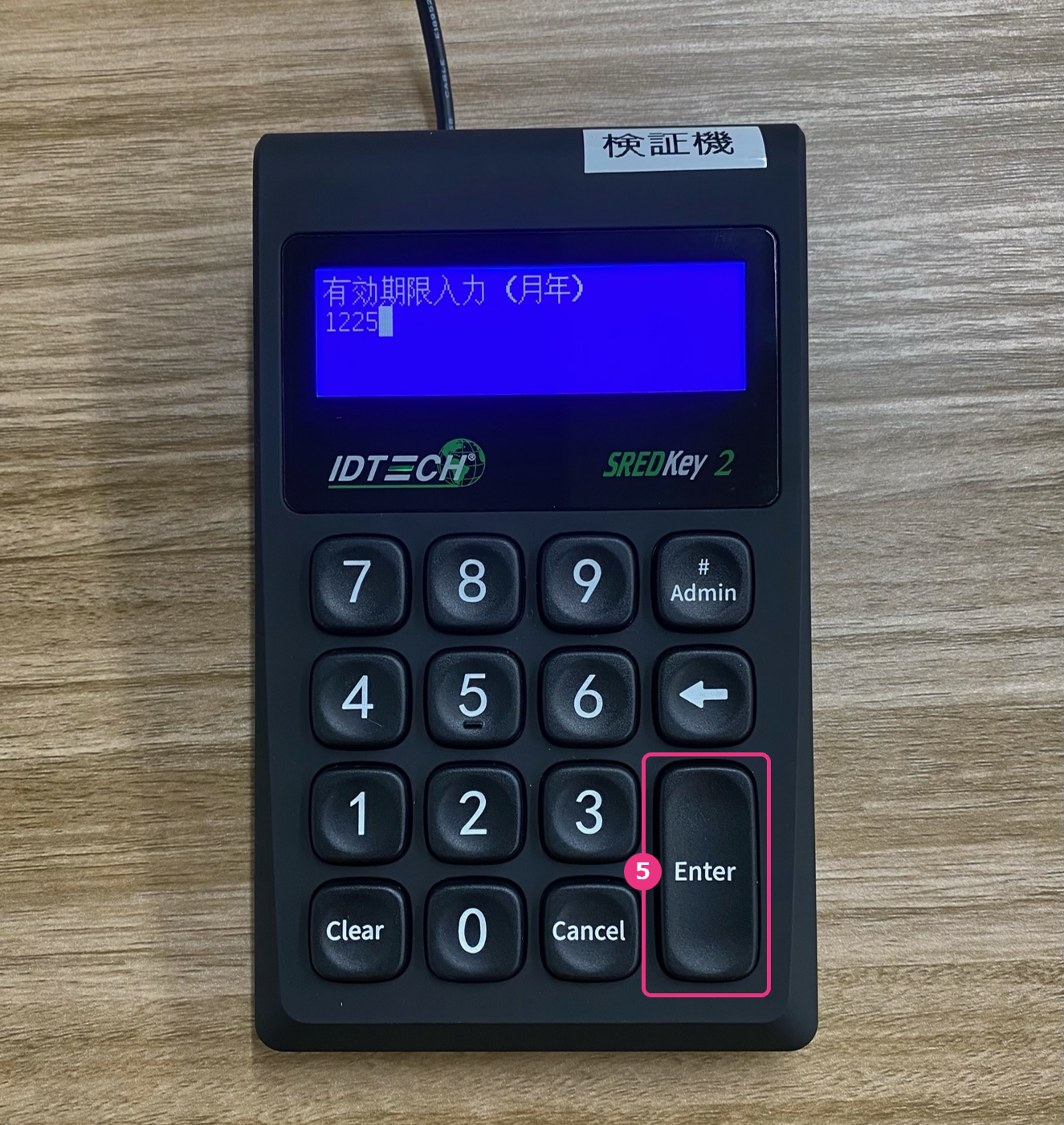
続けて、テンキーパッドに「有効期限入力(月年)」と表示されたらテンキーパッドで有効期限を入力し、【Enter】キーを押します。
※【Enter】キーを押下すると、再度テンキーパッドに「カード番号入力」と表示されますが、入力は不要です。
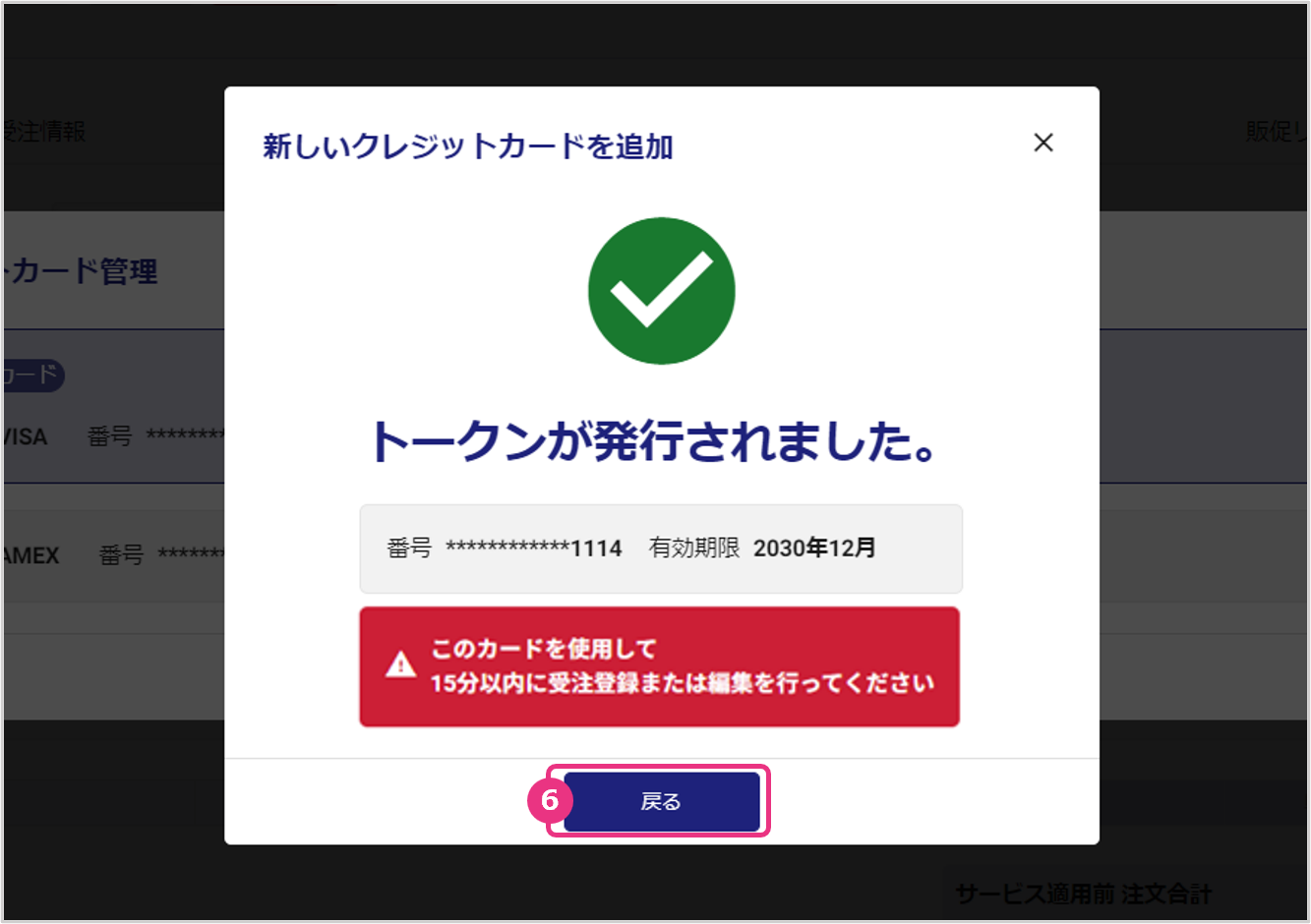
通販ナビ画面に「トークンが発行されました。」と表示されたら『戻る』をクリックします。
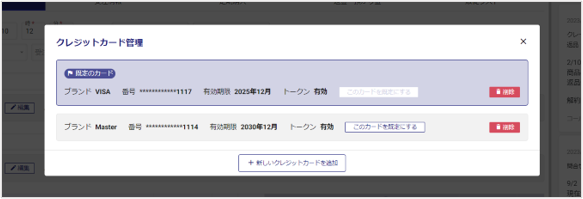
クレジットカード選択画面が表示され、登録したカード情報が表示されます。
登録後、15分以内に仮売上をあげてください。
クレジットカード情報の登録後、15分以内に仮売上があがる操作(受注登録または受注編集)を行ってください。
登録後に仮売上があがらないまま15分以上経過しますと、該当のクレジットカードのトークンが有効期限切れとなり無効になりますのでご注意ください。(前回の利用から1年1ヶ月以上利用実績が無い場合も同様に、トークンが有効期限切れとなりますのでご注意ください。)
クレジットカードを削除する
削除したいクレジットカード情報の『削除』をクリックします。
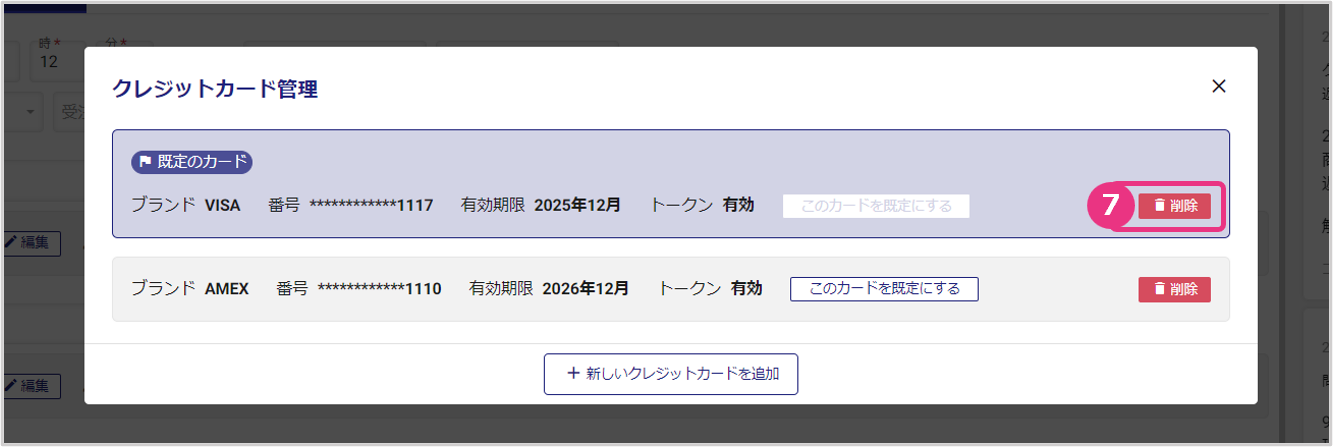
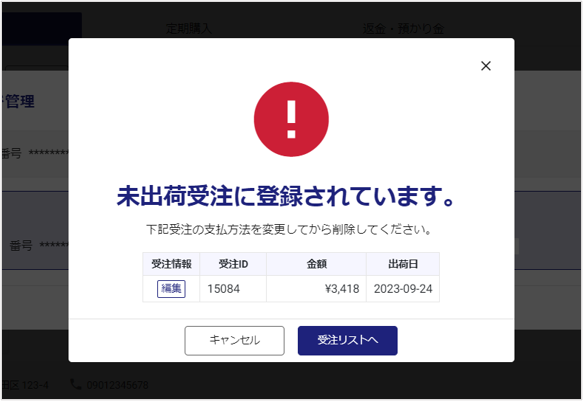
該当のカードが未出荷受注に登録されている場合は、アラート画面が表示されます。該当の受注の支払方法を変更の上、再度『削除』をクリックしてください。
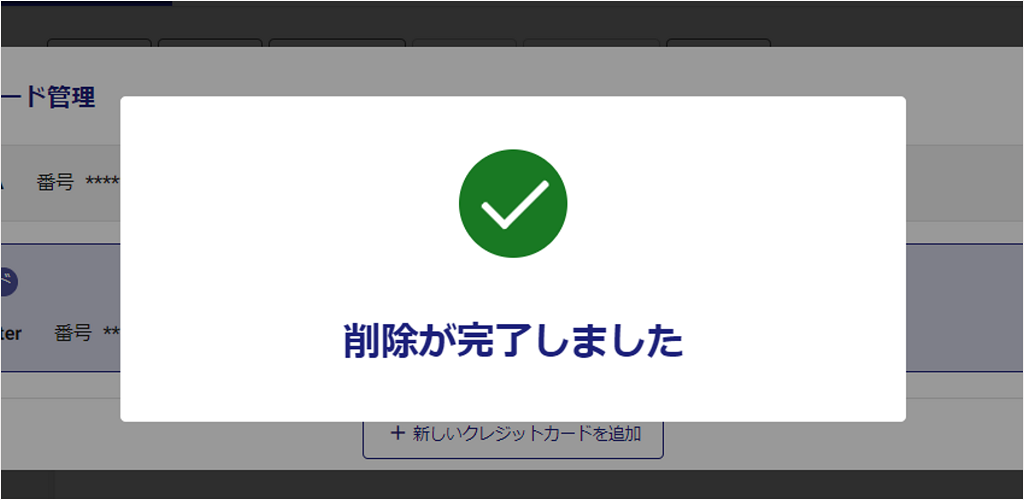
「削除が完了しました」と表示され、クレジットカードが削除されます。
既定のクレジットカードを変更する
受注登録時の(支払方法:クレジットカードの場合の)デフォルトカードの設定が可能です。
※規定のカードは直近の受注で利用されたカード情報に更新されますのでご注意ください。
※定期受注の場合、子受注生成のタイミングで規定のカードに設定されているカードが紐づけられます。
規定のクレジットカードとしたいカード情報の『このカードを既定にする』をクリックします。
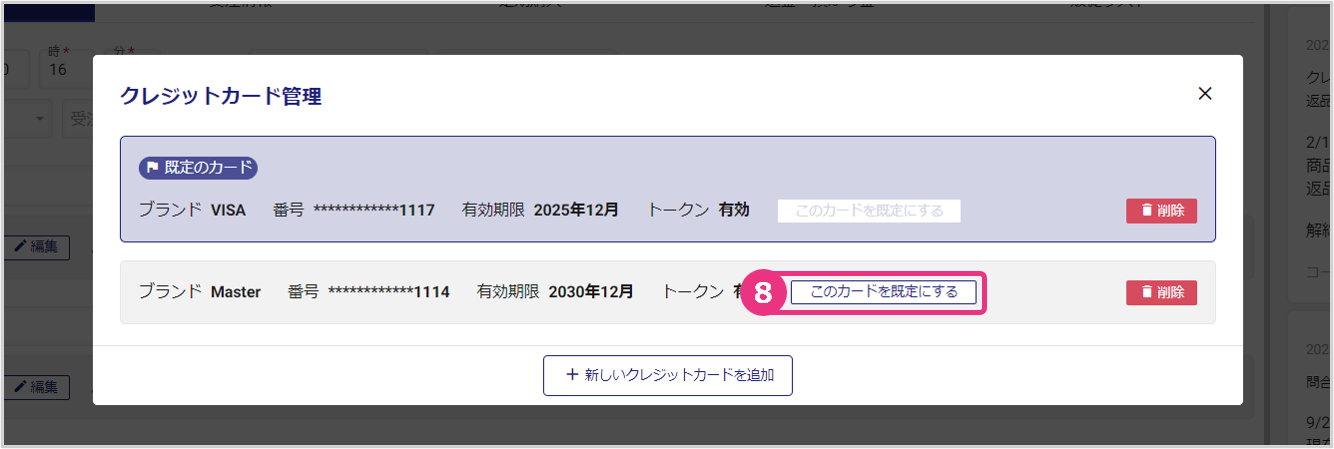
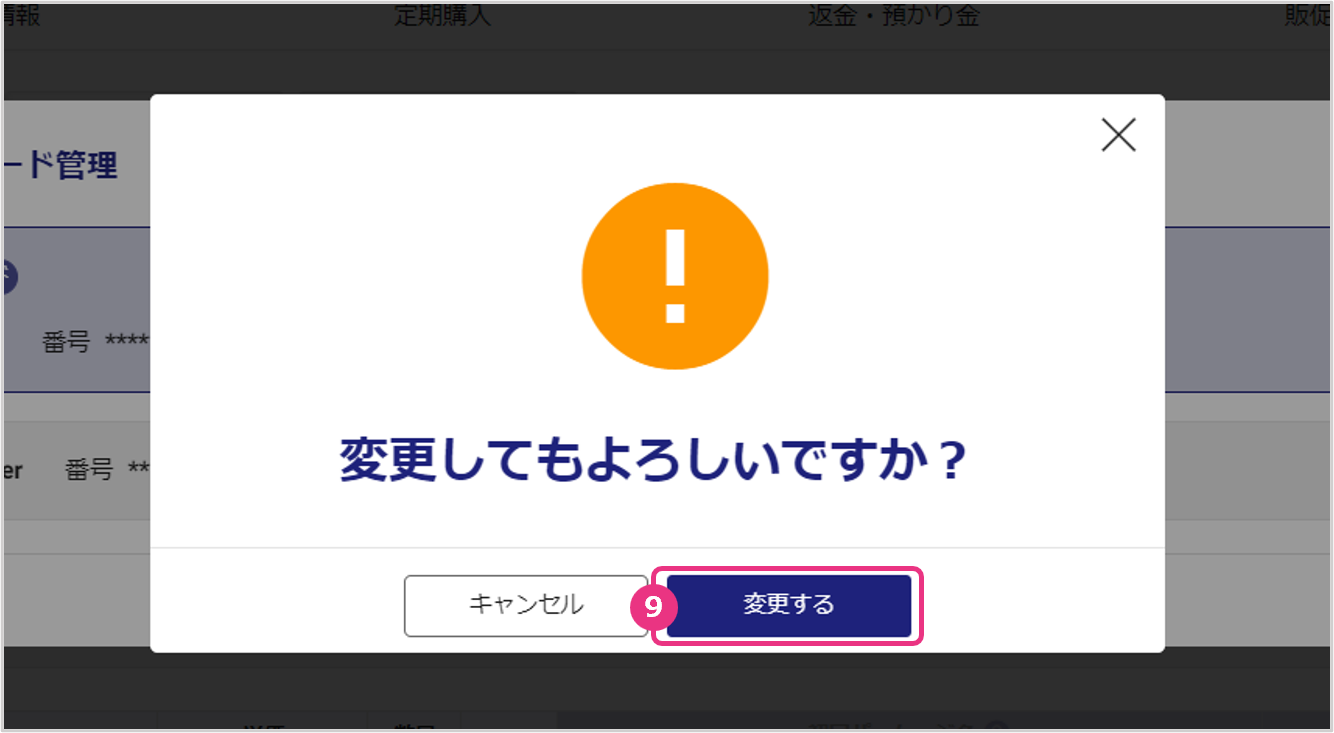
「変更してもよろしいですか?」と表示されたら『変更する』をクリックします。
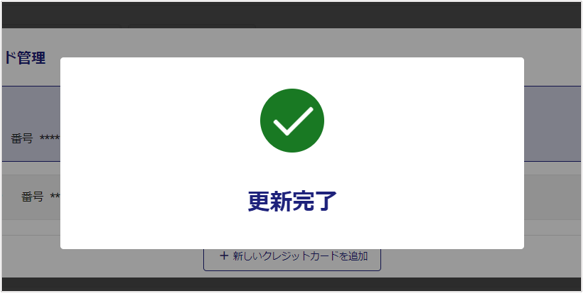
「更新完了」と表示され、規定の設定が更新されます。
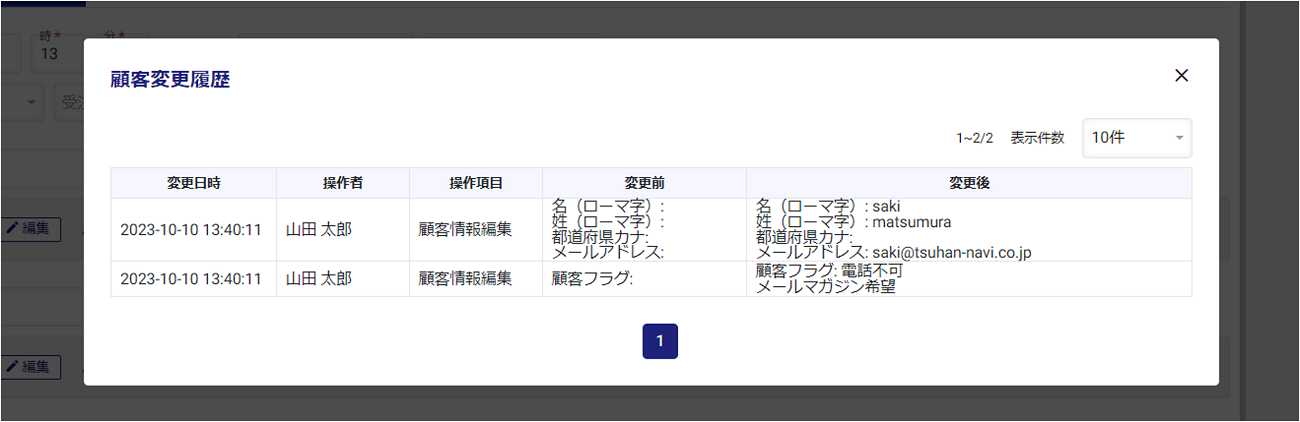
変更履歴を参照する
顧客情報の変更履歴が参照できます。