
顧客登録・一括取込
顧客情報を登録・編集します。登録は1件ずつ、または一括で行うことができます。
顧客情報を新規登録する
顧客情報の新規登録が可能です。
新規登録時の注意点
新規登録時は、顧客情報の重複を防ぐため、顧客検索で同一顧客が存在しないことを確認してください。すでに登録済みの顧客を新規で登録してしまった場合は【顧客名寄せ】から顧客データの統合が可能です。
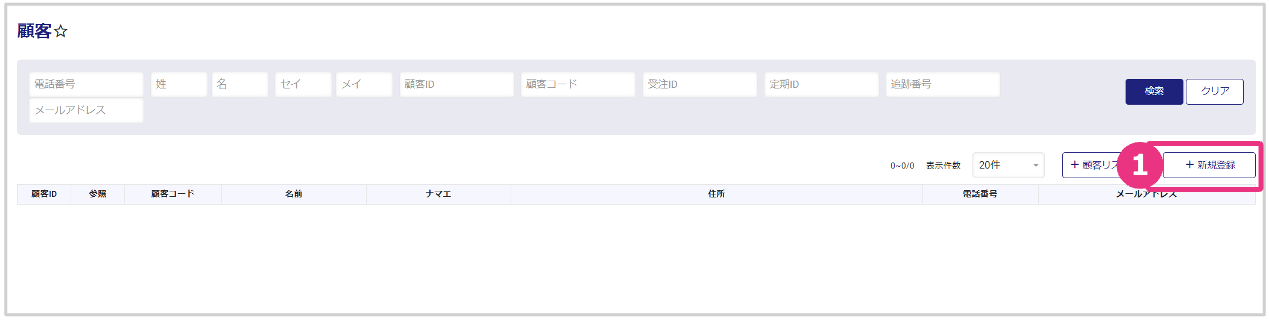
顧客検索画面の『新規登録』をクリックします。
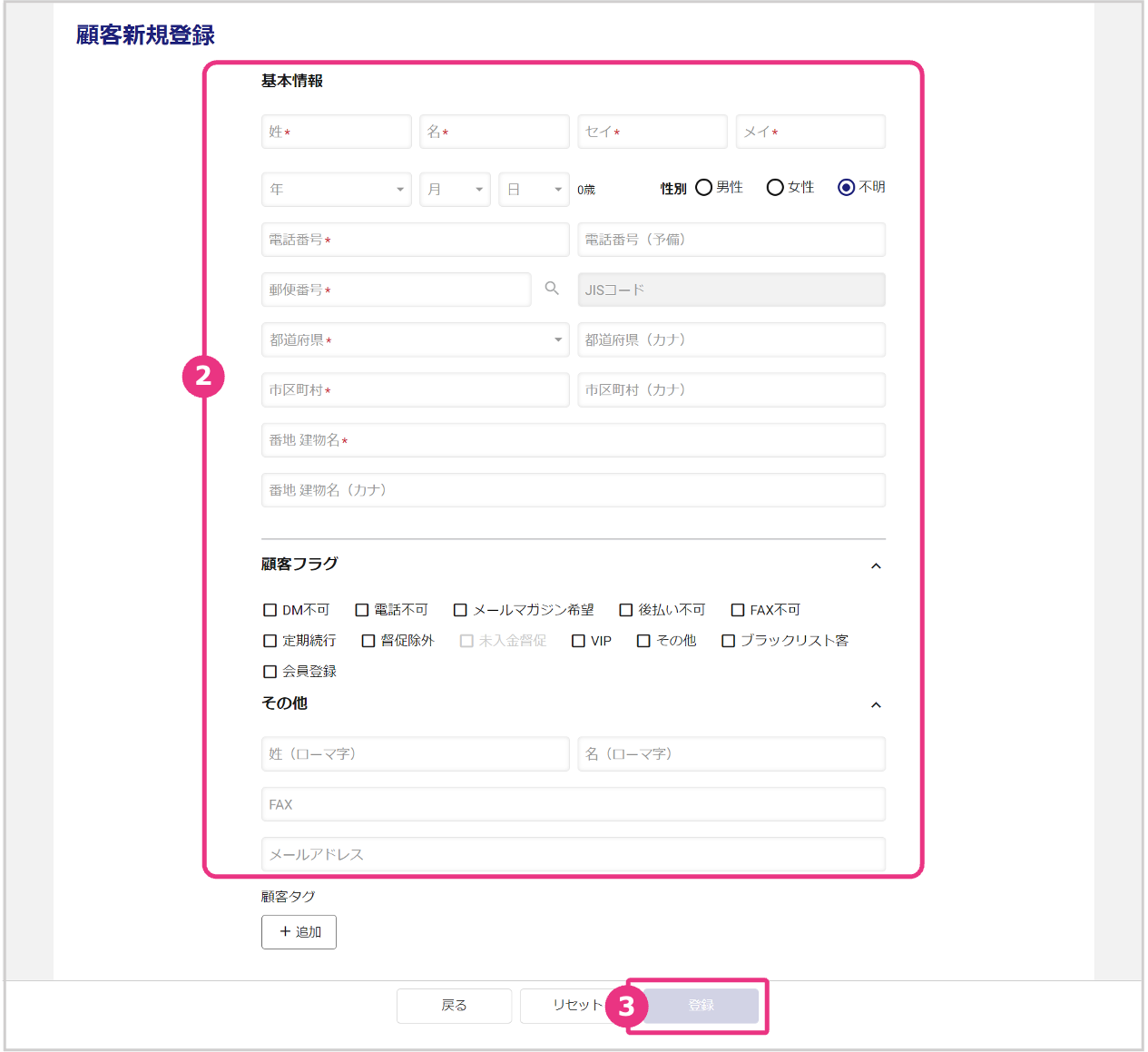
顧客情報を入力します。
基本情報
| 姓* | 姓を入力します。 |
| 名* | 名を入力します。 |
| セイ* | セイ(カナ)を入力します。 |
| メイ* | メイ(カナ)を入力します。 |
| 生年月日 | 生年月日を入力します。 |
| 性別 | 性別を選択します。 |
| 電話番号* | 電話番号を入力します。 ※ハイフン無しで入力してください。 |
| 電話番号(予備) | 電話番号(予備)を入力します。 ※ハイフン無しで入力してください。 |
| 郵便番号* | 住所郵便番号を入力します。 ※ハイフン無しで入力してください。 |
| JISコード | 郵便番号を入力し検索すると、自動入力されます。 |
| 都道府県* | 都道府県を選択します。郵便番号を入力し検索すると、自動入力されます。 |
| 都道府県(カナ) | 都道府県(カナ)を入力します。郵便番号で検索すると、自動入力されます。 |
| 市区町村* | 市区町村を入力します。郵便番号で検索すると、自動入力されます。 |
| 市区町村(カナ) | 市区町村(カナ)を入力します。郵便番号で検索すると、自動入力されます。 |
| 番地 建物名* | 番地 建物名を入力します。 |
| 番地 建物名(カナ) | 番地 建物名(カナ)を入力します。 |
顧客フラグ
顧客情報として管理しておきたい内容にチェックを入れます。
※表示される顧客フラグはマスタ管理>顧客>顧客フラグの設定により異なります。
その他
| 姓(ローマ字) | 姓(ローマ字)を入力します。姓を入力すると、自動入力されます。 |
| 名(ローマ字) | 名(ローマ字)を入力します。名を入力すると自動入力されます。 |
| FAX | FAX番号を入力します。 |
| メールアドレス | メールアドレスを入力します。 |
| 顧客タグ | 『追加』をクリックし、キーと値を選択します。顧客タグは複数登録することが可能です。 ※選択できる顧客タグはマスタ管理>顧客>顧客タグの設定により異なります。 ※選択した内容はオペレータの閲覧用であり、機能に影響するものではありません。 |
『登録』をクリックします。 ※『登録』ボタンは必須入力項目がすべて入力されると活性化します。
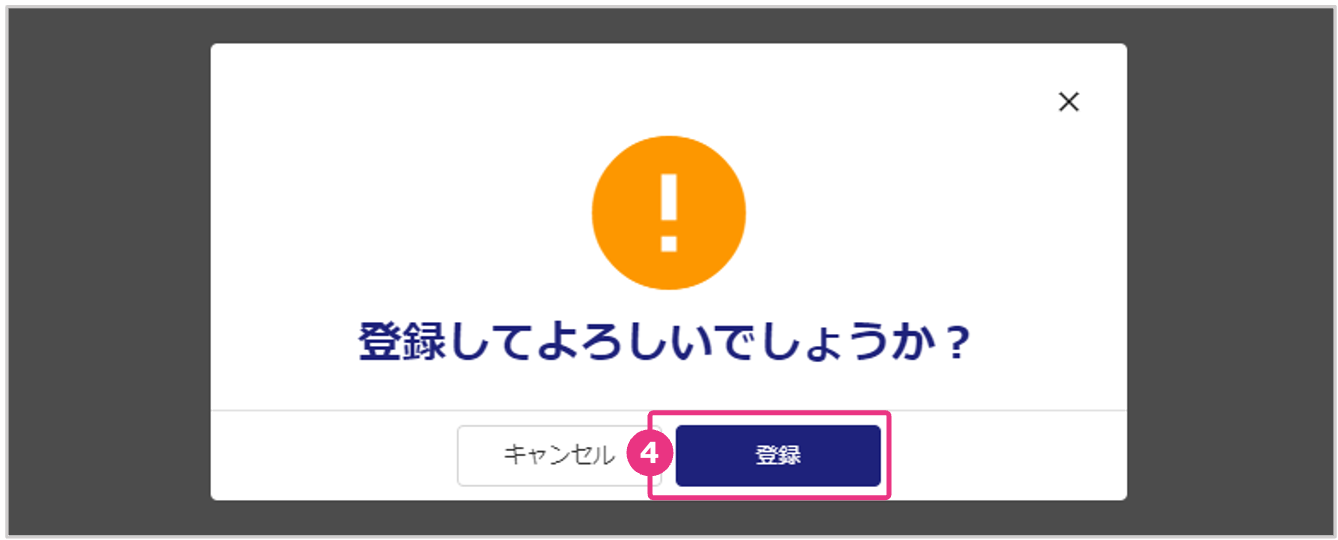
「登録してよろしいでしょうか?」と表示されたら『登録』をクリックします。
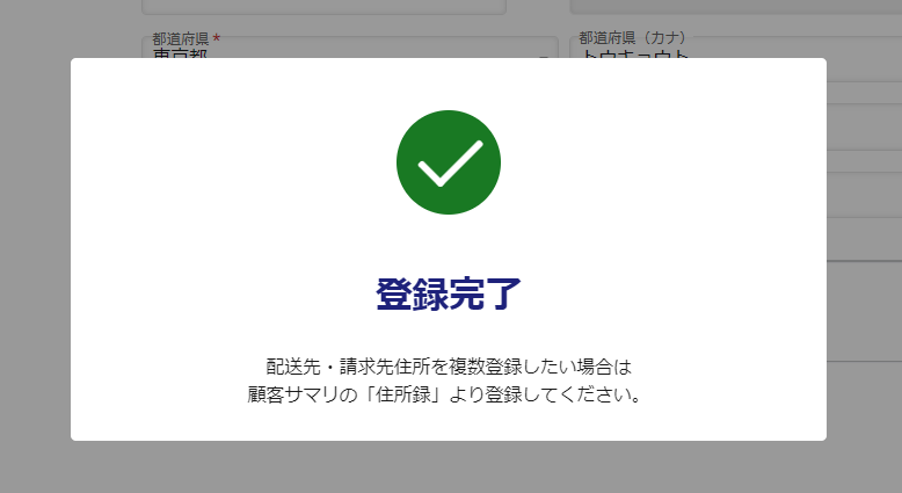
「登録完了」と表示され、顧客情報が登録されます。
顧客情報を一括で取り込む
顧客情報の一括取込が可能です。
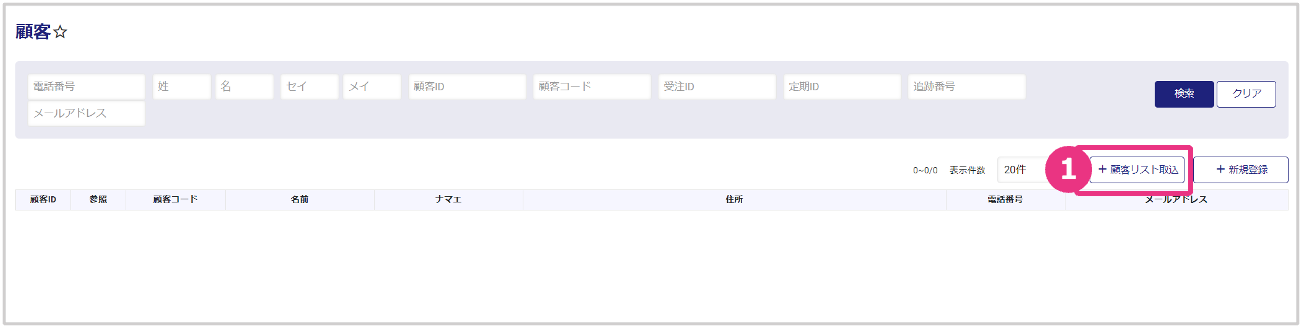
顧客検索画面の『顧客リスト取込』をクリックします。
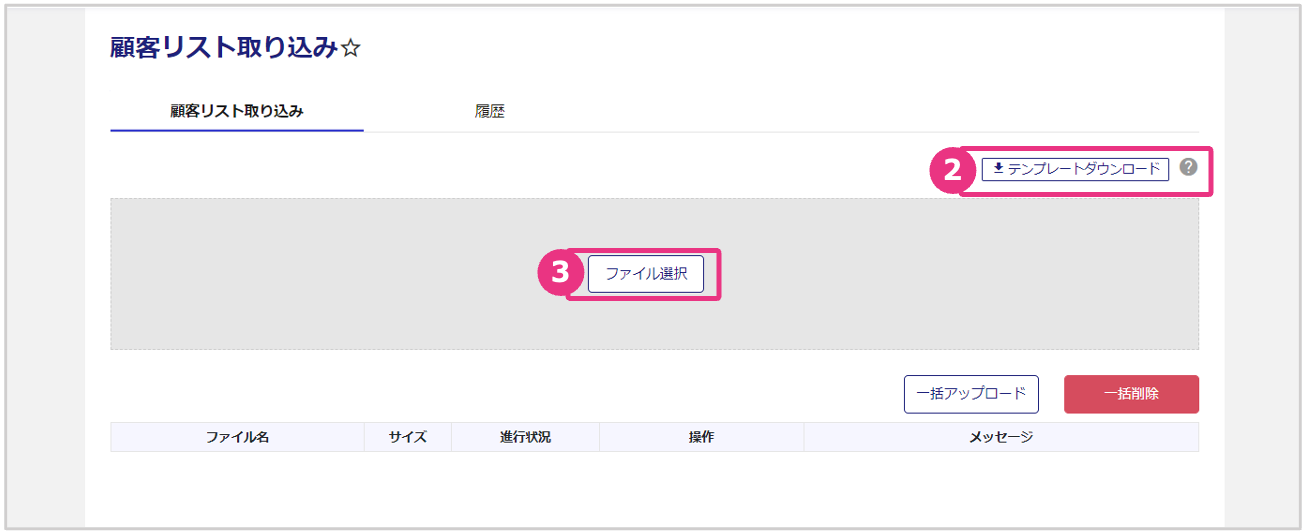
『テンプレートダウンロード』をクリックし、取込用ファイルをダウンロードします。(「?」マーククリックで取込用ファイルの入力フォーマットが確認できます。)
テンプレートに顧客情報を入力し、『ファイル選択』から該当ファイルをインポートします。
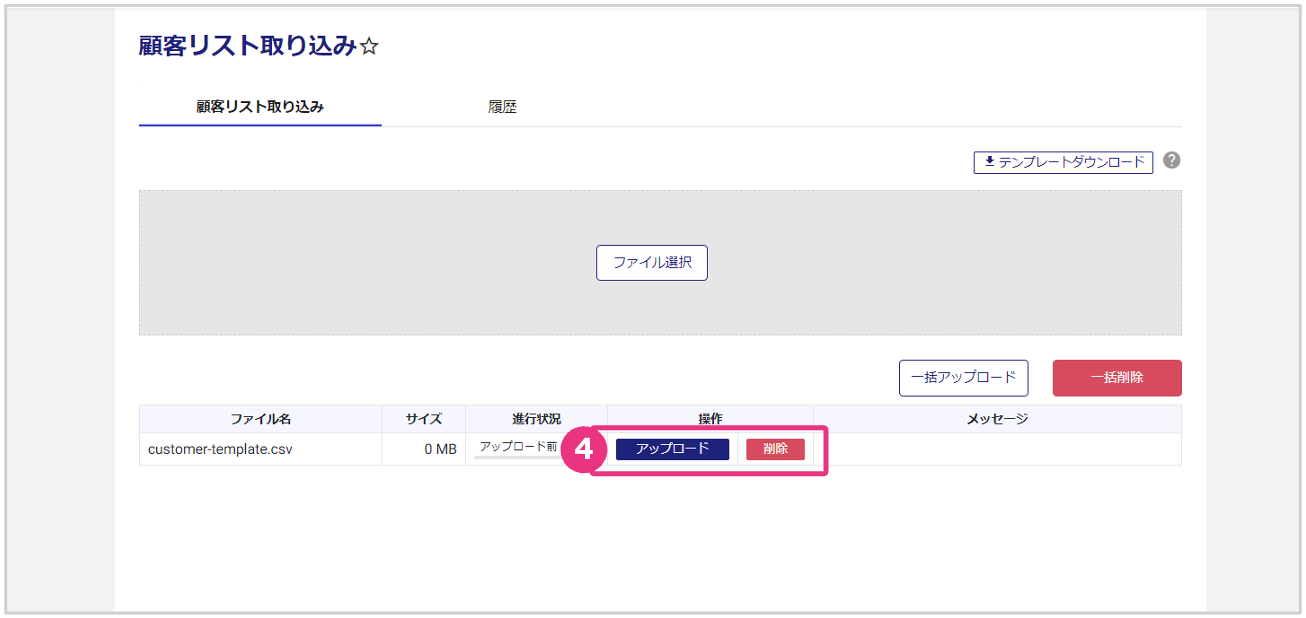
取込ファイルが表示されますので、 『アップロード』をクリックすると、顧客情報がアップロードされます。(『削除』をクリックすると、インポートした顧客情報が削除されます。)
※アップロードが完了しても顧客情報は登録されません。必ず⑤のデータ取込まで行ってください。
『データ取込』をクリックします。
(『削除』をクリックすると、アップロードされた顧客情報は削除され、登録されません。)
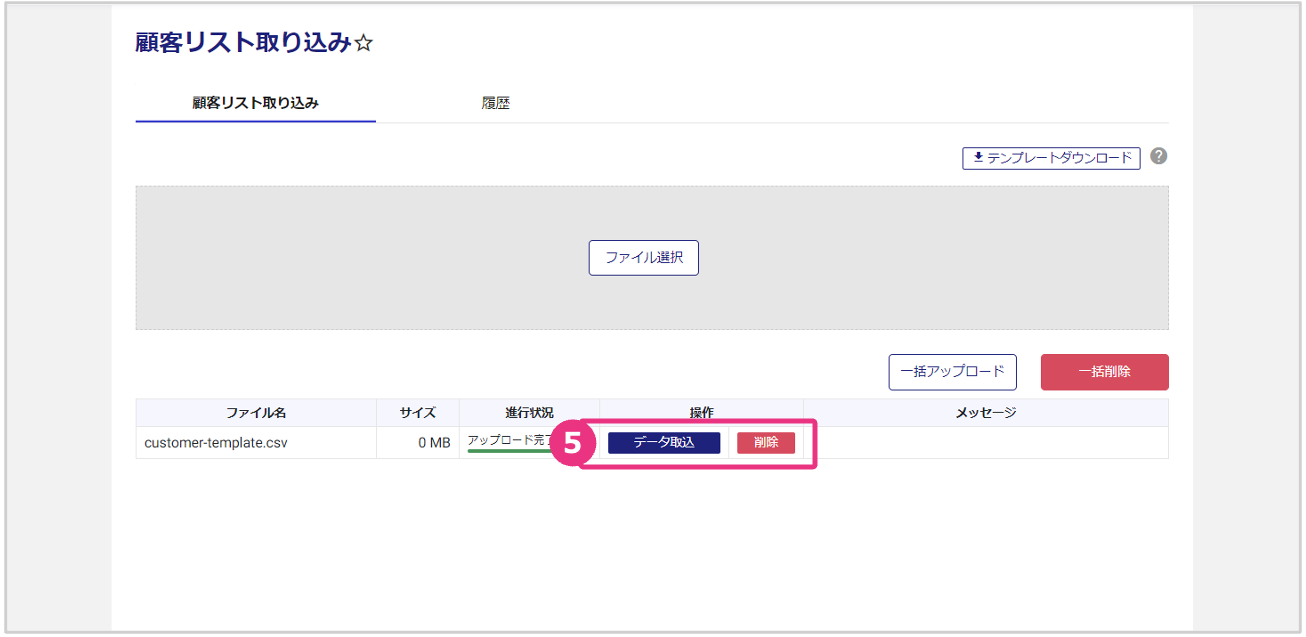
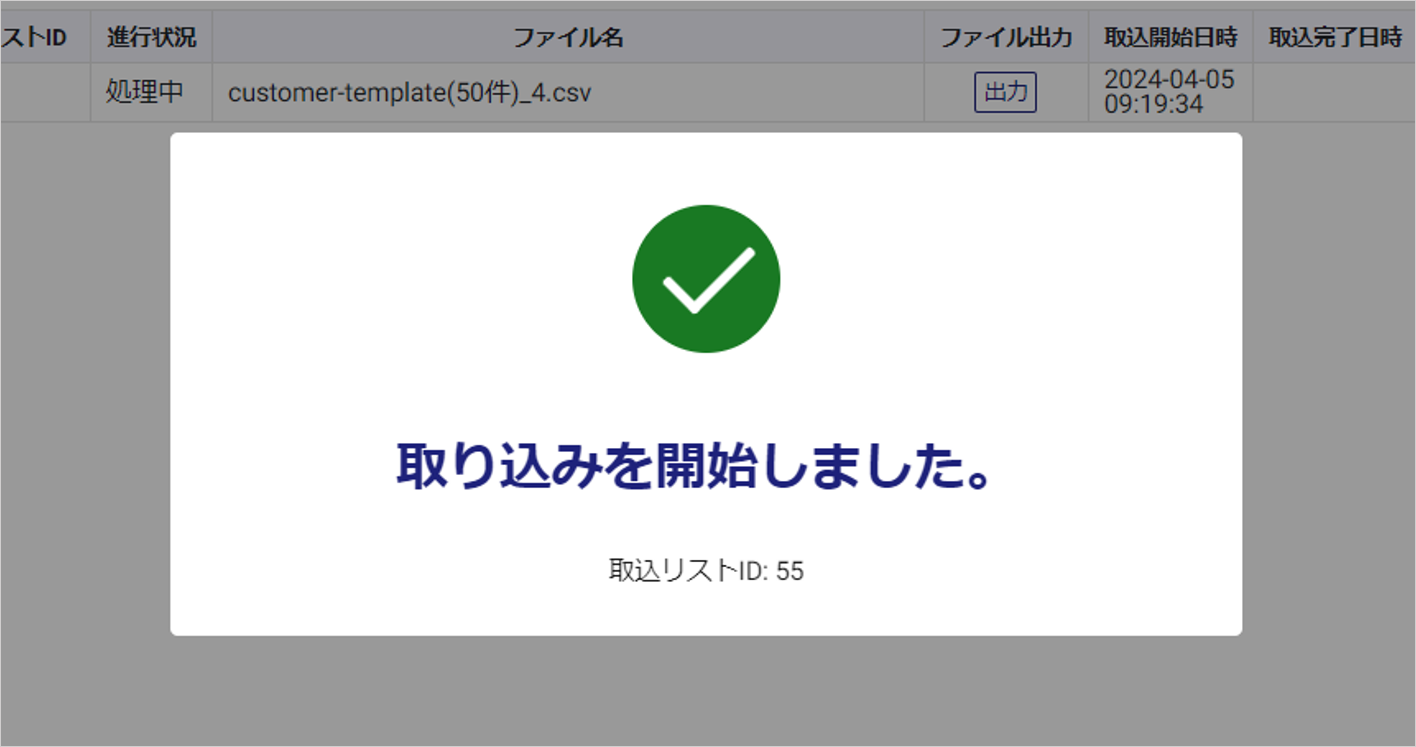
「取り込みを開始しました。」と表示され、顧客リストの取り込みが開始されます。自動的に「履歴」タブに遷移しますので、取り込み状況を確認してください。
取り込み履歴を参照する
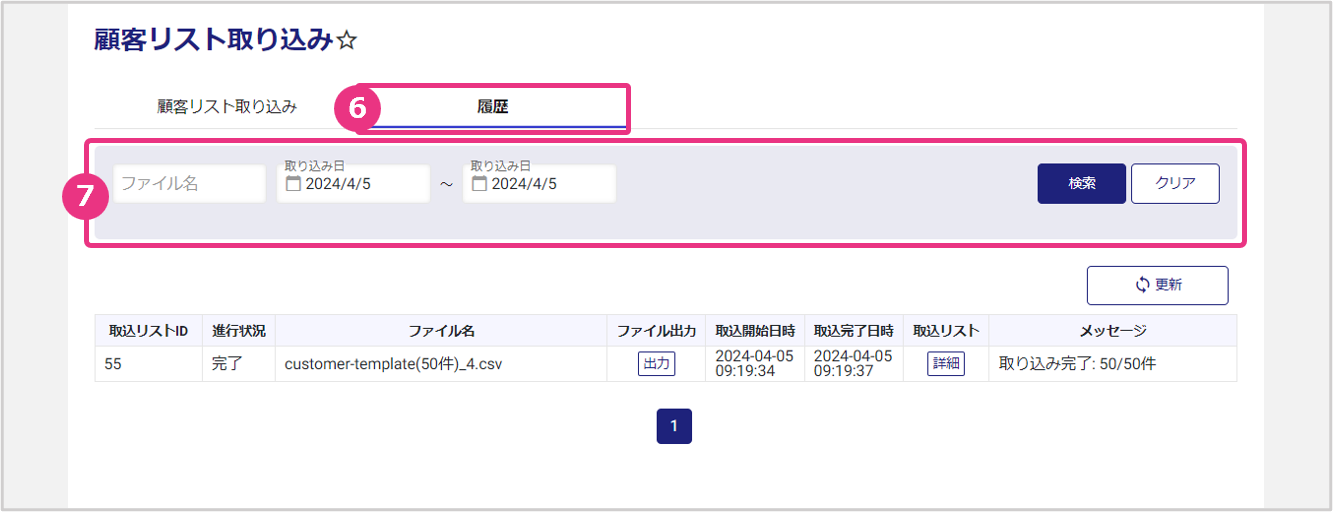
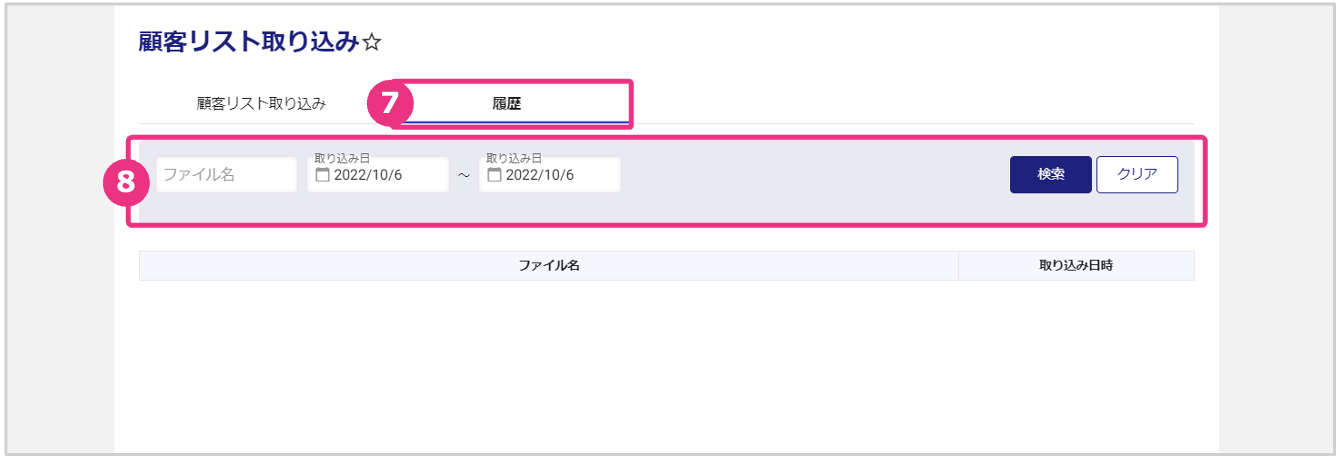
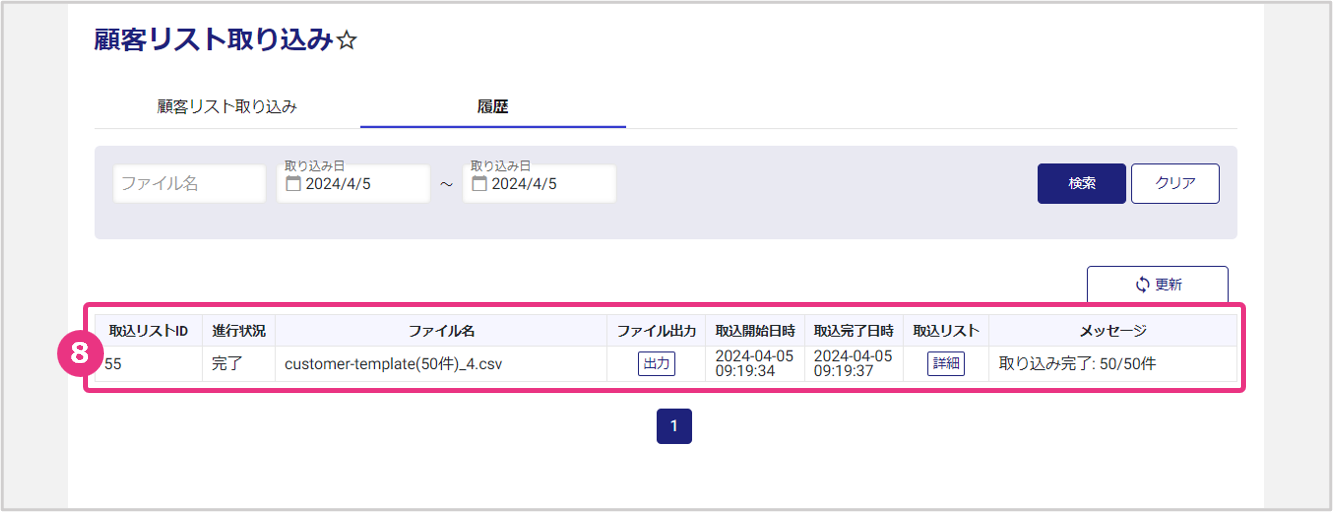
取込履歴が表示されます。
項目説明
| 取込リストID | 取込リストIDを表示します。 |
| 進行状況 | 取込の進行状況を表示します。(処理中/完了) |
| ファイル名 | ファイル名を表示します。 |
| ファイル出力 | 『出力』を押下すると取り込んだファイルを出力できます。 |
| 取込開始日時 | 取込を開始した日時を表示します。 |
| 取込完了日時 | 取込が完了した日時を表示します。 |
| 取込リスト | 『詳細』を押下すると取り込まれた顧客一覧が参照できます。 |
| メッセージ | 取込完了時にメッセージが表示されます。 |
進行状況が「処理中」の場合
進行状況が「処理中」の場合は画面右側の『更新』ボタンをクリックし、最新の進行状況を確認してください。
顧客情報を編集する
顧客情報の編集が可能です。
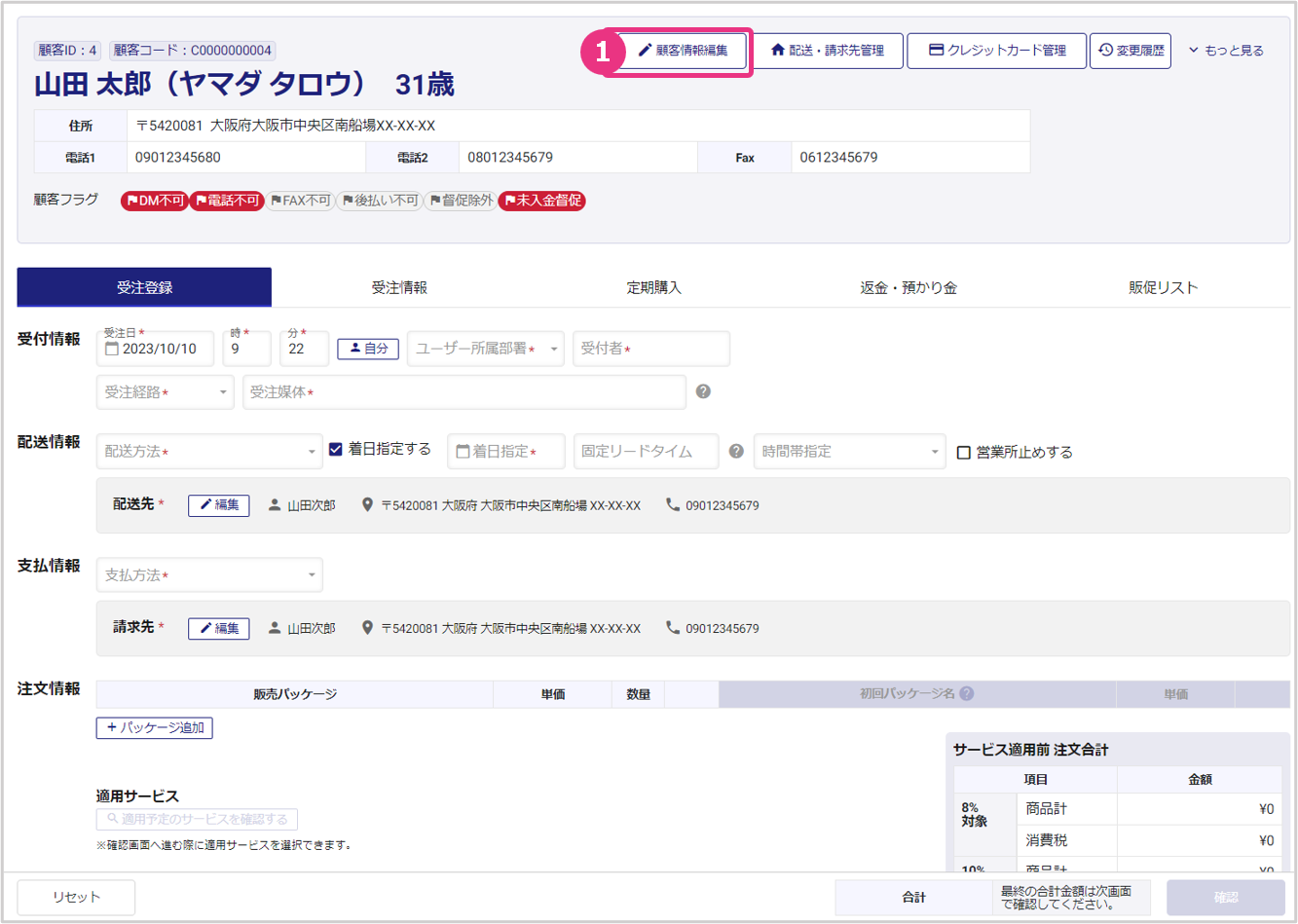
顧客サマリ – 顧客情報エリアの『顧客情報編集』をクリックします。
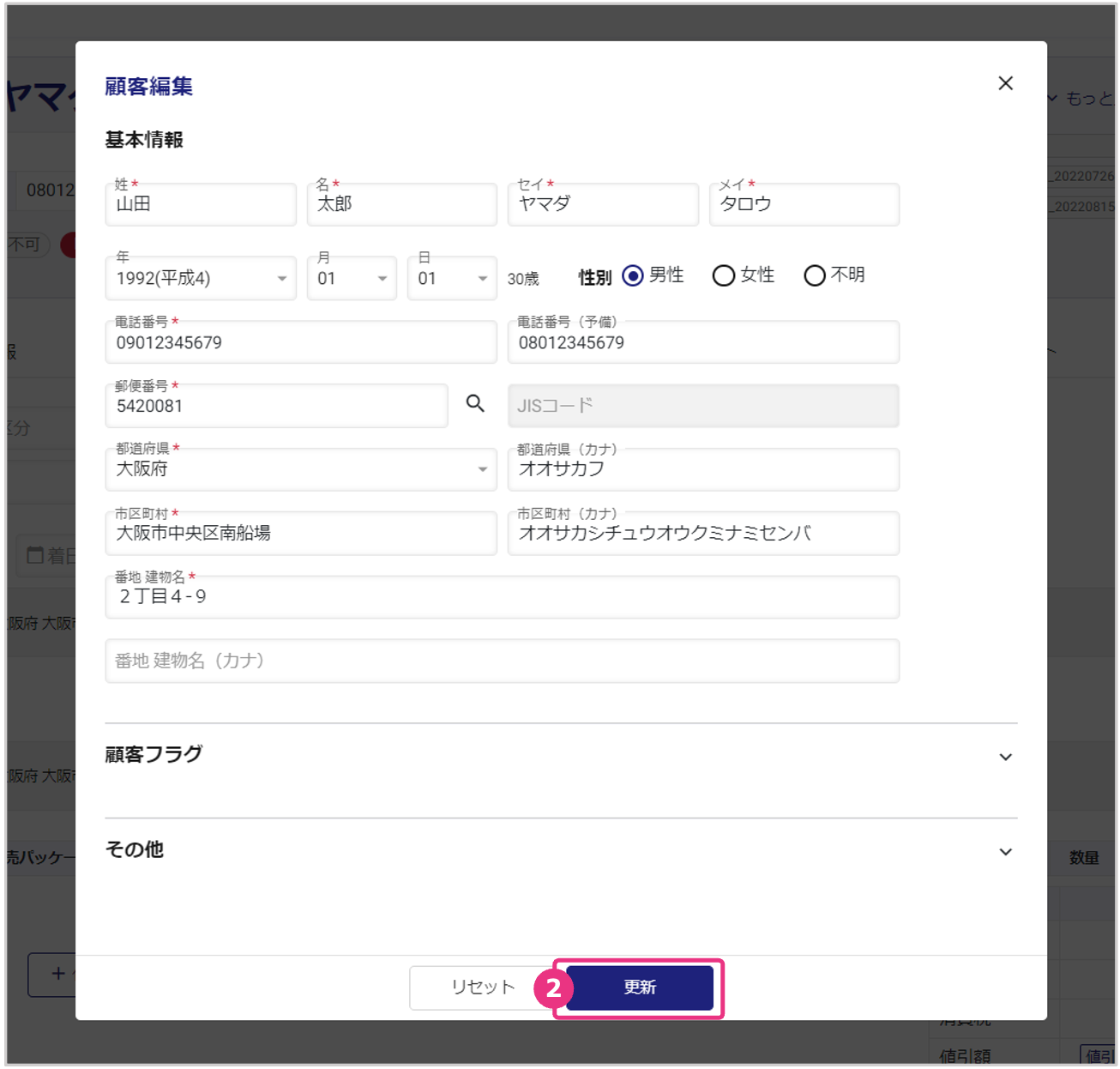
顧客情報を編集し、『更新』をクリックします。
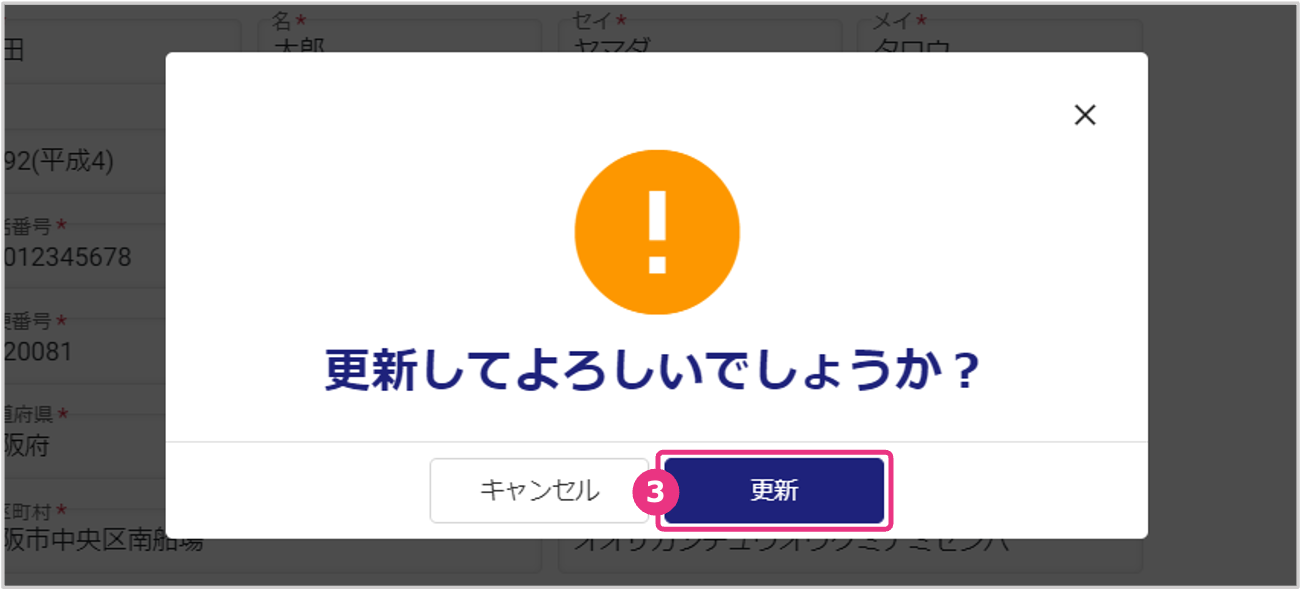
「更新してよろしいでしょうか?」と表示されたら『更新』をクリックします。
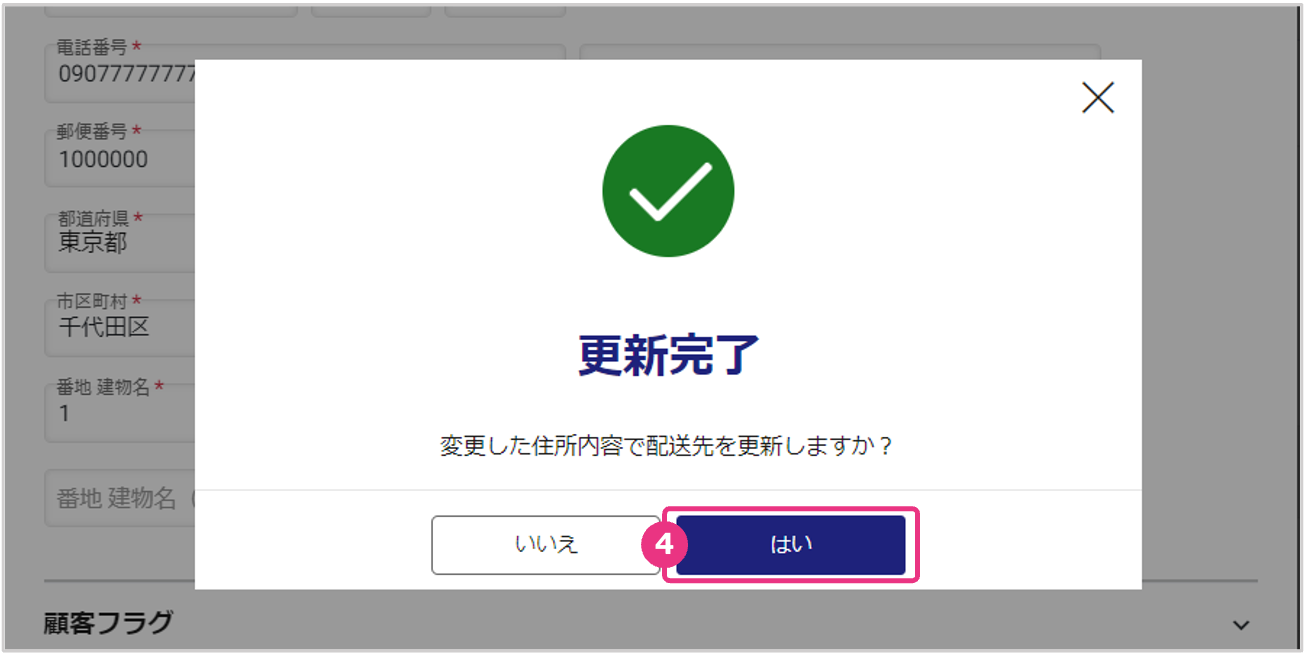
更新完了画面が表示され、顧客情報の更新内容が登録されます。
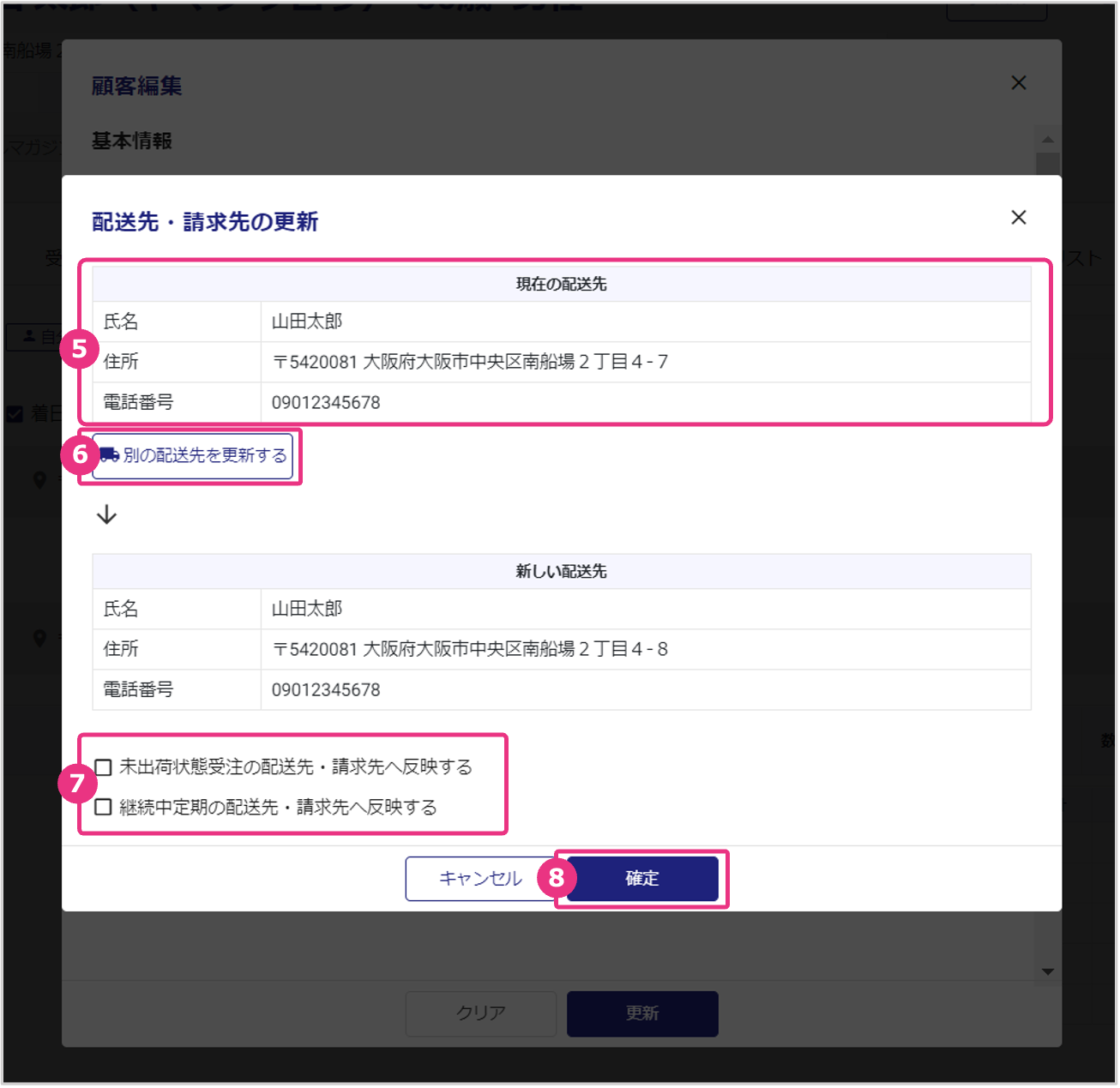
「変更した住所内容で配送先を更新しますか?」と表示されますので、変更後の住所を次回以降の受注登録時の配送先に設定する場合は『はい』をクリックします。
「現在の配送先」に表示されている住所を確認します。
「現在の配送先」に表示されている住所以外の配送先を新しい配送先に変更したい場合は、『別の配送先を更新する』を選択し、配送先を選択しなおします。
変更対象とする受注登録にチェックを入れます。
反映先設定について

■未出荷状態受注の配送先・請求先へ反映する
未出荷状態の受注に対し、新しい住所を配送先・請求先に変更したい場合はチェックを入れてください。
■継続中定期の配送先・請求先へ反映する
継続中の定期に対し、新しい住所を配送先・請求先に変更したい場合はチェックを入れてください。
※上記の内容で登録した場合、定期受注ですでに出荷手続きに進んでいる商品にのみ新しい住所が反映され、次回以降の定期配送先は旧住所となります。
『確定』をクリックします。
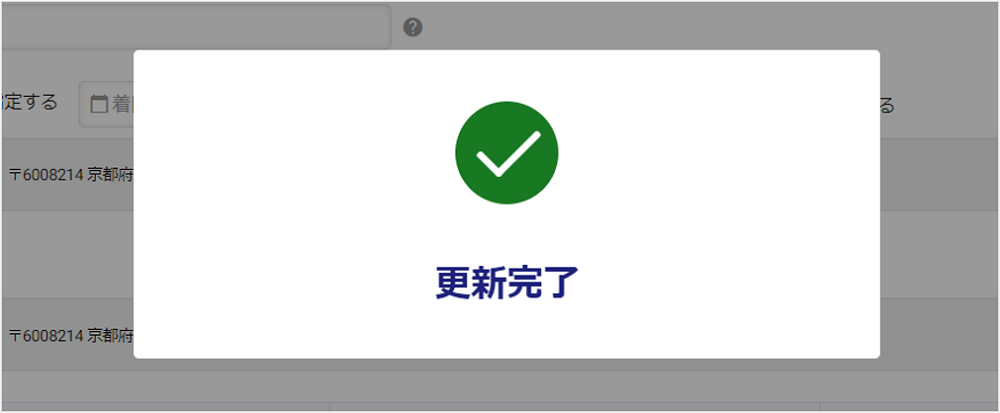
「更新完了」と表示され、配送先・請求先が更新されます。
受注登録時の配送先・請求先住所が顧客住所と異なる場合、顧客登録後に作成される顧客サマリの「配送・請求先管理」から住所を登録しておくことで、受注登録時に簡単に変更することができます。