
顧客グループ
「顧客グループ」では、顧客を任意のグループに分類して管理することができます。
グループ単位で割引や送料無料などのサービスを適用したり、グループ所属の顧客を対象にDMを送付したりといった活用が可能です。
顧客グループ検索画面
左メニューから、顧客>顧客グループを開くと、顧客グループ検索画面が表示されます。
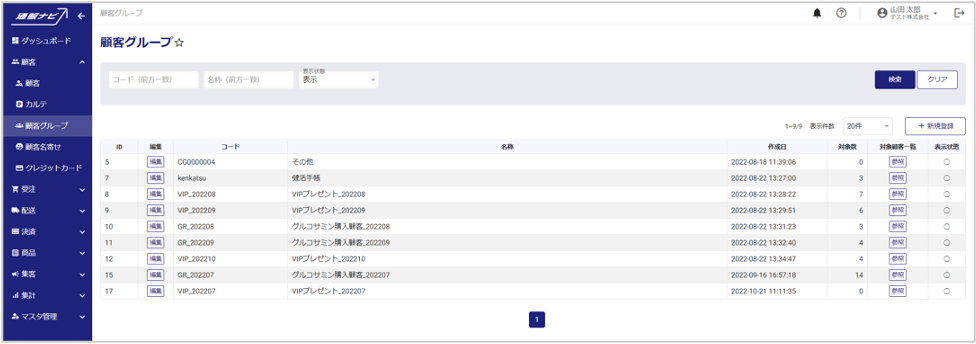
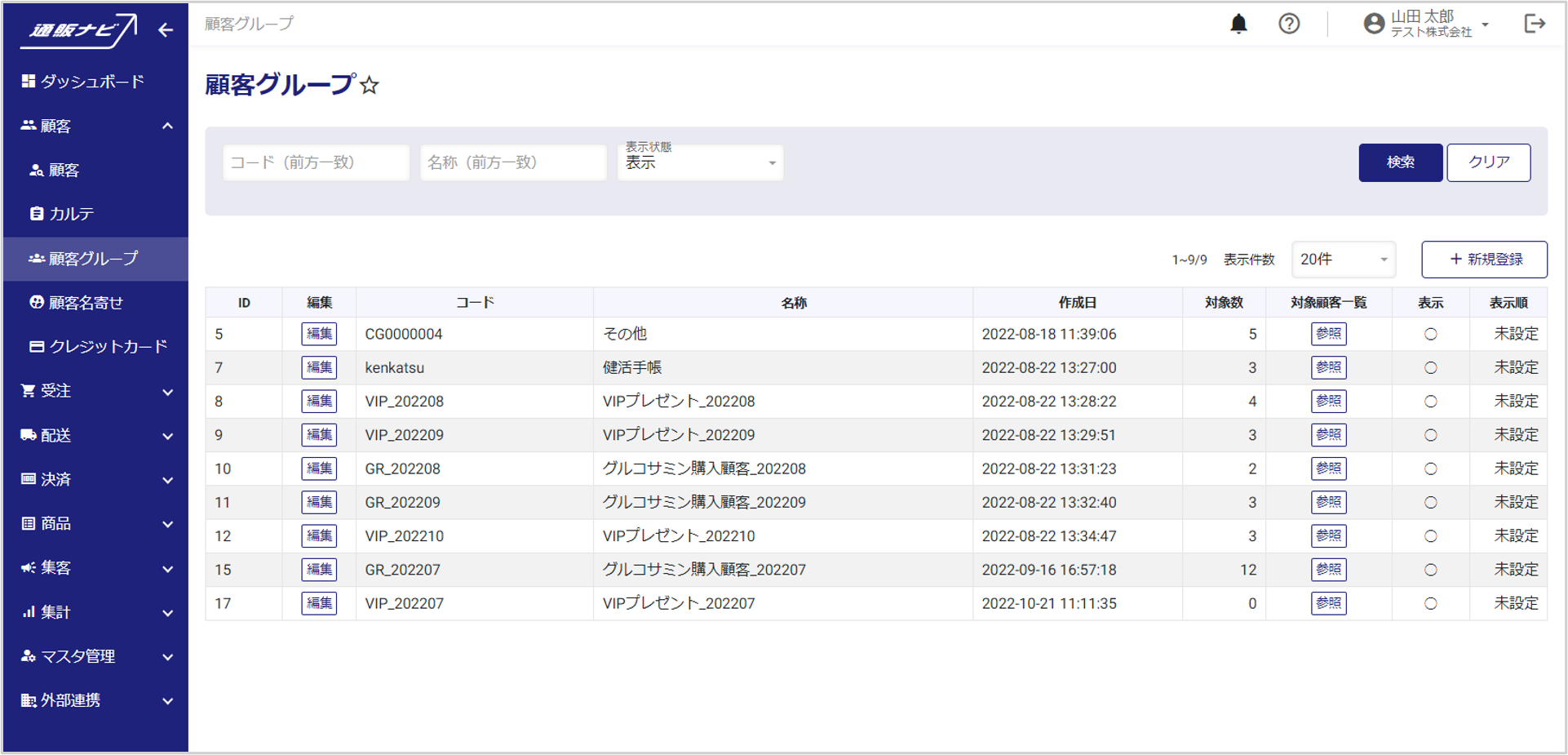
検索条件
| コード | 顧客グループコードを入力します。 |
| 名称 | 顧客グループ名称を入力します。 |
| 表示状態 | 表示状態を選択します。 |
検索結果
| ID | 顧客グループIDを表示します。 |
| 編集 | 『編集』をクリックすると、顧客グループ編集画面が開きます。 |
| コード | 顧客グループコードを表示します。 |
| 名称 | 顧客グループ名称を表示します。 |
| 作成日 | 顧客グループ作成日を表示します。 |
| 対象数 | 顧客グループの対象顧客数を表示します。 |
| 対象顧客一覧 | 『参照』をクリックすると、対象顧客一覧が開きます。 |
| 表示 | 表示状態を表示します。 |
| 表示順 | 表示順を表示します。 |
顧客グループの活用方法
顧客をグルーピングしておくと、サービス(値引き/同梱物/送料無料)機能利用時に、サービス適用条件として顧客グループを選択することが可能となります。 また、DM送付時など、顧客情報を抽出する際に利用するセグメント機能においても、抽出条件として顧客グループを選択することが可能です。
顧客グループを新規作成する
顧客グループの新規作成が可能です。
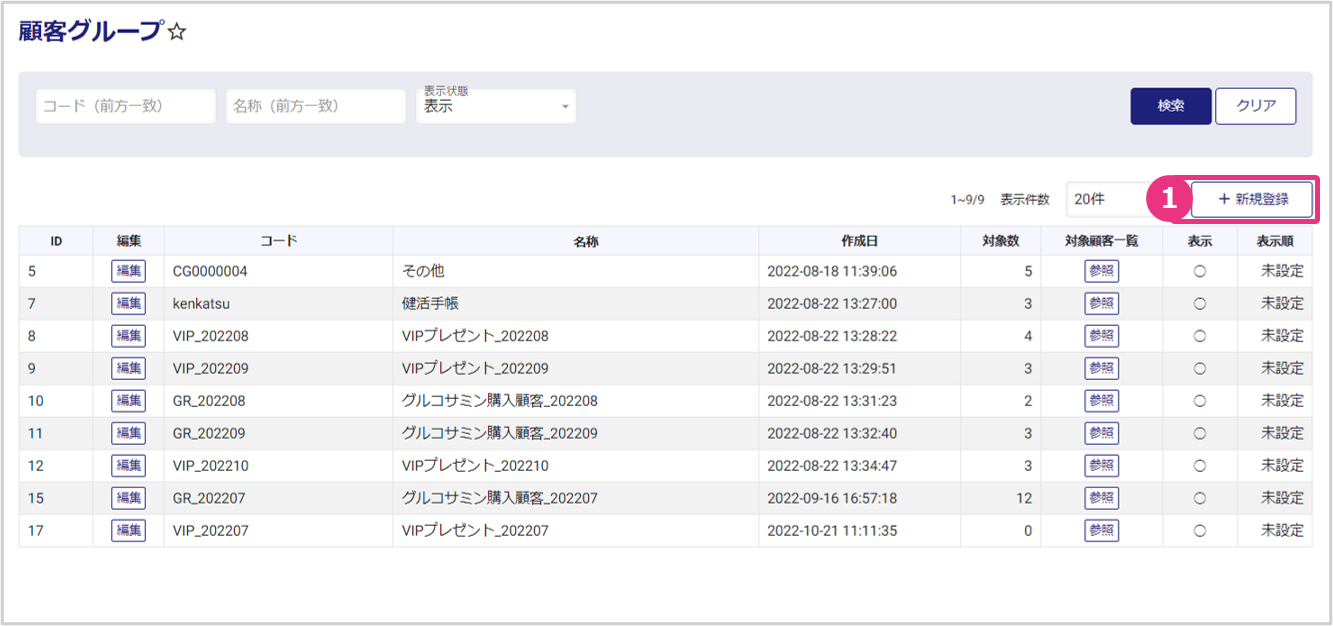
『新規登録』をクリックします。
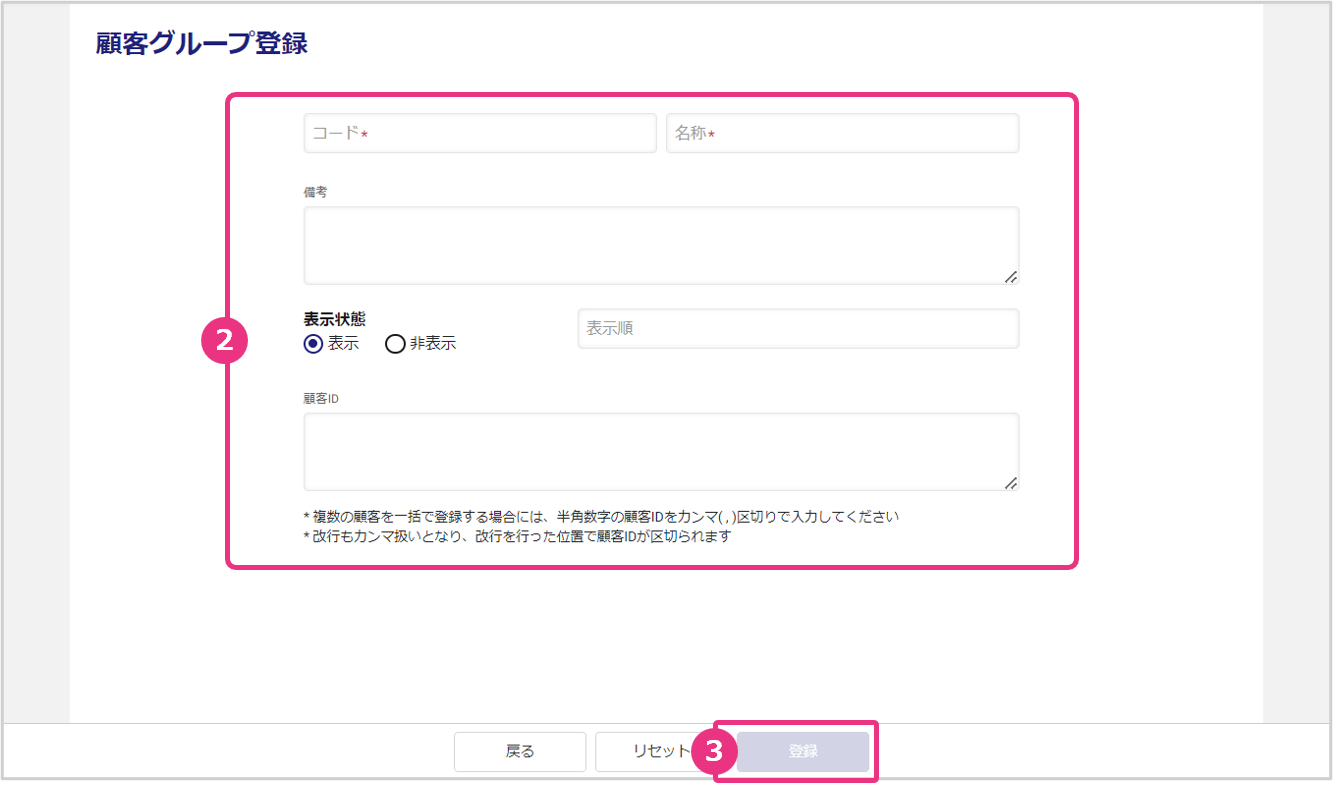
顧客グループ情報を入力します。
項目説明
| コード* | 任意の顧客コードを入力します。 |
| 名称* | 顧客グループ名を入力します。 |
| 備考 | 備考を入力します。 |
| 表示状態 | 表示状態を選択します。 |
| 表示順 | 表示順を入力します。 |
| 顧客ID | 顧客グループの対象者を顧客IDで入力します。 ※顧客IDはカンマ(,)または改行で区切って下さい。 |
『登録』をクリックします。
「登録してよろしいでしょうか?」と表示されたら『登録』をクリックします。
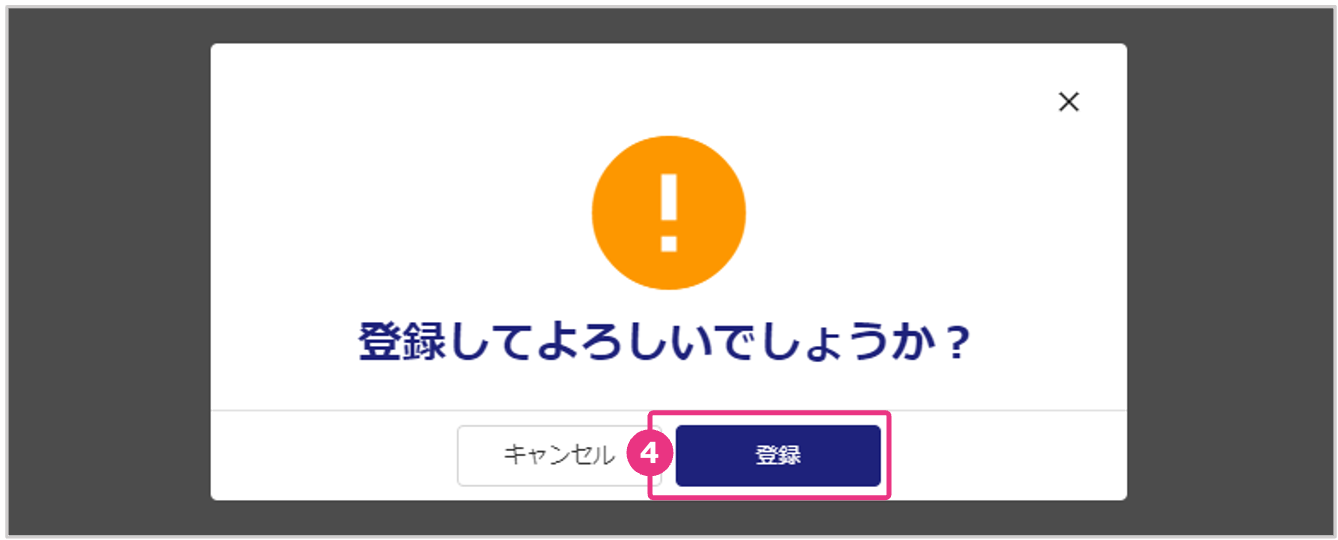
「登録完了」と表示され、顧客グループが登録されます。

顧客グループの対象顧客を確認する
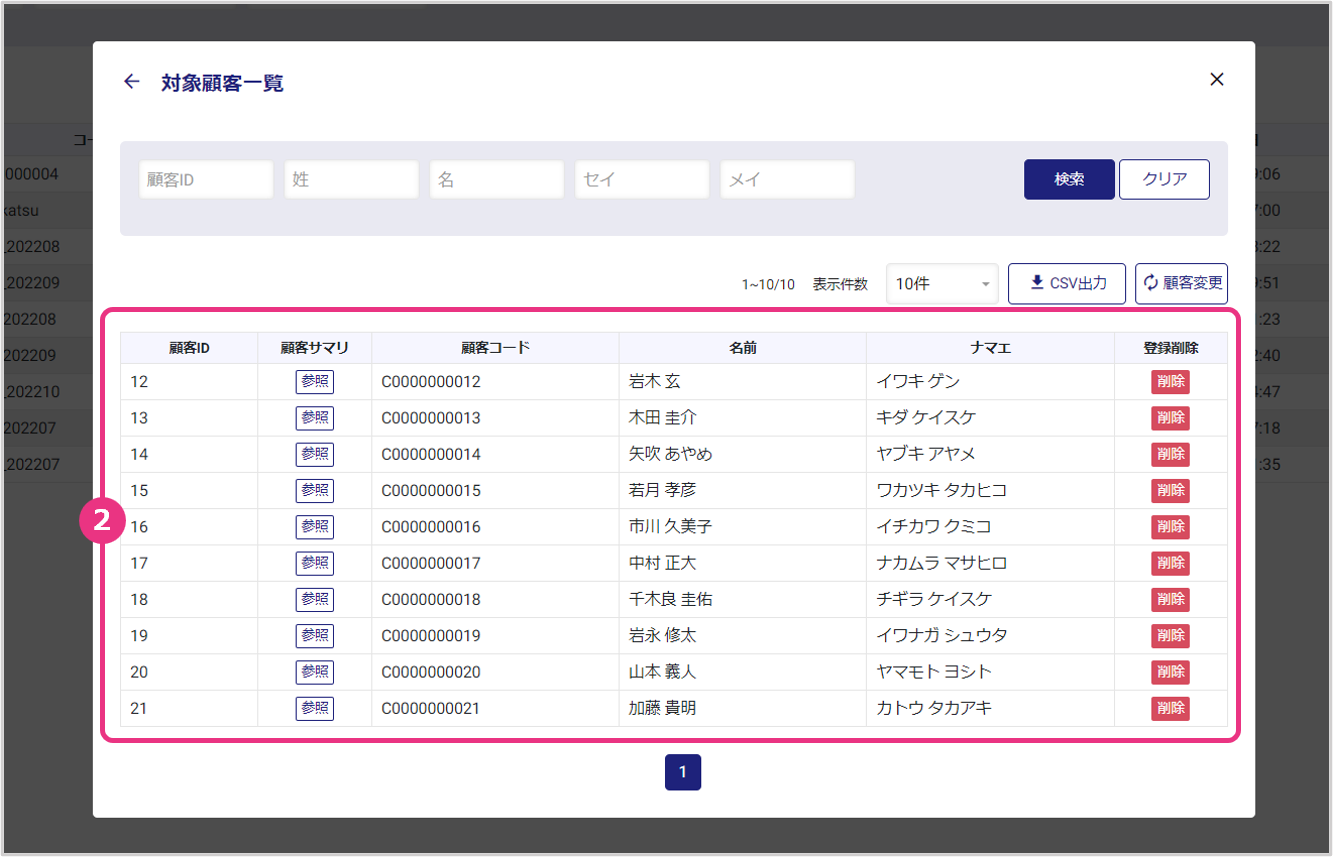
販促の対象として登録された顧客の確認と、対象顧客の変更が可能です。
対象顧客を確認・変更したい販促履歴の『参照』をクリックします。
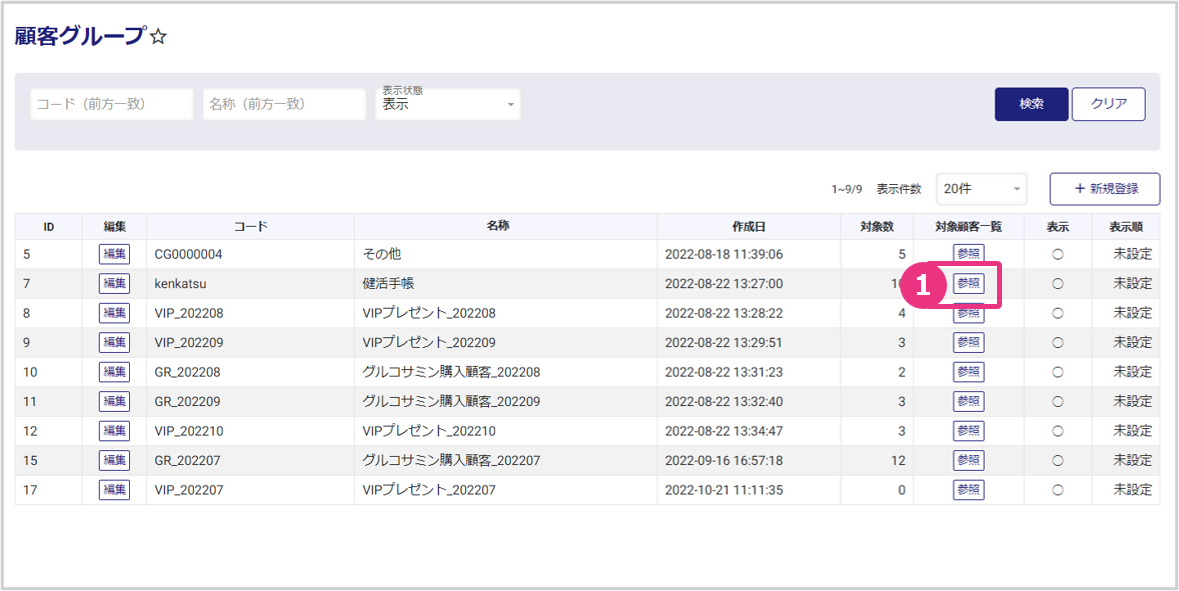
対象顧客一覧が表示されます。
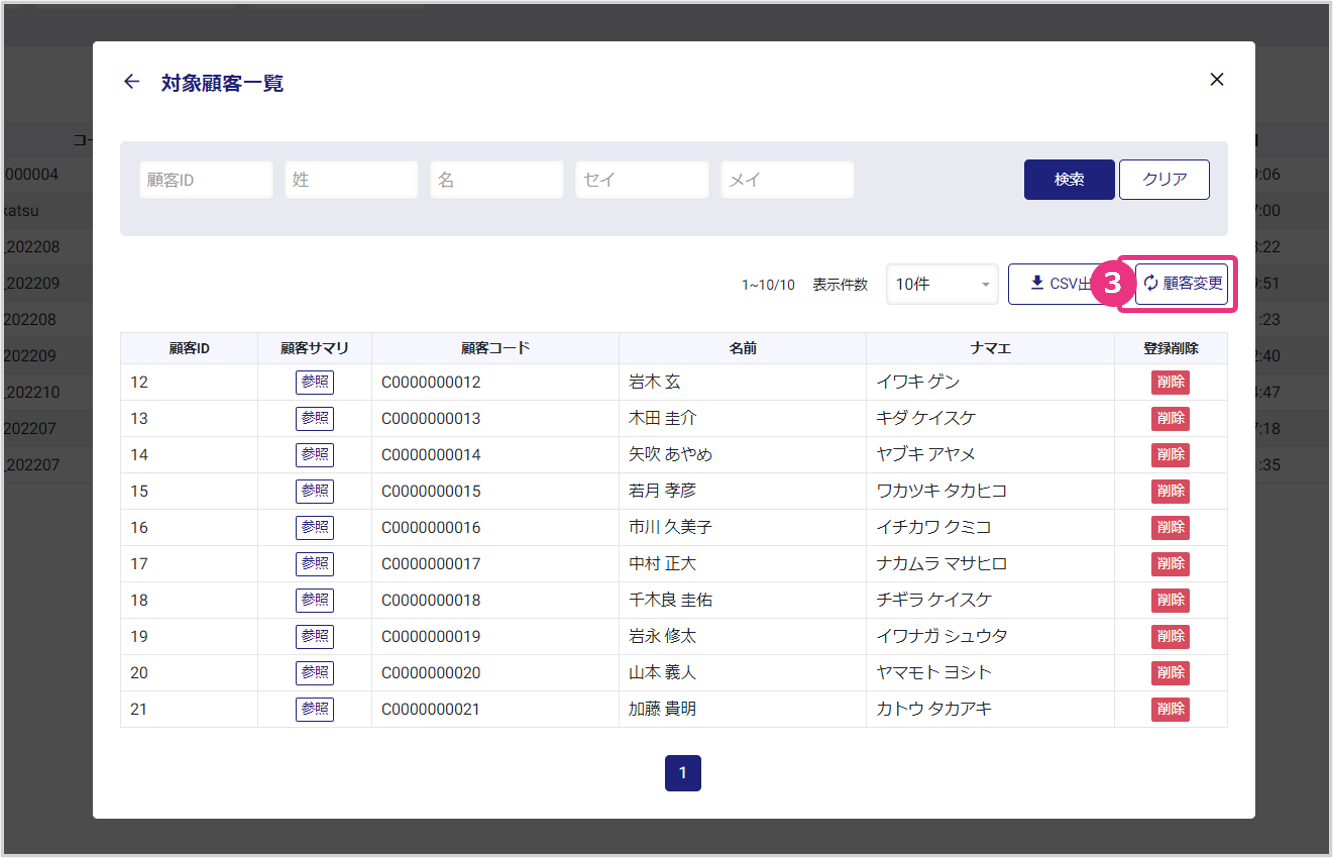
対象顧客を変更する
『顧客変更』をクリックします。
追加する場合
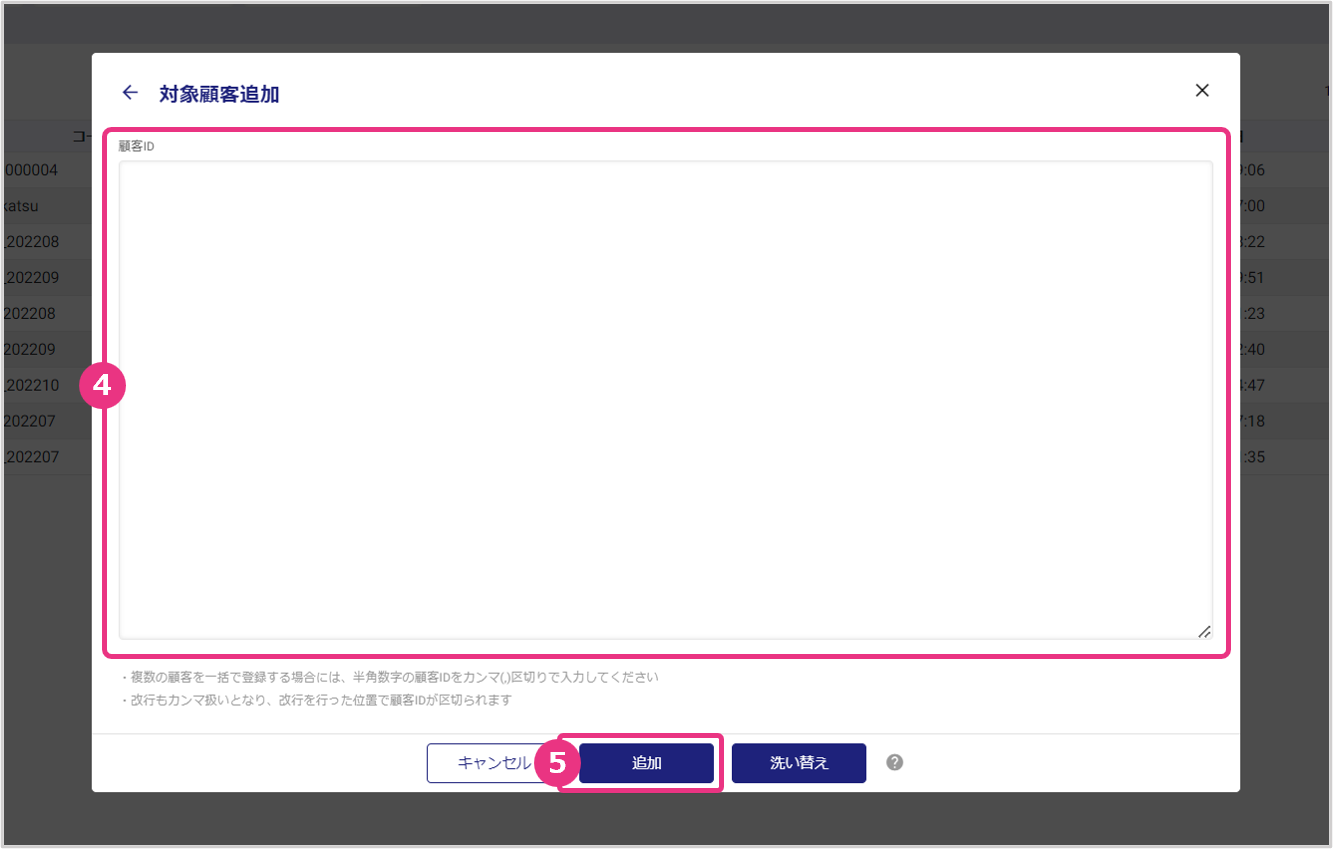
既存顧客は残したまま、追加で顧客を登録することが可能です。既存顧客を削除し、新たに顧客を登録しなおしたい場合は洗い替え作業を行ってください。
顧客グループの対象に追加したい顧客IDを入力します。
※顧客IDはカンマ(,)または改行で区切って下さい。
『追加』をクリックします。
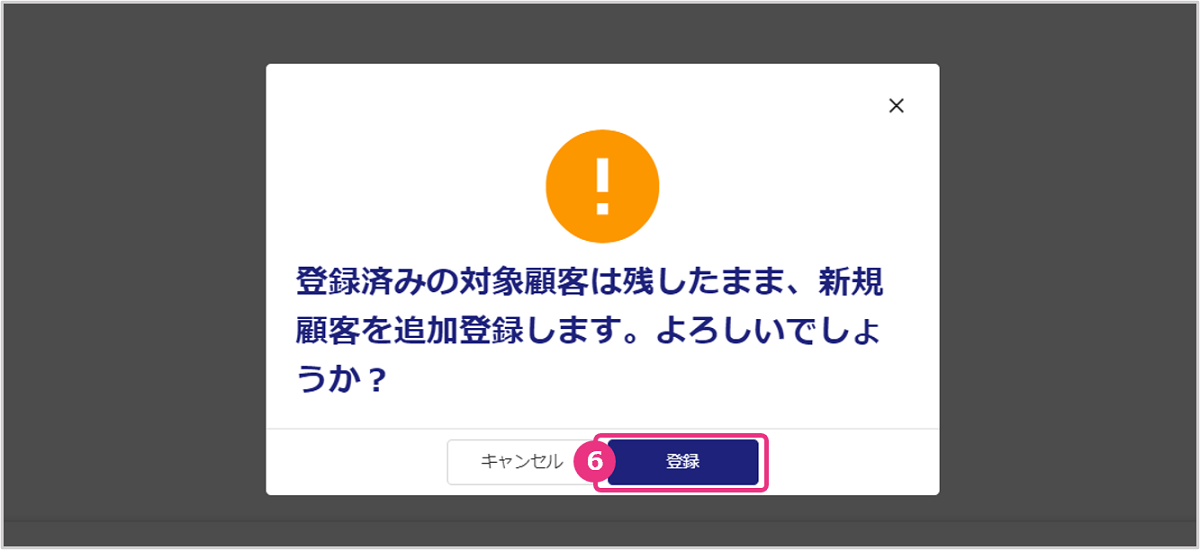
「登録済み対象顧客は残したまま、新規顧客を追加登録します。よろしいでしょうか?」と表示されたら『登録』をクリックします。
「登録完了」と表示され、対象顧客が追加されます。
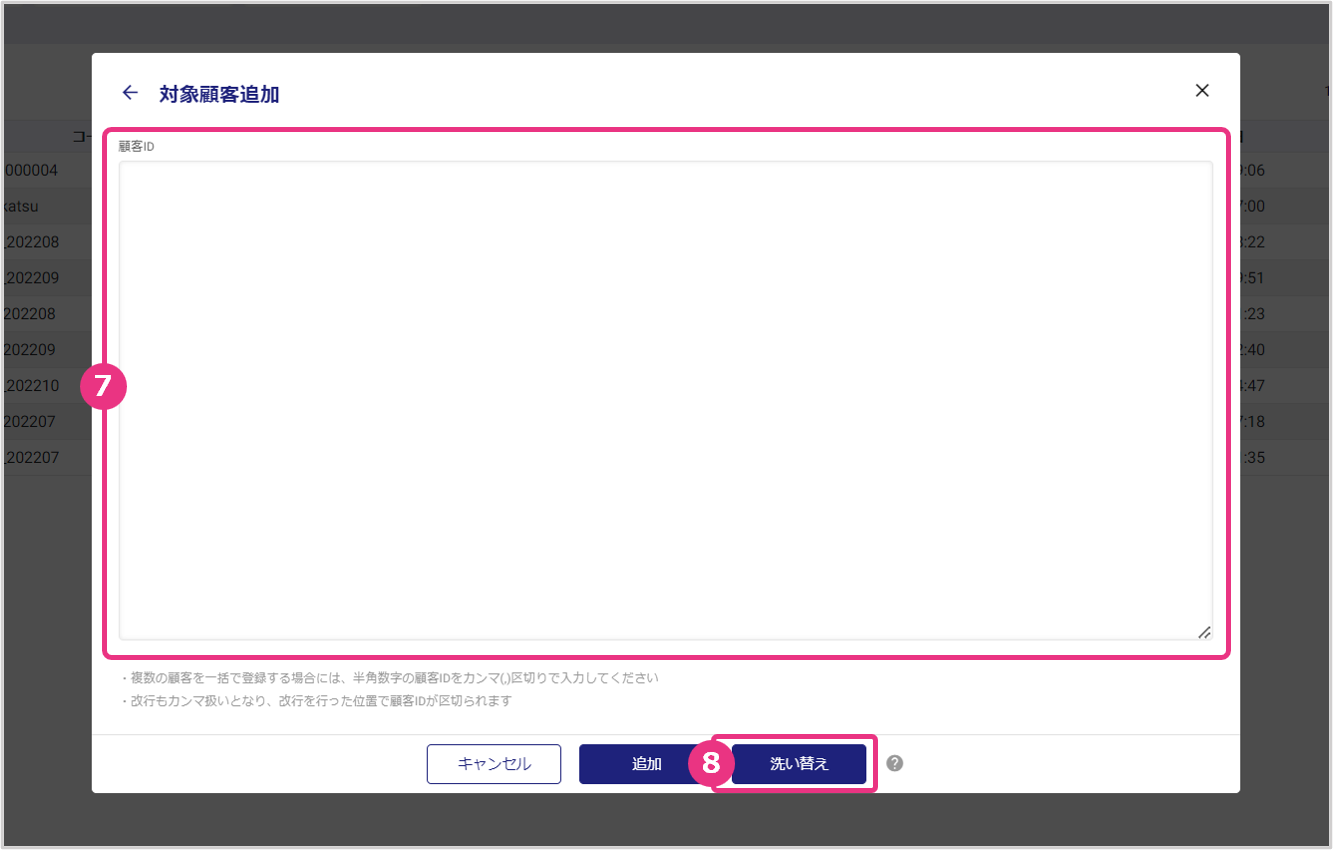
変更(洗い替え)する場合
既存顧客を削除し、新たに顧客を登録しなおすことが可能です。
顧客グループの対象としたい顧客IDを入力します。
※洗い替えを実施すると、既存顧客の情報は全て削除されます。残したい顧客が存在する場合は、顧客IDを入力してください。
※顧客IDはカンマ(,)または改行で区切って下さい。
『洗い替え』をクリックします。
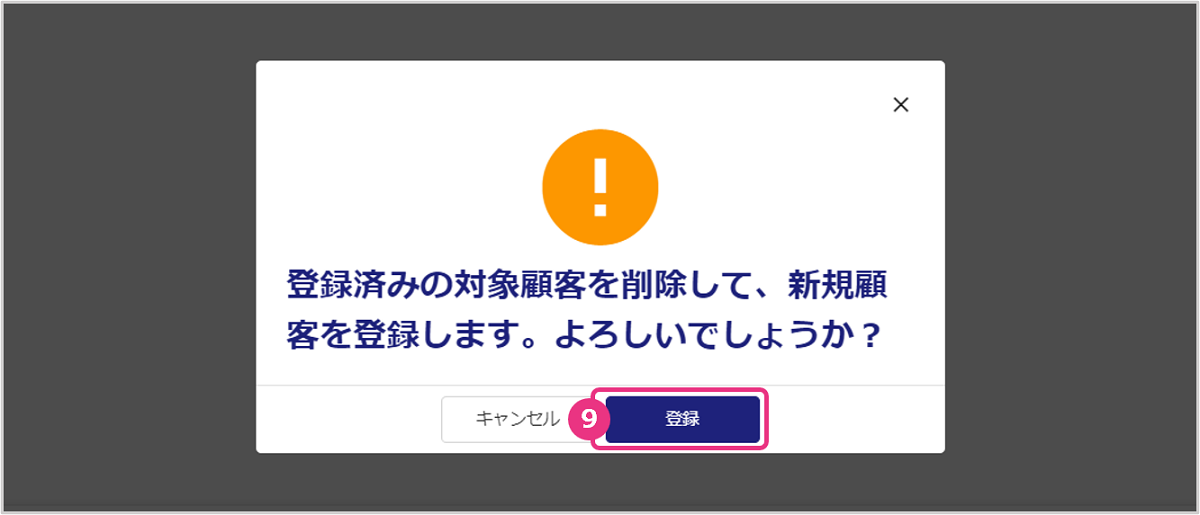
「登録済み対象顧客を削除して、新規顧客を登録します。よろしいでしょうか?」と表示されたら『登録』をクリックします。
「登録完了」と表示され、対象顧客が更新されます。
対象顧客を削除する
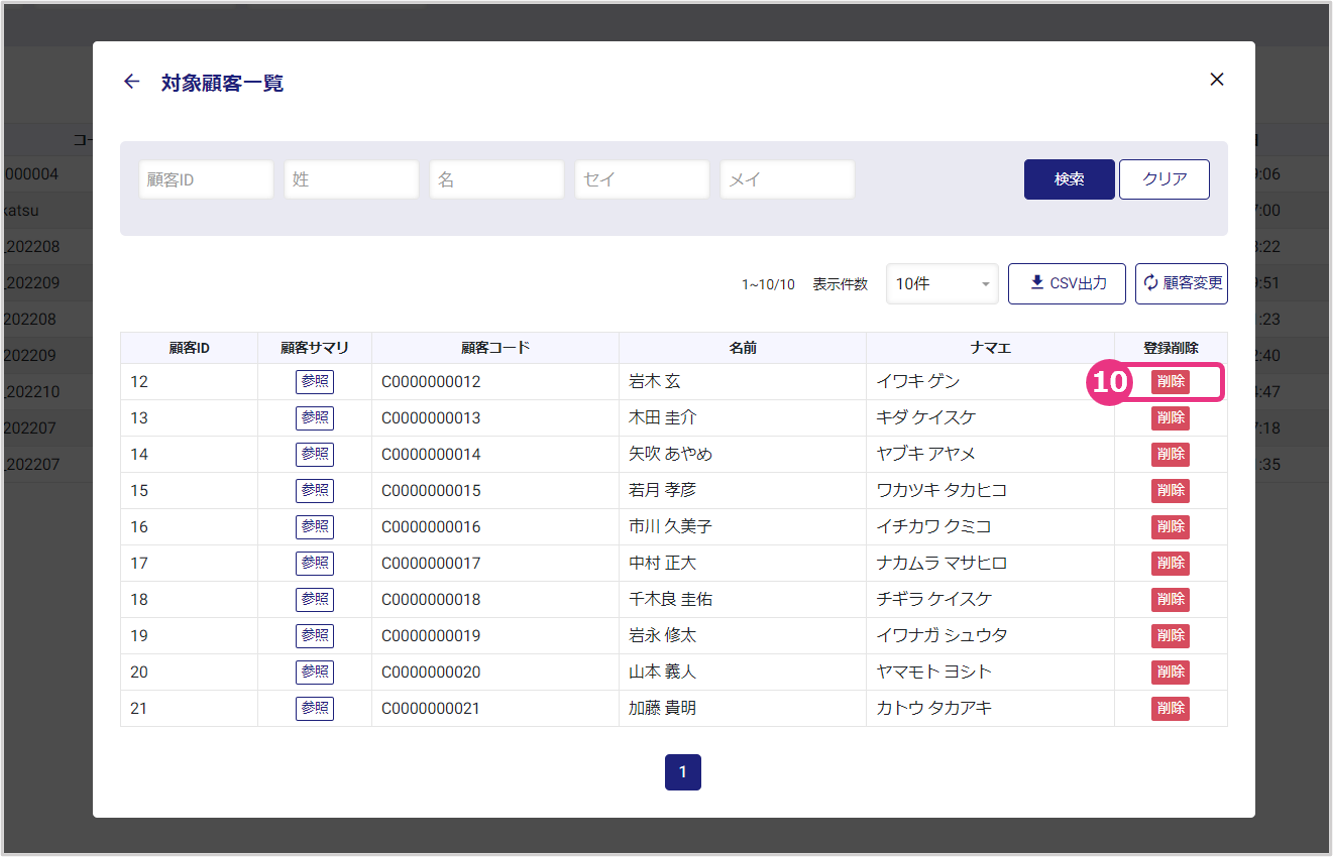
対象顧客一覧から、削除したい顧客の『削除』をクリックします。
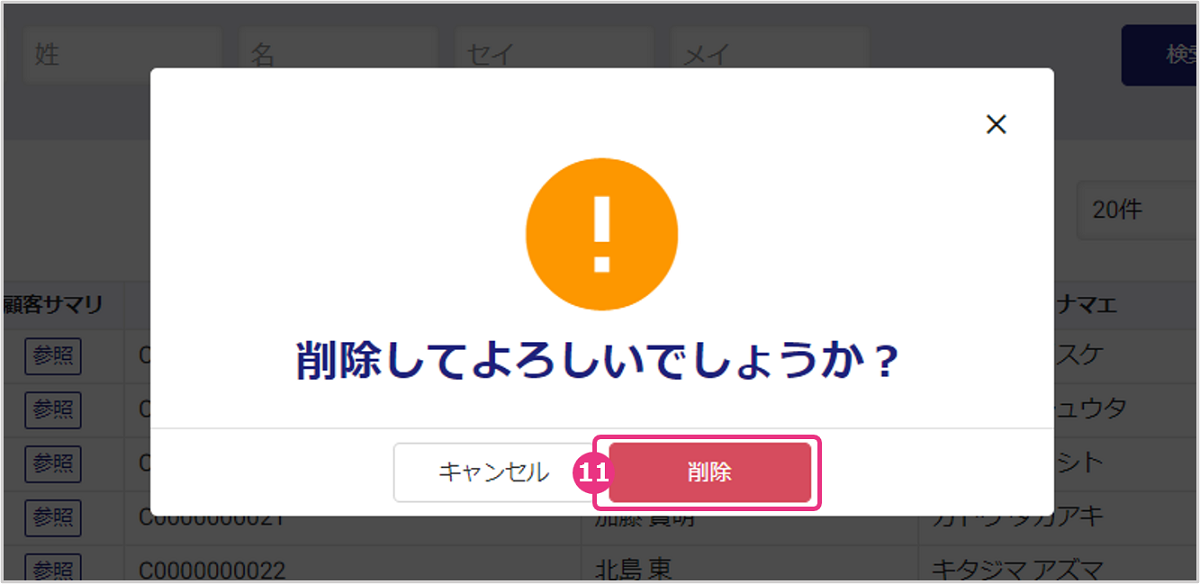
「削除してよろしいでしょうか?」と表示されたら「削除」をクリックします。
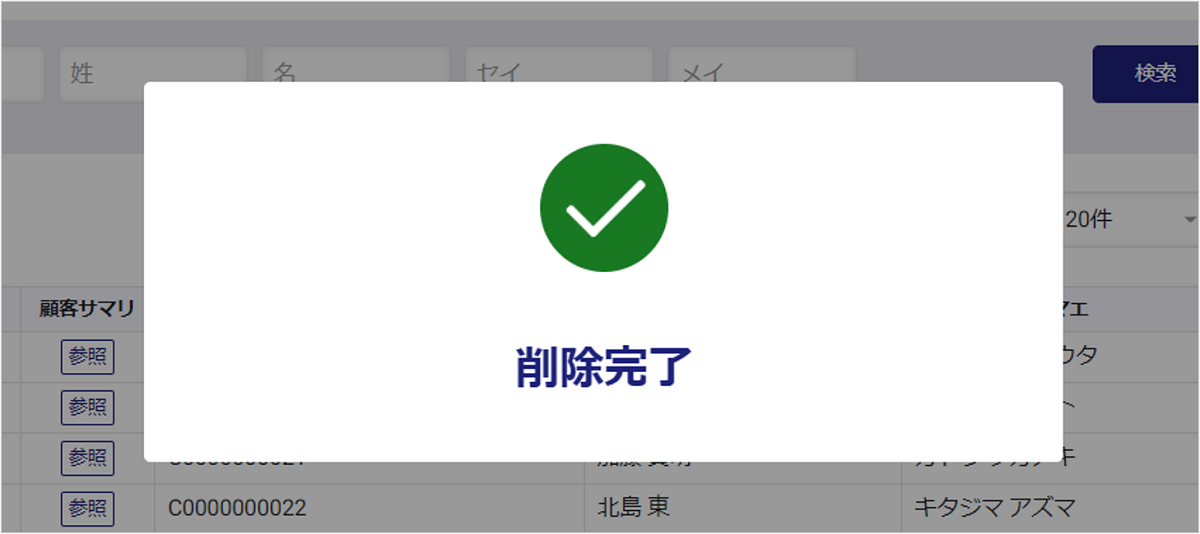
「削除完了」と表示され、対象顧客が削除されます。
対象顧客の洗い替え実施時、残したい顧客が一定数存在する場合は、CSV出力機能を活用できます。対象顧客一覧画面の『CSV出力』をクリックすると既存の対象顧客データ(顧客ID)が出力されますので、残したい顧客IDを対象顧客追加画面に張り付け、追加の顧客情報を入力の上、「洗い替え」を行ってください。