
受注情報管理・更新
登録済みの受注情報の管理や更新に加え、受注キャンセルや返品登録など、受注に関する各種操作が可能です。
目次 [閉じる]
受注情報一覧を参照する
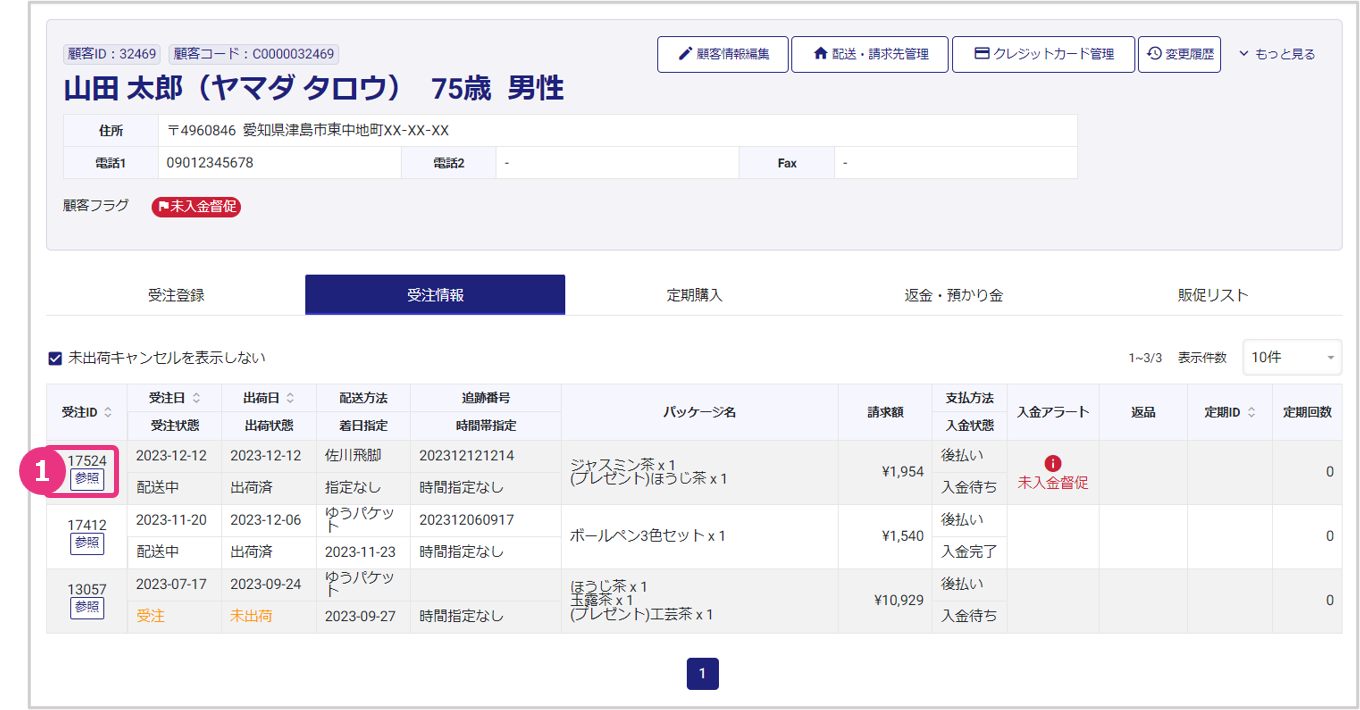
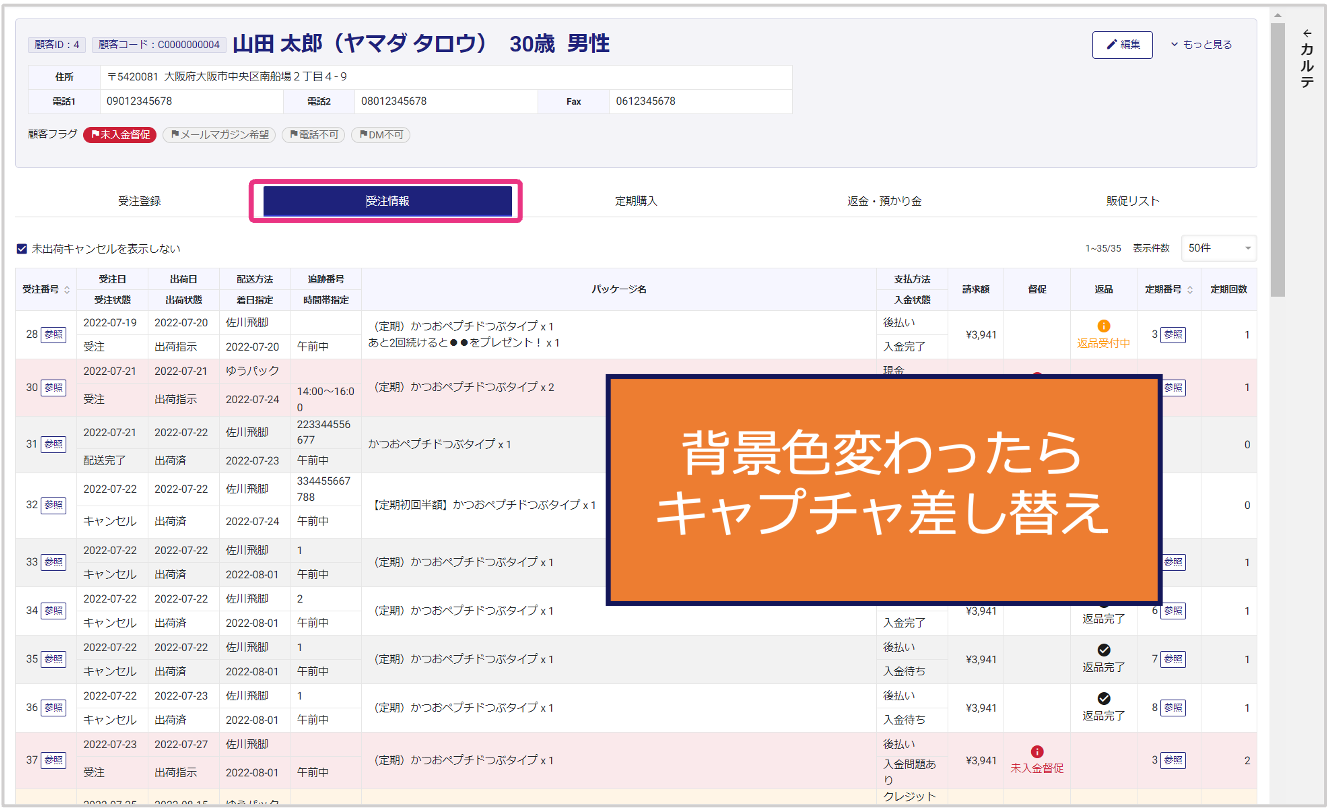
顧客サマリの「受注情報」タブをクリックすると、受注情報一覧が表示されます。
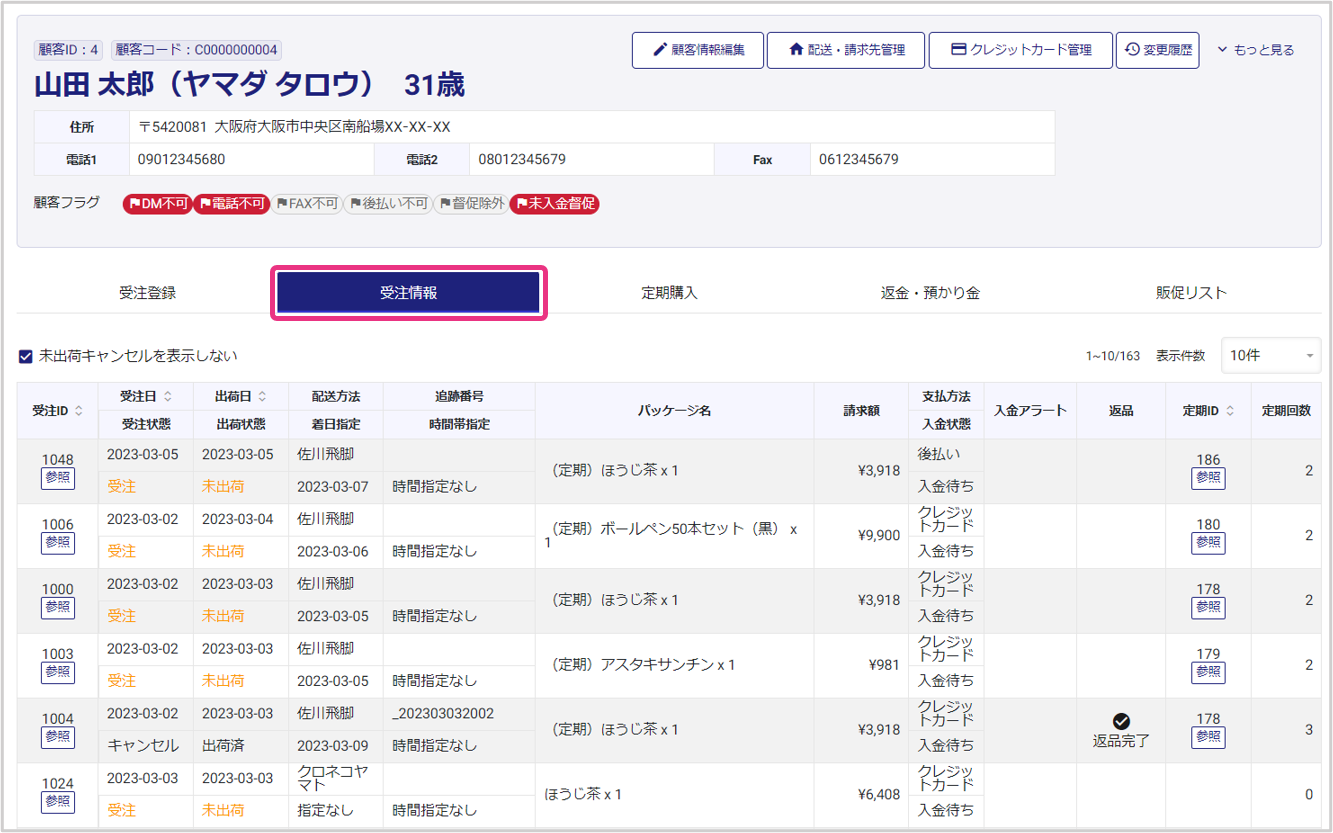
受注詳細を参照する・更新する
登録済みの受注の詳細情報確認や更新が可能です。
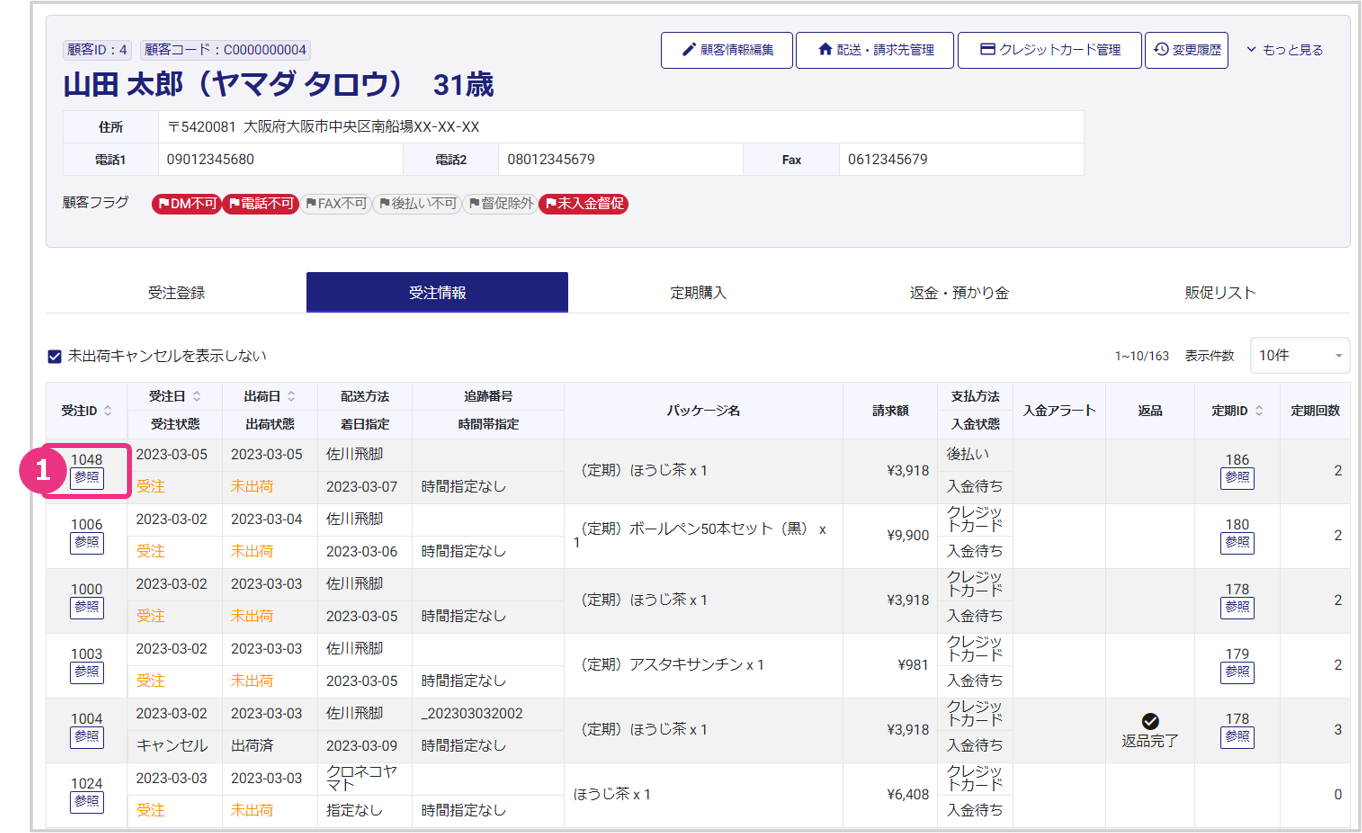
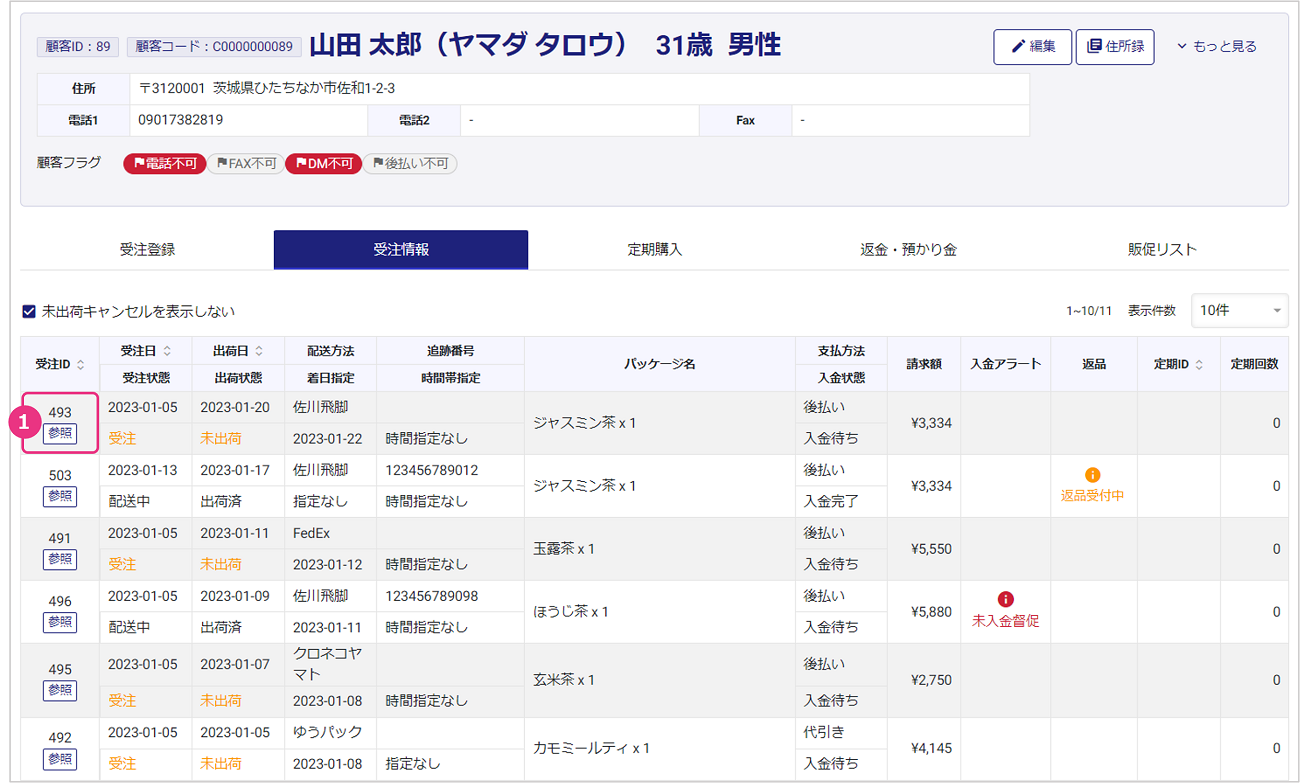
受注情報一覧の『参照』をクリックします。
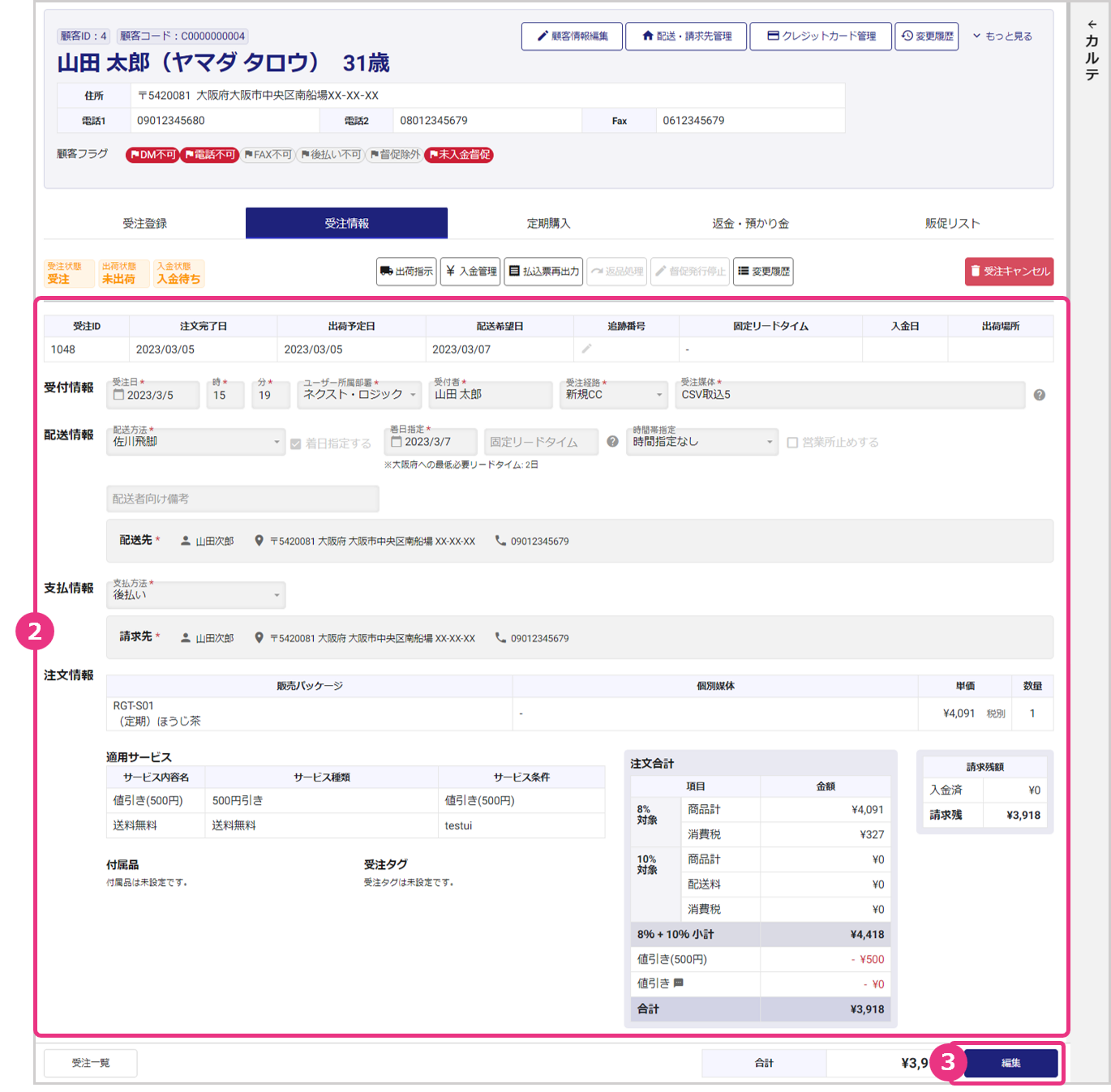
受注の詳細情報が表示されます。
受注登録情報を編集する場合は『編集』をクリックします。
※支払方法でクレジットカードを選択している場合は、仮売上を取り消ししてから受注情報の編集を行ってください。仮売上取消の方法はこちらをご確認ください。
※下記の場合、受注情報の変更は不可です。
出荷状態:出荷指示 or 出荷済
入金状態:入金完了
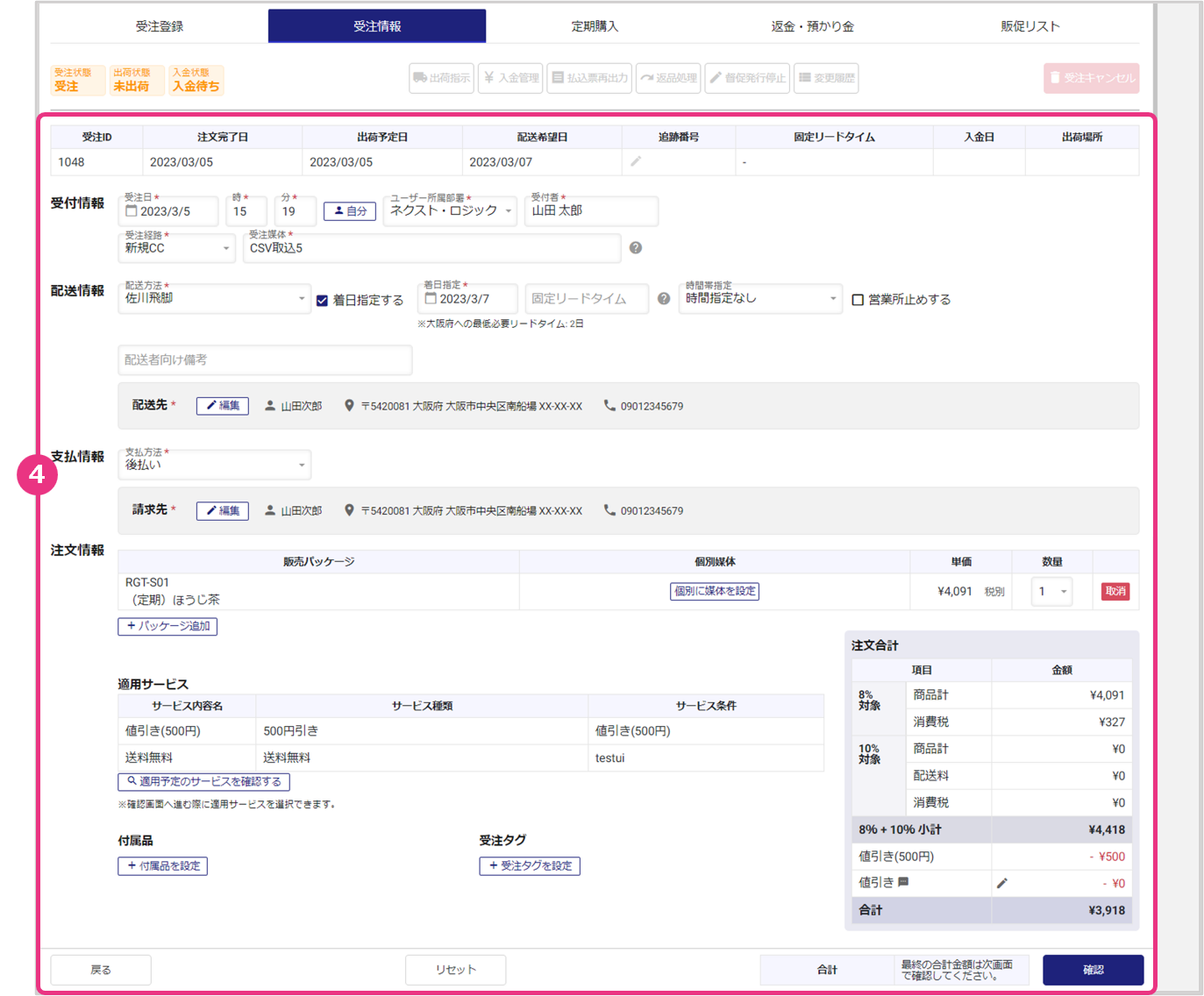
受注登録情報を編集し、『確認』をクリックします。
※『確認』クリック前の画面では適用サービスが最新化されていません。同梱物や送料、値引き額が変動する場合がありますので、必ず確認画面で最終の確認を行ってください。
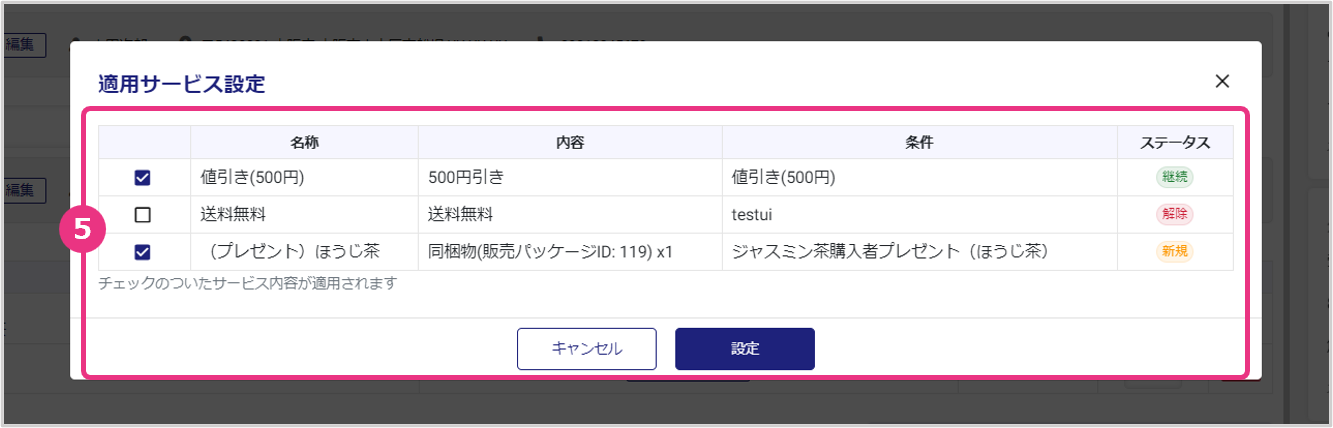
適用対象のサービス一覧が表示されますので、適用したいサービスにのみチェックが入った状態とし、『設定』をクリックします。(受注情報の変更により適用対象外となったサービスはチェックが外れた状態となっていますが、継続して適用したい場合はチェックをつけてください。)
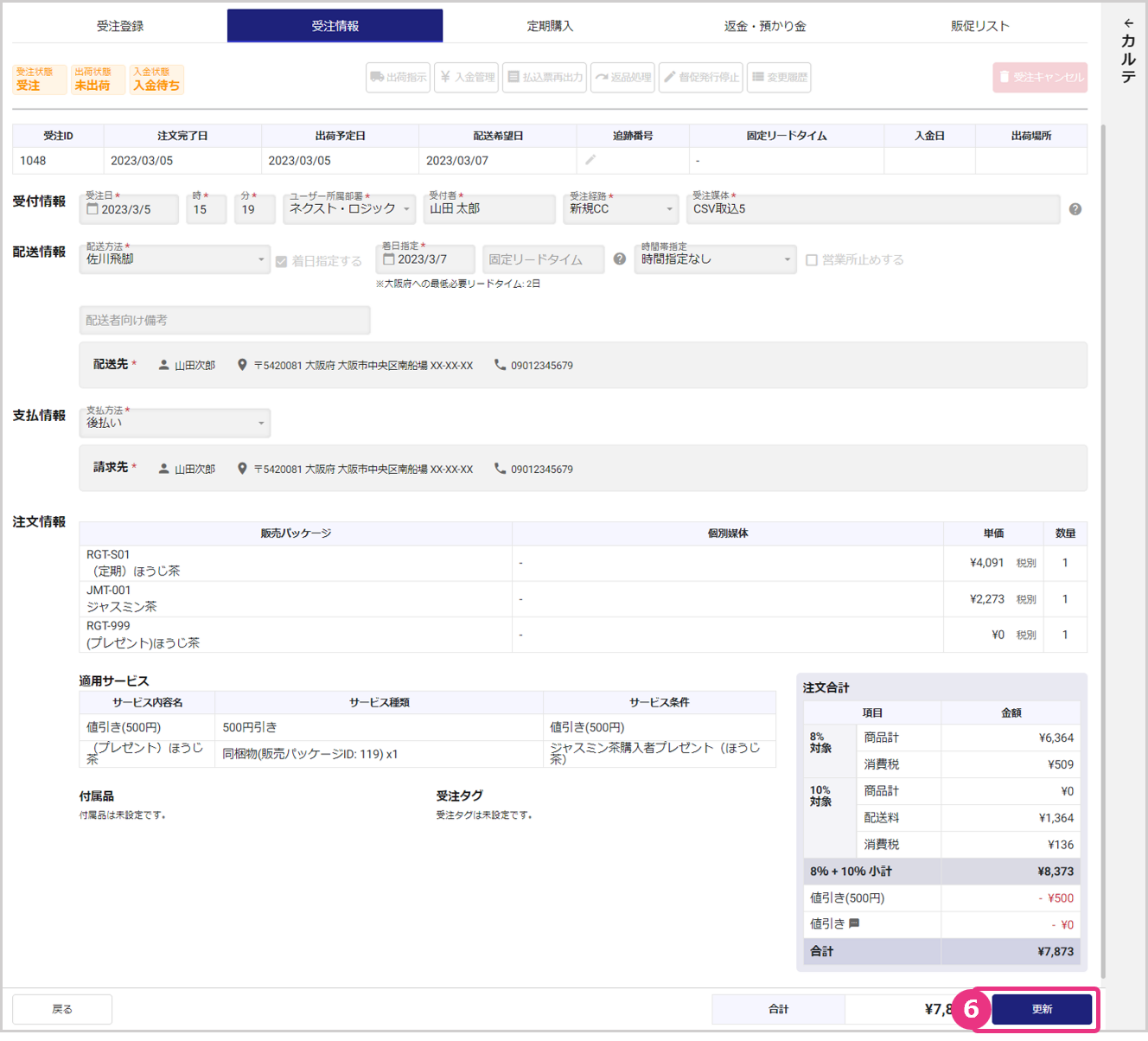
更新内容を確認し、問題なければ『更新』をクリックします。
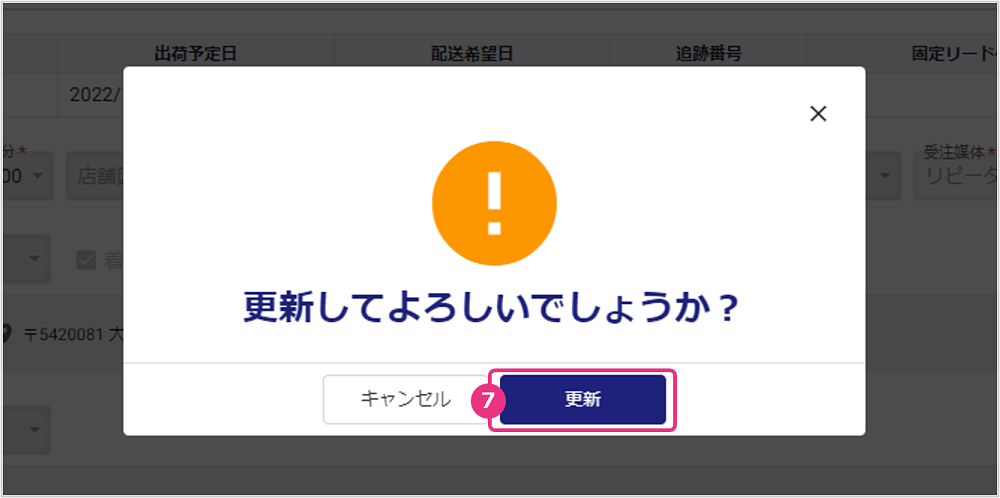
「更新してよろしいでしょうか?」と表示されたら。『更新』をクリックします。
「更新完了」と表示され、受注情報の更新内容が登録されます。

受注をキャンセルする
出荷状態が「未出荷」の受注に限り、受注のキャンセルが可能です。
※キャンセルされた受注は元に戻せませんのでご注意ください。
受注情報一覧の『参照』をクリックします。
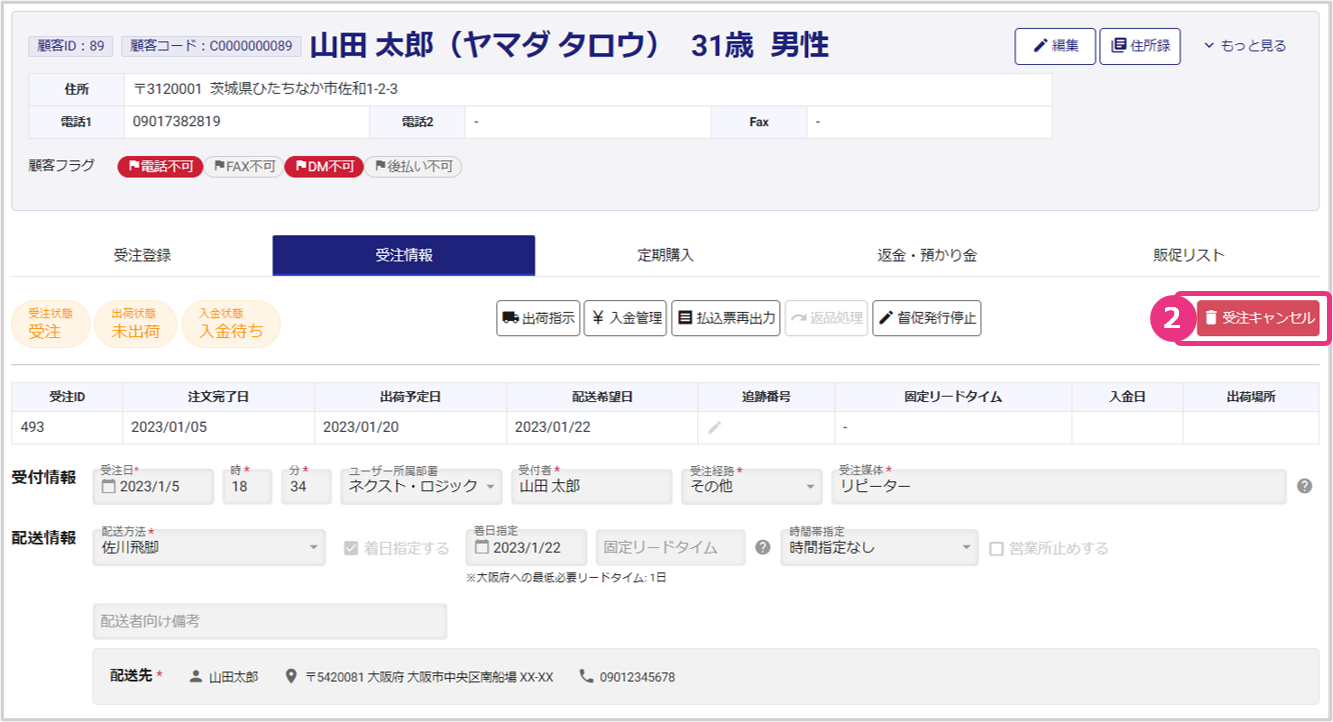
『受注キャンセル』をクリックします。
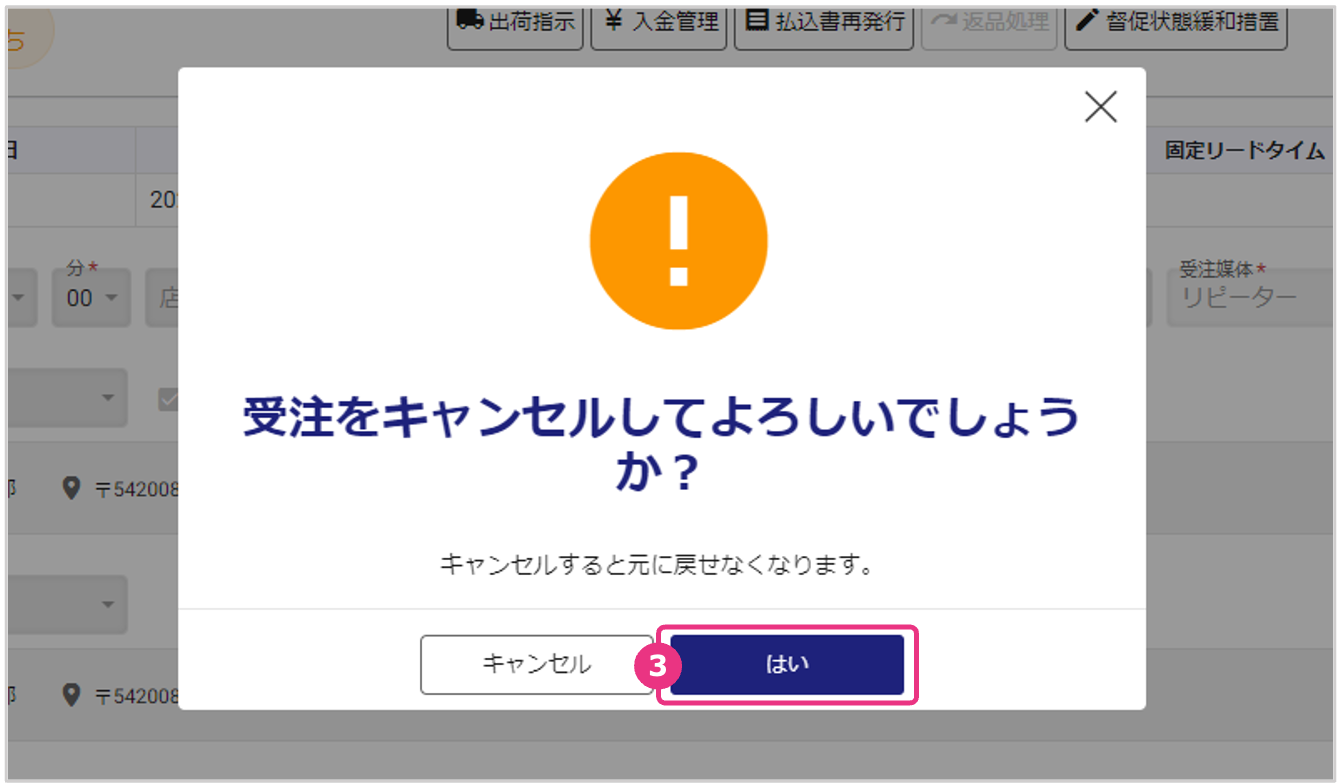
「受注をキャンセルしてよろしいでしょうか?」と表示されたら『はい』をクリックします。
「登録完了」と表示され、受注がキャンセルされます。
※出荷指示済みの受注を受注キャンセルする場合の注意点はこちらをご確認ください。

個別に出荷指示する
受注ID単位での出荷指示、出荷指示キャンセルが可能です。
※配送>出荷指示より指定期間中の受注を一括で出荷指示、出荷指示キャンセルできます。
受注情報一覧の『参照』をクリックします。
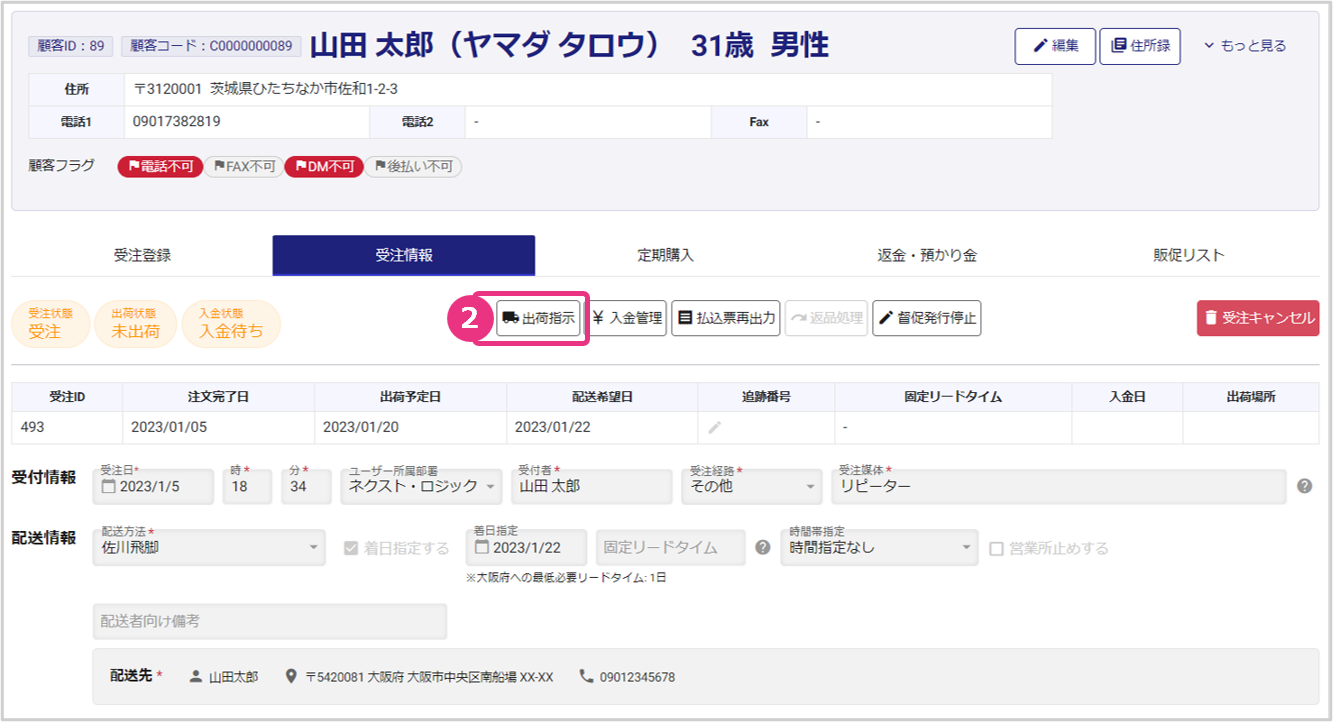
『出荷指示』をクリックします。
※出荷指示済みの場合は『出荷指示キャンセル』と表示されます。『出荷指示キャンセル』をクリックすると、出荷指示がキャンセルされ未出荷状態に戻ります。
個別で出荷指示キャンセルする場合の注意点
出荷指示後に個別で出荷指示キャンセルを行う場合、送り状システムへの連携状態を必ず確認してください。送り状システムから出荷確定データを戻す際、該当受注が含まれていると通販ナビ側で出荷確定されてしまいます。
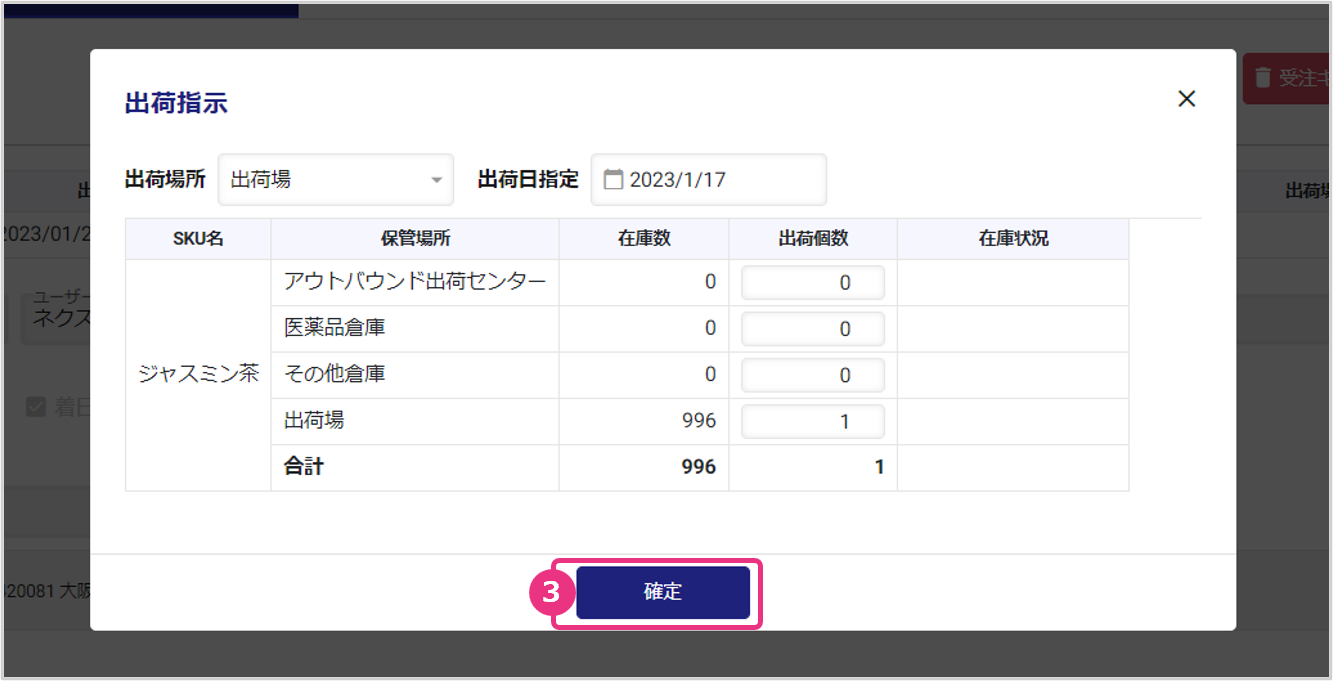
「出荷場所」および「出荷日指定」を入力し、『確定』をクリックします。 ※「出荷日指定」の有無はマスタ管理>配送>配送設定の設定により異なります。
「登録完了」と表示され、出荷指示が実行されます。
個別に出荷確定する
受注ID単位での出荷確定が可能です。
※配送>出荷確定取込より一括での出荷確定が可能です。
受注情報一覧の『参照』をクリックします。
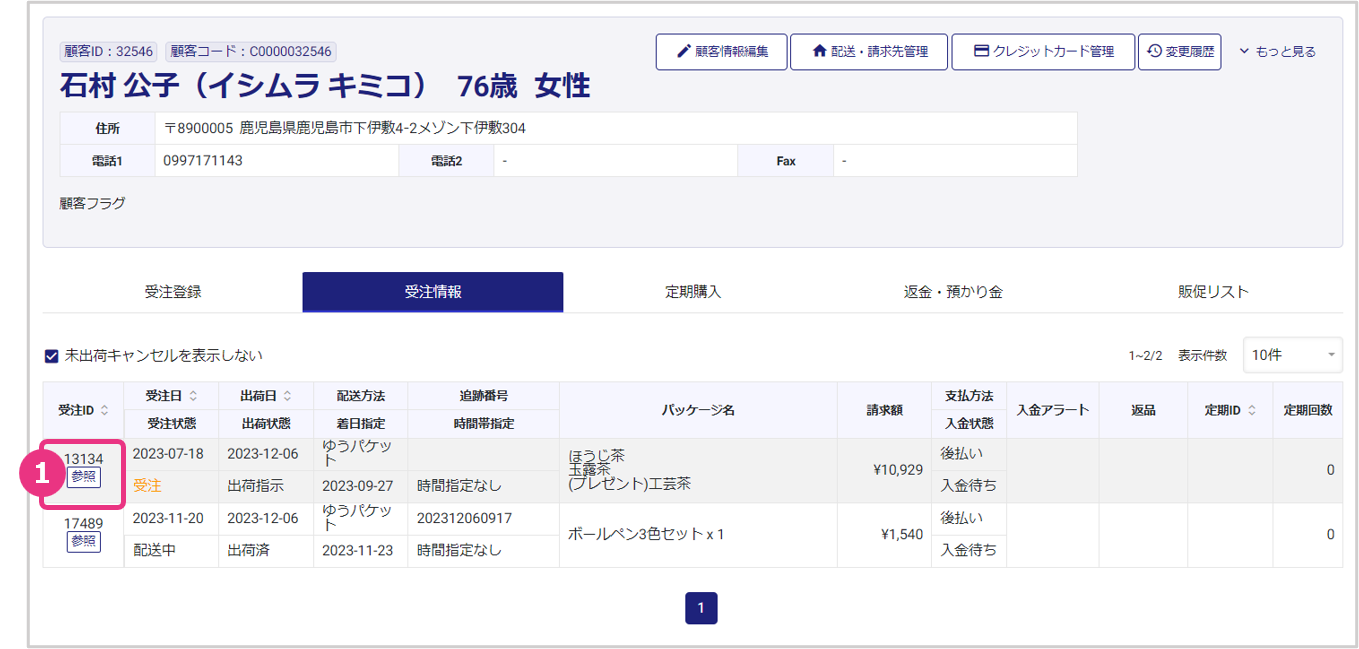
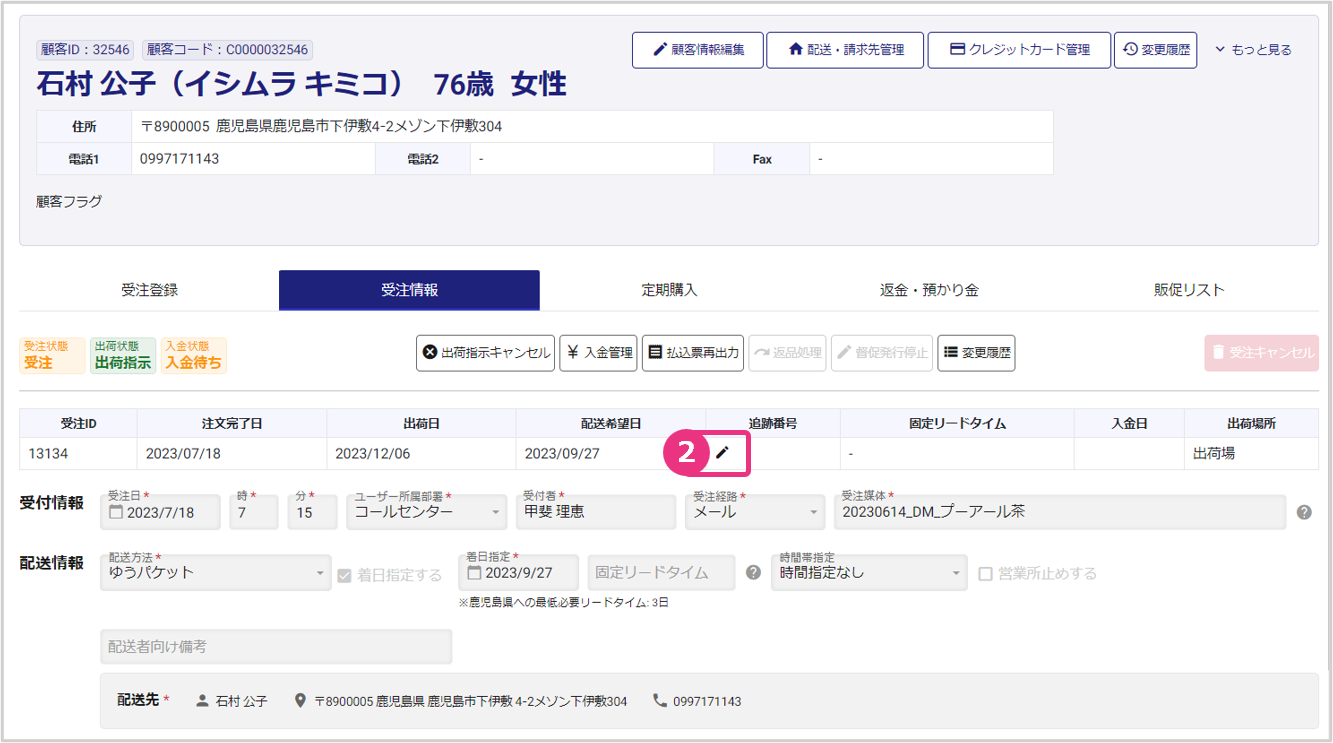
追跡番号のえんぴつマークをクリックします。
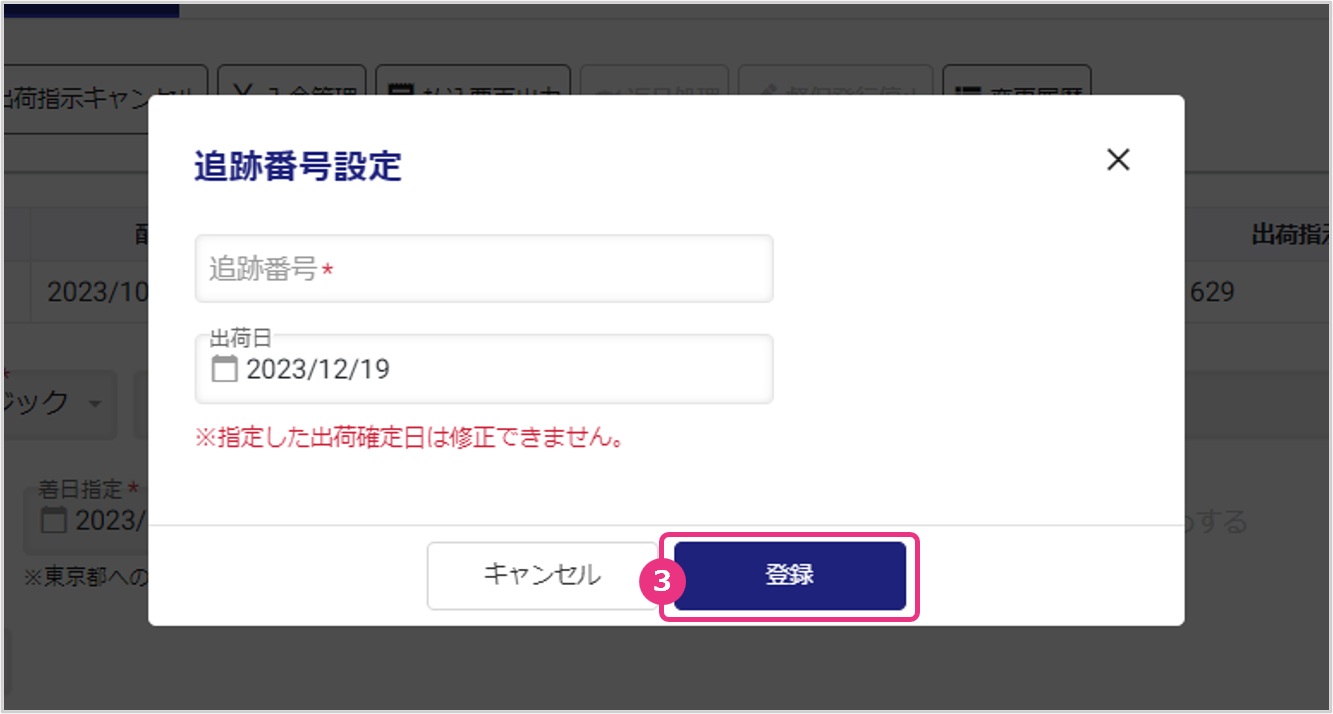
「追跡番号」および「出荷日」を入力し、『登録』をクリックします。
出荷確定日は変更できません。
一度登録した出荷確定日は変更が出来ませんのでご注意ください。
「登録してよろしいでしょうか?」と表示されたら『登録』をクリックします。
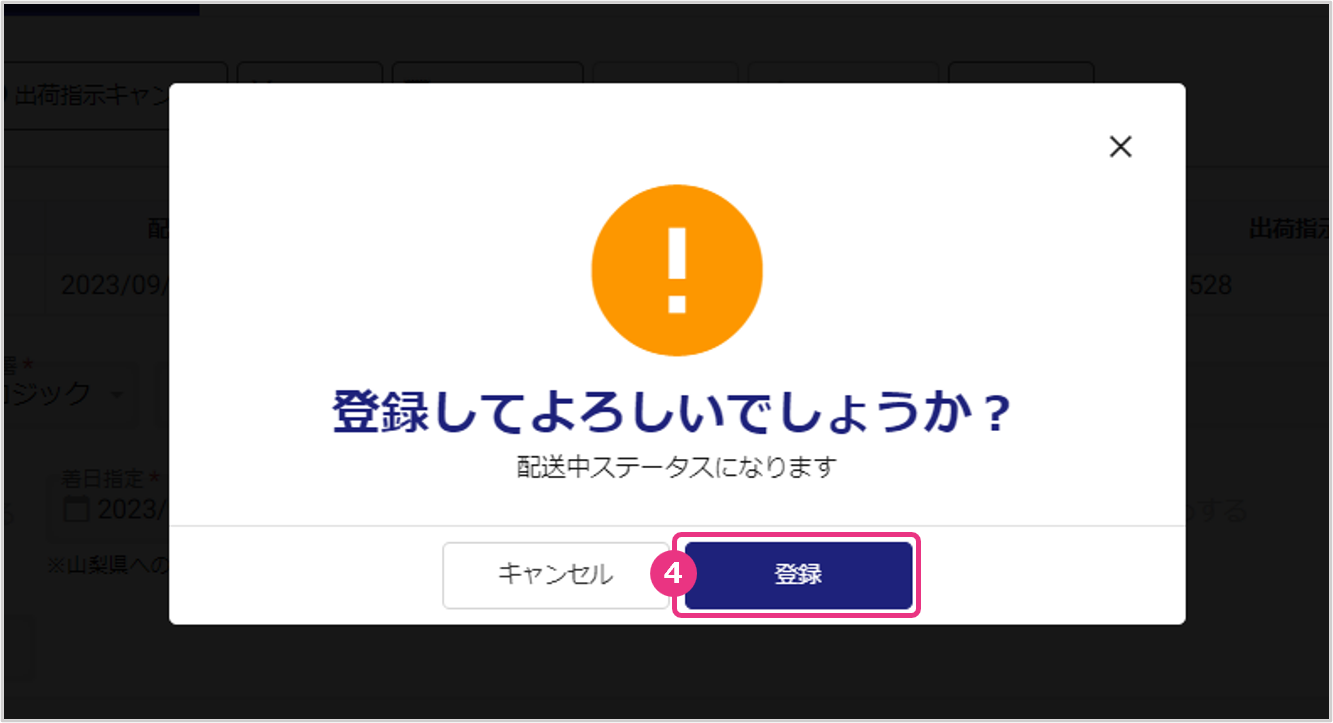
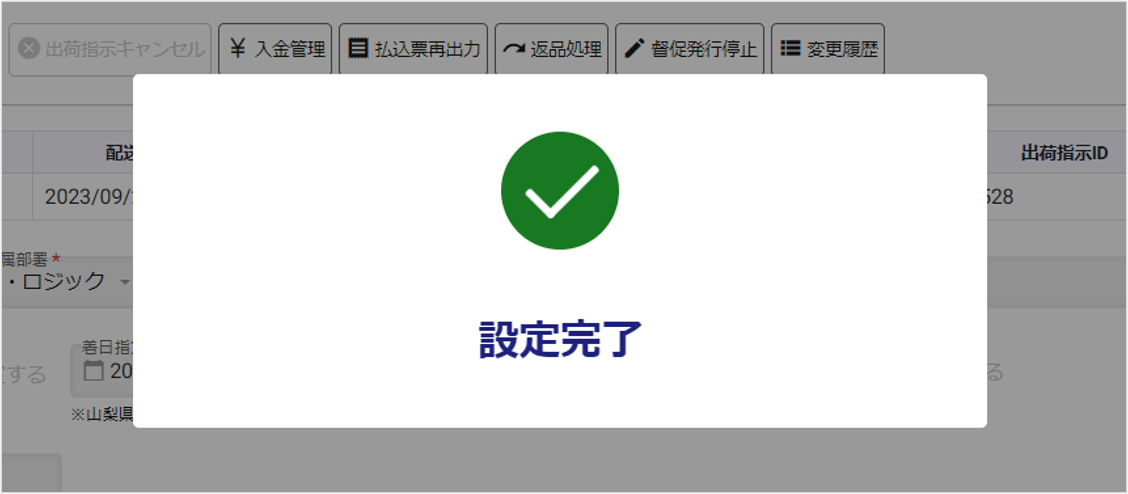
「設定完了」と表示され、出荷確定されます。
入金情報を管理する
入金履歴の確認や入金額の登録・編集が可能です。
受注情報一覧の『参照』をクリックします。
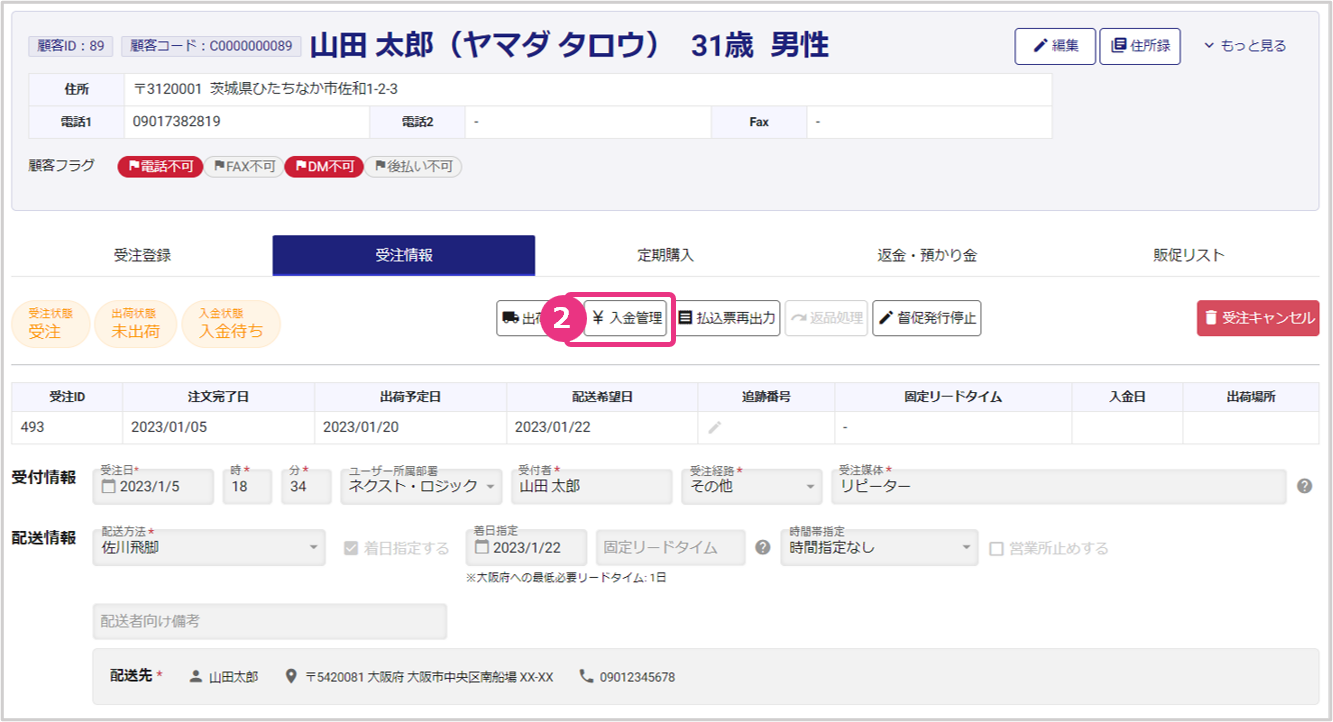
『入金管理』をクリックします。
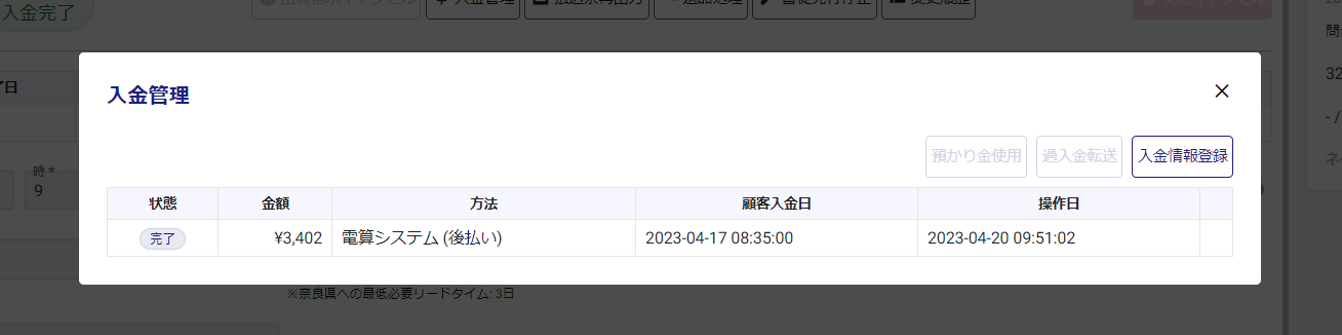
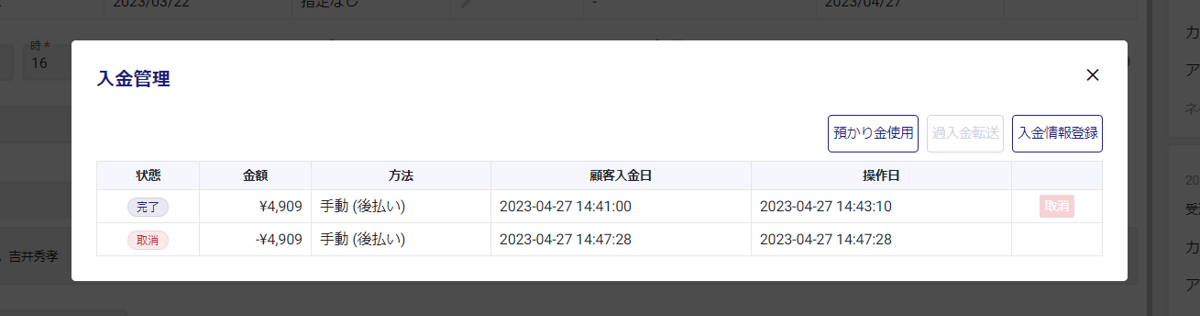
入金履歴が表示されます。
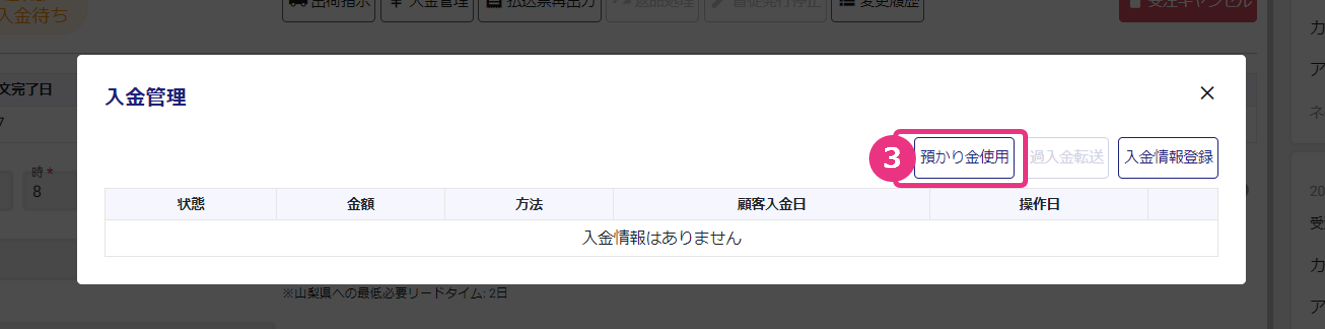
預かり金を支払い金額として利用する
『預かり金使用』をクリックします。
「使用金額」に支払金として利用する金額を入力します。
『支払金へ』をクリックします。
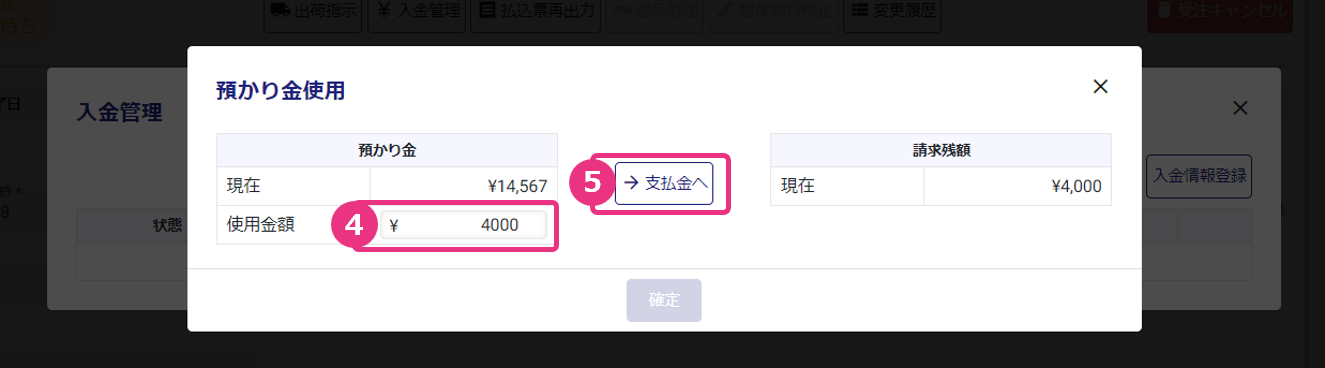
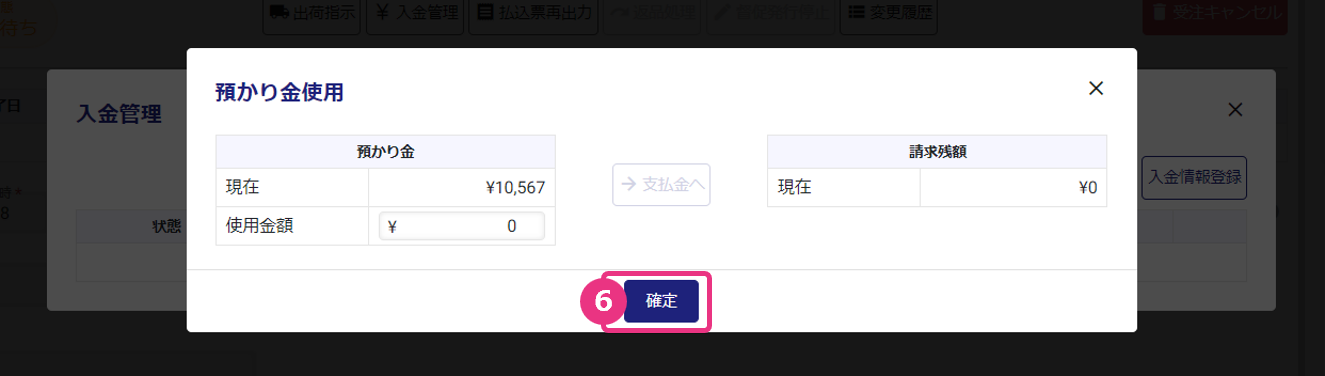
使用金額分が請求残額から差し引かれていることを確認し、『確定』をクリックします。
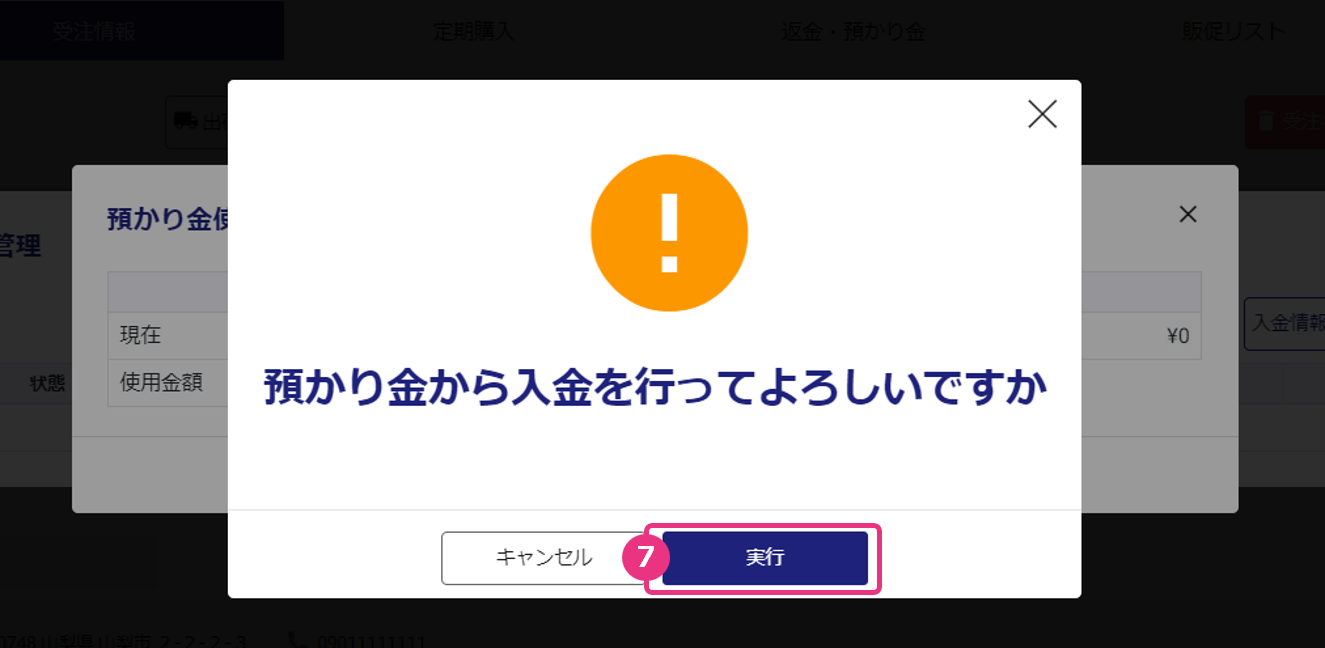
「預かり金から入金を行ってよろしいですか」と表示されたら『実行』をクリックします。
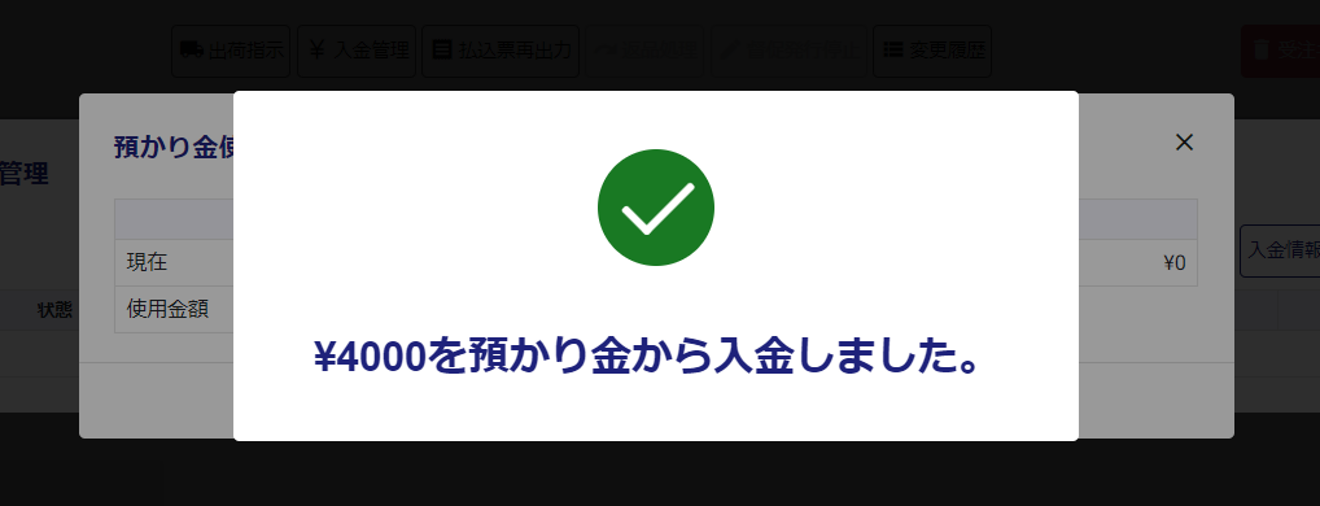
「¥〇〇を預かり金から入金しました。」と表示され、預かり金からの入金が完了します。
過入金分を預かり金へ転送する
『過入金転送』をクリックします。
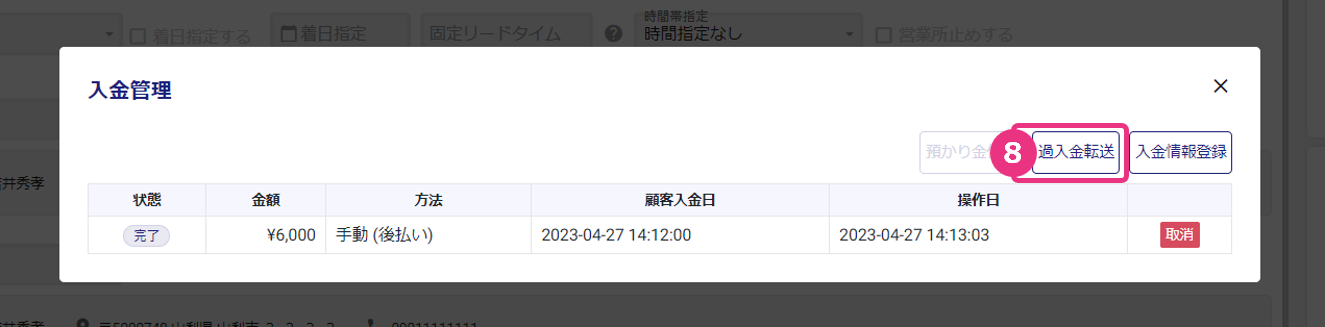
「使用金額」に預かり金へ移動する金額を入力します。
『預かり金へ』をクリックします。
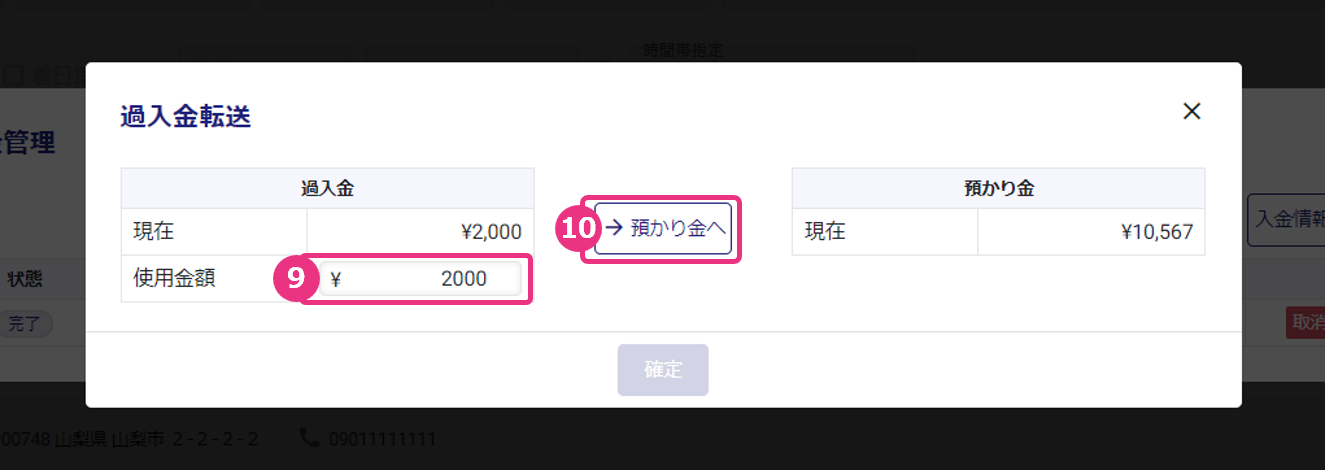
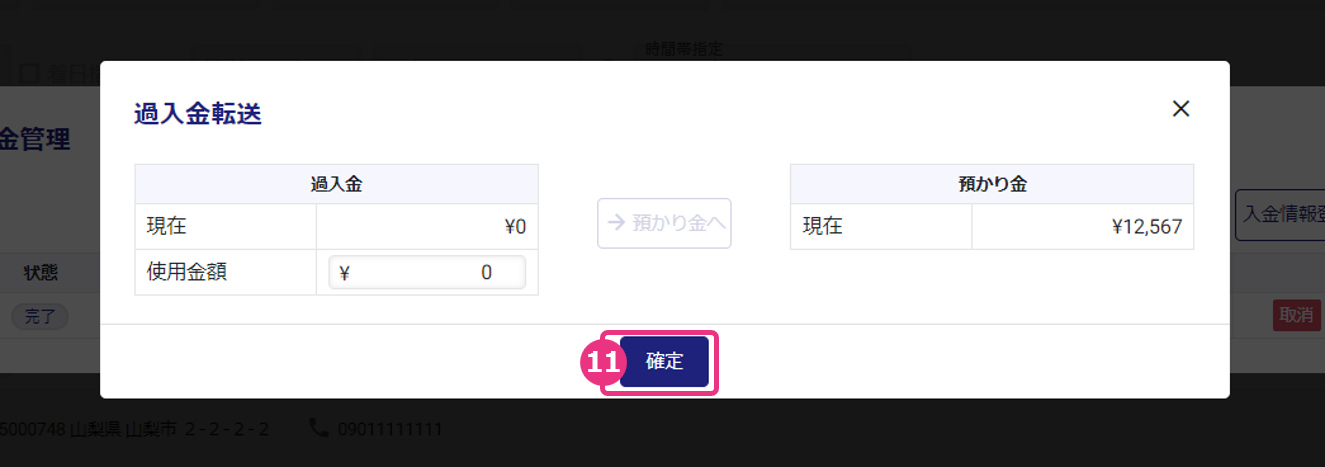
⑨の金額が預かり金に移動したことを確認し、『確定』をクリックします。
「過入金を預かり金へ転送してよろしいですか」と表示されたら『実行』をクリックします。
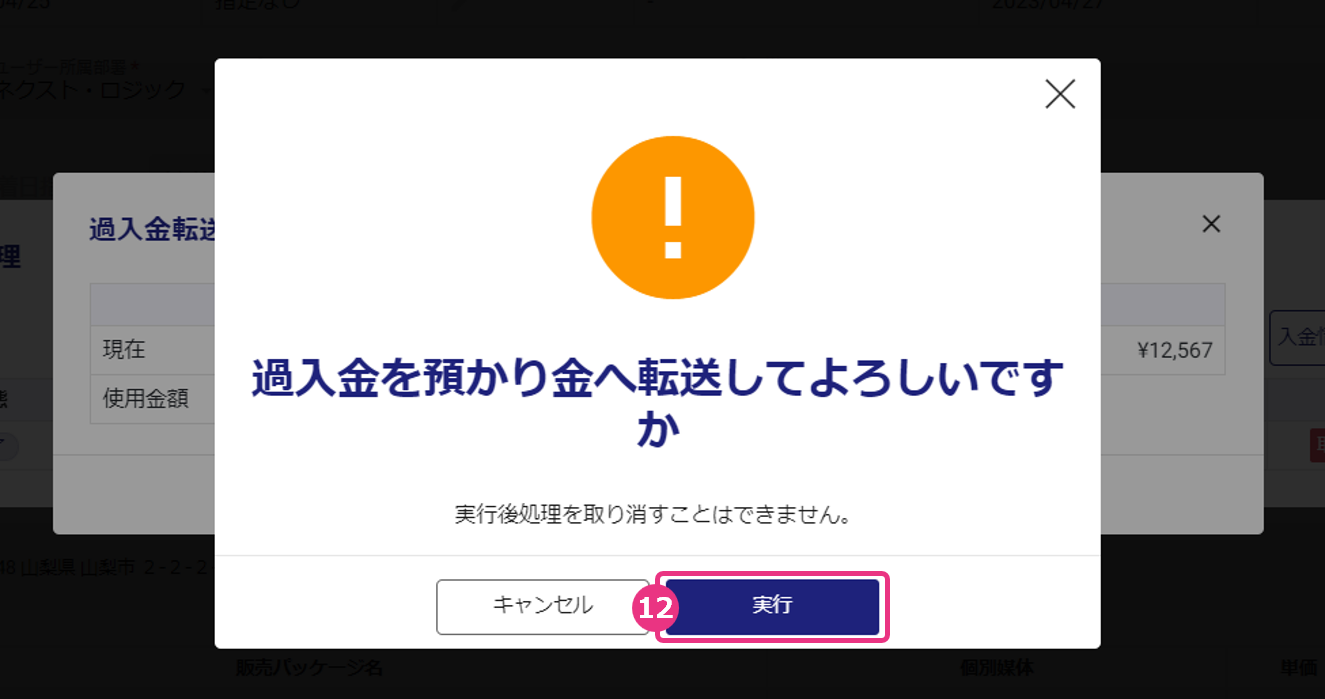
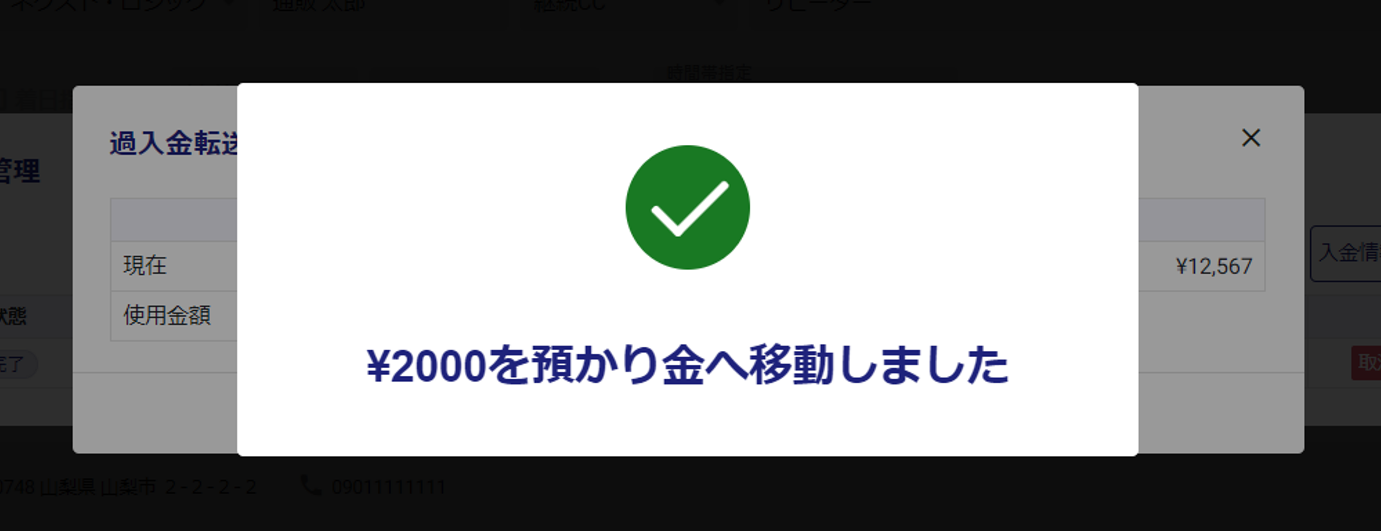
「¥〇〇を預かり金へ移動しました」と表示され、過入金から金から預かり金への移動が完了します。
入金情報を登録する(手動入金)
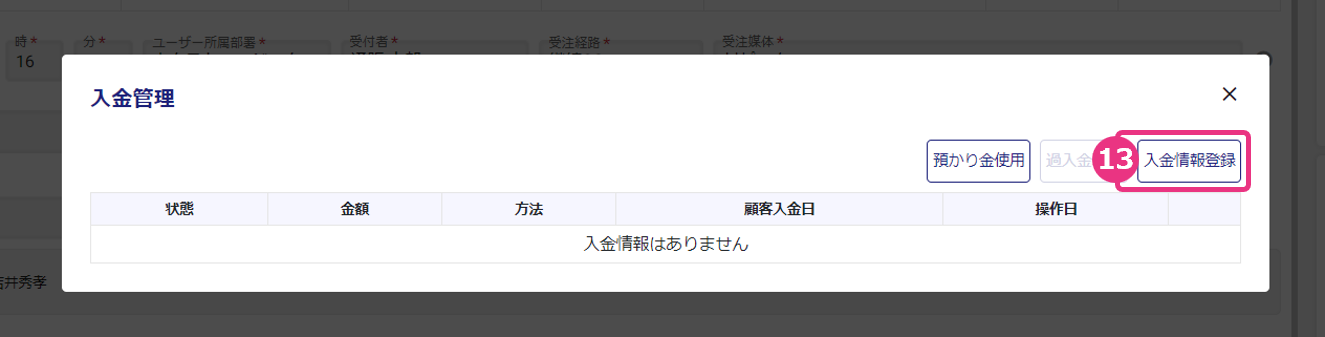
『入情情報登録』をクリックします。
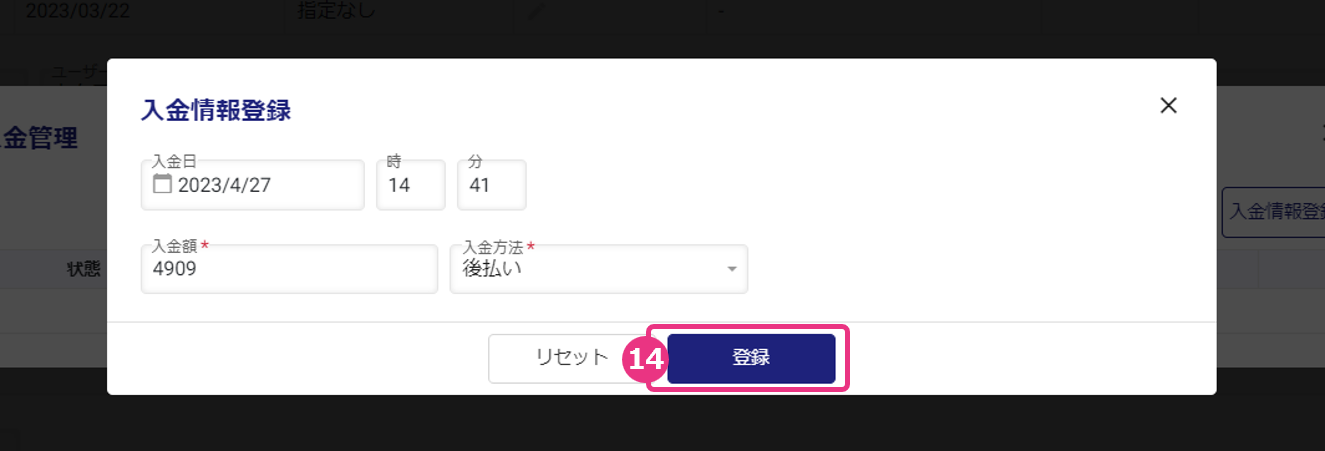
入金情報を入力し、『更新』をクリックします。
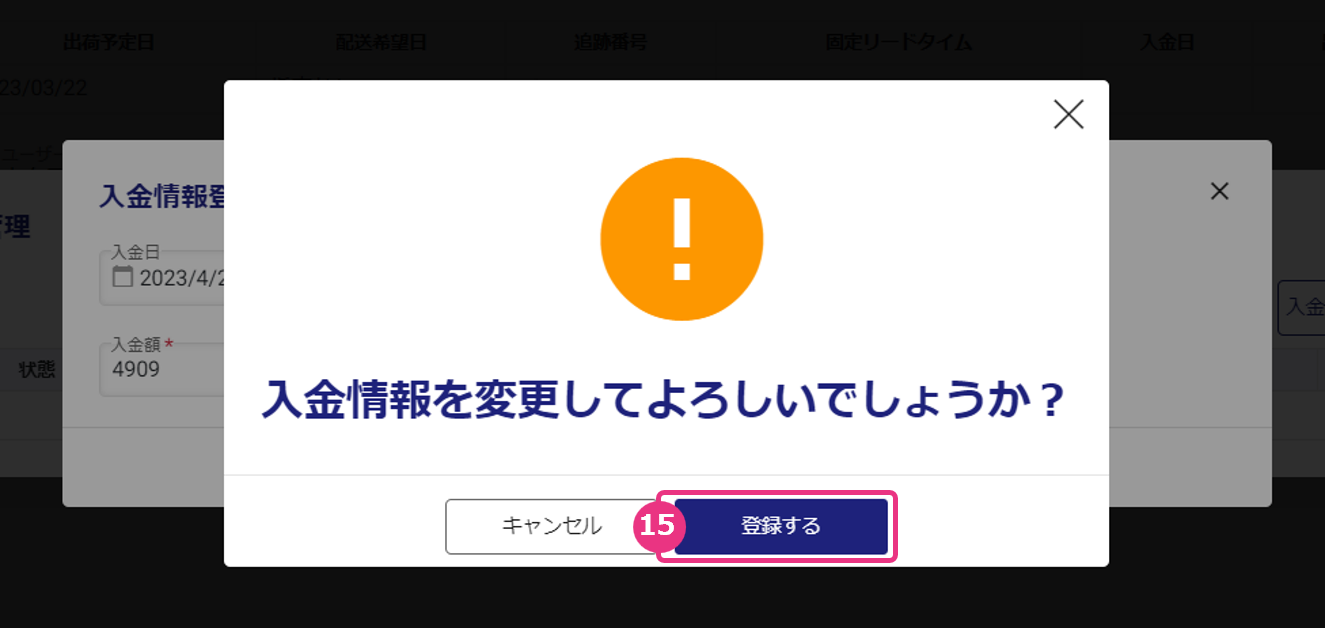
「入金情報を変更してよろしいでしょうか?」と表示されたら『登録する』をクリックします。
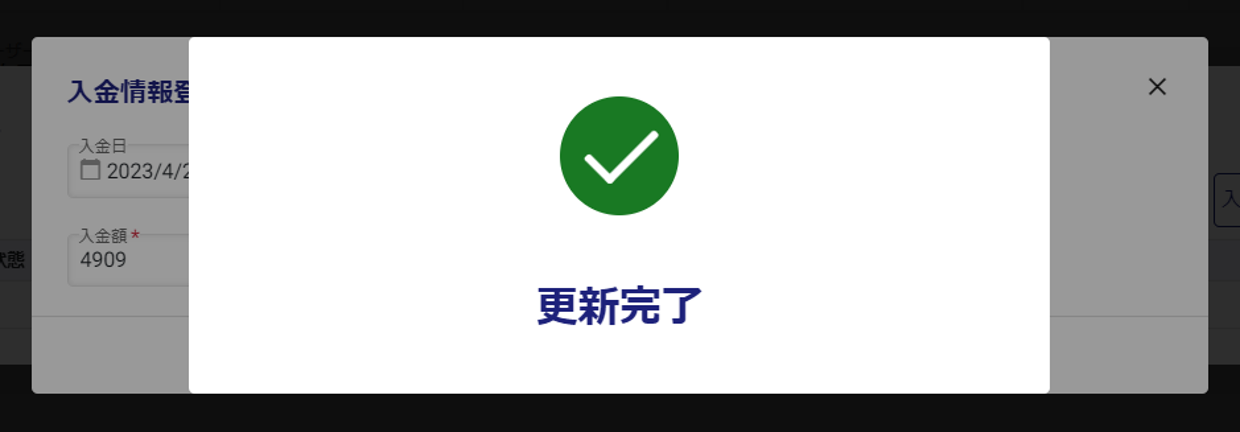
「更新完了」と表示され、入金情報が反映されます。
入金を取り消しする
預かり金を使用して入金した場合と、手動入金の場合に限り、入金の取り消しが可能です。
預かり金からの入金を取り消した場合は、再度預かり金へ自動転送されます。
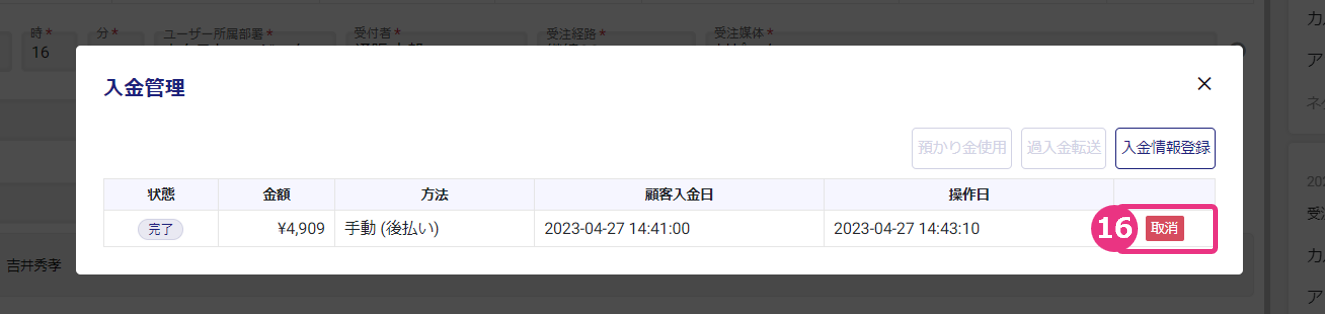
取り消したい入金情報の『取消』をクリックします。
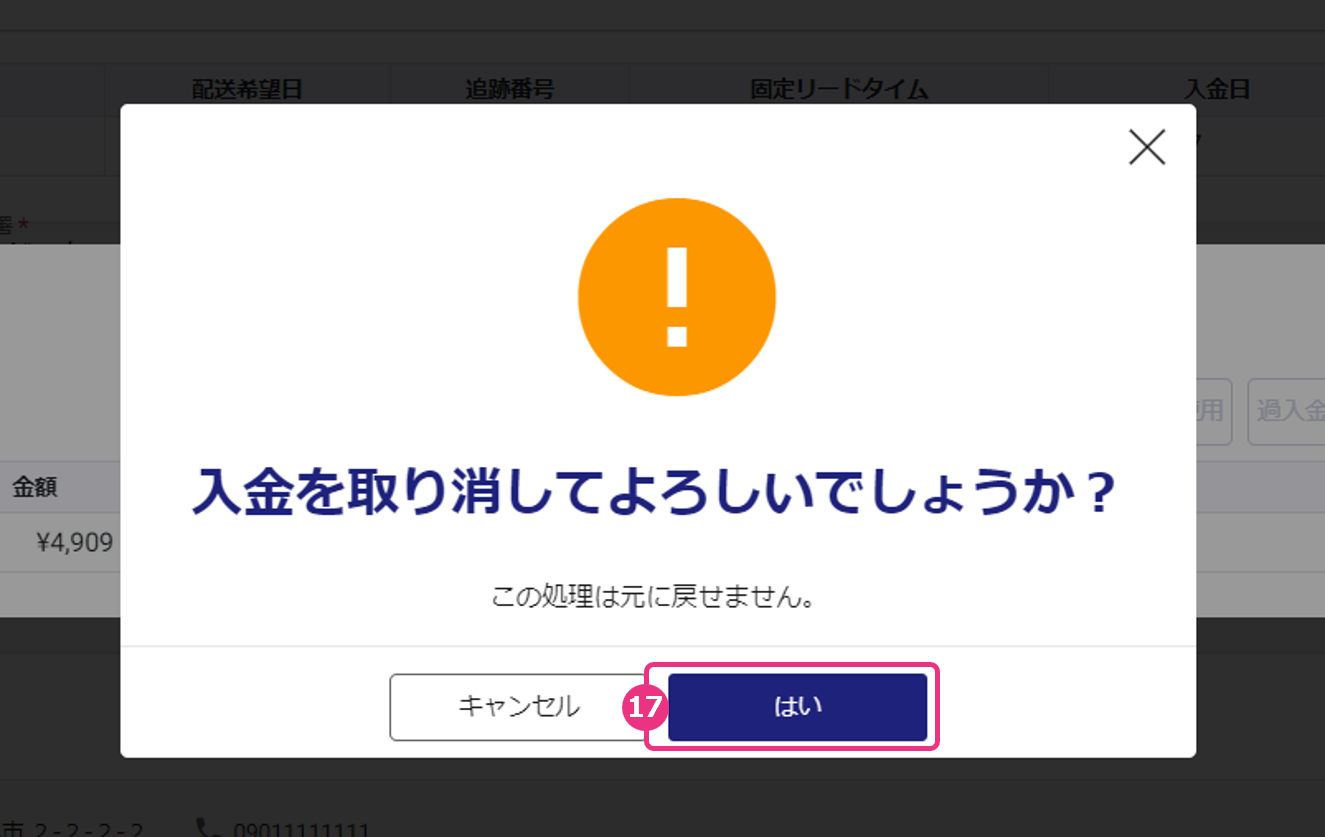
「入金を取り消してよろしいでしょうか?」と表示されたら『はい』をクリックします。
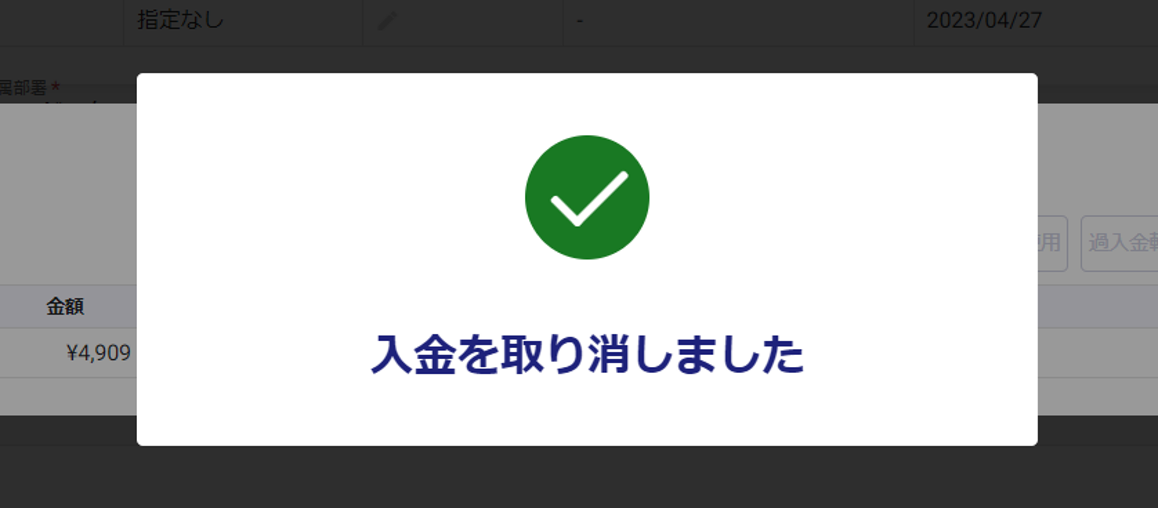
「入金を取り消しました」と表示され、入金が取り消されます。
入金管理画面に取消の履歴が表示されます。
払込票を再発行する
払込票紛失・汚損などの理由により顧客から再発行依頼があった場合に払込票の出力が可能です。
受注情報一覧の『参照』をクリックします。
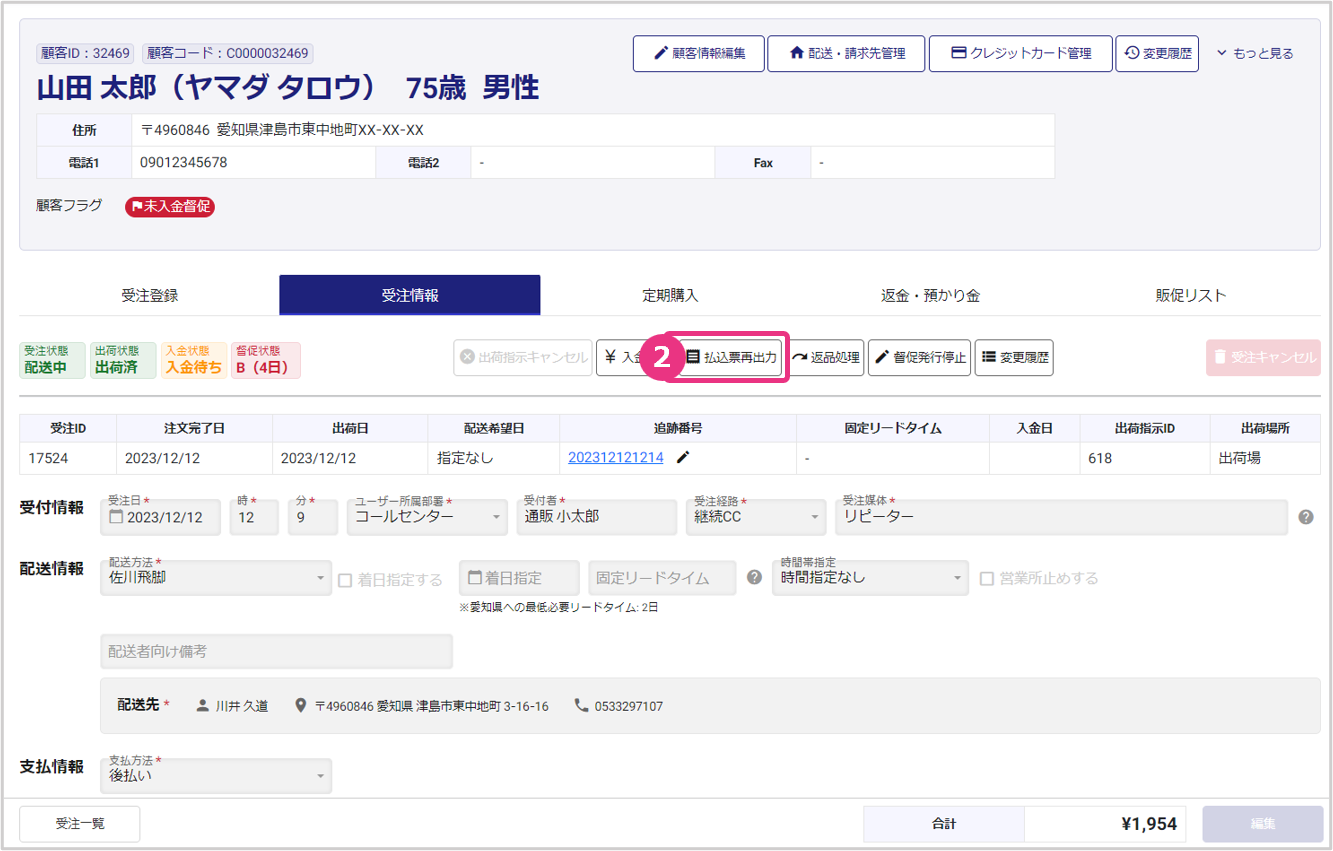
『払込票再出力』をクリックします。
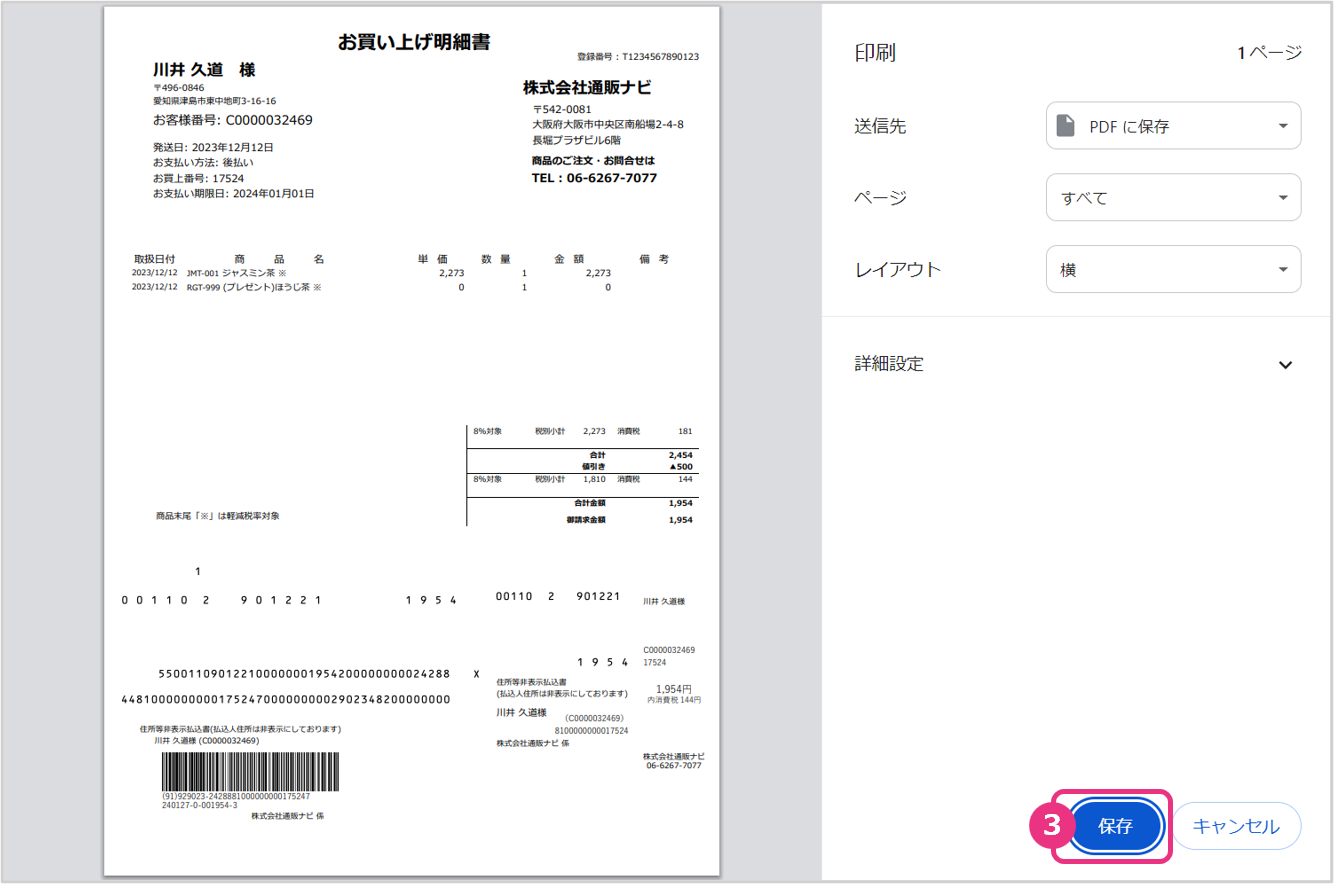
初回の再発行の場合
ブラウザの印刷プレビューが表示されます。印刷設定を確認の上、『印刷』をクリックすると、払込票が発行されます。
※顧客サマリから払込票を出力する場合、再発行扱いとなるため明細書の備考欄は(マスタ管理>決済>後払い設定で登録されている場合も)空欄で表示されます。
2回目以降の再発行の場合
過去の払込票出力履歴が表示されます。
過去に出力した払込票(支払期限、請求残額、バーコードは出力当時の内容)を出力する場合
対象ファイルの『出力』をクリックしてください。
※督促画面から発行した払込票は当画面からは再出力できません。再出力は督促画面から行ってください。
※出荷指示出力画面から払込票を発行した履歴は当画面からは参照できません。履歴の参照および再出力は出荷指示IDを元に出荷指示出力画面から行ってください。(出荷指示IDは受注詳細画面で確認できます。)
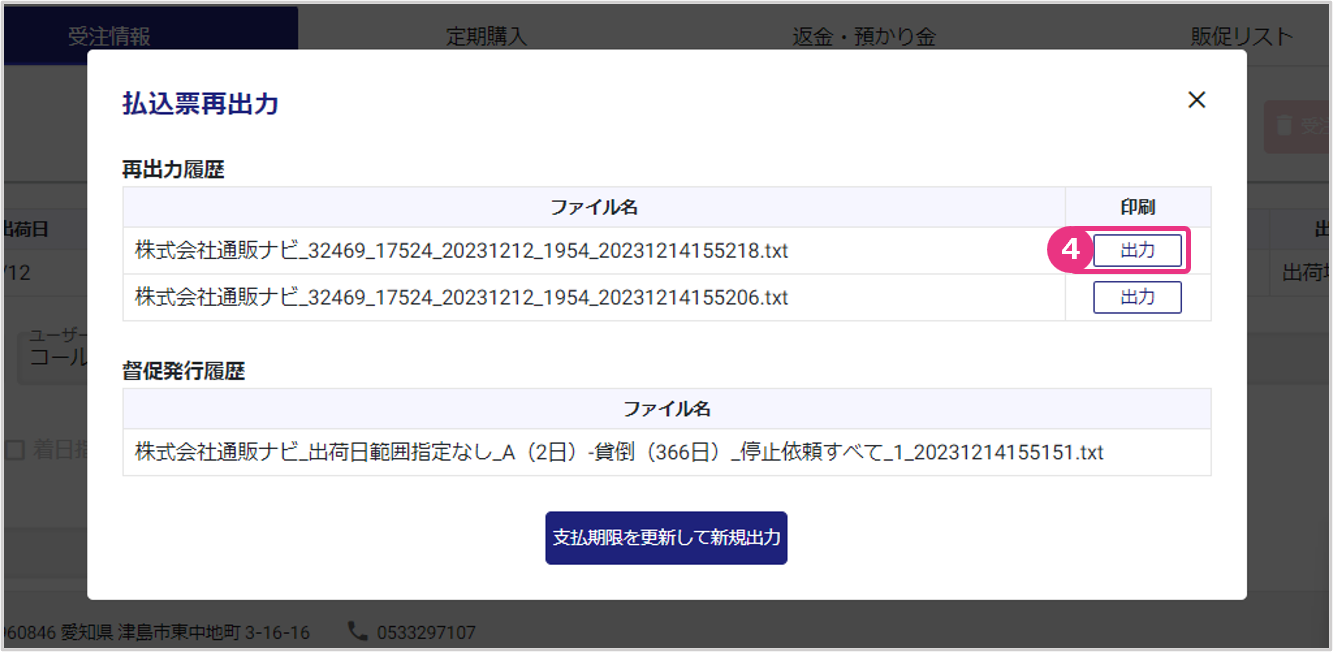
支払期限や請求残額、バーコードを更新して新しく再発行する場合
『支払期限を更新して新規出力』をクリックしてください。
※顧客サマリから払込票を出力する場合、再発行扱いとなるため明細書の備考欄は(マスタ管理>決済>後払い設定で登録されている場合も)空欄で表示されます。
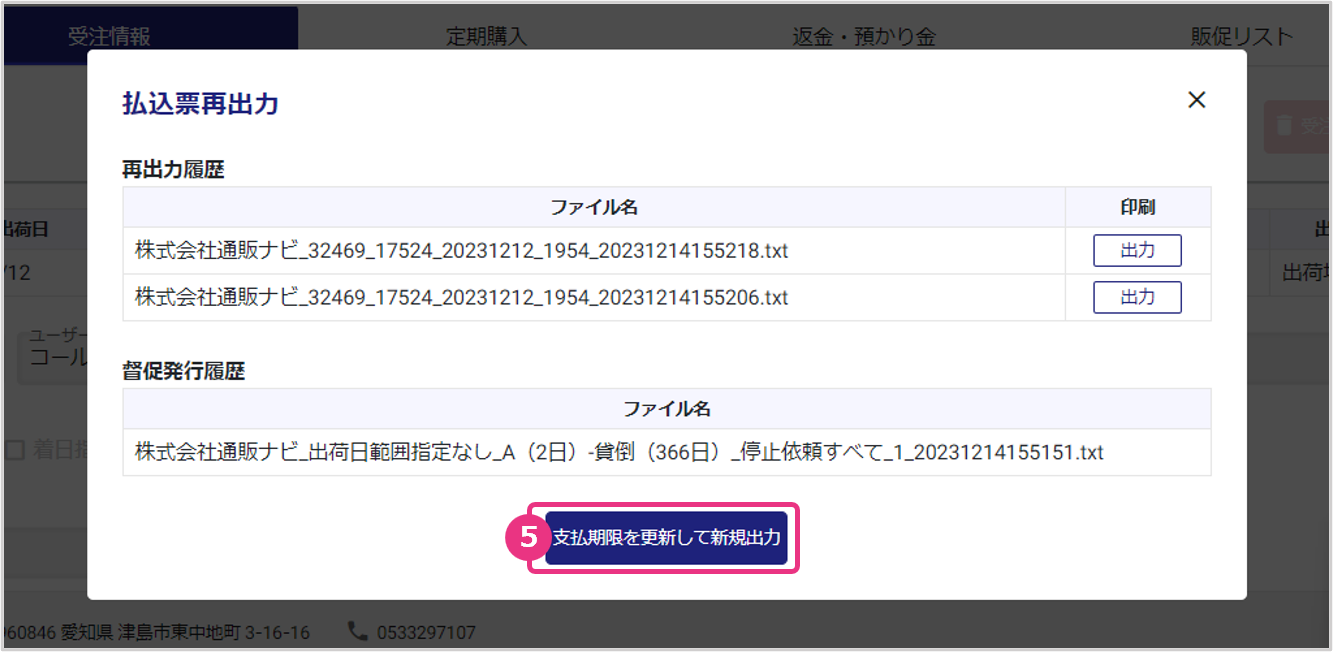
ファイル名の構成について
再出力履歴、督促発行履歴のファイル名は以下の内容で構成されています。
【再出力履歴】
「会社名_顧客番号_受注番号_出荷日_請求額_発行日時.txt」
ex)株式会社通販ナビ_100001_12345678_20231128_5432_20231128120610.txt
【督促発行履歴】
「会社名_出荷日範囲_督促パターン_停止依頼_受注件数_発行日時.txt」
ex)株式会社通販ナビ20231101-20231107_A_停止依頼あり_50_20231128121710.txt
払込票発行回数カウントについて
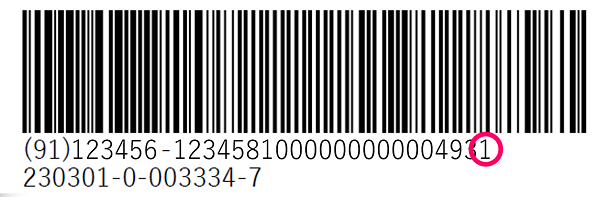
払込票を再発行すると、再発行した回数がカウントされ払込票内のバーコード番号がカウントアップされます。再発行とは、初回の『払込票再出力』クリック時と、2回目以降の『支払期限を更新して新規出力』クリック時を指します。
返品登録する
出荷状態が「出荷済」の商品に限り、返品処理が可能です。
※「未出荷」状態の場合は受注キャンセルを行います。「出荷指示」状態の場合は出荷指示キャンセル後、受注キャンセルを行います。
受注情報一覧の『参照』をクリックします。
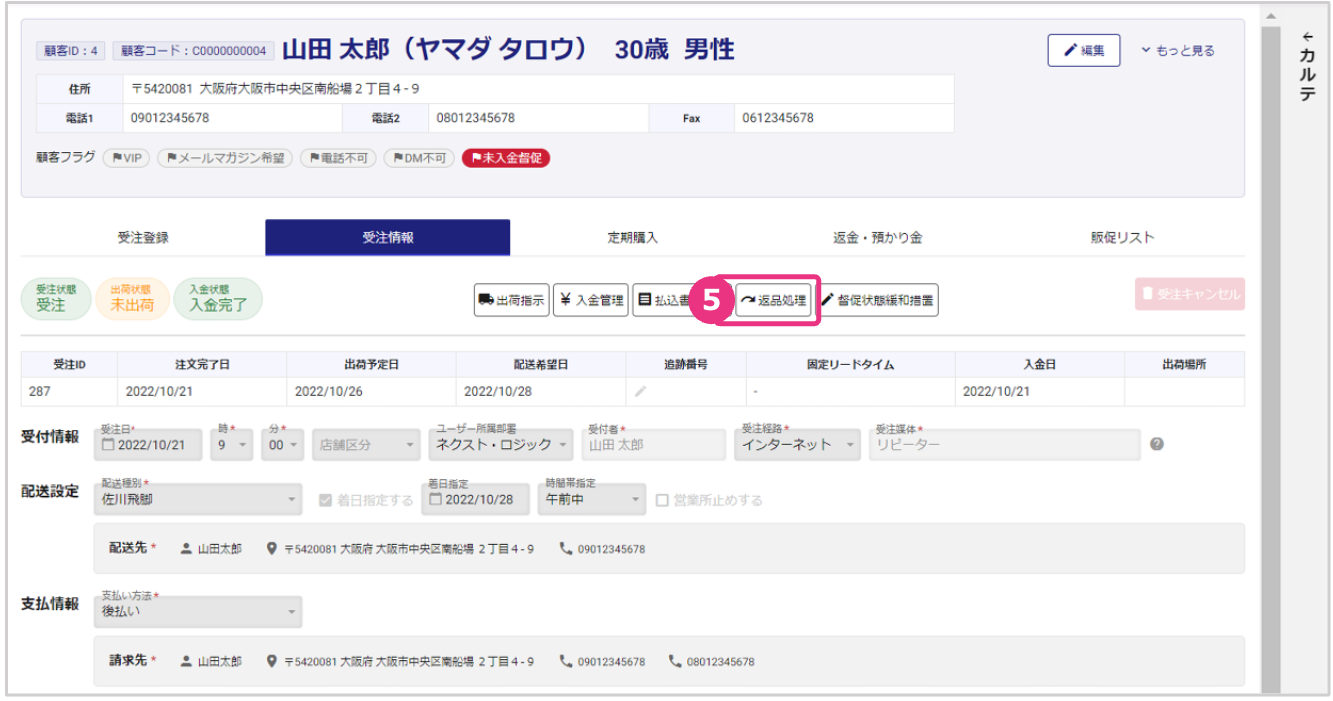
『返品処理』をクリックします。
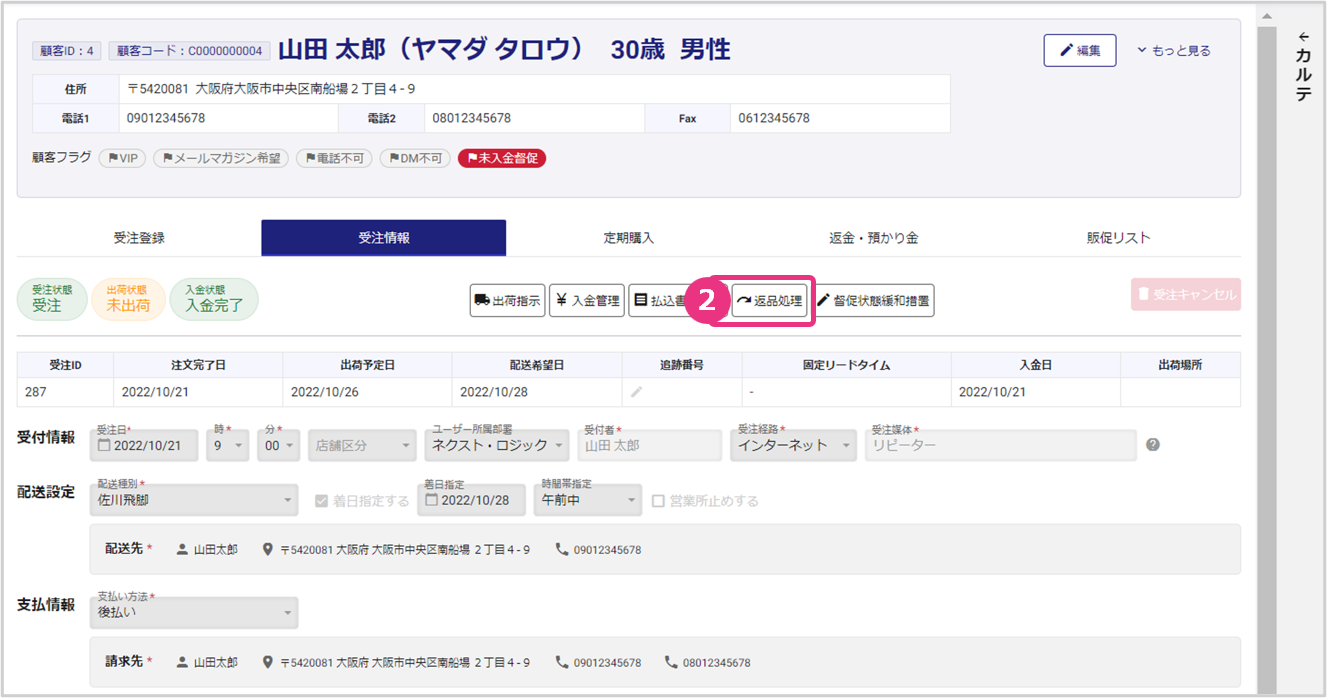
返品理由などの返品情報を入力し、『登録』をクリックします。
※「返品完了」には、実際に返品商品の受け取りが完了したタイミングでチェックを入れてください。受け取りがまだの場合は、「返品完了」を未チェックで登録してください。
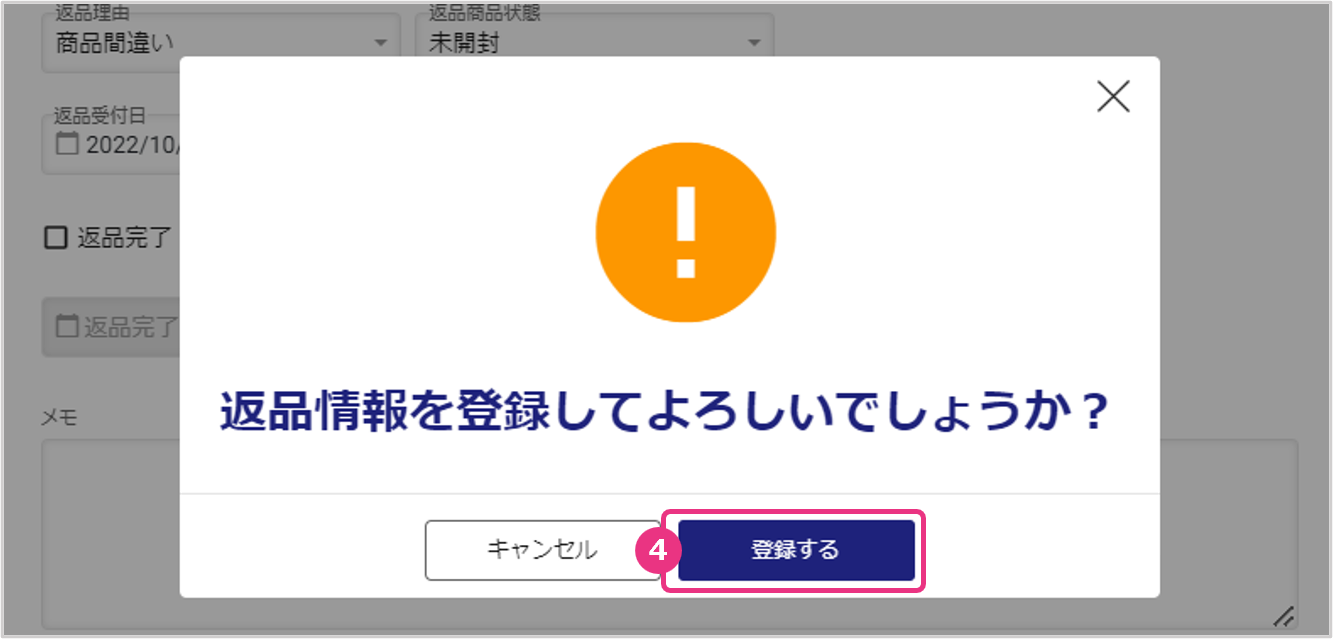
「返品情報を登録してよろしいでしょうか?」と表示されたら『登録する』をクリックします。
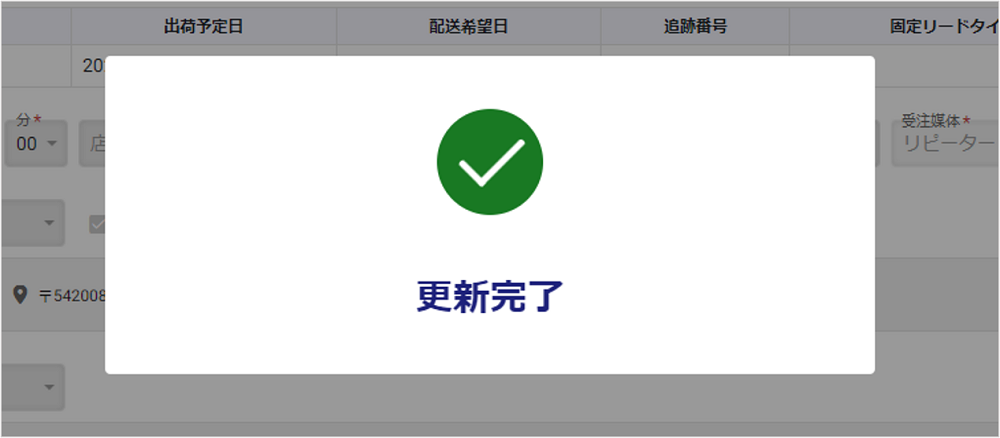
「更新完了」と表示され、「返品受付」状態となります。
※返品商品の受け取りが完了したら、返品完了登録を行う必要があります。
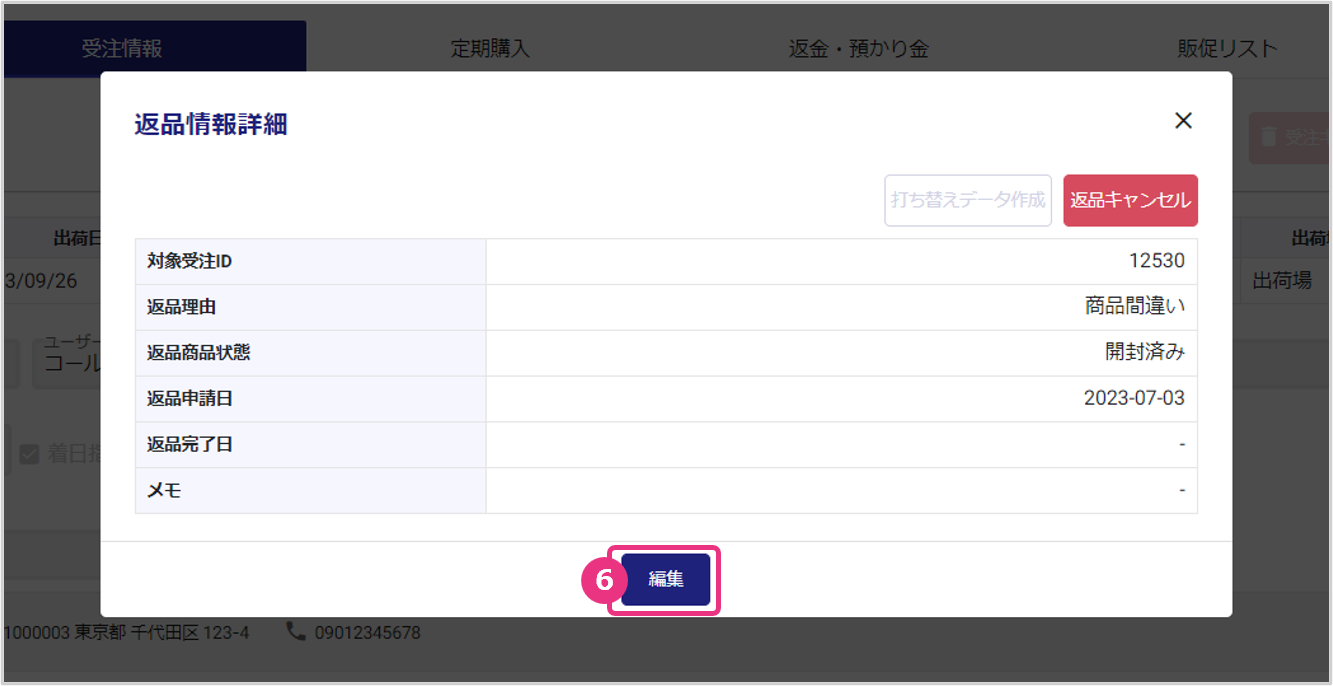
返品商品の受け取りが完了したら、再度『返品処理』をクリックします。
『編集』をクリックします。
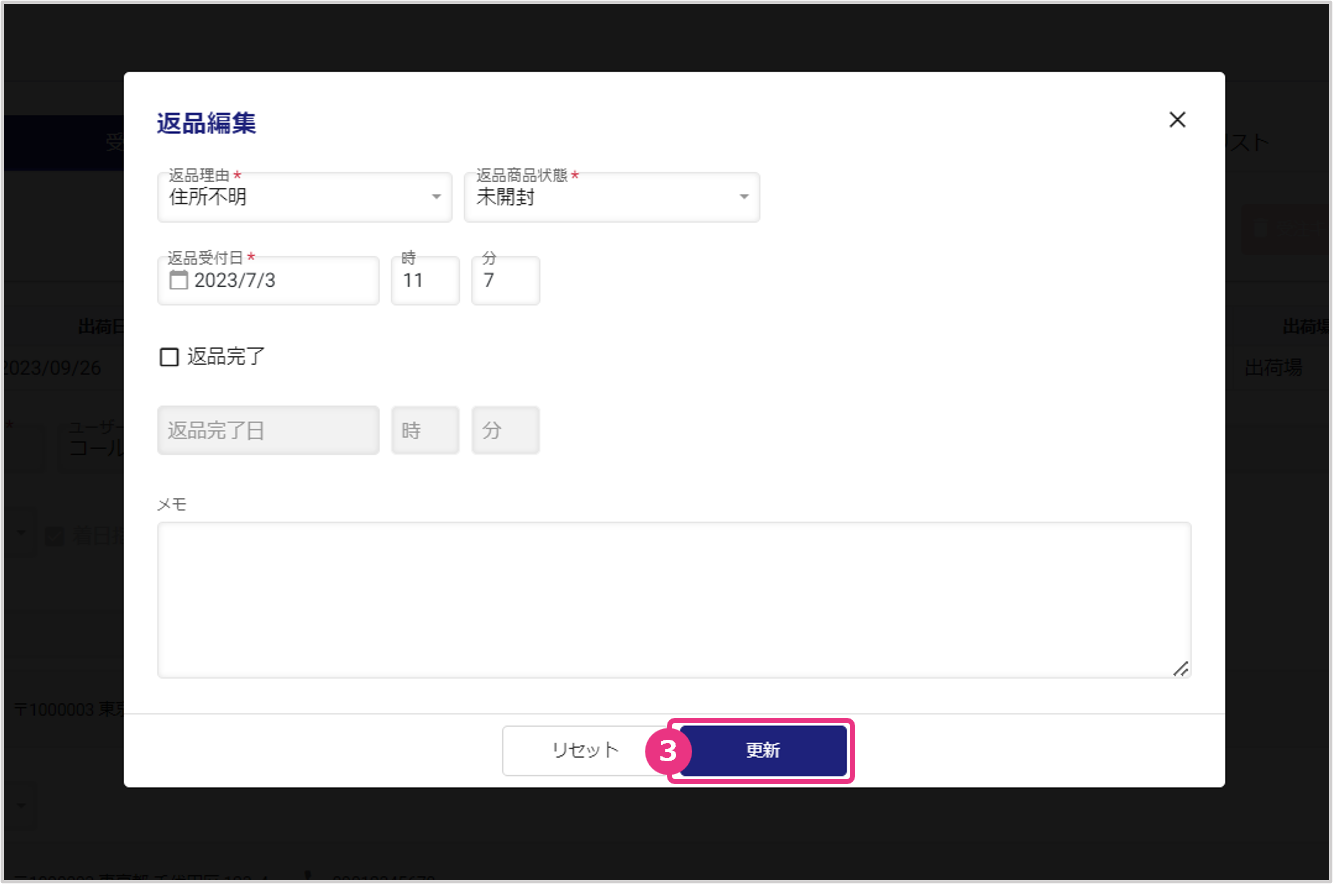
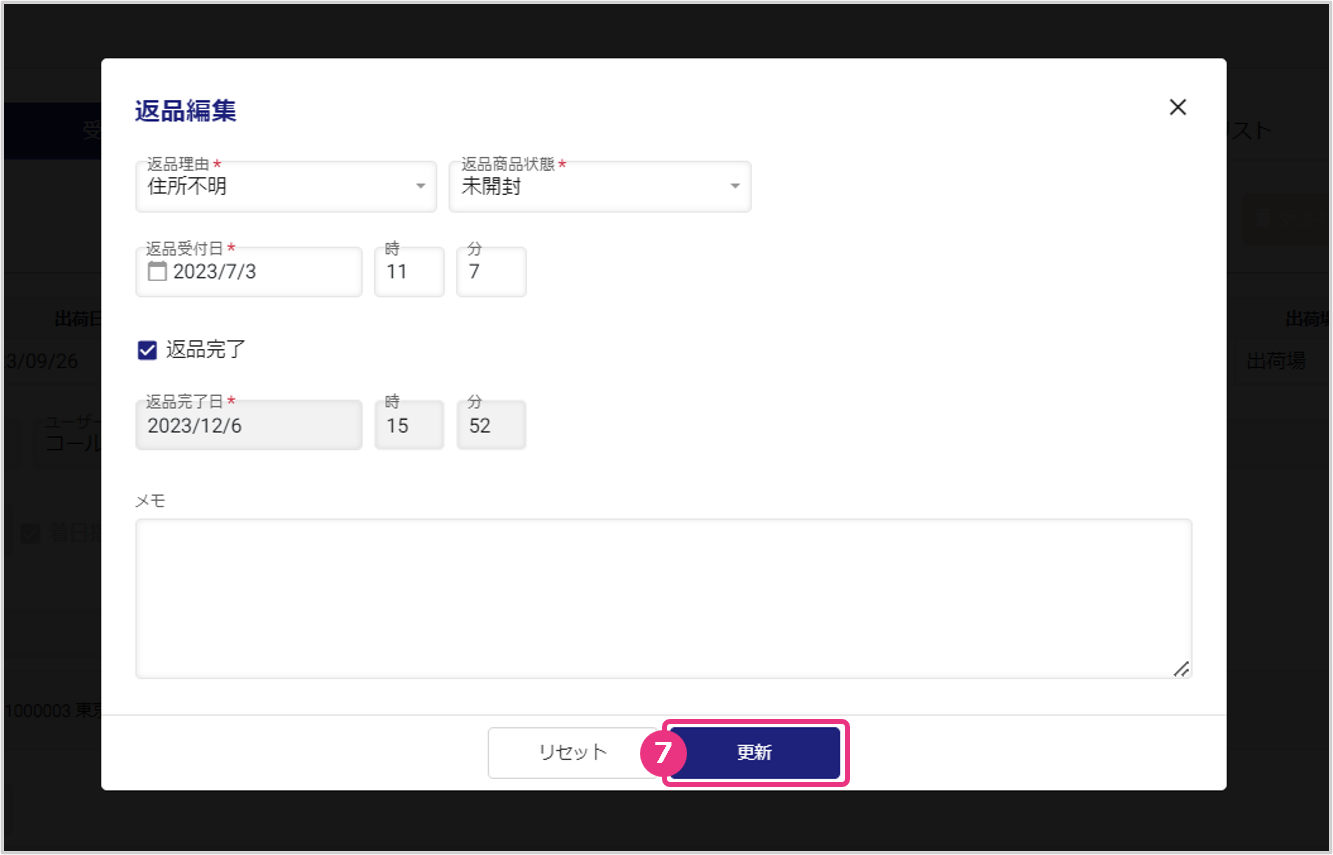
「返品完了」にチェックを入れ、『更新』をクリックします。
※返品完了日は当日日付で固定となり、変更はできません。
※クレジットカード決済済みの受注の場合「返品完了」にチェックを入れると、カード入金額の処理方法を選択する項目が表示されます。詳細についてはこちらをご確認ください。
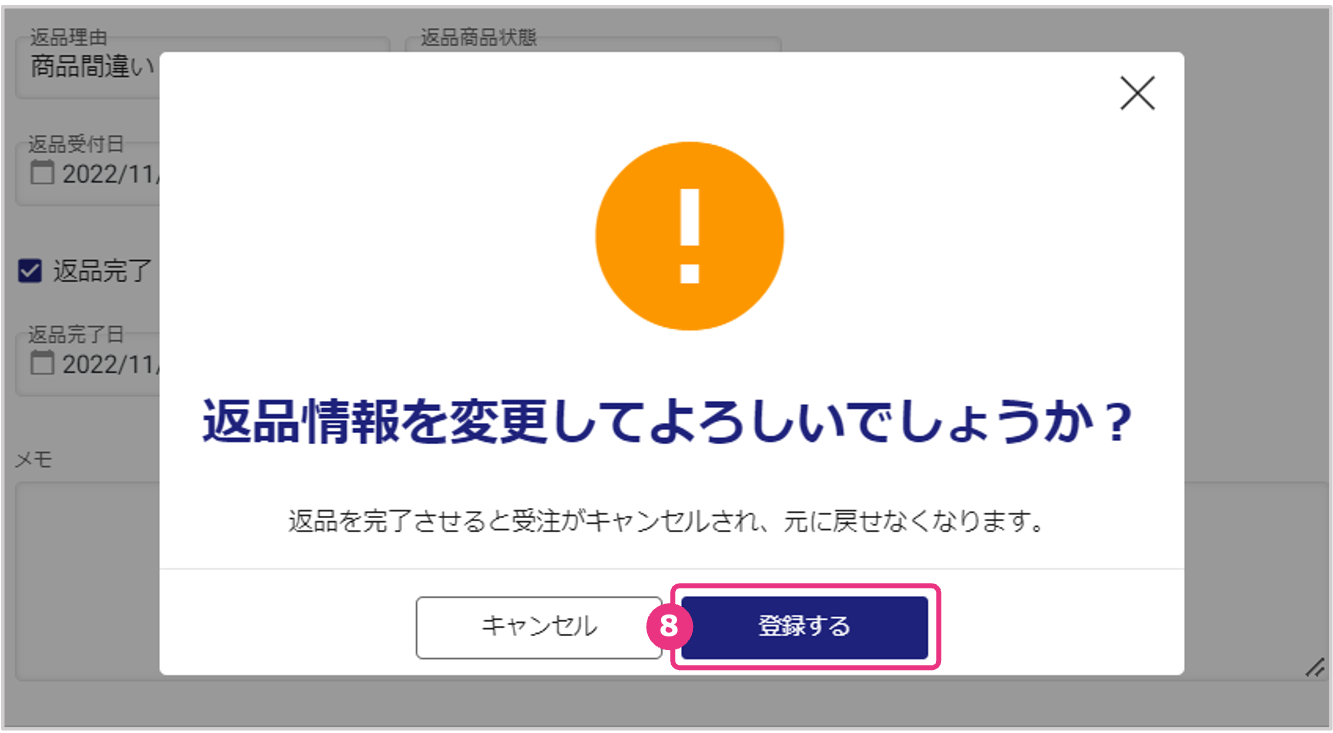
「返品情報を変更してよろしいでしょうか?」と表示されたら『登録する』をクリックします。
※返品が完了すると、受注がキャンセルされ、元に戻せなくなりますのでご注意ください。
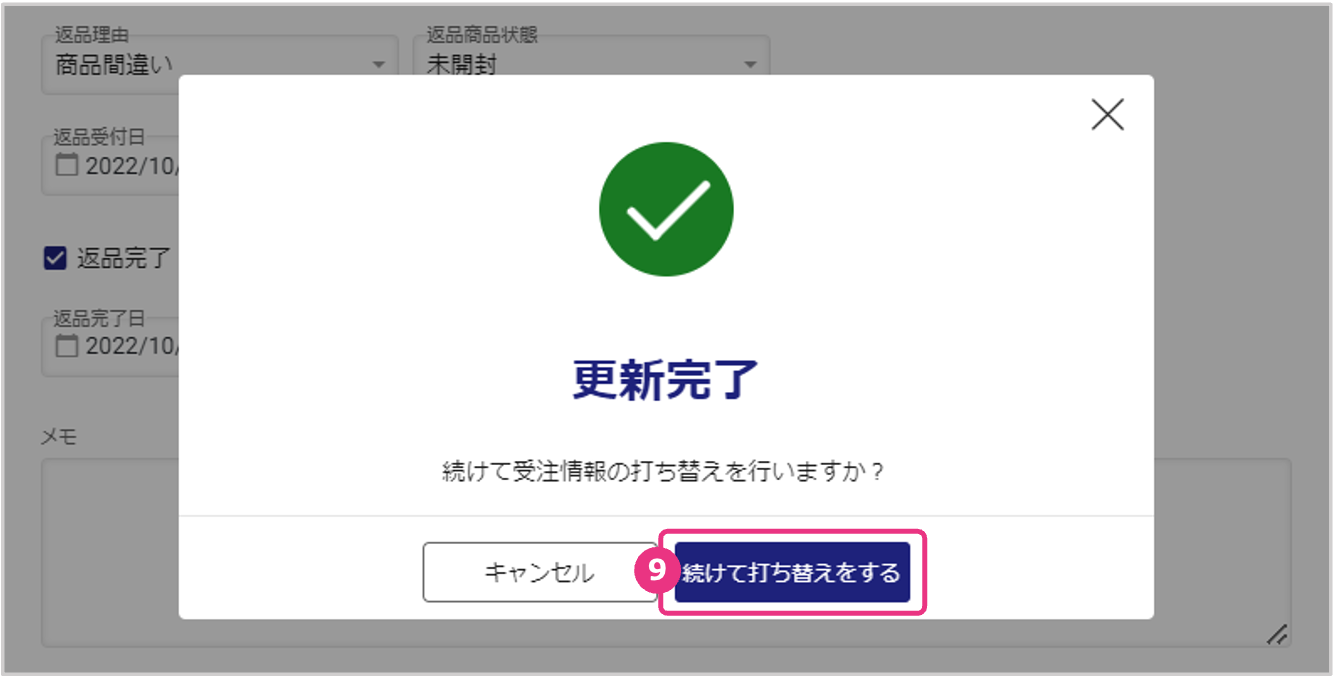
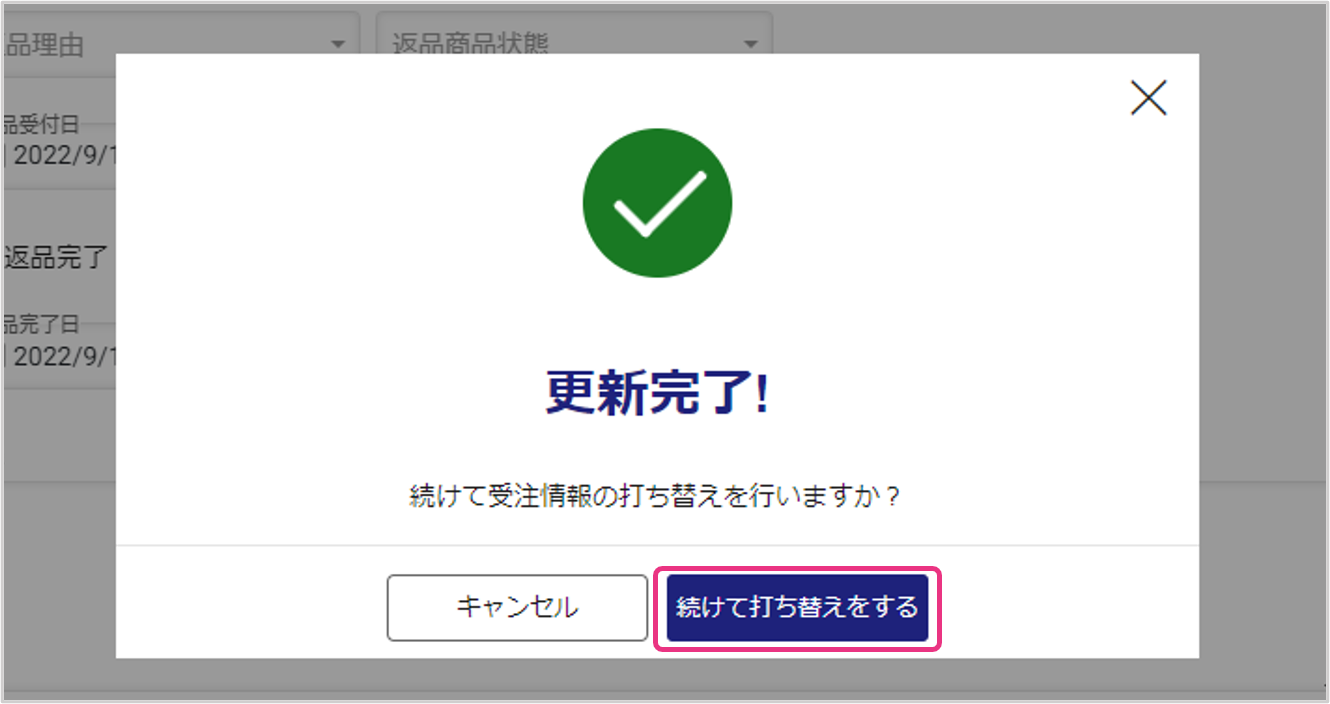
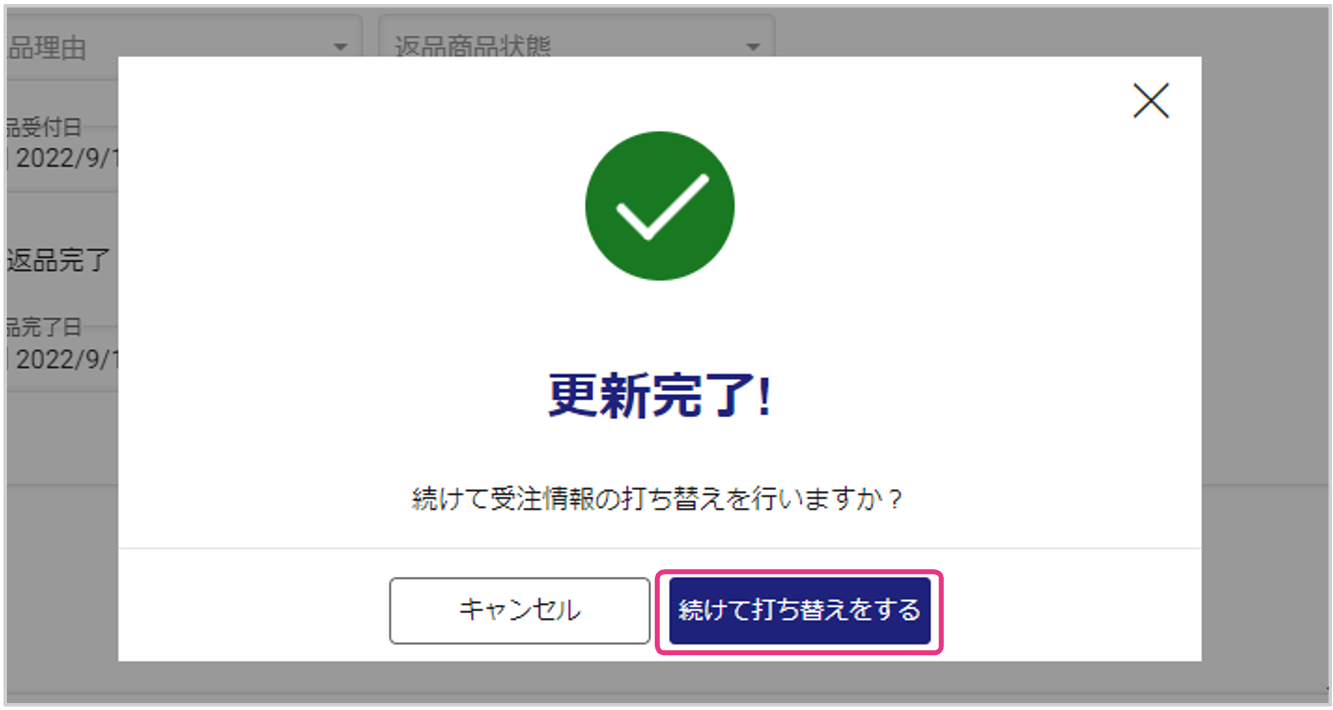
「更新完了」と表示され、「返品完了」状態となります。入金済みの受注商品が返品された場合、入金済み額は預かり金に自動転送されます。
受注情報の打ち替えを行う場合は、『続けて打ち替えをする』をクリックします。
返品された商品は在庫数にカウントされるか
返品登録を行った商品は、自動的に再度在庫としてカウントされることはなく、出荷指示時の該当個数がマイナスされたままとなります。再度在庫数として管理する場合は、商品>SKUより在庫の追加を行ってください。
受注情報の打ち替えとは
返品処理を行う際、受注商品の一部のみを返品する場合でも、通販ナビ上では同じ受注IDの受注商品全てに対して返品処理が行われます。その際、実際には返品されずに顧客の手元に残った商品のみを在庫数の観点から出荷済みのままの状態とすることを「受注情報の打ち替え」と言います。在庫管理機能を利用している場合に有効な機能となります。
返品をキャンセルする
返品状態が「返品受付中」の場合に限り、返品のキャンセルが可能です。
※「返品完了」状態の場合は返品キャンセルができません。
受注情報一覧の『参照』をクリックします。
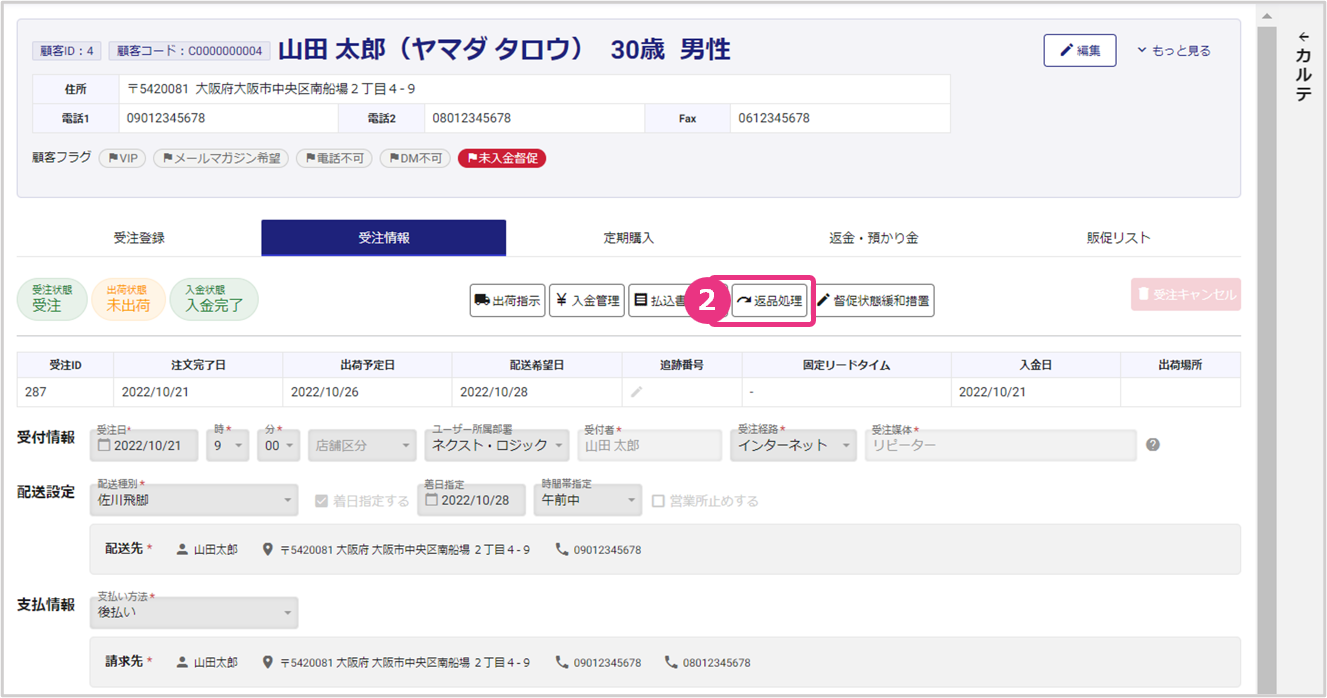
『返品処理』をクリックします。
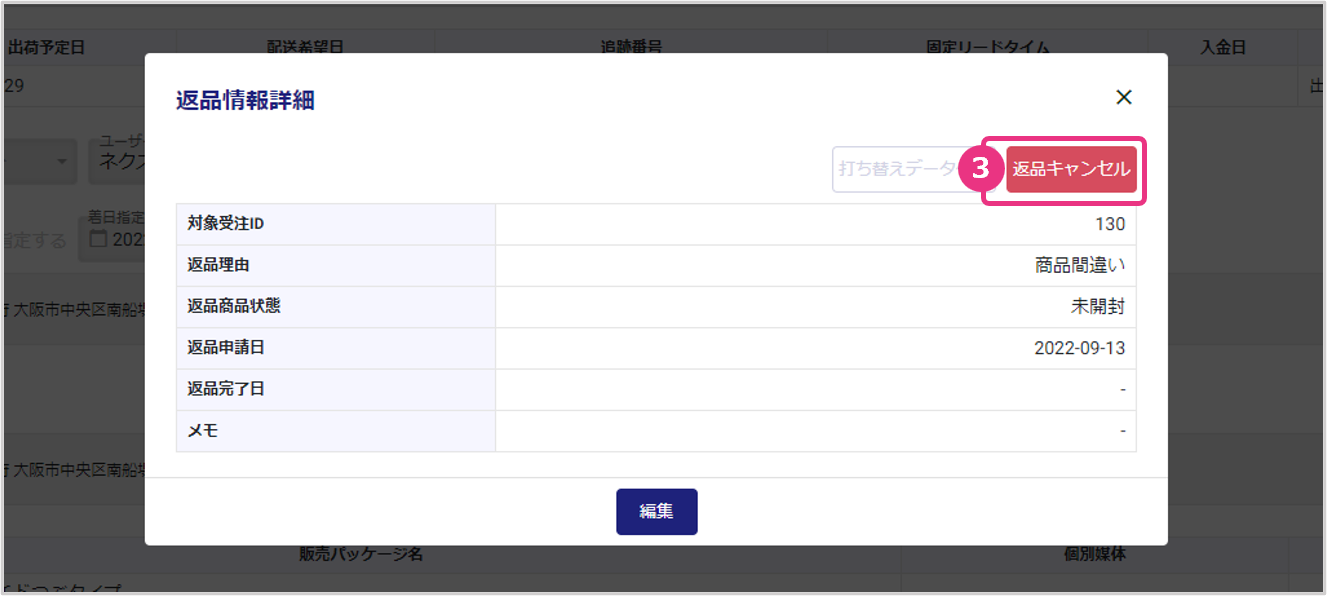
『返品キャンセル』をクリックします。
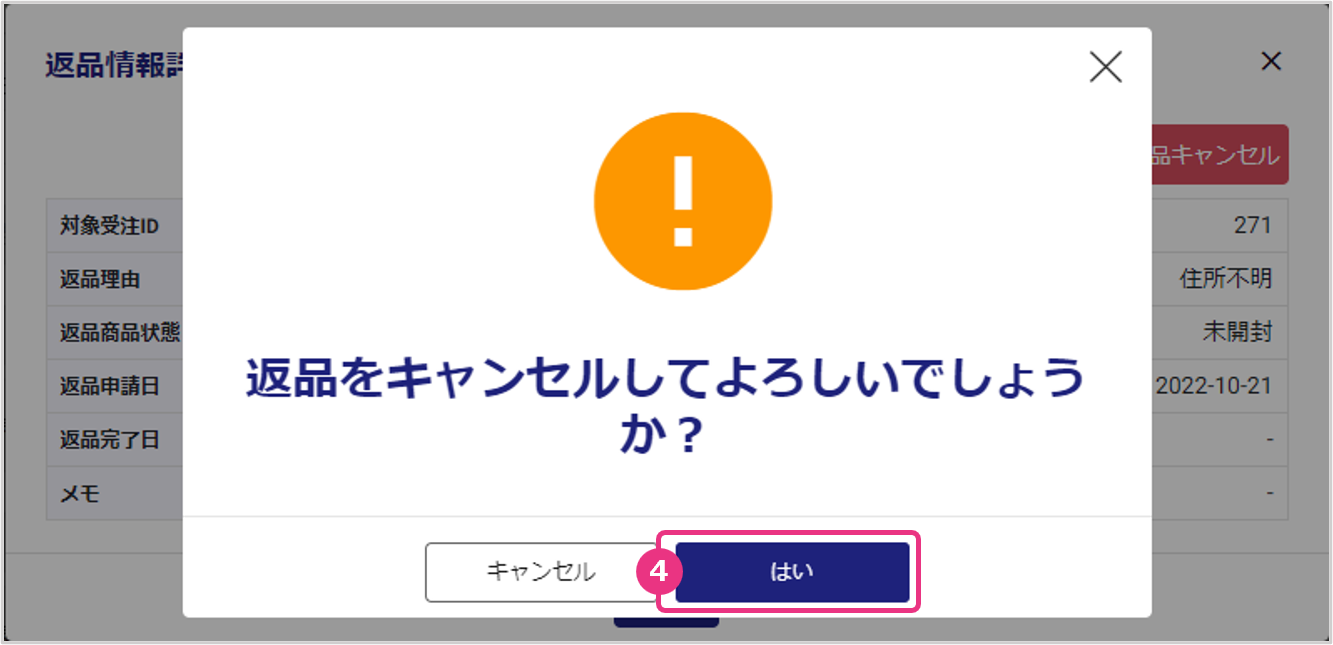
「返品をキャンセルしてよろしいでしょうか?」と表示されたら『はい』をクリックします。
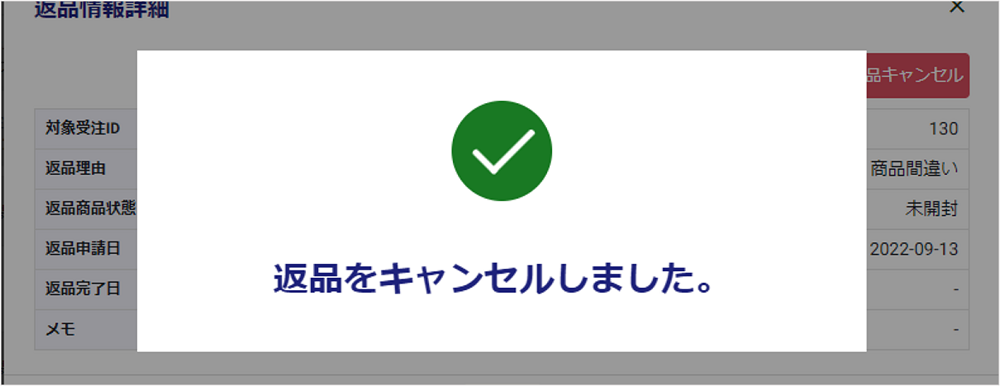
「返品をキャンセルしました。」と表示され、返品がキャンセルされます。
打ち替え受注を登録する
受注商品の内、一部商品のみを返品する場合に、打ち替え受注の登録を行います。
受注情報の打ち替えとは
返品処理を行う際、受注商品の一部のみを返品する場合でも、通販ナビ上では同じ受注IDの受注商品全てに対し返品処理を行う必要があります。その際、実際には返品されずに顧客の手元に残った商品のみを、売上管理および在庫数の観点から出荷済みのままの状態とすることを「受注情報の打ち替え」と言います。
返品処理の続きで登録する場合
返品処理完了後に登録する場合
受注情報一覧の『参照』をクリックします。
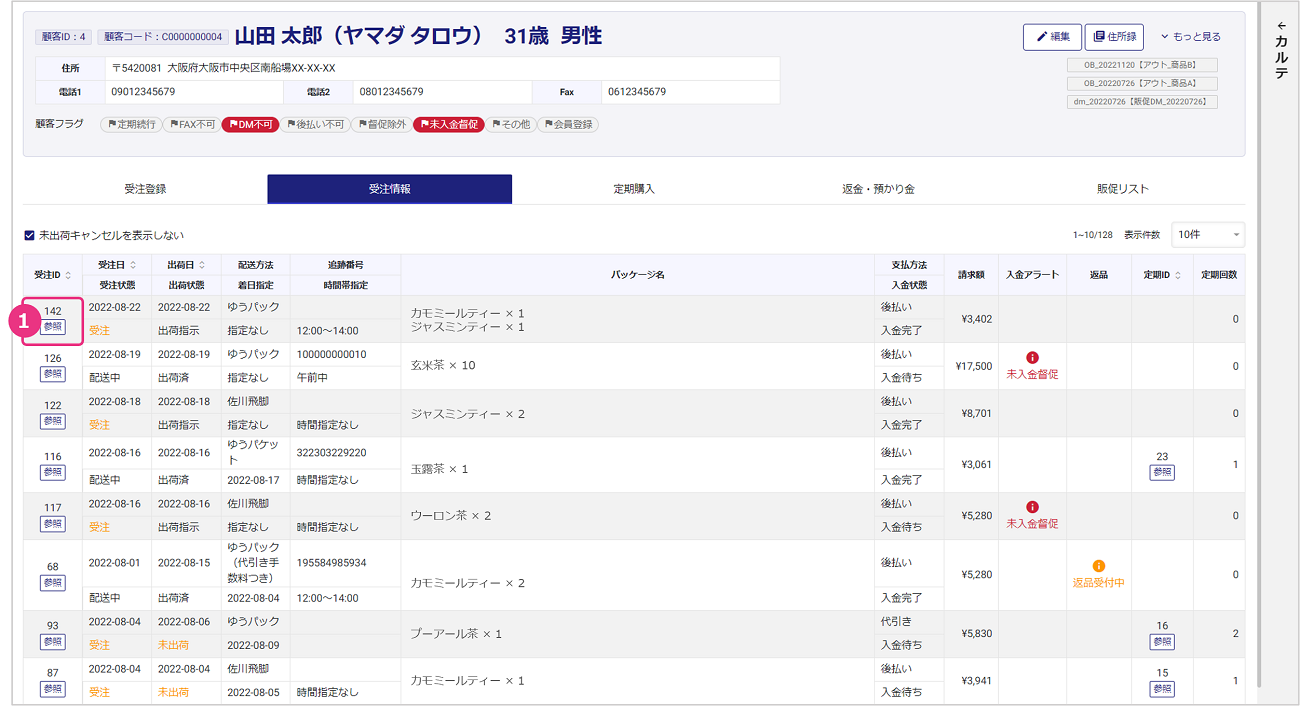
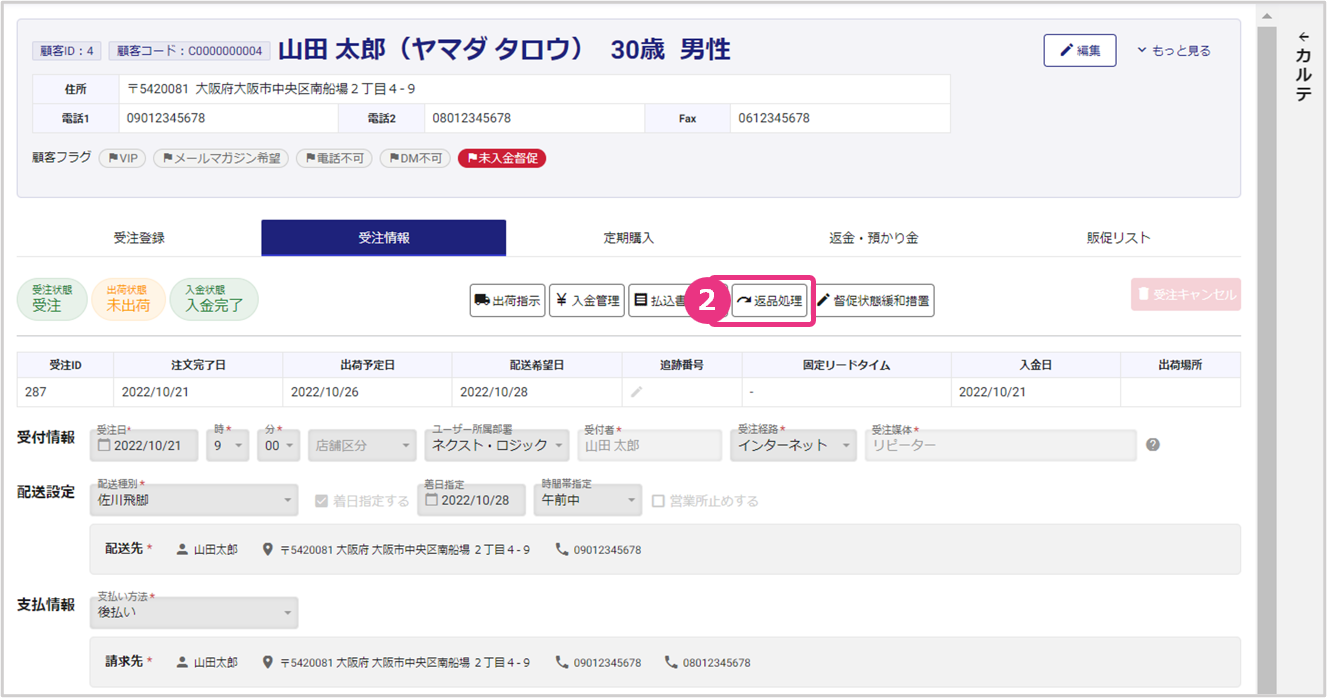
受注詳細画面から、『返品処理』をクリックします。
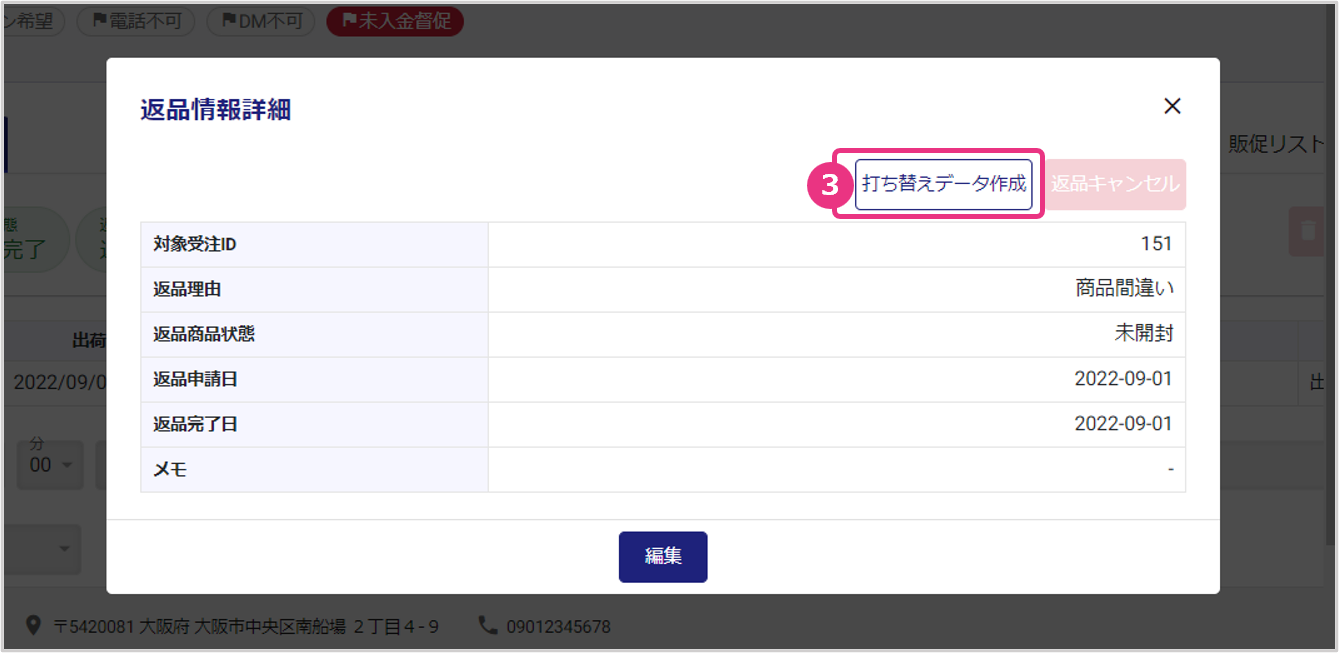
『打ち替えデータ作成』をクリックします。
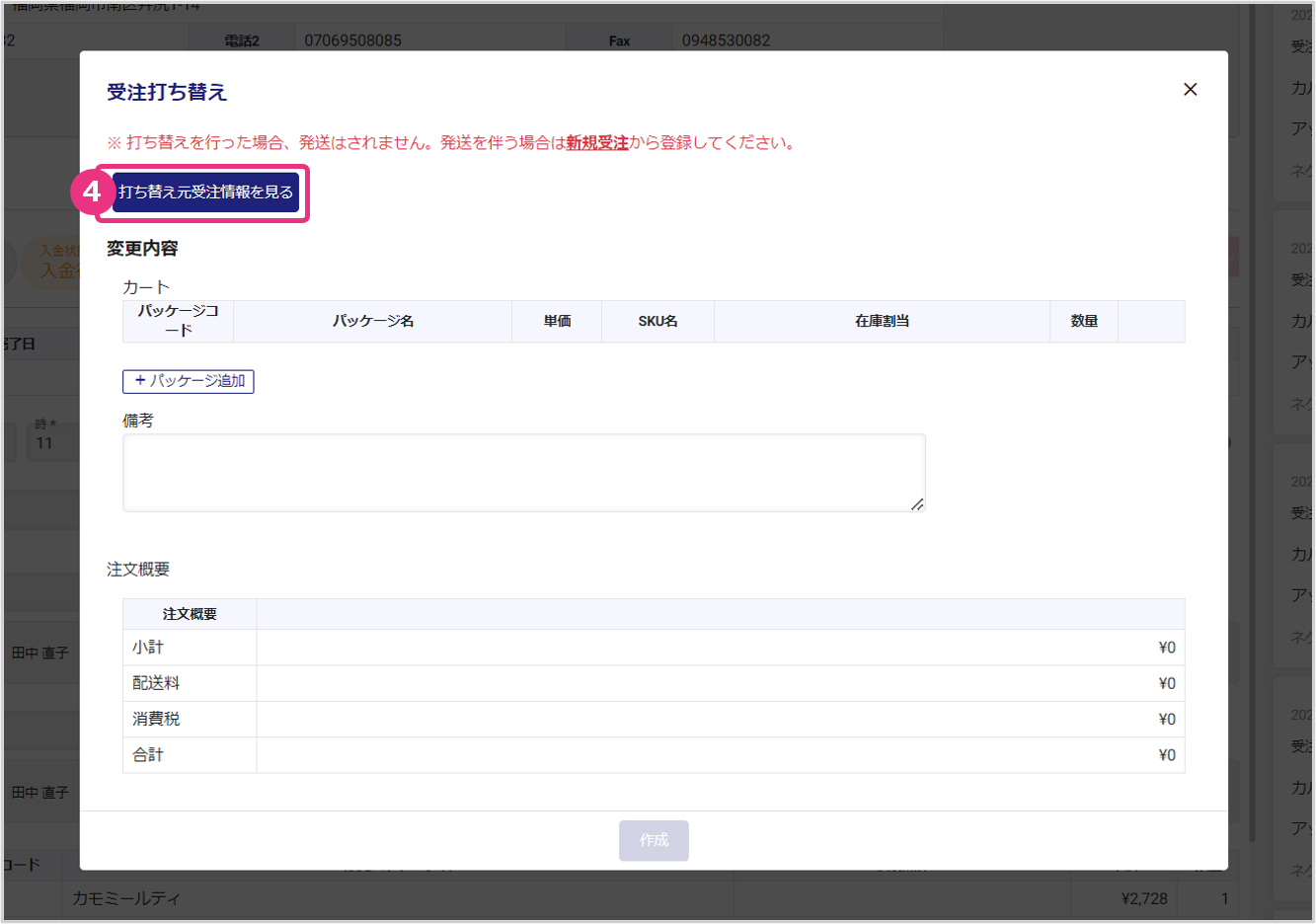
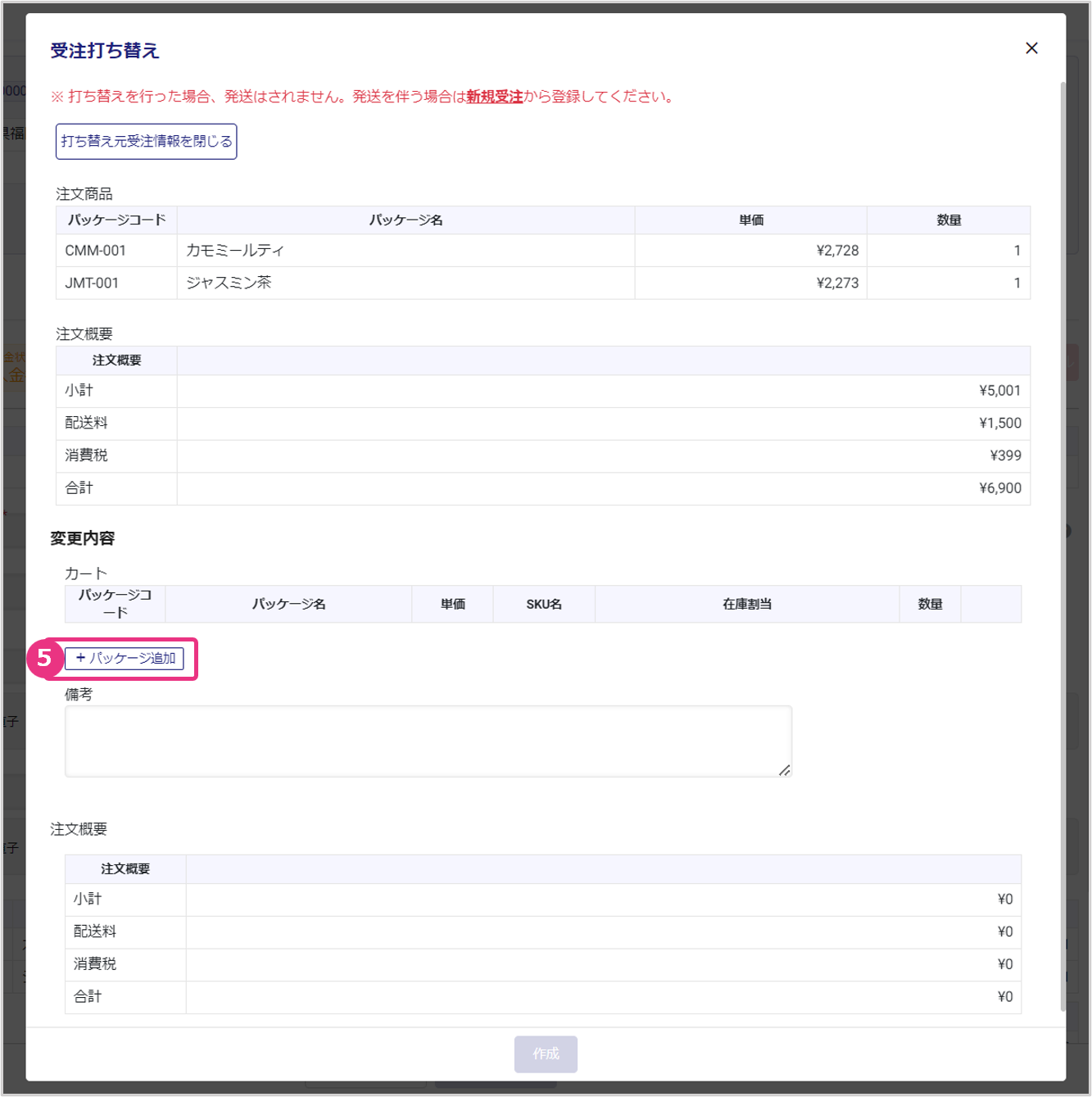
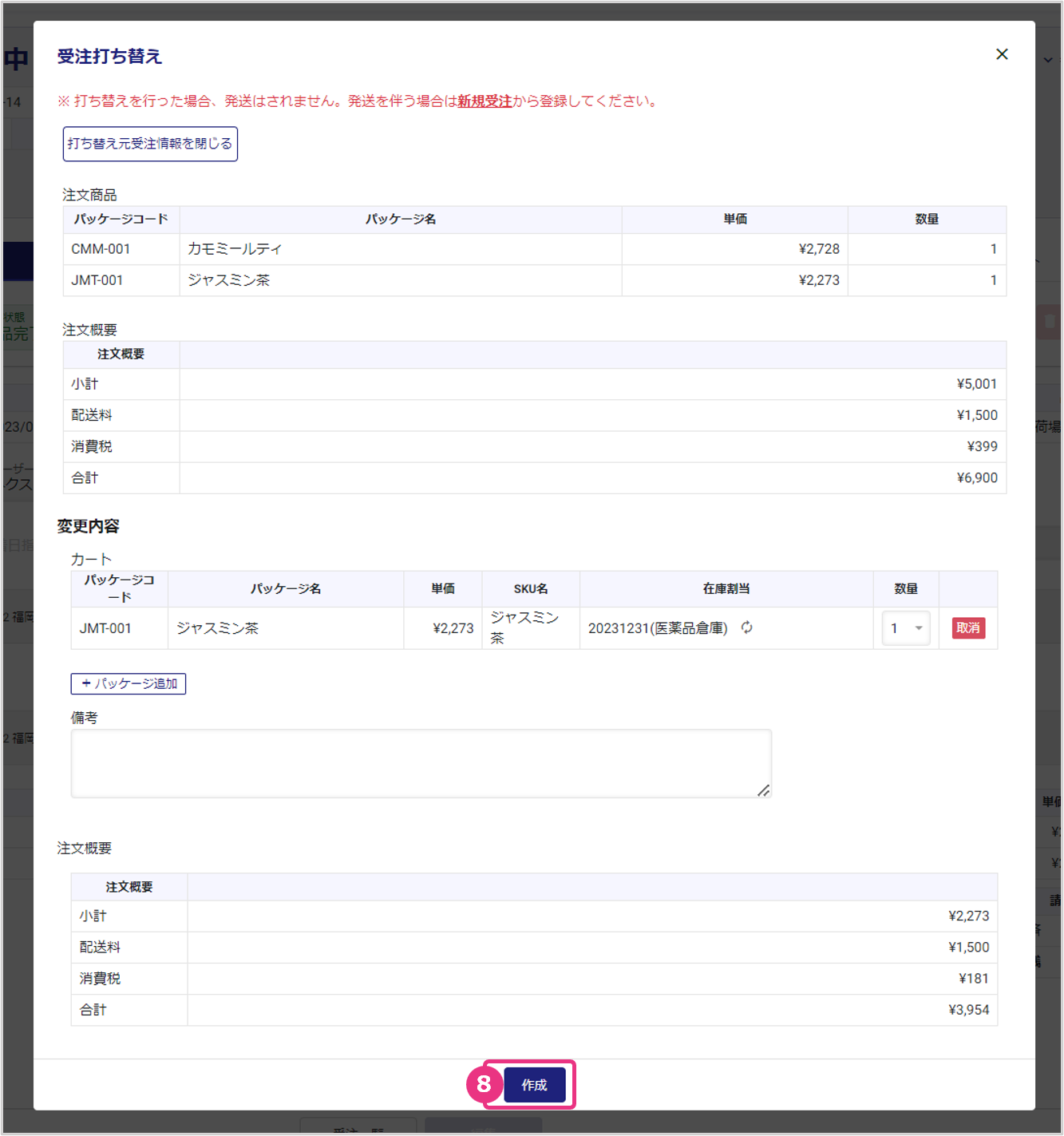
受注打ち替え画面の『打ち替え元受注情報を見る』をクリックすると、元の受注情報が表示されます。
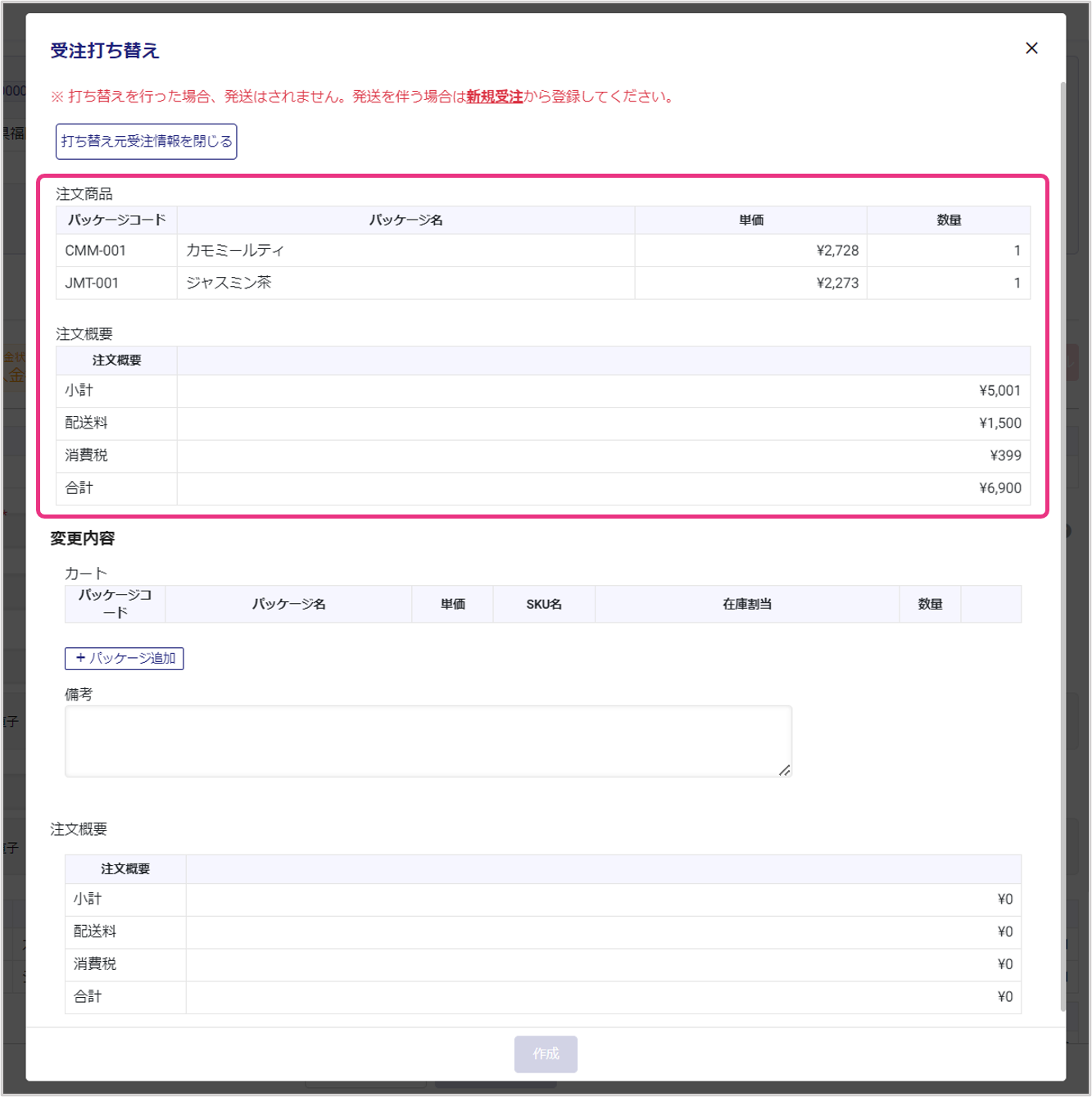
『パッケージ追加』をクリックし、打ち替え商品(出荷済みのままとしたい商品)を追加します。
項目説明
| パッケージコード | 打ち替え商品のパッケージコードを表示します。 |
| パッケージ名 | 打ち替え商品のパッケージ名を表示します。 |
| 単価 | 打ち替え商品の単価を表示します。 |
| SKU名 | 打ち替え商品に含まれるSKU名を表示します。 |
| 在庫割当 | 打ち替え商品に紐づくSKUが在庫管理対象の場合、『割当』ボタンが活性状態となります。『割当』をクリックし、どの在庫場所から商品を割り当てるかを選択します。 |
| 数量 | 打ち替え商品の数量を選択します。 |
| 取消 | 『取消』をクリックすると打ち替え商品が削除されます。 |
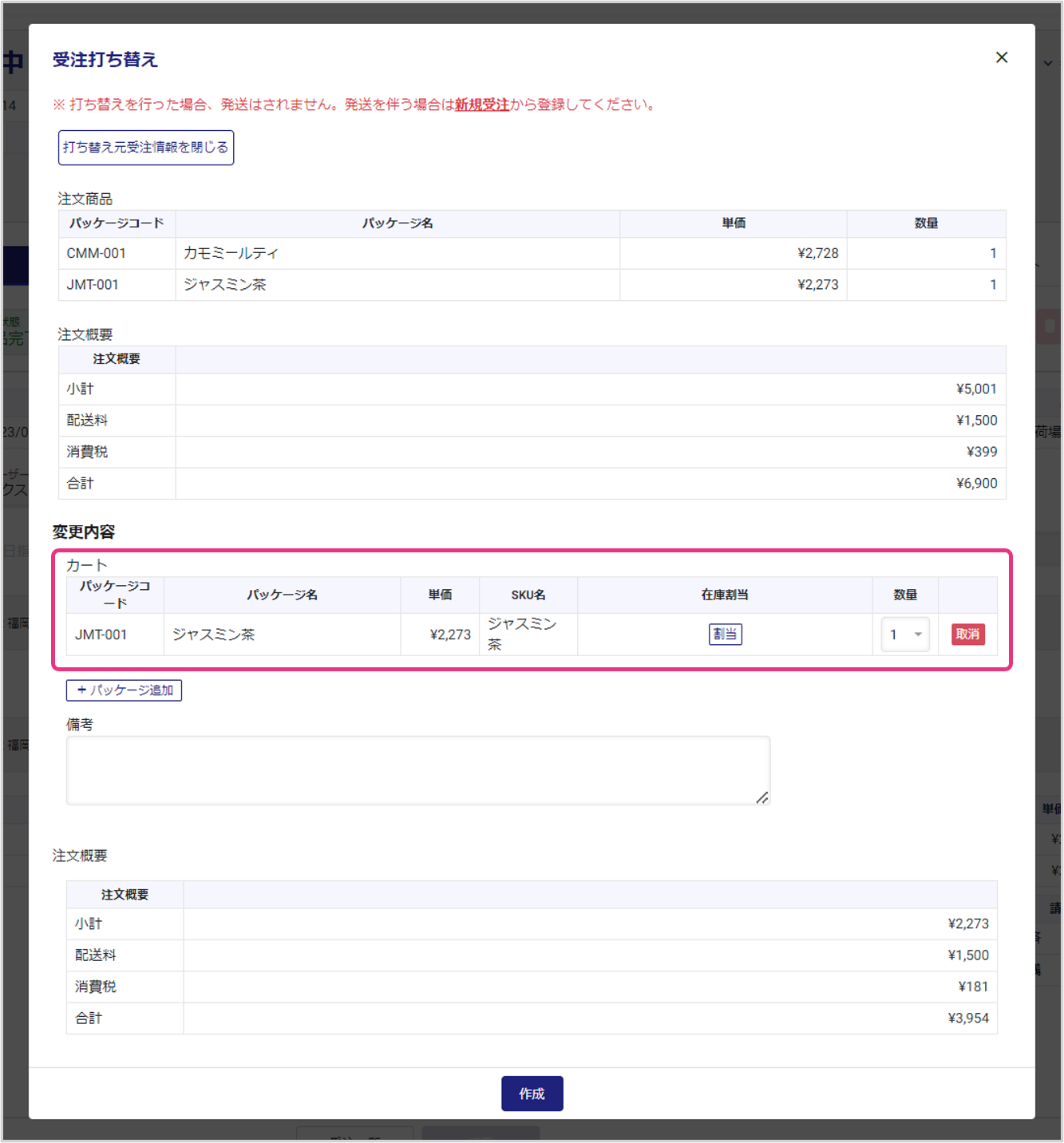
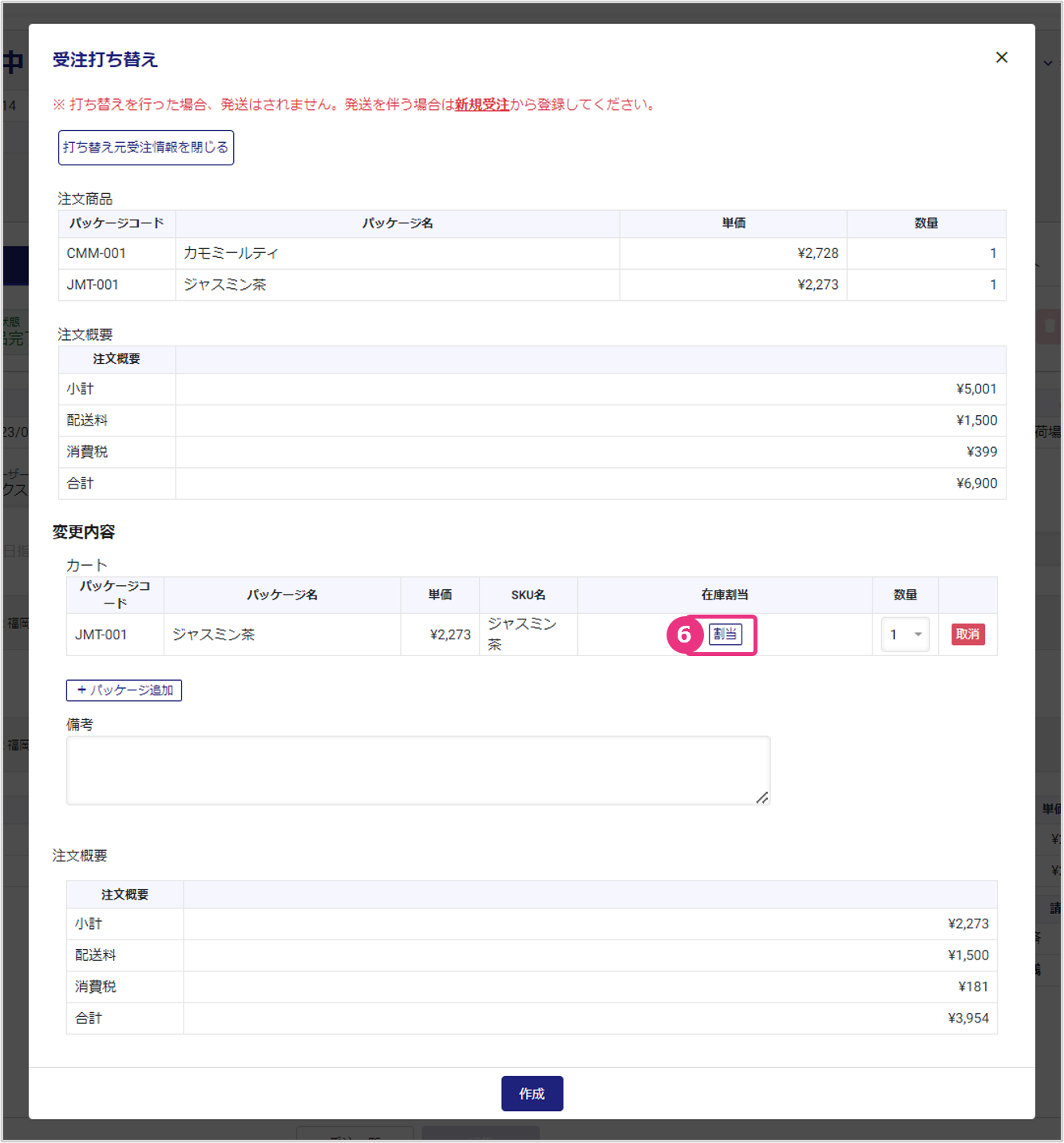
追加された打ち替え商品の『割当』をクリックします。※在庫管理OFFの商品の場合、『割当』ボタンは非活性状態となります。
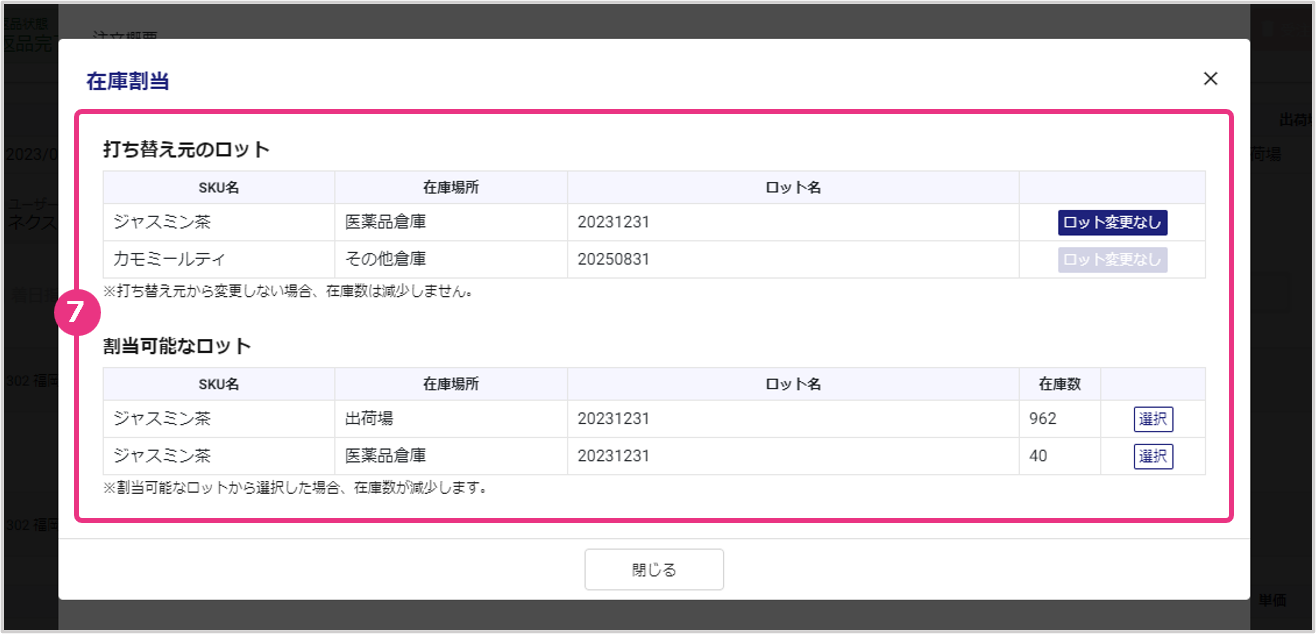
打ち替え商品として割り当てる在庫を選択します。
項目説明
| 打ち替え元のロット | 元の受注で割り当てられていたロットが表示されます。元のロットから変更しない場合は『ロット変更なし』を選択します。打ち替え元のロットから選択した場合、在庫数は減少しません。 |
| 割当可能なロット | 元の受注で割り当てられていたロットを含むすべてのロットが表示されます。割り当て可能なロットから選択した場合、在庫数が減少します。 |
打ち替え情報を確認し、『作成』をクリックします。
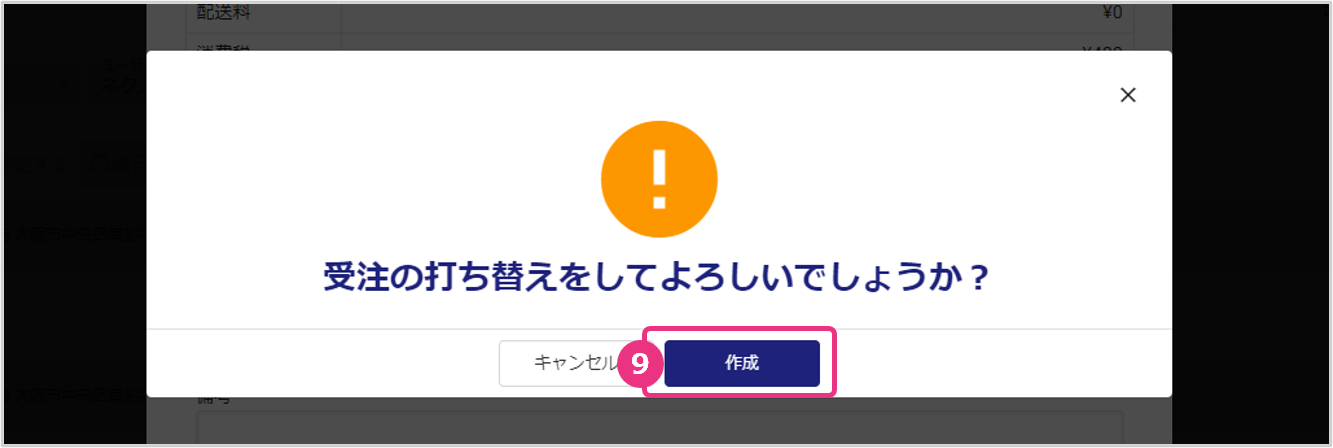
「受注の打ち替えをしてよろしいでしょうか?」と表示されたら『作成』をクリックします。
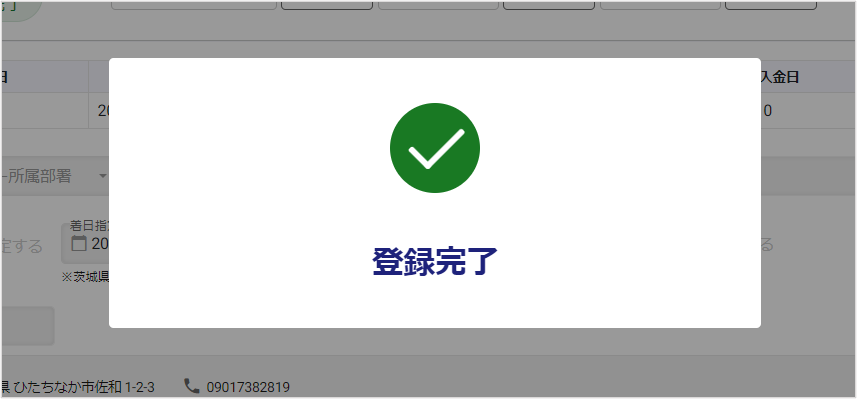
「登録完了」と表示され、打ち替え受注が登録されます。
督促の発行停止依頼を行う
受注に対し、督促の発行停止依頼を行うことが可能です。督促の発行停止依頼を行うと、該当の受注に督促発行停止フラグが付き、決済>督促で督促リストの対象外にすることが可能です。
受注情報一覧の『参照』をクリックします。
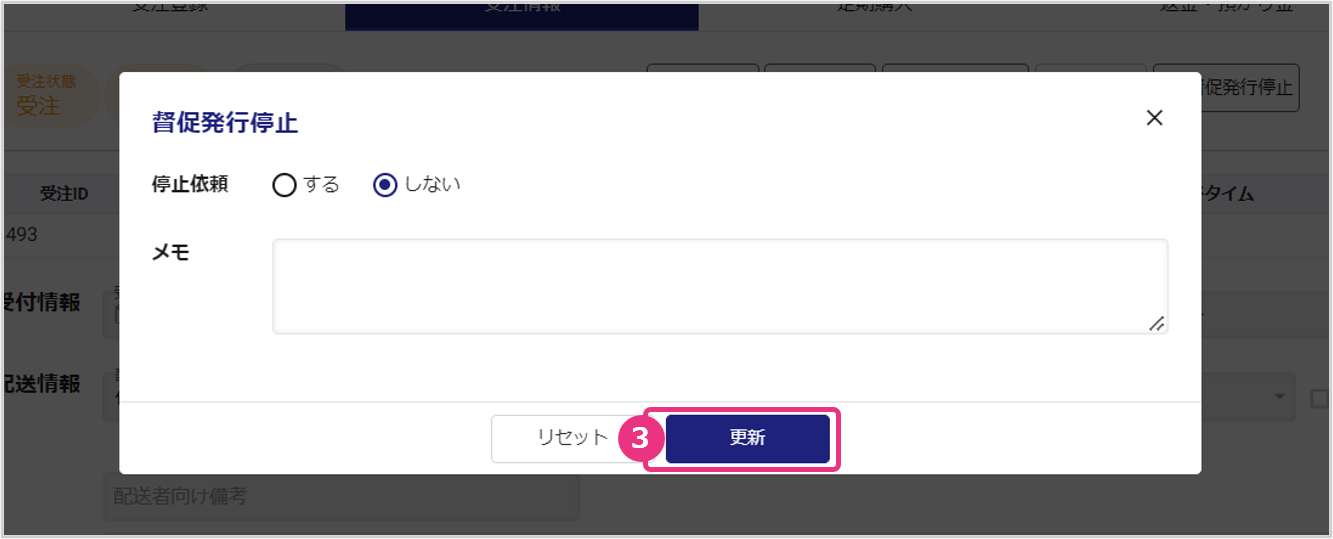
受注詳細画面から、『督促発行停止』をクリックします。
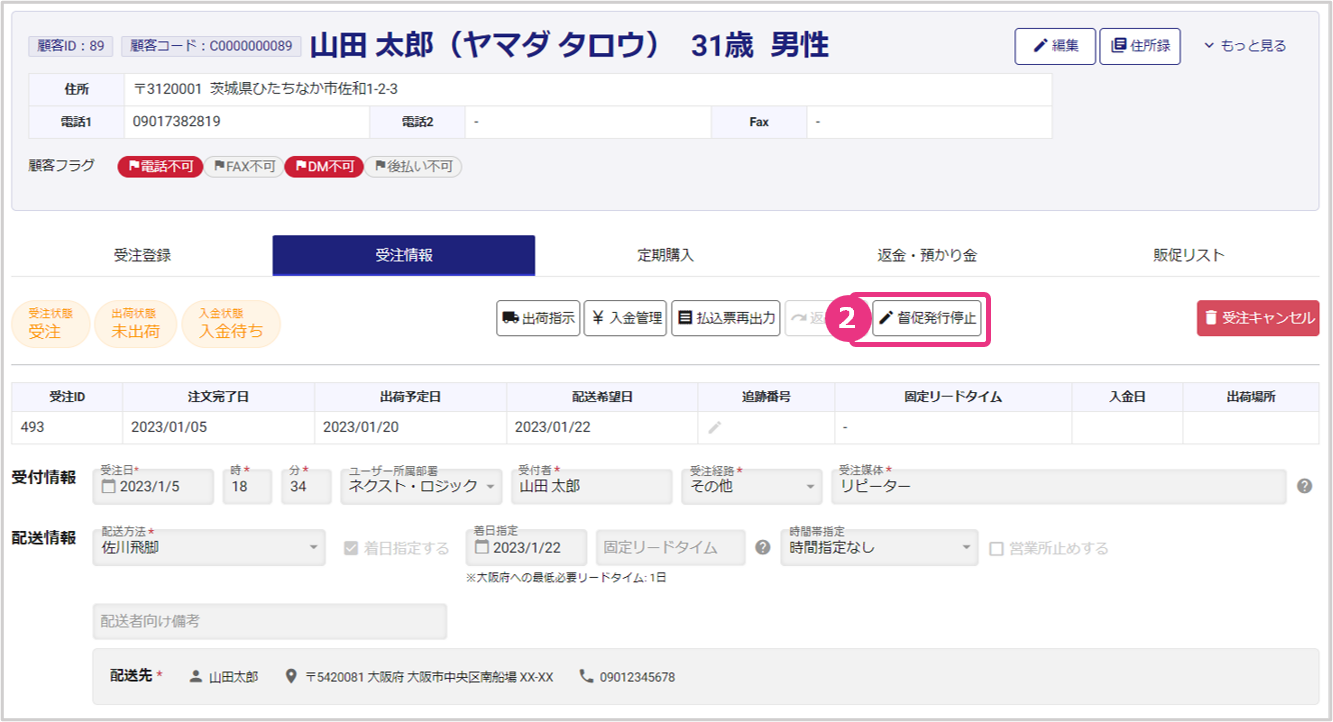
停止依頼を「する」に変更し、『更新』をクリックします。
督促発行停止依頼を行う場合の注意点
決済>督促から督促リストを出力する際、発行停止依頼分を除きたい場合は検索条件の「停止依頼」で「しない」を選択してください。「すべて」または「する」を選択すると発行停止依頼中の受注が督促リストの対象に含まれますのでご注意ください。
「発行停止依頼の内容を更新してよろしいでしょうか?」と表示されたら『登録する』をクリックします。
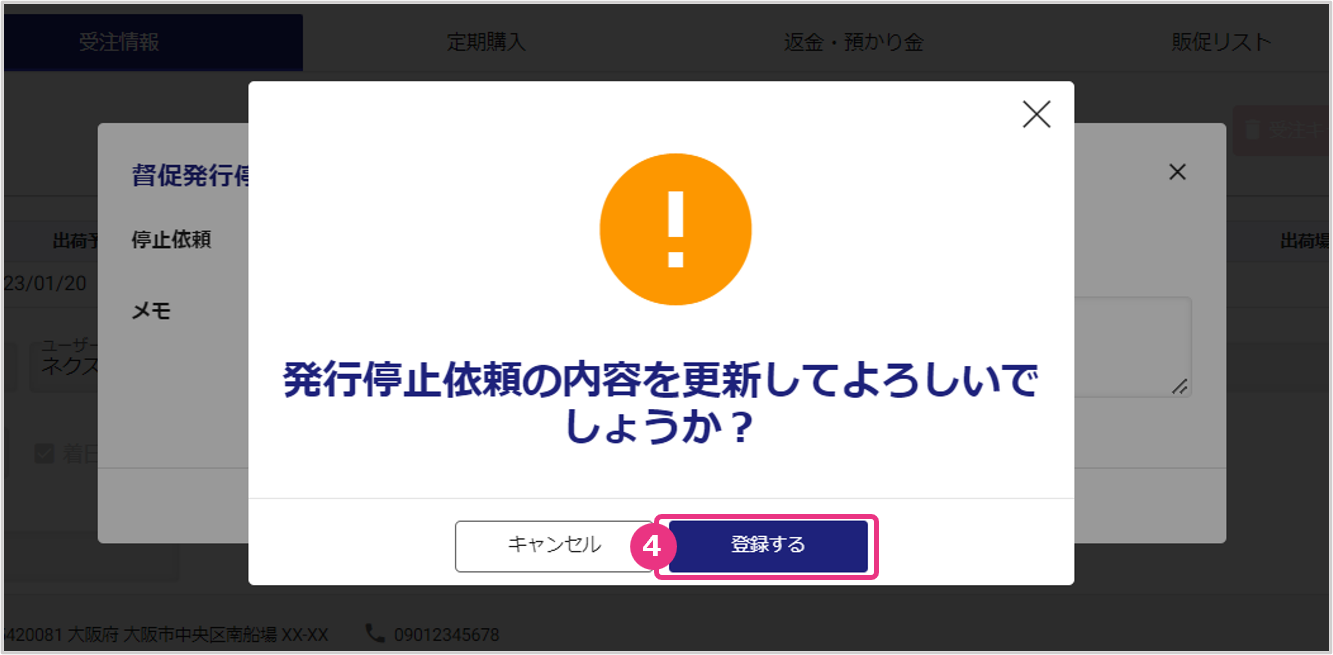
「更新完了」と表示され、督促発行停止依頼状態となります。
督促発行停止依頼中の表示について
督促発行停止依頼中の場合も、入金が未完了の間は顧客フラグ、受注一覧の「未入金督促」と受注詳細の「督促状態」が表示され続けます。
返品依頼のあった受注が未入金の場合、「返品受付中」の受注は督促の対象となります。(「返品完了」の受注は督促の対象外となります。)返品依頼のあった受注を督促の対象外としたい場合は、返品受付時に督促発行停止依頼を行ってください。