
受注登録
受注登録を行います。
通常商品の受注も、定期商品の受注も、この画面から登録可能です。
商品を選択する際に「定期商品」を選ぶと、定期受注として登録されます。
受注を登録をする
電話やハガキなどで受注した内容の登録が可能です。
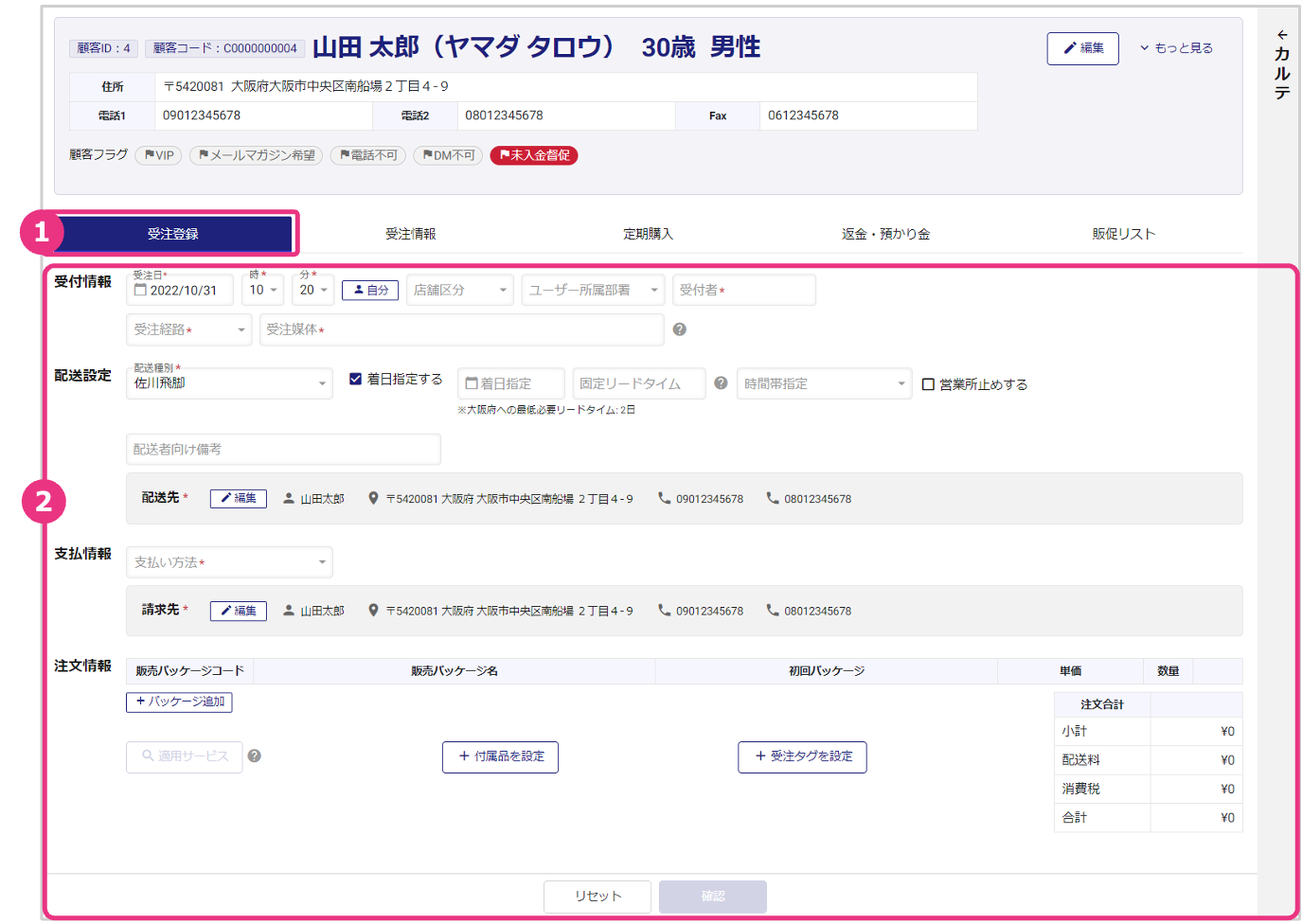
顧客サマリの「受注登録」タブをクリックします。
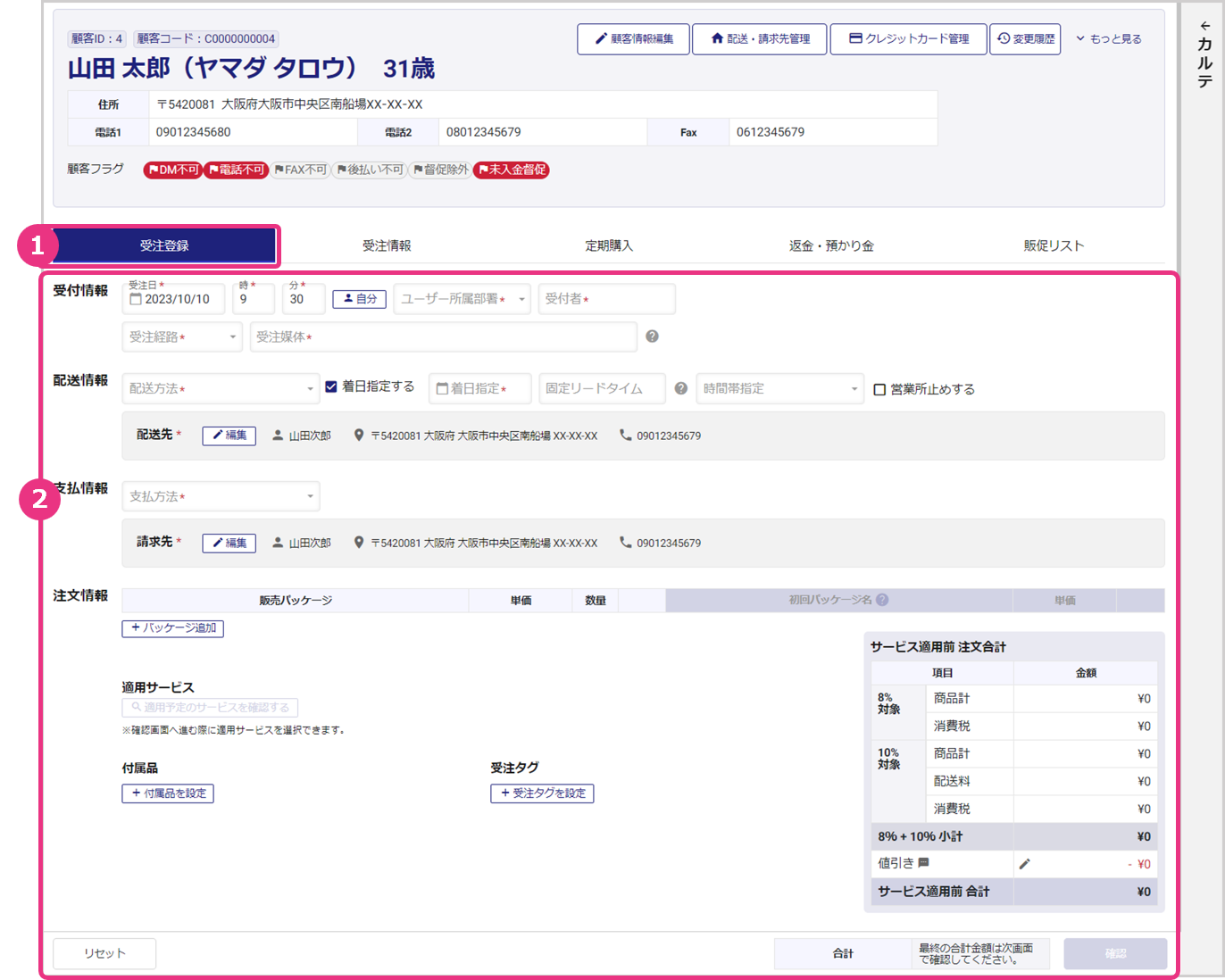
受注情報を入力し、『確認』をクリックします。
受付情報
| 受注日・時 ・分* | 受注日時を入力します。デフォルトで現在日時が入力されています。 |
| ユーザー所属部署 | 受注者の所属部署を選択します。『自分』をクリックすると、ログインアカウントの所属部署が自動入力されます。 |
| 受付者* | 受注者の氏名を選択します。『自分』をクリックすると、ログインアカウント名が自動入力されます。 |
| 受注経路* | 受注経路を選択します。 ※選択できる受注経路はマスタ管理>顧客>受注経路の設定により異なります。 |
| 受注媒体* | 受注媒体を選択します。 ※選択できる受注媒体は集客>広告媒体の設定により異なります。 |
配送情報
| 配送方法* | 配送種別を選択します。 ※選択できる配送種別はマスタ管理>配送>配送方法の設定により異なります。 |
| 着日指定 | 着日を選択します。(着日指定しない場合は「指定しない」のチェックをはずします。) |
| 固定リードタイム | 出荷日から着日までの希望日数を入力します。未入力の場合は配送業者・配送先住所に基づいた日数が適用されます。 |
| 時間帯指定 | 配送時間を選択します。 ※選択できる時間帯はマスタ管理>配送>配送方法の設定により異なります。 |
| 営業所止め | 営業所止め要否を選択します。営業所止めする場合、時間帯指定はできません。 |
| 配送者向け備考 | 配送業者向けのコメントを入力します。 ※備考の入力可否はマスタ管理>配送>配送方法の設定により異なります。 |
| 配送先* | 顧客情報の住所が初期設定されています。変更が必要な場合、『編集』から変更してください。(新規住所追加や既存の配送先住所の変更は、顧客サマリの「配送・請求先管理」から行ってください。) |
支払情報
| 支払方法* | 支払い方法を選択します。 ※選択できる支払い方法はマスタ管理>決済>支払方法の設定により異なります。 ※支払方法でクレジットカードを選択した場合のカード情報登録方法はこちらをご確認ください。 |
| 請求先* | 顧客情報の住所が初期設定されています。変更が必要な場合、『編集』から変更してください。(新規住所追加や既存の請求先住所の変更は、顧客サマリの「配送・請求先管理」から行ってください。) |
注文情報
※支払方法でクレジットカードを選択した場合のカード情報登録方法はこちらをご確認ください。
定期間隔タイプ:月ごとの日にち設定で29日~31日を指定する場合の注意点
定期間隔タイプ「月ごと」の日にち設定で29日~31日を指定する場合、指定した日付が存在しない月が着日となる可能性があります。次回着日が該当月となった場合は、着日が前倒し変更されますので、ご注意ください。
【例】定期間隔タイプ:1ヶ月毎31日で次回の着日が4月の場合、4月は31日が存在しないため、4月30日が着日となります。
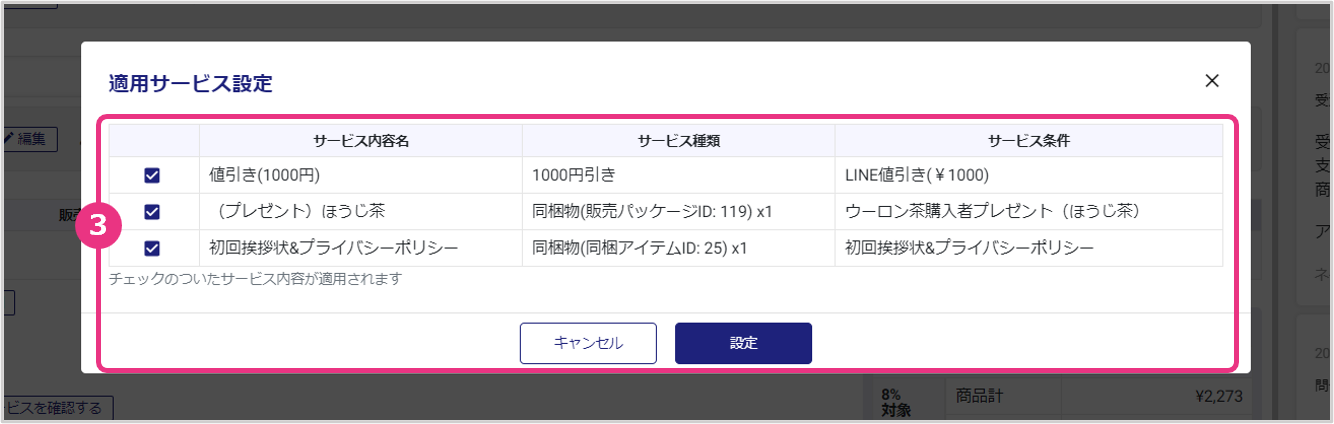
適用対象のサービス一覧が表示されますので、適用したいサービスにのみチェックが入った状態とし、『設定』をクリックします。(デフォルトで全てにチェックが入った状態です。)
※定期受注作成の場合、初回注文に対して適用されるサービスが表示されます。(定期本体にはサービスが適用されず、2回目以降の定期子受注については、受注生成時に適用サービスが反映されます。)
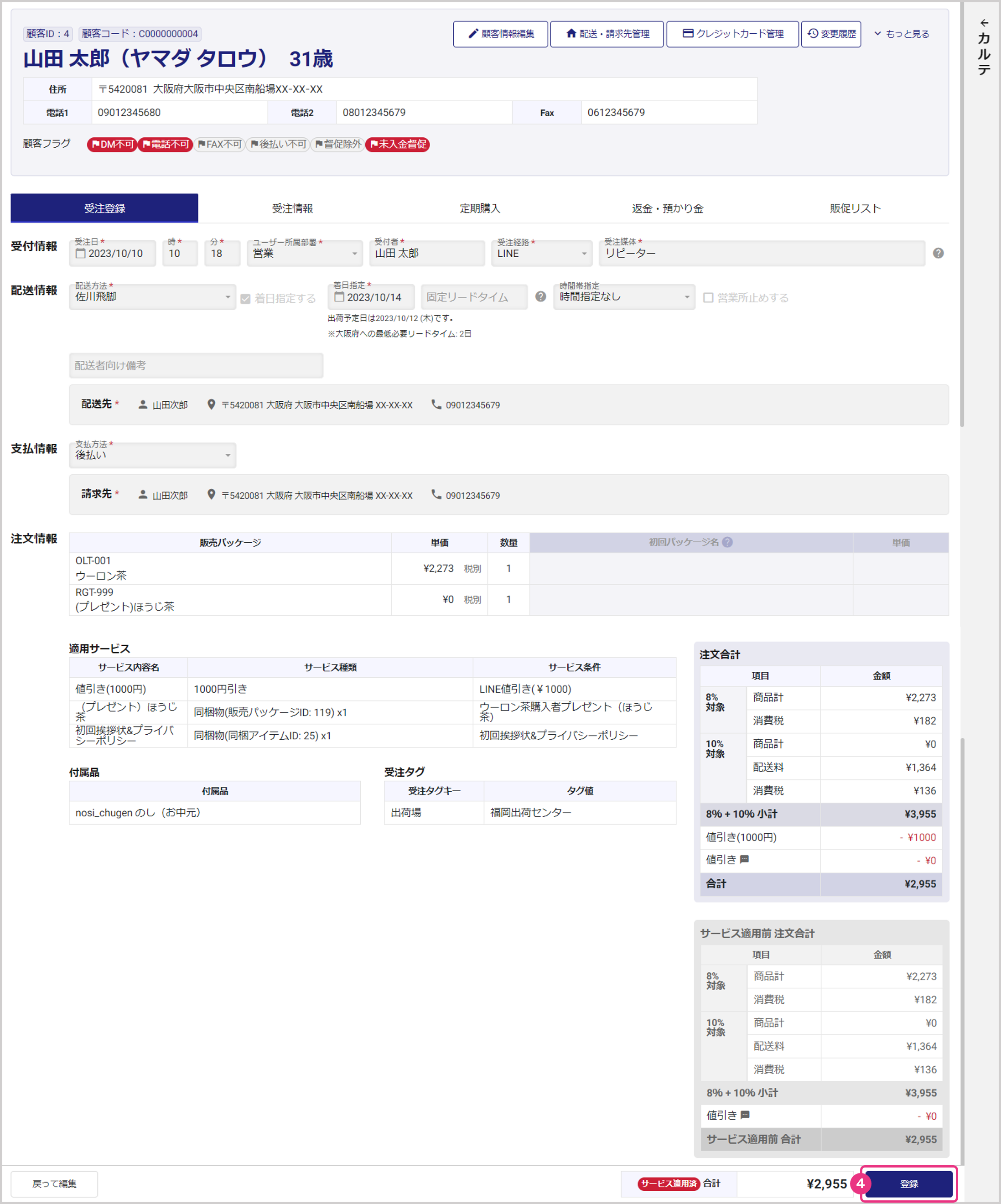
サービス内容が適用された受注情報確認画面が表示されます。受注情報を確認し、『登録』をクリックします。
※定期受注作成の場合、初回注文に対して適用されるサービスが表示されます。
「登録してもよろしいでしょうか?」と表示されたら『登録』をクリックします。
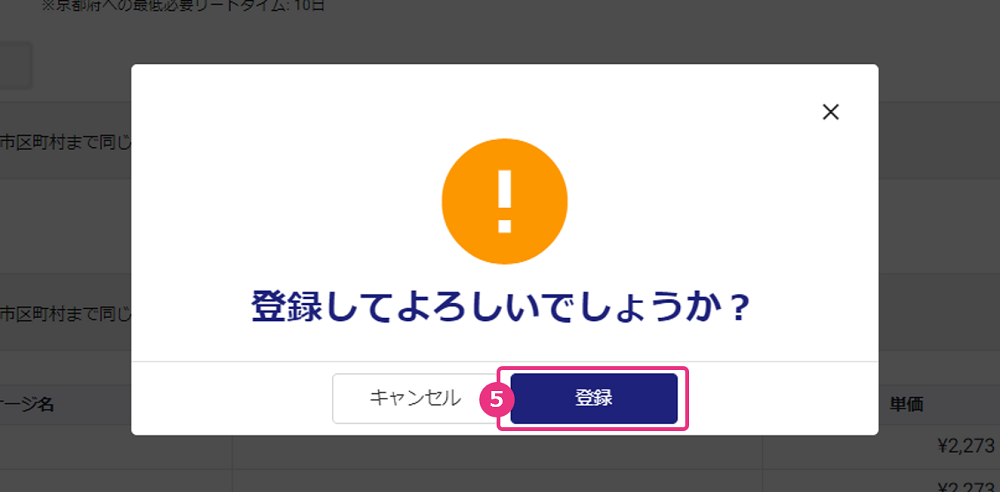
「登録完了」と表示され、受注情報が登録されます。登録された受注情報は「受注情報」タブに反映されます。

定期商品を受注登録した場合の受注生成の仕組み
定期商品を受注登録すると、初回受注分の受注情報が「受注情報」タブに即時反映されます。また、2回目以降の受注を生成する際の親となる定期情報が「定期購入」タブに反映されます。
2回目以降は、受注登録時に設定した「間隔タイプ」や「送付条件」に基づき自動で受注情報が生成されます。生成されるタイミングはマスタ管理>顧客>定期受注設定で指定が可能です。