ユーザー
ユーザー(通販ナビログイン用アカウント)の登録を行います。
ユーザー管理画面
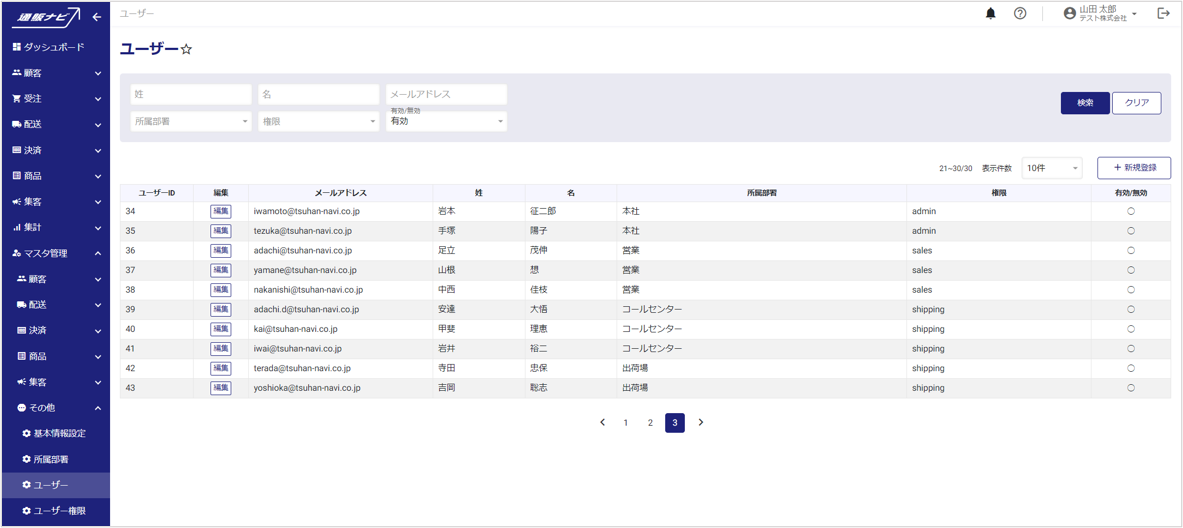
左メニューから、マスタ管理>その他>ユーザーを開くと、ユーザー一覧が表示されます。
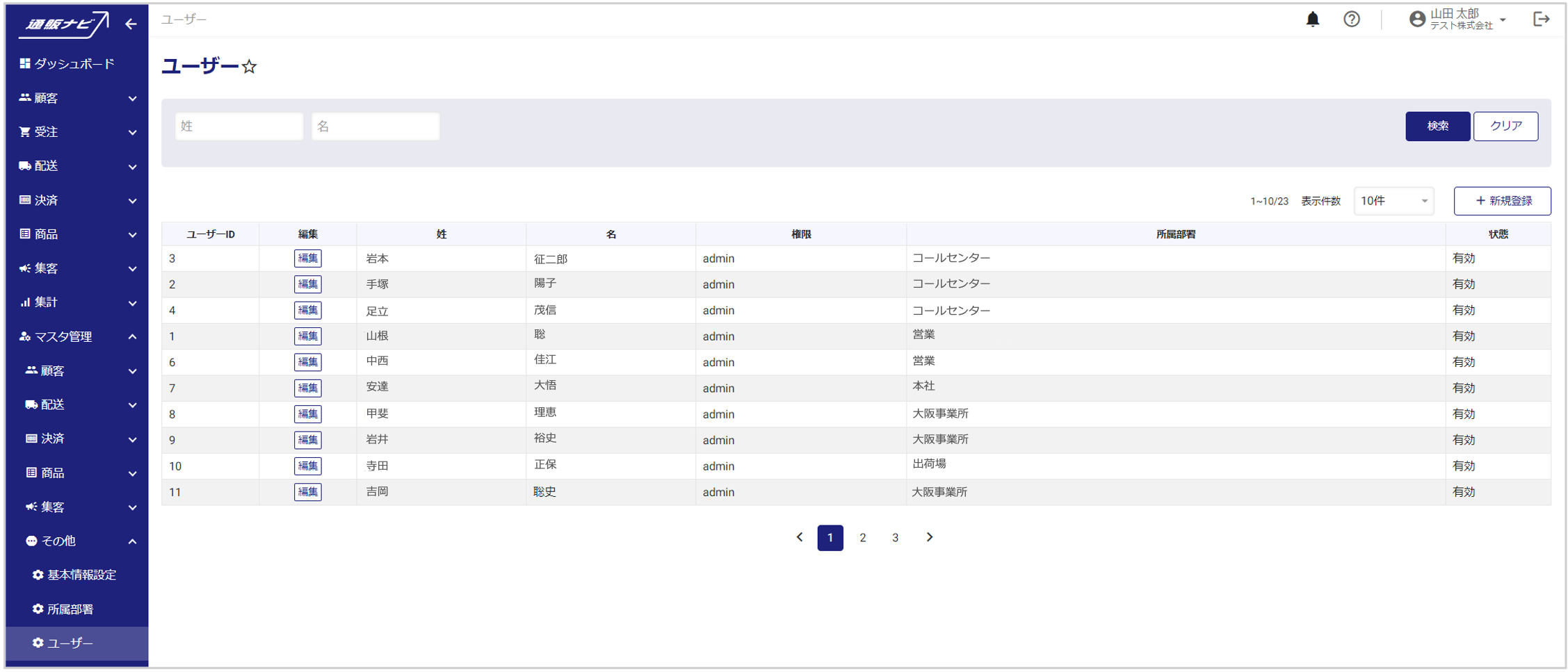
検索条件
| 姓 | ユーザー姓を入力します。 |
| 名 | ユーザー名を入力します。 |
| メールアドレス | メールアドレスを入力します。 |
| 所属部署 | 所属部署を選択します。 ※選択できる所属部署はマスタ管理>その他>所属部署の設定により異なります。 |
| 権限 | 権限を選択します。 ※選択できる権限はマスタ管理>その他>ユーザー権限の設定により異なります。 |
| 有効/無効 | アカウントの有効状態を選択します。 |
検索結果
| ユーザーID | 媒体エリアIDを表示します。 |
| 編集 | 『編集』をクリックすると、ユーザーの編集画面が開きます。 |
| メールアドレス | メールアドレスを表示します。 |
| 姓 | ユーザー姓を表示します。 |
| 名 | ユーザー名表示します。 |
| 所属部署 | ユーザーの所属部署を表示します。 |
| 権限 | ユーザー権限を表示します。 |
| 有効/無効 | アカウントの有効状態を表示します。 |
ユーザーを新規登録する
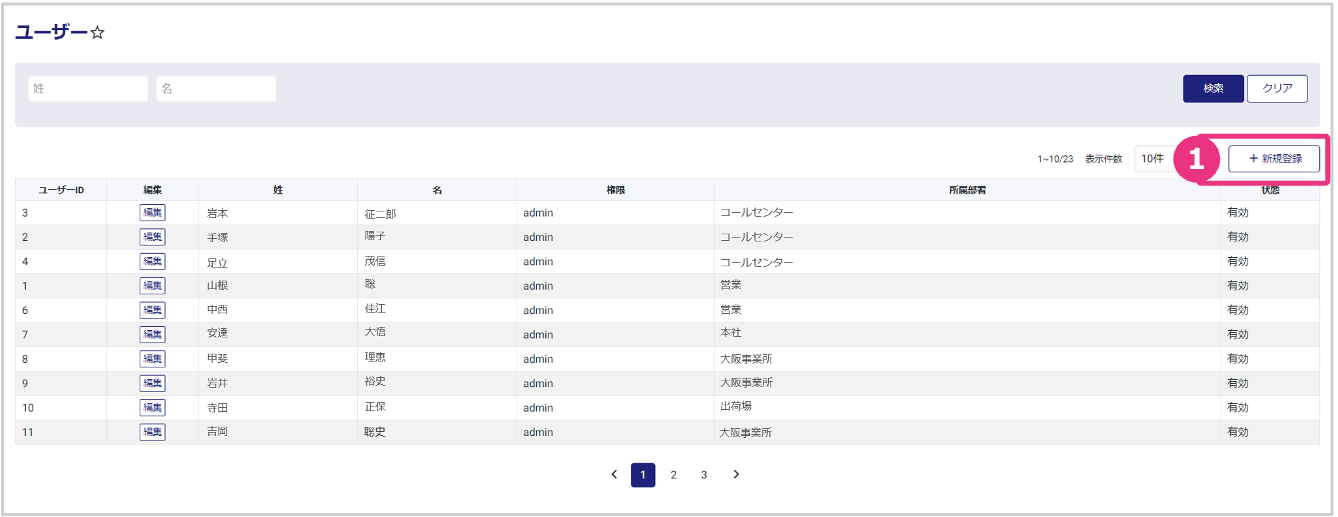
ユーザーの新規登録が可能です。
『新規登録』をクリックします。
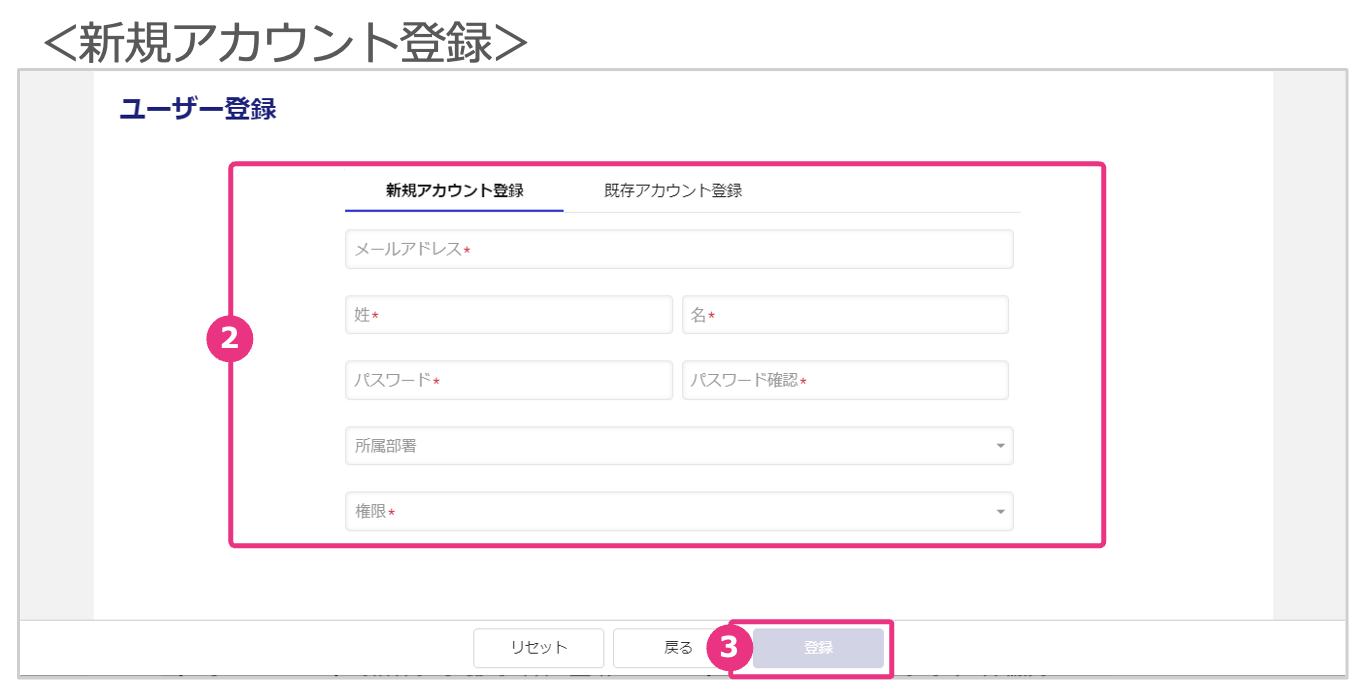
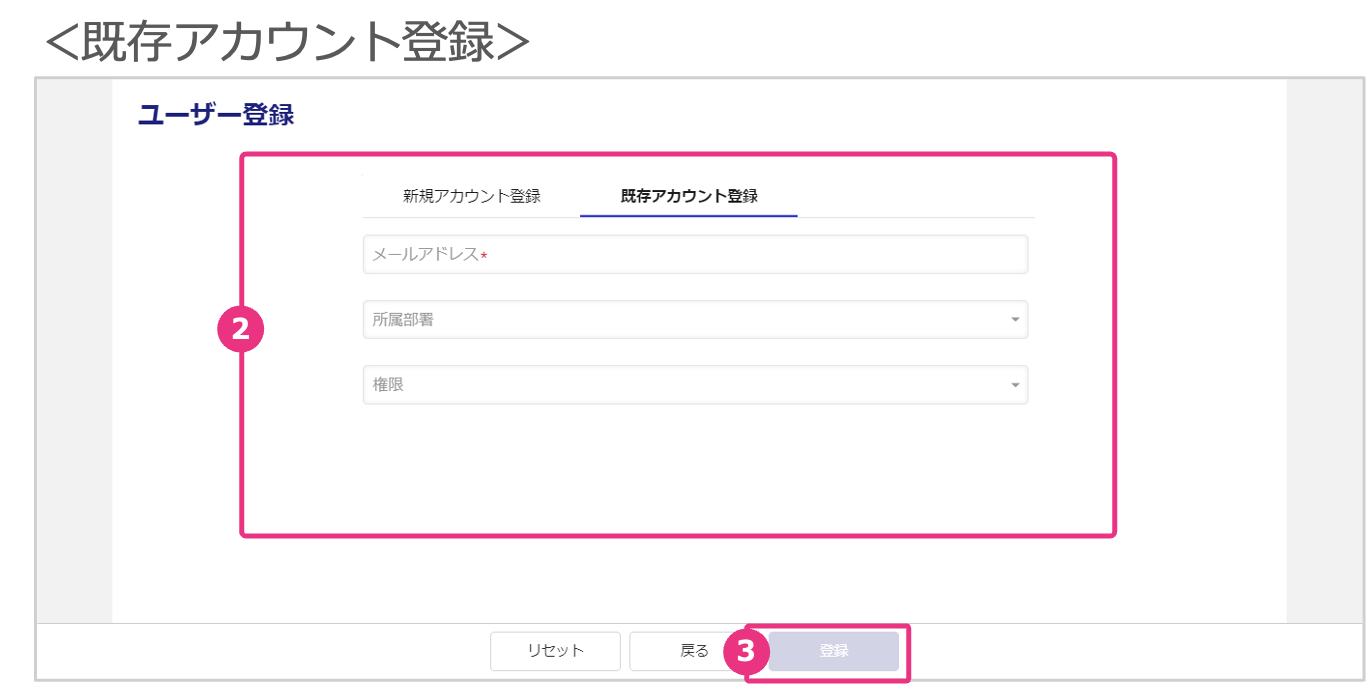
ユーザー情報を入力します。新規アカウント登録の場合は「新規アカウント登録」タブから、既に他企業でアカウント登録済みの場合は「既存アカウント登録」から登録を行います。
| メールアドレス* | メールアドレスを入力します。 |
| 姓* | ユーザー姓を入力します。 |
| 名* | ユーザー名を入力します。 |
| パスワード* | パスワードを入力します。 ※半角の英小文字、英大文字、数字を含む8文字以上で登録してください。 |
| パスワード確認* | 確認用に再度パスワードを入力します。 |
| 所属部署 | 所属部署を選択します。 ※選択できる所属部署はマスタ管理>その他>所属部署の設定により異なります。 |
| 権限* | 選択した所属部署に紐づく権限が自動的に選択されます。変更が必要な場合は選択しなおしてください。 ※選択できる権限はマスタ管理>その他>ユーザー権限の設定により異なります。 |
| メールアドレス* | メールアドレスを入力します。 |
| 所属部署 | 所属部署を選択します。 ※選択できる所属部署はマスタ管理>その他>所属部署の設定により異なります。 |
| 権限 | 選択した所属部署に紐づく権限が自動的に選択されます。変更が必要な場合は選択しなおしてください。 ※選択できる権限はマスタ管理>その他>ユーザー権限の設定により異なります。 |
『登録』をクリックします。
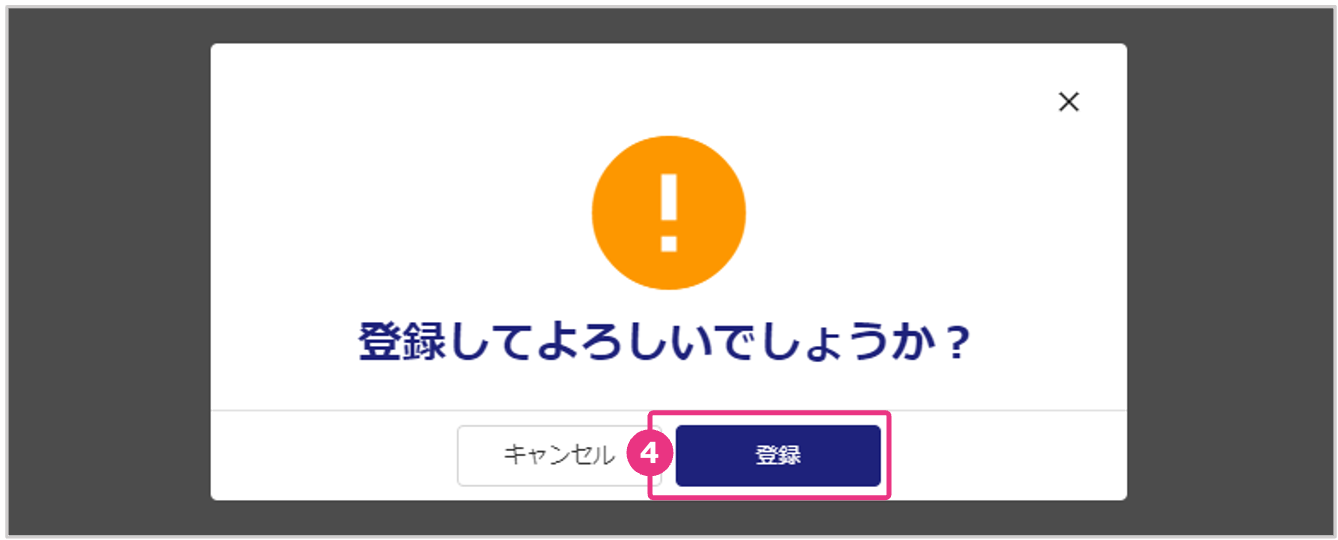
「登録してよろしいでしょうか?」と表示されたら『登録』をクリックします。
「登録完了」と表示され、ユーザー情報が登録されます。