受注タグ
受注登録時に任意で選択できる受注タグマスタを登録します。
受注登録時に受注タグを登録すると、出荷指示時に受注タグを使って対象を絞り込むことが可能になります。
受注タグ管理画面
左メニューから、マスタ管理>顧客>受注タグを開くと、受注タグ一覧が表示されます。

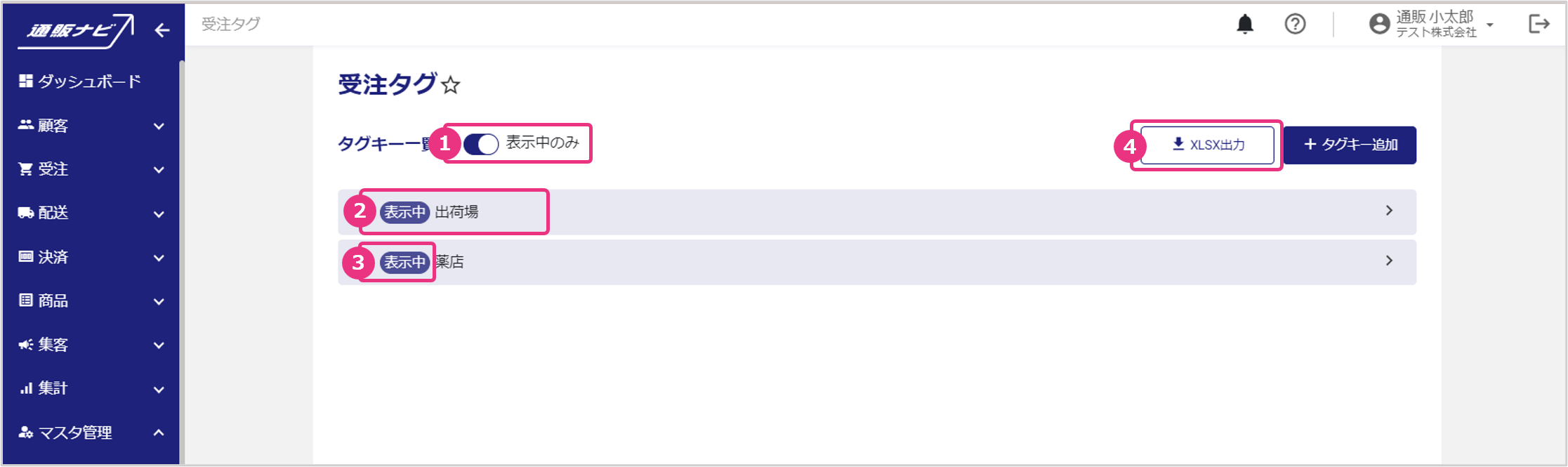
| ① | 「表示中のみ」のチェックを外すと、非表示設定中の受注タグを含む全ての受注タグが表示されます。 |
| ② | 受注タグキーを表示します。クリックすると該当の受注タグキーに紐づく受注タグ値一覧画面に遷移します。 |
| ③ | 表示状態を表示します。 |
| ④ | 「XLSX出力」をクリックすると登録された受注タグ(非表示を含む)が一覧で出力できます。 |
受注タグの活用方法
受注登録時に受注タグを選択しておくと、出荷指示時に該当タグに紐づく受注のみに出荷指示をかけることが可能になります。受注のタイミングや商品により出荷場所を変えたい場合などに、受注タグで出荷場所を登録しておくことで、受注ごとに出荷場所を変えることが実現できます。
【操作手順】
①受注登録時に受注タグを選択
②出荷指示時に受注タグを指定して受注を検索
③出荷場所を指定し、出荷指示をかける
受注タグを新規登録する
受注タグ(受注タグキー・受注タグ値)の新規登録が可能です。
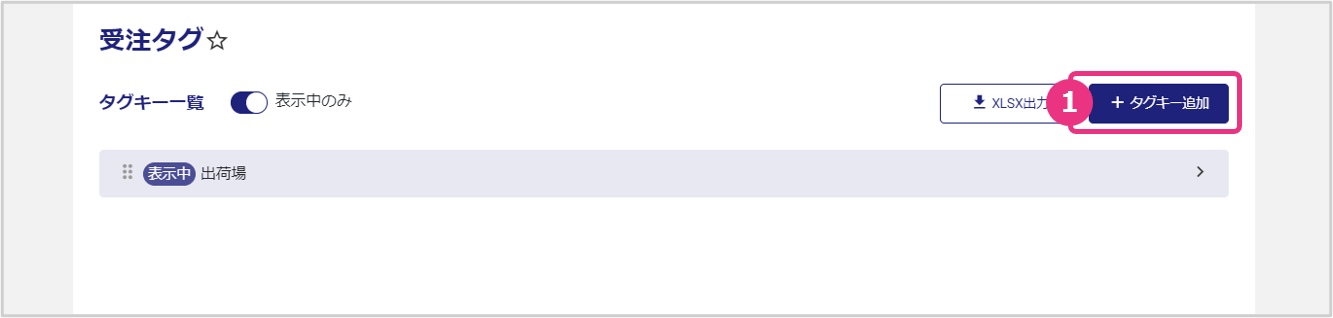
『タグキー追加』をクリックします。
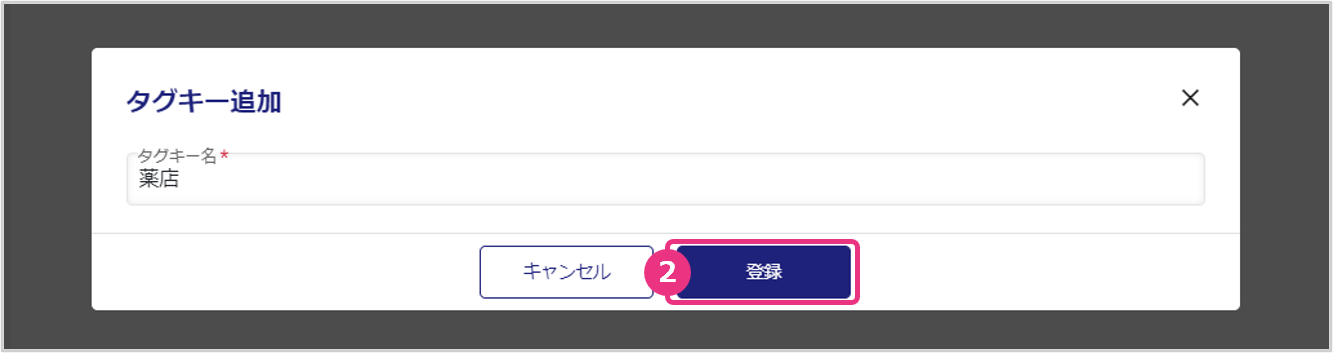
タグキー名を入力し、『登録』をクリックします。
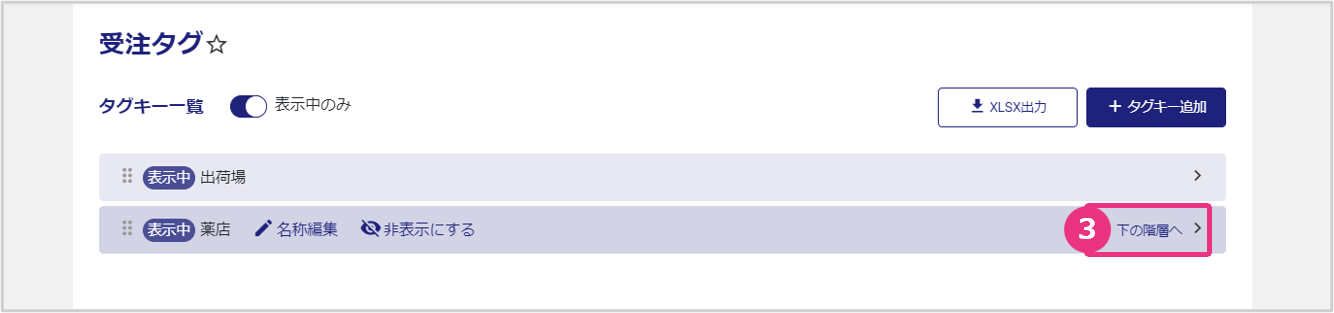
追加したタグキーにカーソルを合わせると、メニューが表示されますので、『下の階層へ』をクリックします。
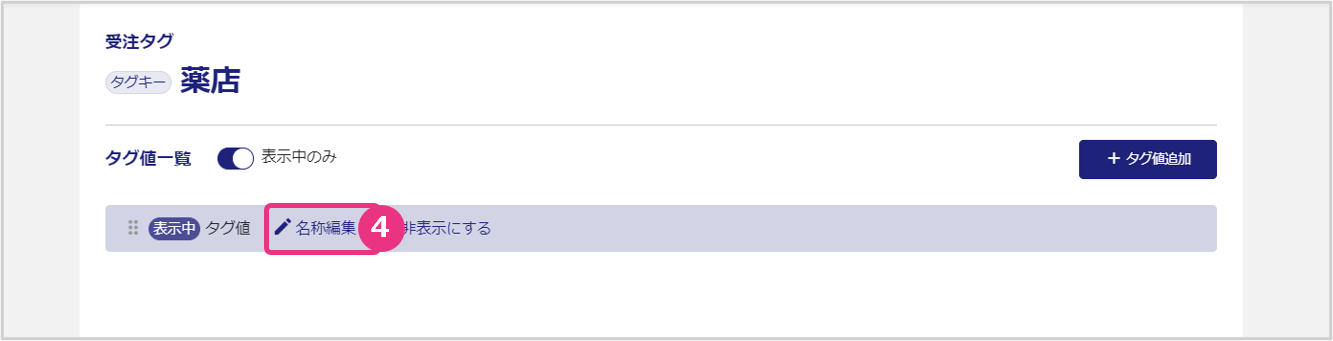
③で選択したタグキーに紐づくタグ値一覧画面が表示されます。タグキー新規追加時は自動的にタグ値が1件登録されるため、『名称編集』よりタグ値の名称変更を行ってください。
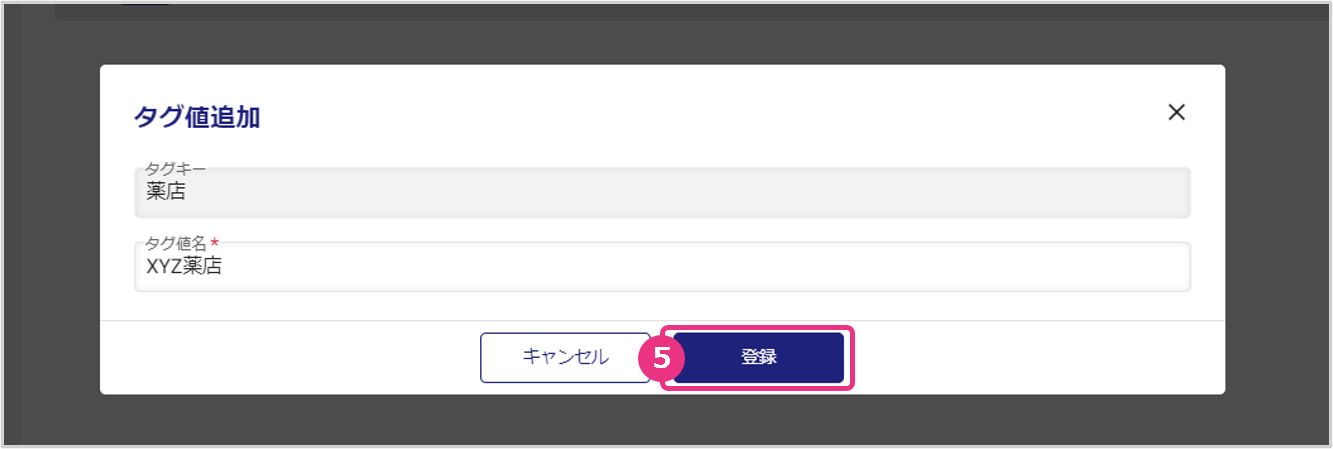
タグ値名を変更し、『登録』をクリックします。
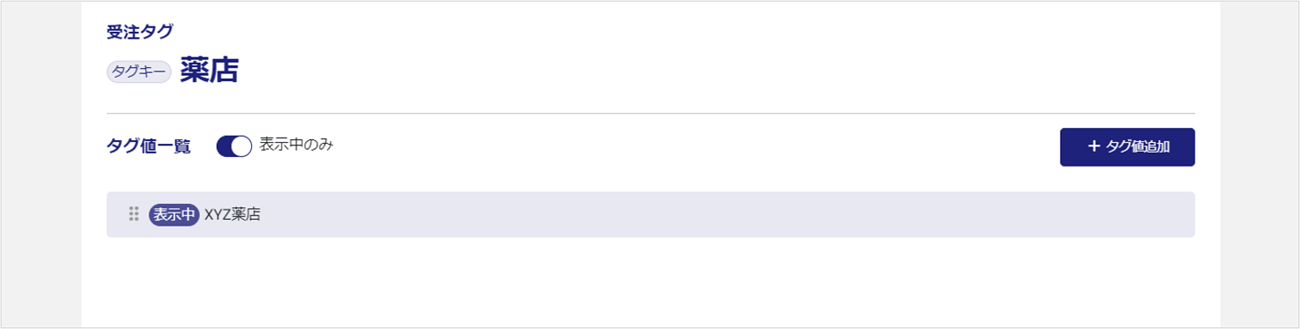
タグ値が更新されます。ひとつのタグキーに対し、複数のタグ値をぶら下げることが可能です。追加する場合は『タグ値追加』より追加を行ってください。
受注タグ名を編集する
受注タグ(受注タグキー・受注タグ値)の名称変更が可能です。
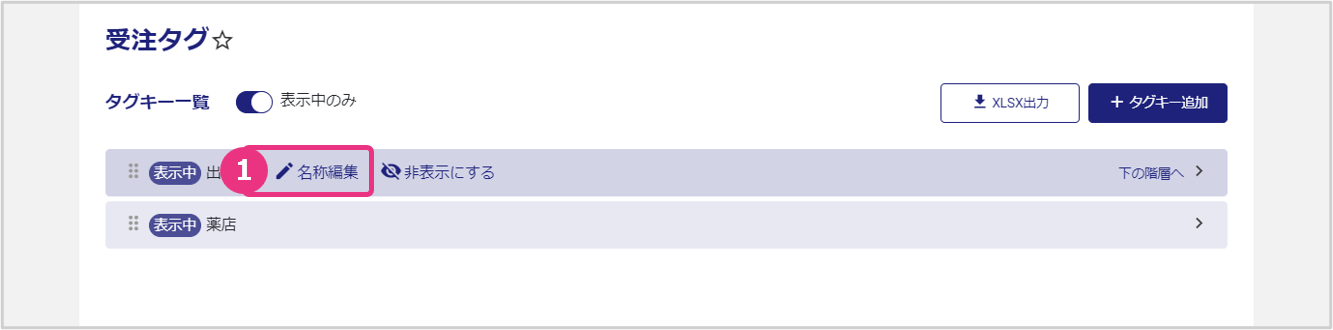
タグにカーソルを合わせると表示されるメニューから、『名称編集』をクリックします。
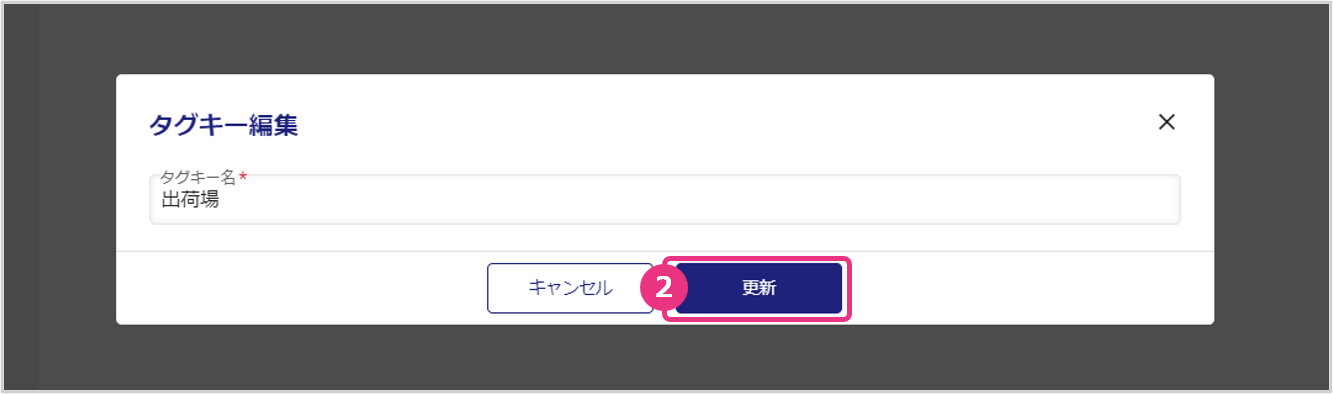
タグ名を変更し、『更新』をクリックします。
受注タグを非表示にする
受注タグ(受注タグキー・受注タグ値)の非表示設定が可能です。
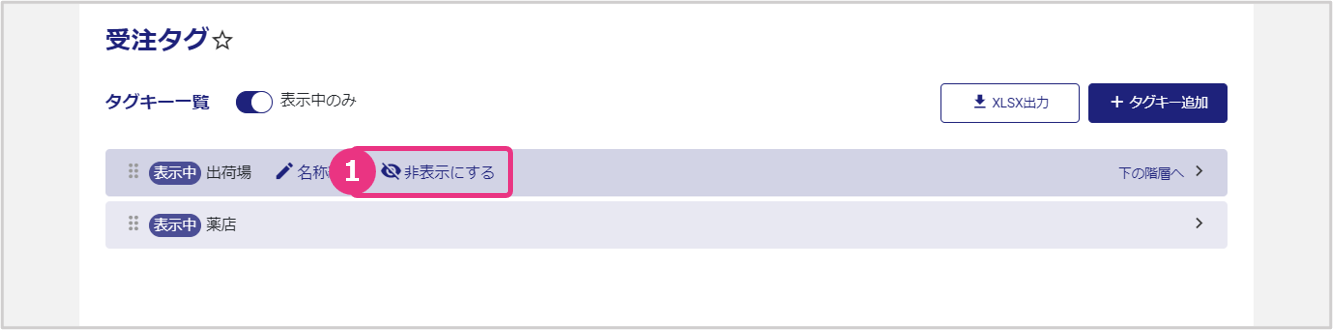
タグにカーソルを合わせると表示されるメニューから、『非表示にする』をクリックします。
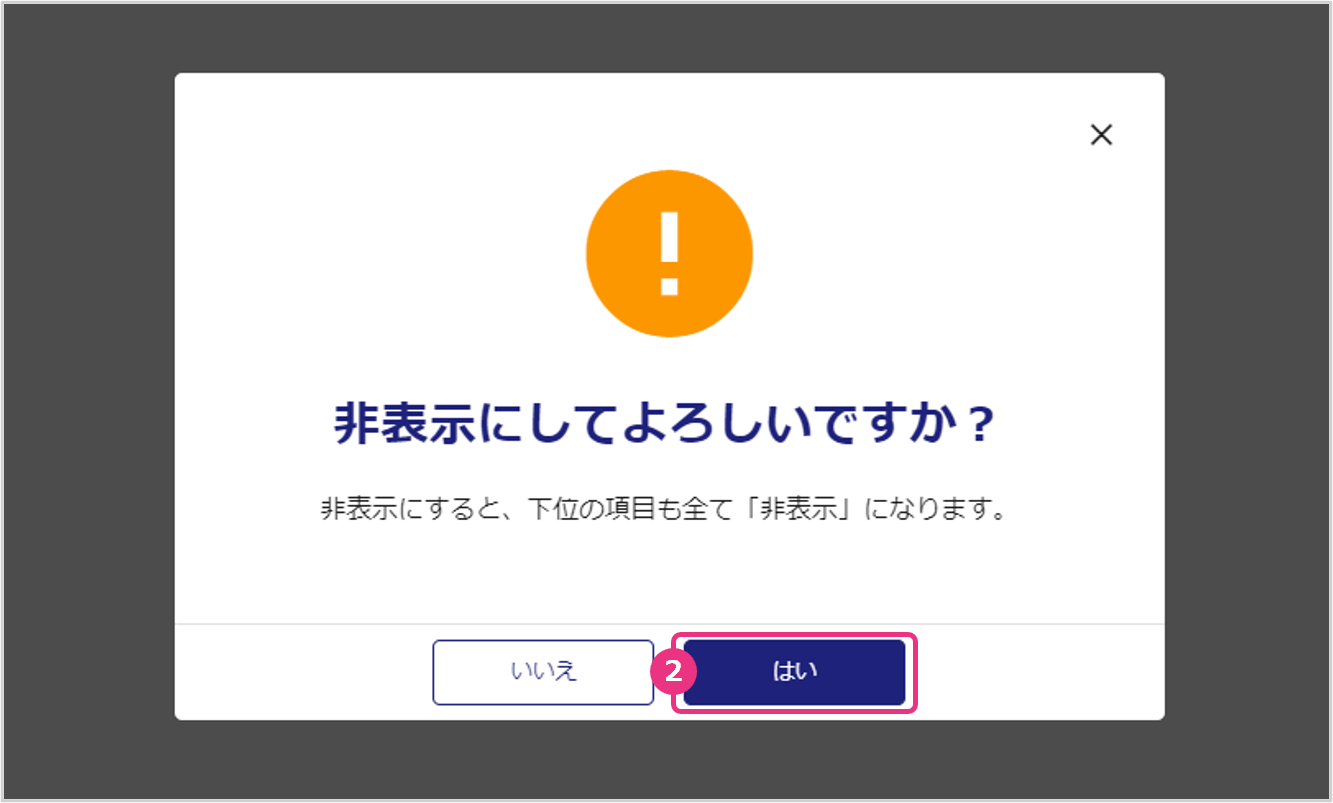
「非表示にしてよろしいですか?」と表示されたら『はい』をクリックします。
※受注タグキーを削除すると、それに紐づく受注タグ値もすべて削除されます。
※非表示設定した受注タグは「表示中のみ」のチェックを外すと参照可能です。
受注タグの表示順を変更する
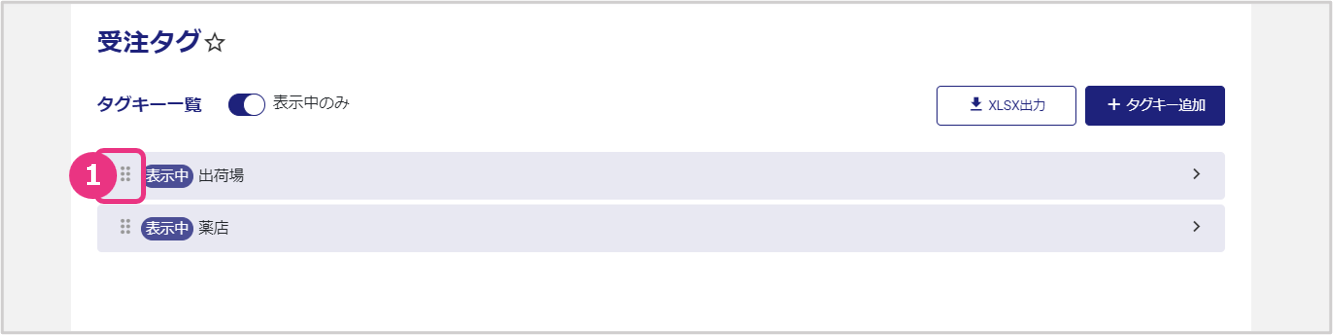
受注タグ(受注タグキー・受注タグ値)の表示順の変更が可能です。
並べ替えマークをドラッグ&ドロップし、任意の並びに変更します。