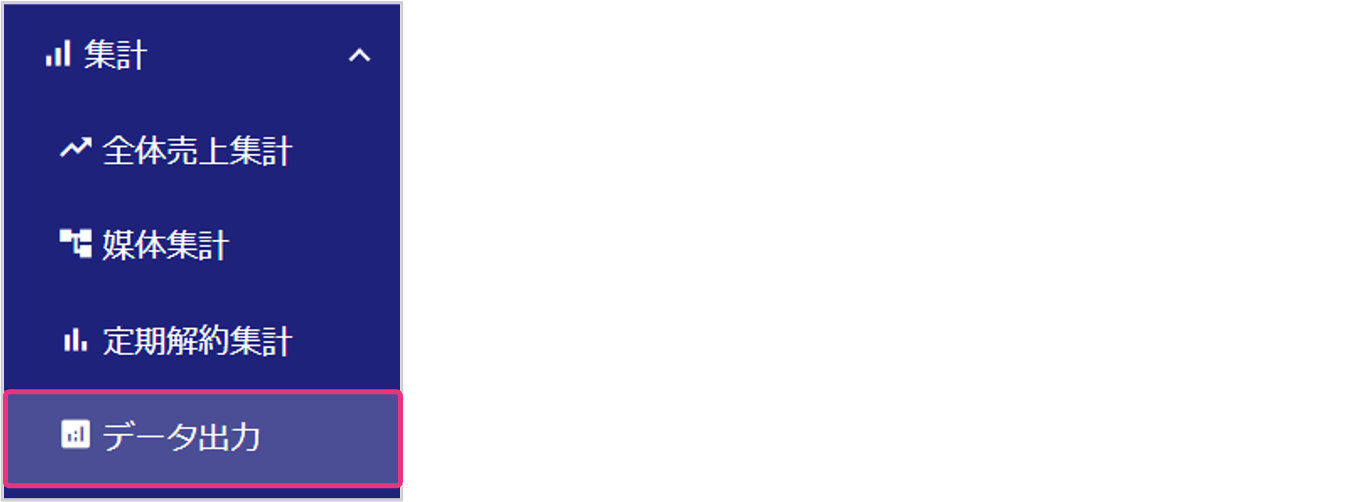
データ出力
受注データの出力や、顧客データの出力が可能です。
出力した顧客データはDM等の販促に利用できます。
受注データ・顧客データを出力する

受注データを検索・出力準備する
受注データの検索・出力準備が可能です。
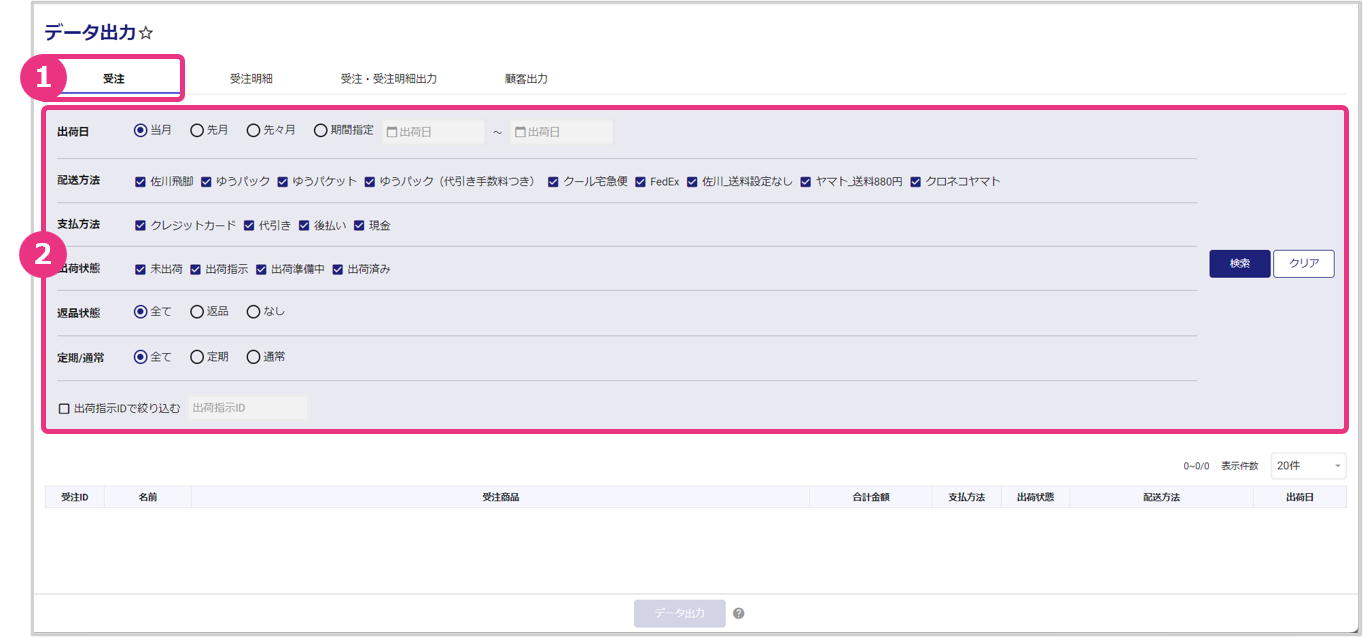
「受注」タブをクリックします。
検索条件を入力し、『検索』をクリックします。
| 出荷日 | 出荷日を選択します。「期間指定」を選択した場合は「出荷日」の入力が必要です。 |
| 配送方法 | 配送方法を選択します。 |
| 支払方法 | 支払方法を選択します。 |
| 出荷状態 | 出荷状態を選択します。 |
| 返品状態 | 返品状態を選択します。 |
| 定期/通常 | 受注タイプを選択します。 |
| 出荷指示IDで絞り込む | 出荷指示IDで絞り込む場合はチェックを入れ、出荷指示IDを入力します。 |
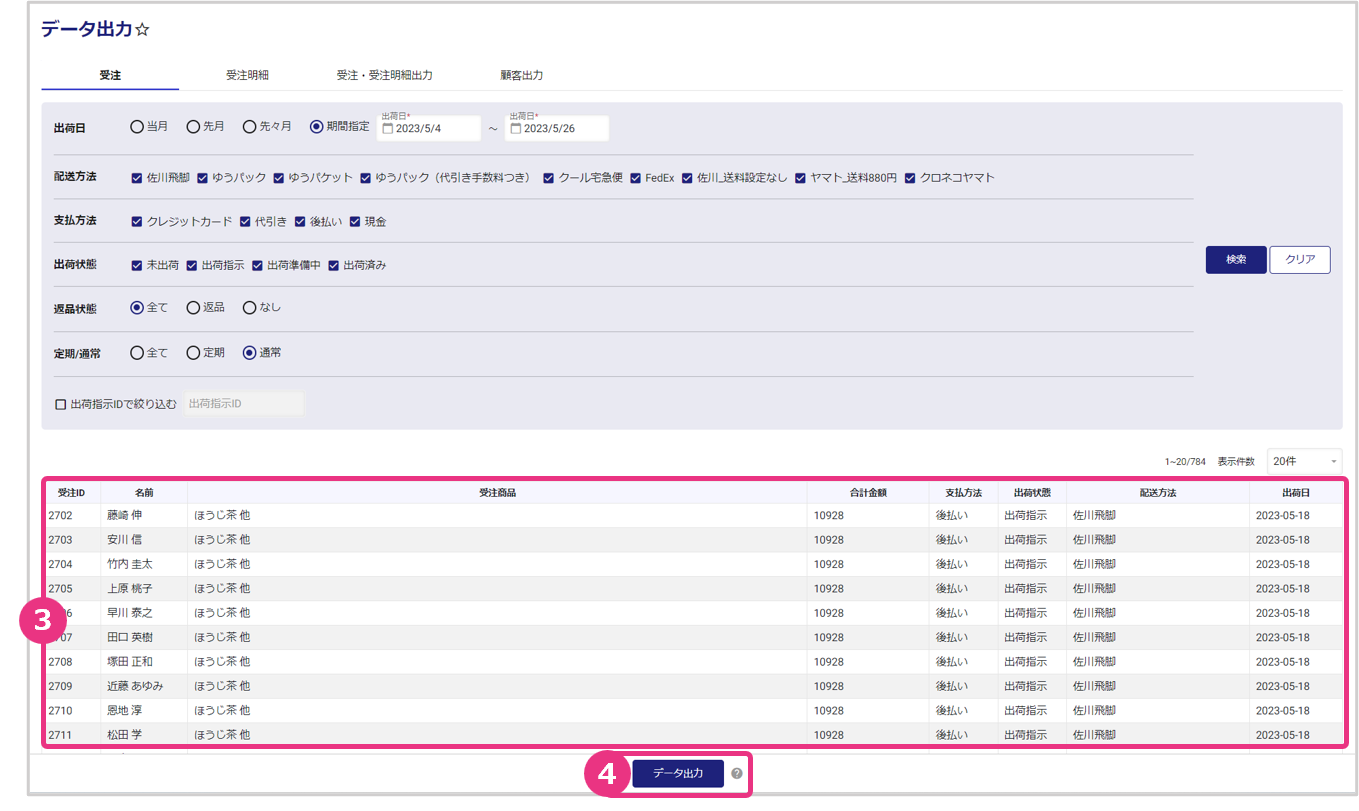
受注データが表示されます。
※直近で更新された受注データの反映には数十分程度かかる場合があります。
『データ出力』をクリックします。
※一度に出力可能な件数の上限は50万件です。
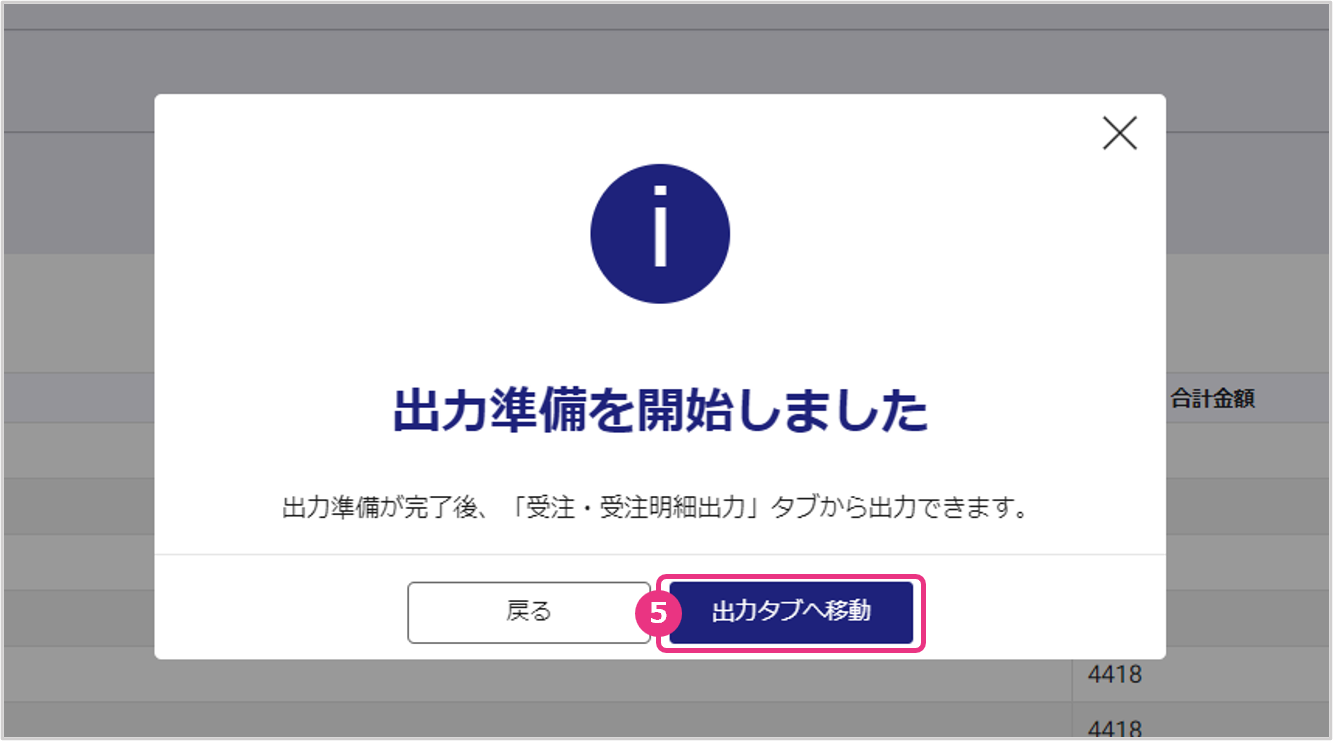
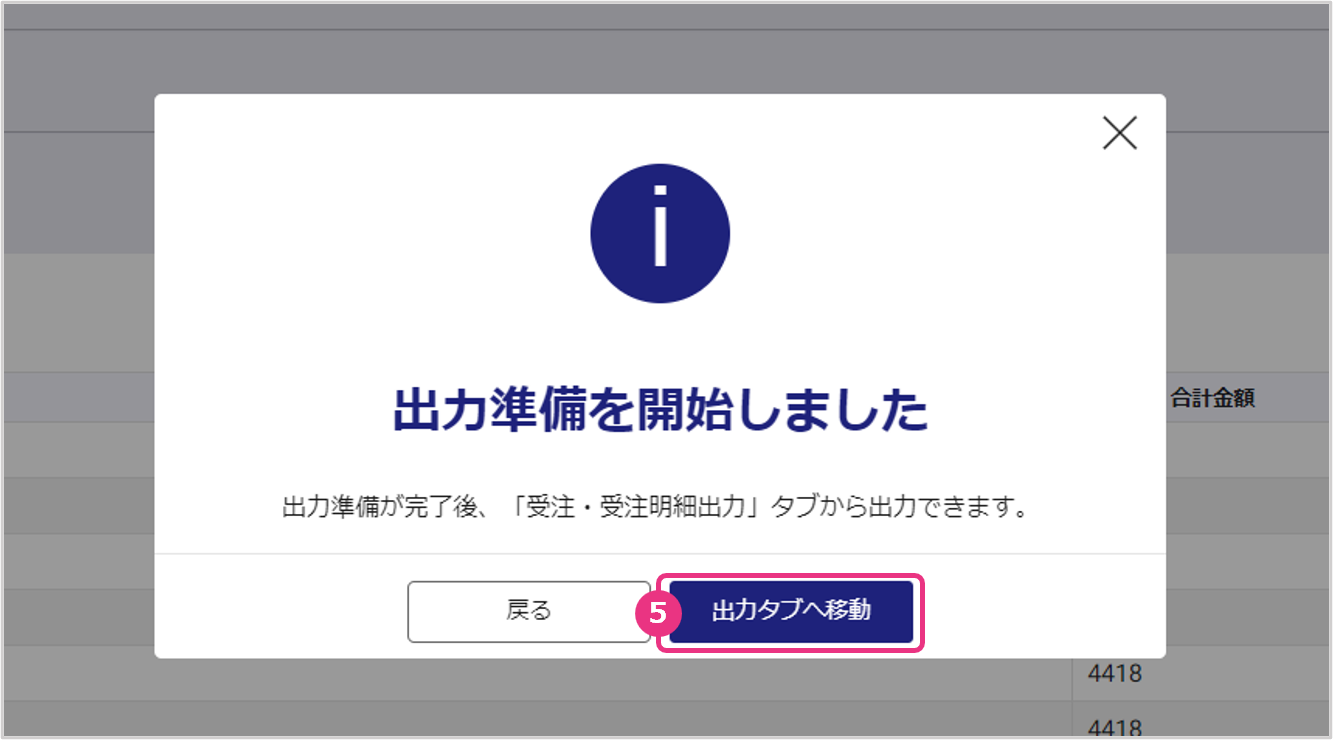
「出力準備を開始しました」と表示され、受注データの出力処理が開始されます。『出力タブへ移動』ボタンをクリックすると、「出力タブ」画面に遷移し、受注データの出力が可能になります。
受注データの出力方法はこちら
受注明細データを検索・出力準備する
受注明細データの検索・出力準備が可能です。
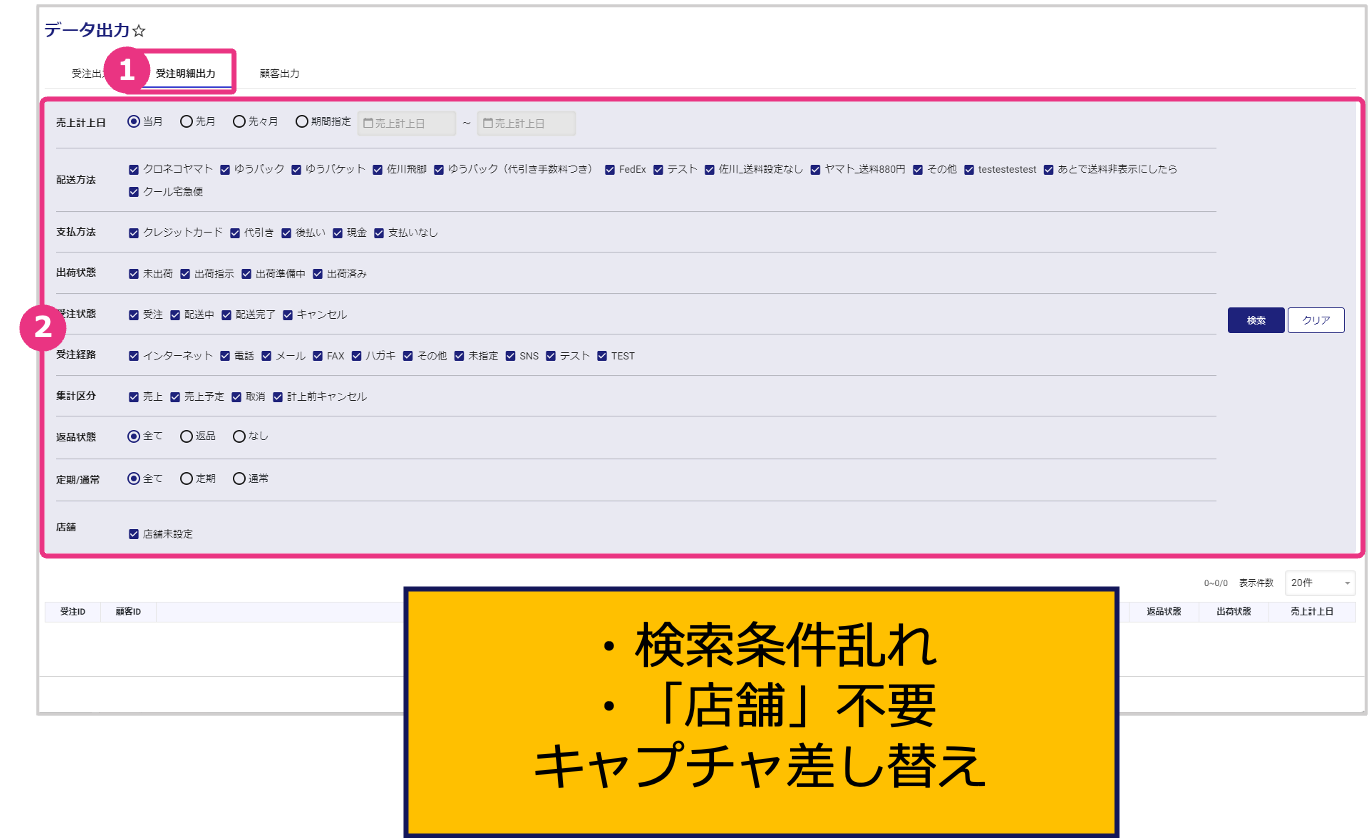
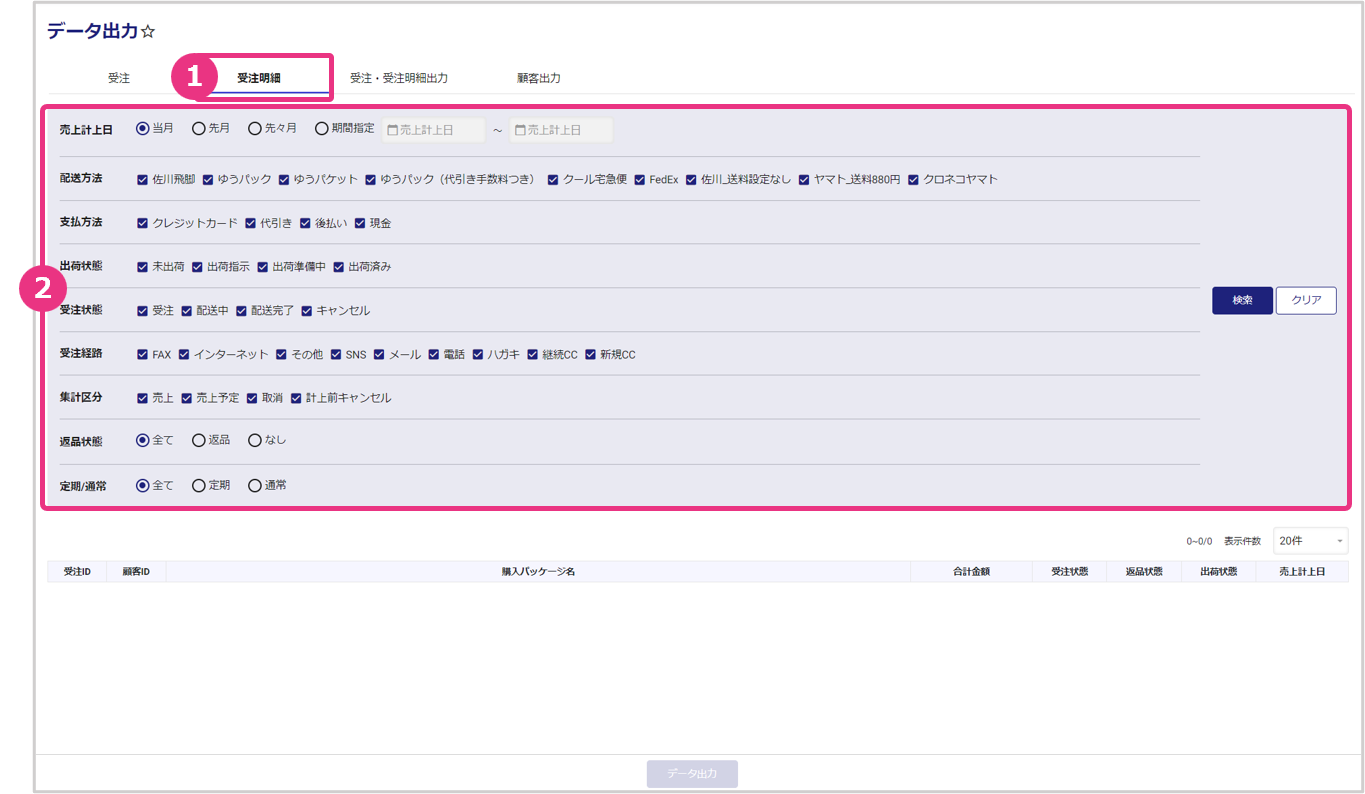
「受注明細」タブをクリックします。
検索条件を入力し、『検索』をクリックします。
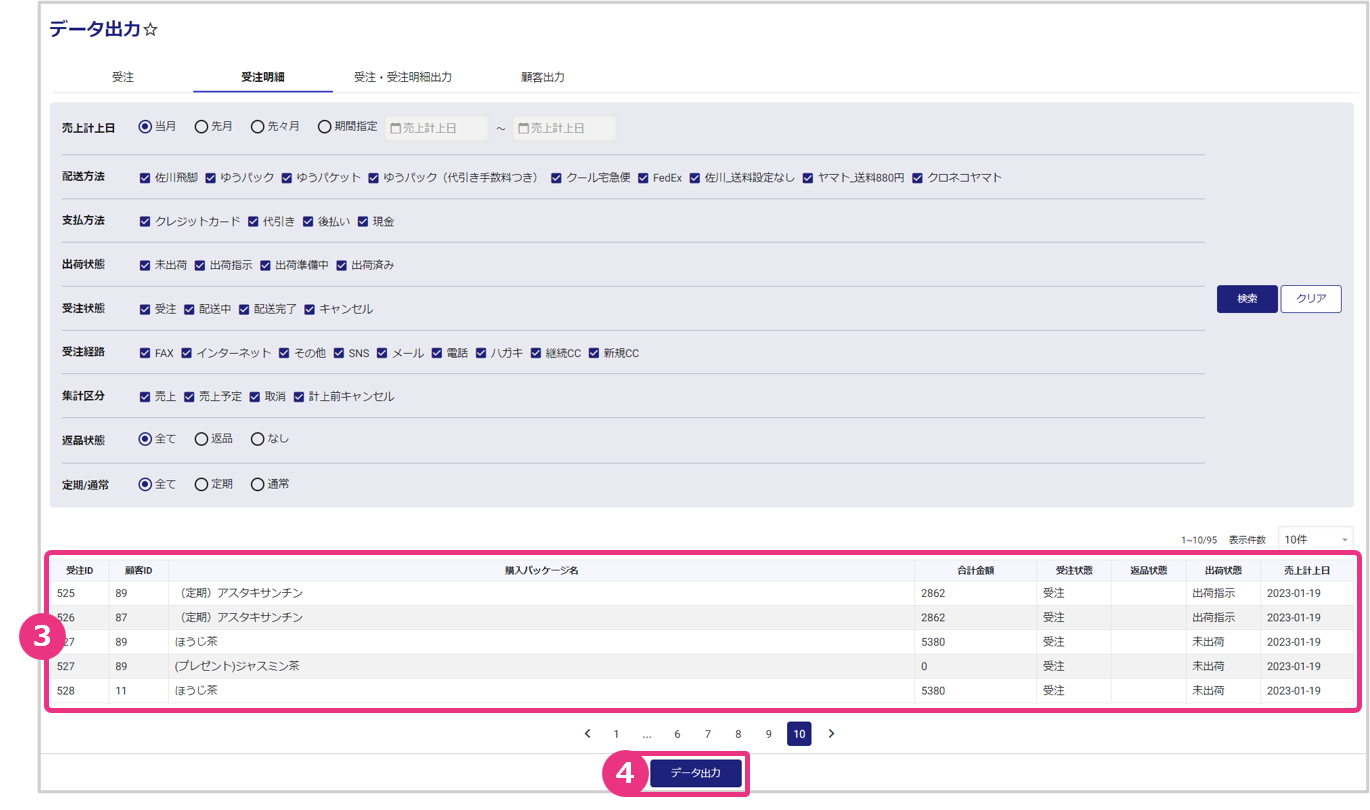
受注明細データが表示されます。
※直近で更新された受注データの反映には2時間程度かかる場合があります。
『データ出力』をクリックします。
※一度に出力可能な件数の上限は5万件です。
「出力準備を開始しました」と表示され、受注明細データの出力処理が開始されます。『出力タブへ移動』ボタンをクリックすると、「出力タブ」画面に遷移し、受注明細データの出力が可能になります。
受注明細データの出力方法はこちら
受注・受注明細データを出力する
「受注」タブ、「受注明細」タブから出力処理を行ったデータの出力が可能です。
※ログインアカウントで実行した出力結果のみ、表示されます。
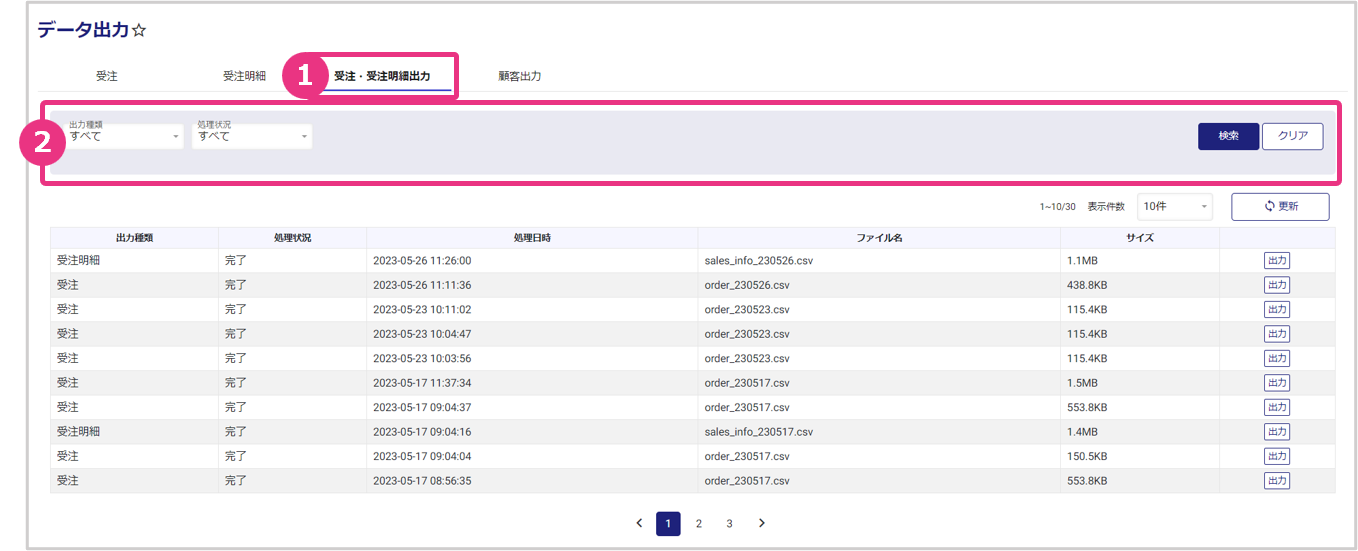
「受注・受注明細出力」タブをクリックします。
検索条件を入力し、『検索』をクリックします。
※デフォルトで過去の出力処理分が全て表示されています。
項目説明
| 出力種類 | 出力種類を選択します。(すべて/受注/受注明細) |
| 処理状況 | 処理状況を選択します。(すべて/処理中/エラー/完了) |
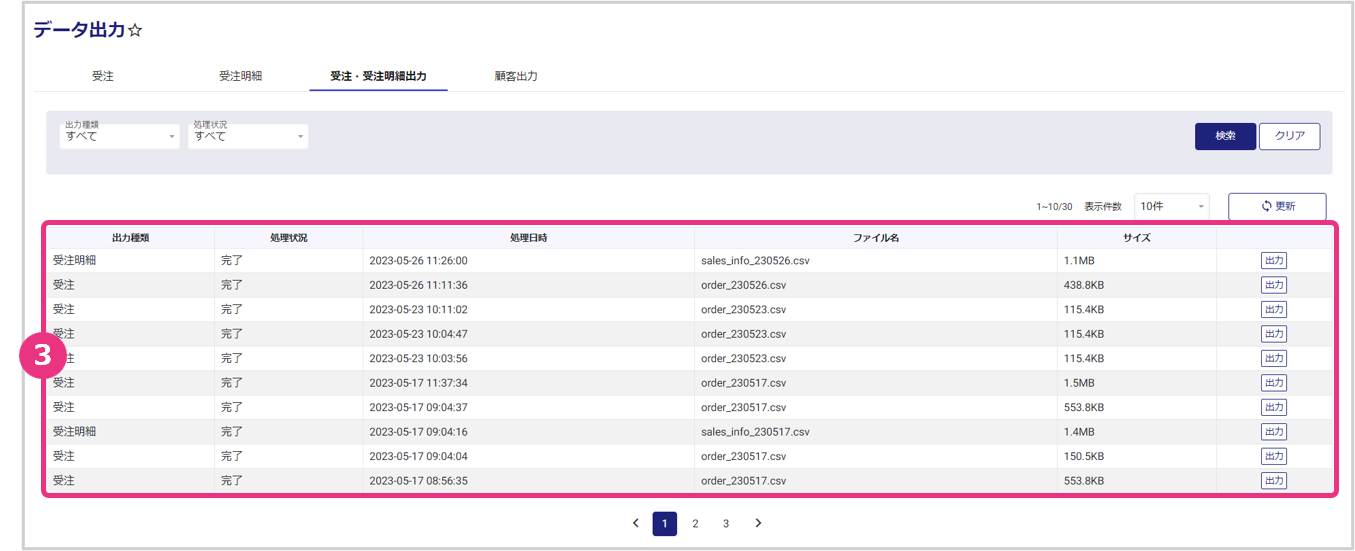
出力データが表示されます。
| 出力種類 | 出力種類を表示します。(受注/受注明細) |
| 処理状況 | 処理状況を選択します。(すべて/処理中/エラー/完了) |
| 処理日時 | 処理開始日時を表示します。 |
| ファイル名 | ファイル名を表示します。 |
| サイズ | ファイルサイズを表示します。 |
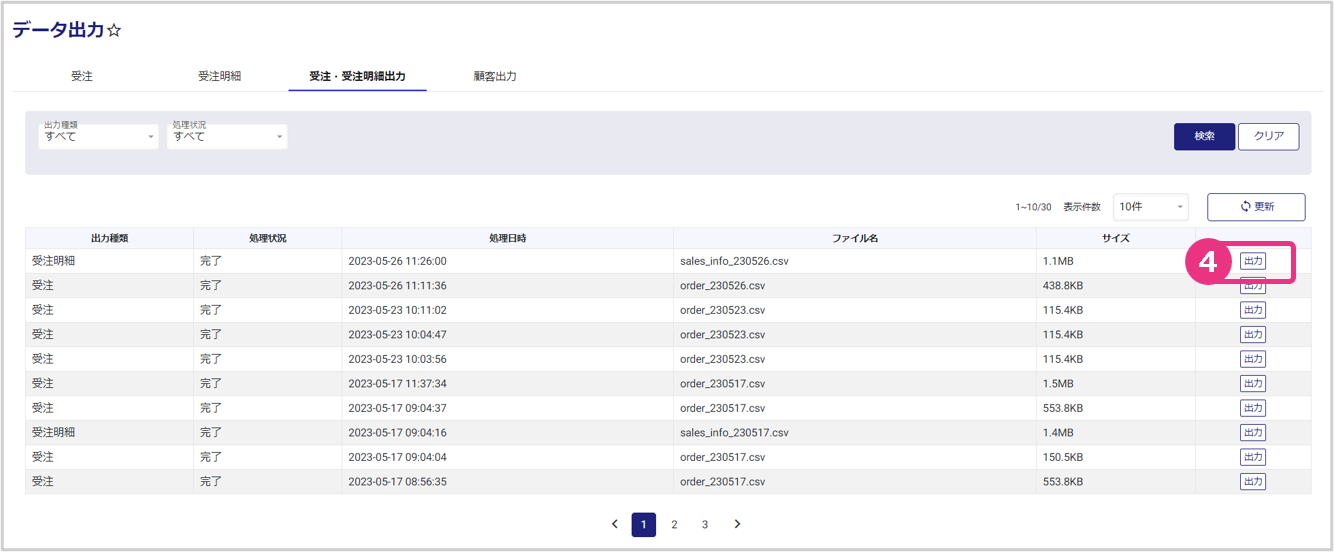
| 出力 | 『出力』をクリックするとファイルが出力されます。 |
『出力』をクリックすると、受注データまたは受注明細データが出力されます。
処理状況が「処理中」の場合
処理状況が「処理中」の場合は画面右側の『更新』ボタンをクリックし、最新の処理状況を確認してください。
顧客データを出力する
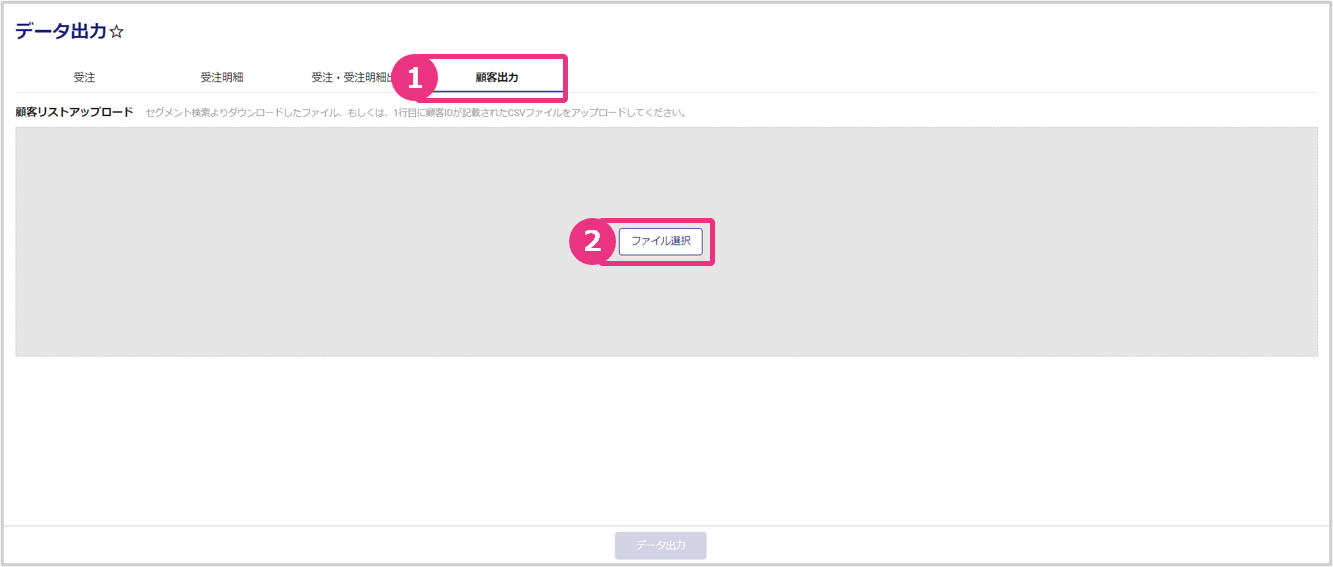
セグメント一覧より抽出したファイル、もしくは、1行目に顧客IDが記載されたCSVファイルをアップロードすると顧客データの出力が可能です。
「顧客出力」タブをクリックします。
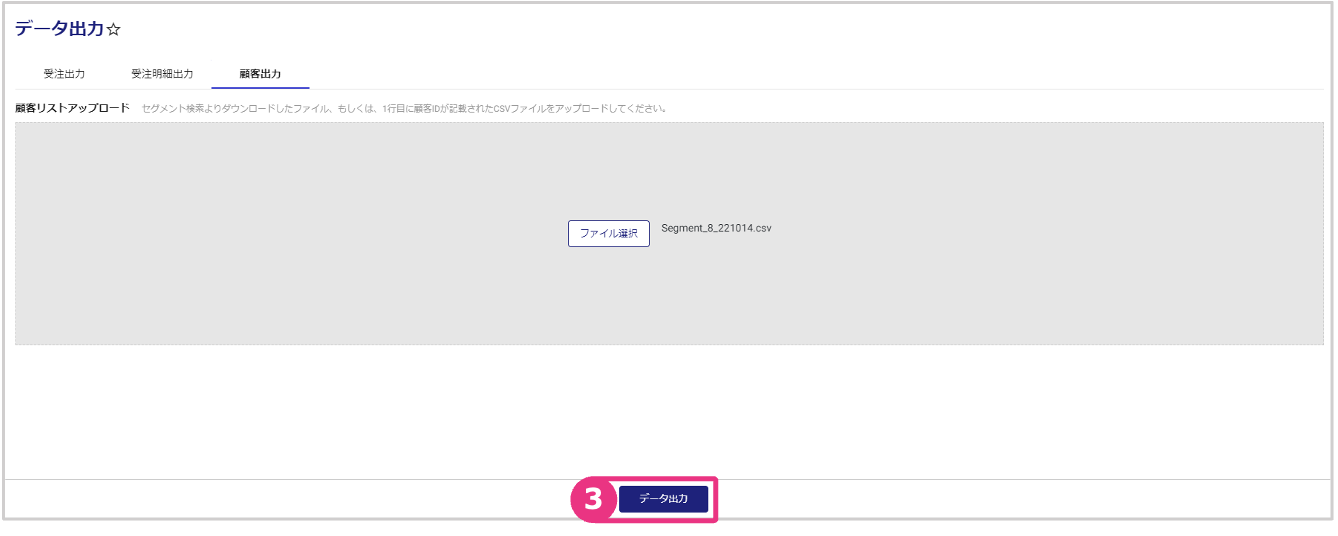
『ファイル選択』をクリックし、セグメント一覧より抽出したファイル、もしくは、1行目に顧客IDが記載されたCSVファイルをアップロードします。
『データ出力』をクリックすると顧客データが出力されます。