販売パッケージ
販売パッケージを登録します。あらかじめ商品種別の登録を済ませておく必要があります。
販売パッケージ検索画面
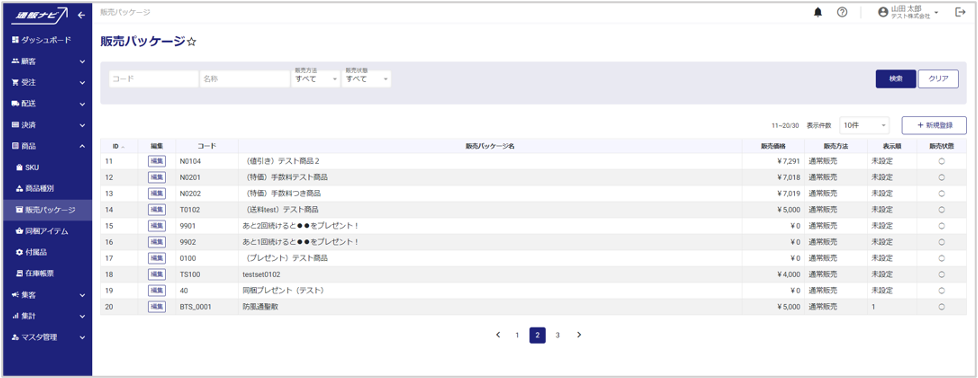
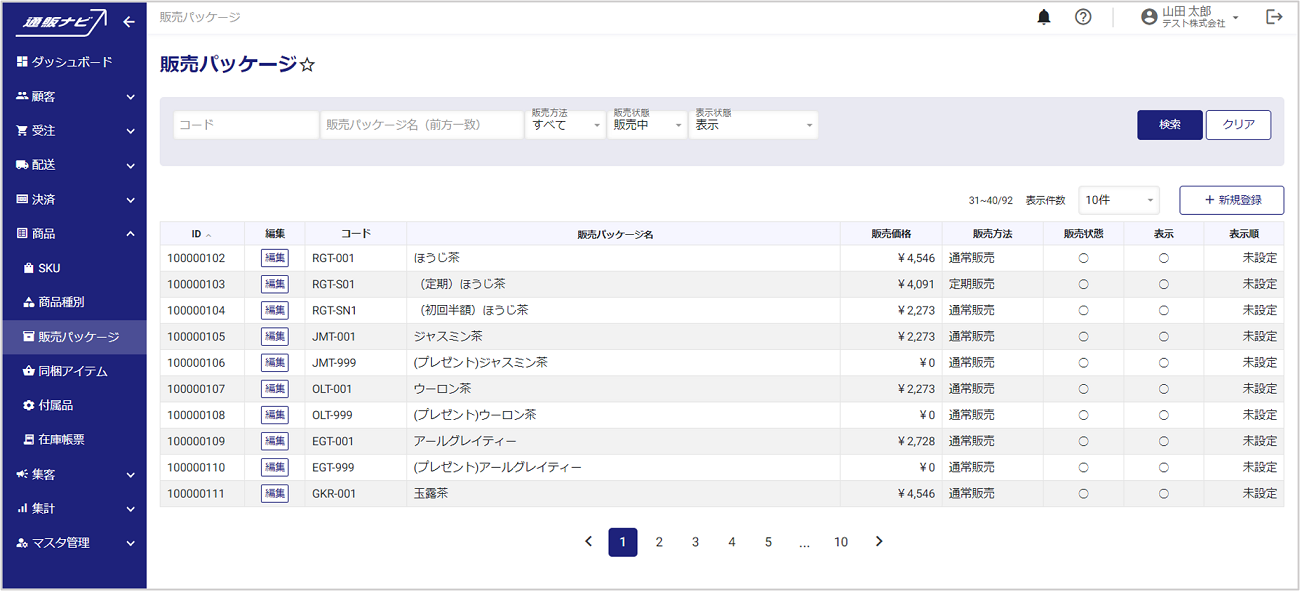
左メニューから、商品>販売パッケージを開くと、販売パッケージ検索画面が表示されます。
検索条件
| コード | 販売パッケージコードを入力します。 |
| 名称 | 販売パッケージ名を入力します。 |
| 販売方法 | 販売方法(すべて/定期販売/通常販売)を選択します。 |
| 販売状態 | 販売状態(すべて/販売中/販売終了)を選択します。 |
検索結果
| ID | 販売パッケージIDを表示します。 |
| 編集 | 『編集』をクリックすると、販売パッケージの編集画面が開きます。 |
| コード | 販売パッケージコードを表示します。 |
| 販売パッケージ名 | 販売パッケージ名を表示します。 |
| 販売価格 | 販売価格を表示します。 |
| 販売方法 | 販売方法を表示します。 |
| 表示順 | 表示順を表示します。 |
| 販売状態 | 販売状態を表示します。 |
販売パッケージを新規登録する
販売パッケージの新規登録が可能です。
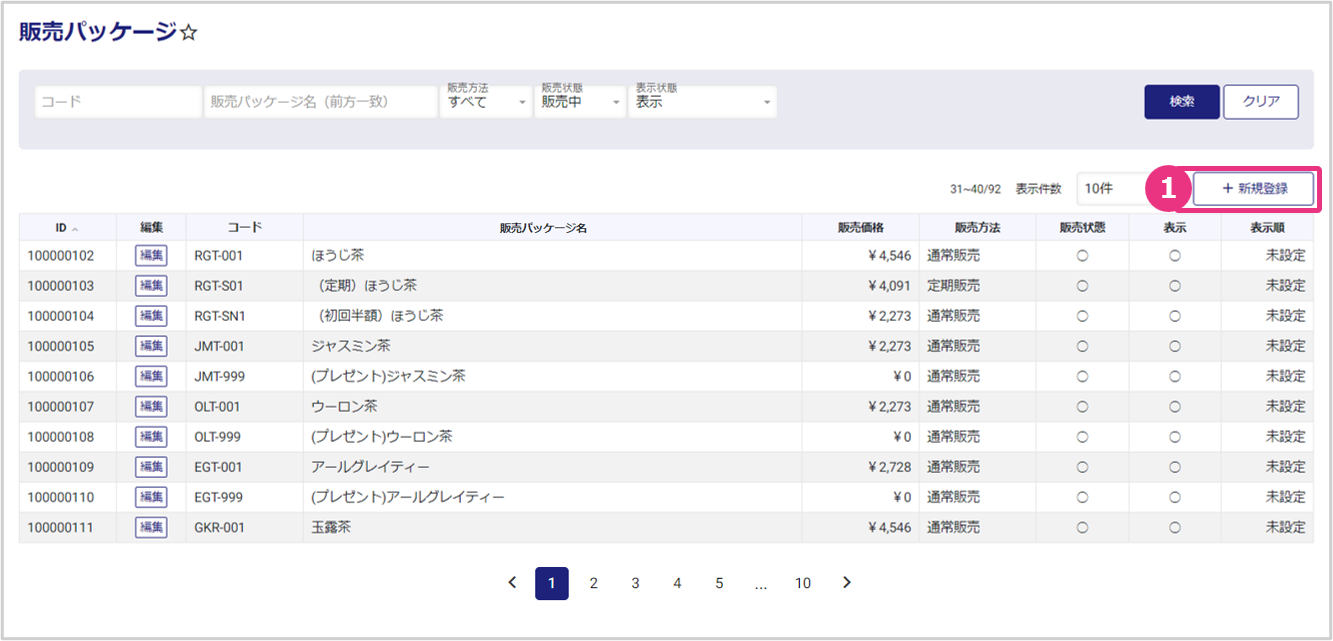
『新規登録』をクリックします。
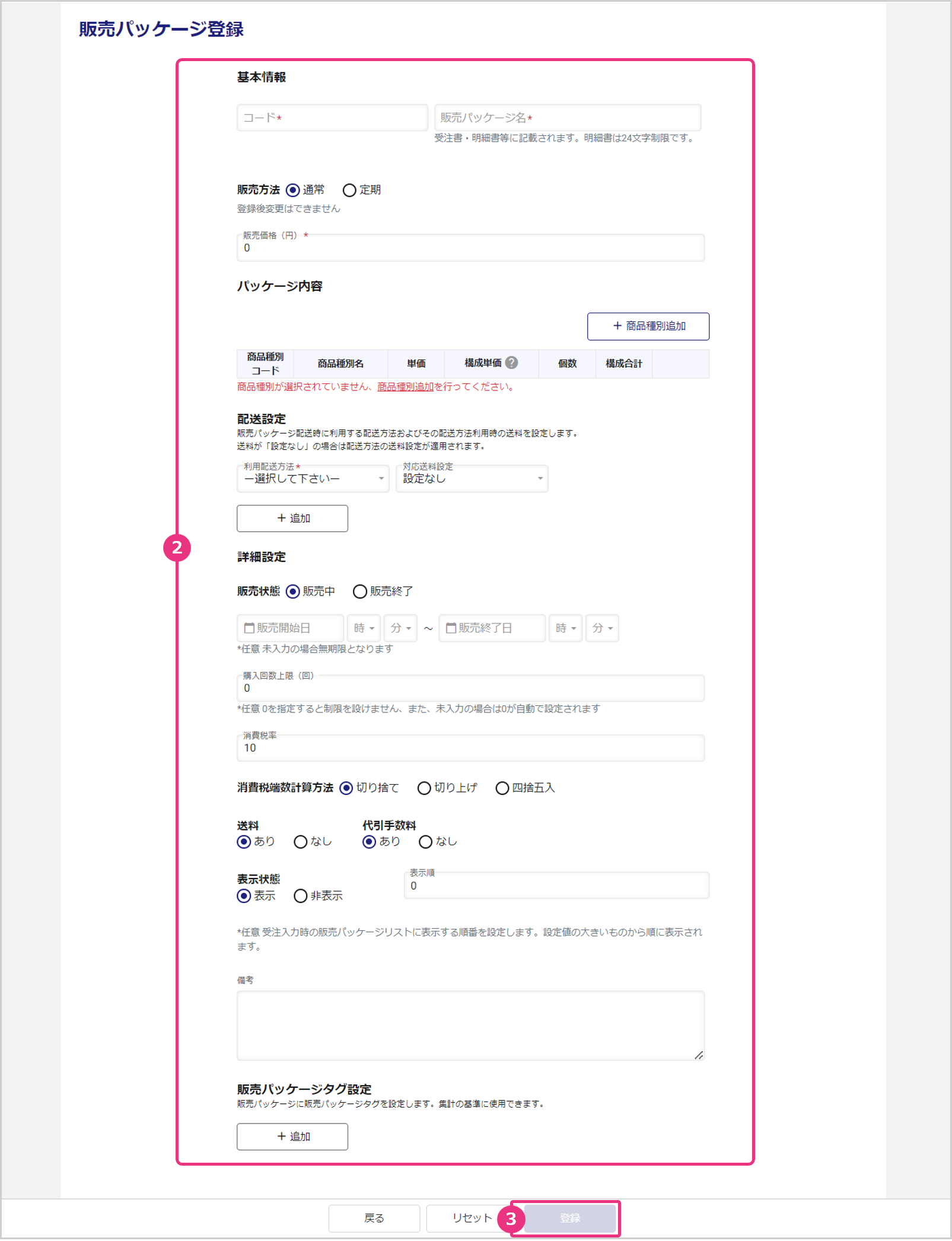
販売パッケージ情報を入力します。
基本情報
| コード* | 任意の販売パッケージコードを入力します。 |
| 販売パッケージ名* | 販売パッケージー名を入力します。 |
| 販売方法 | 販売方法を選択します。 |
| 販売価格* | 販売価格(税抜)を入力します。 ※一度でも受注登録に利用された場合は販売価格を変更しないでください。(集計に影響するため) |
パッケージ内容
| 商品種別 | 『商品種別追加』をクリックし、販売パッケージに内包する商品種別を追加します。表に追加されたら、「構成単価」と「個数」を入力します。 |
配送設定
詳細設定
| 販売状態 | 販売状態を選択します。 |
| 販売開始日・時・分 | 販売開始日・時・分を入力します。 |
| 販売終了日・時・分 | 販売終了日・時・分を入力します。 |
| 購入回数上限(回) | 1人あたりの同一販売パッケージ購入の上限回数を入力します。 |
| 消費税率 | 消費税率を入力します。 ※未入力の場合は、マスタ管理>決済>消費税設定で登録された消費税率が適用されます。 |
| 消費税端数計算方法 | マスタ管理>決済>消費税設定の端数計算方法と同じ内容を設定してください。異なる設定がされている場合は、マスタ管理>決済>消費税設定の内容を優先します。 |
| 送料 | 送料有無を選択します。 ※送料「なし」に設定した場合でも、受注内に送料「あり」の販売パッケージが含まれる場合は送料が発生します。 |
| 代引手数料 | 代引手数料有無を選択します。 |
| 表示状態 | 表示状態を選択します。 |
| 表示順 | 表示順を入力します。 |
| 備考 | 備考を入力します。 |
| 販売パッケージタグ | 販売パッケージタグを選択します。販売パッケージタグはデータ分析時に利用できます。※選択できる販売パッケージタグはマスタ管理>商品>販売パッケージタグの設定により異なります。 |
『登録』をクリックします。
「登録してよろしいでしょうか?」と表示されたら『登録』をクリックします。

「登録完了」と表示され、販売パッケージが登録されます。