商品種別
商品種別を登録します。あらかじめSKUの登録を済ませておく必要があります。
商品種別検索画面
左メニューから、商品>商品種別を開くと、商品種別検索画面が表示されます。

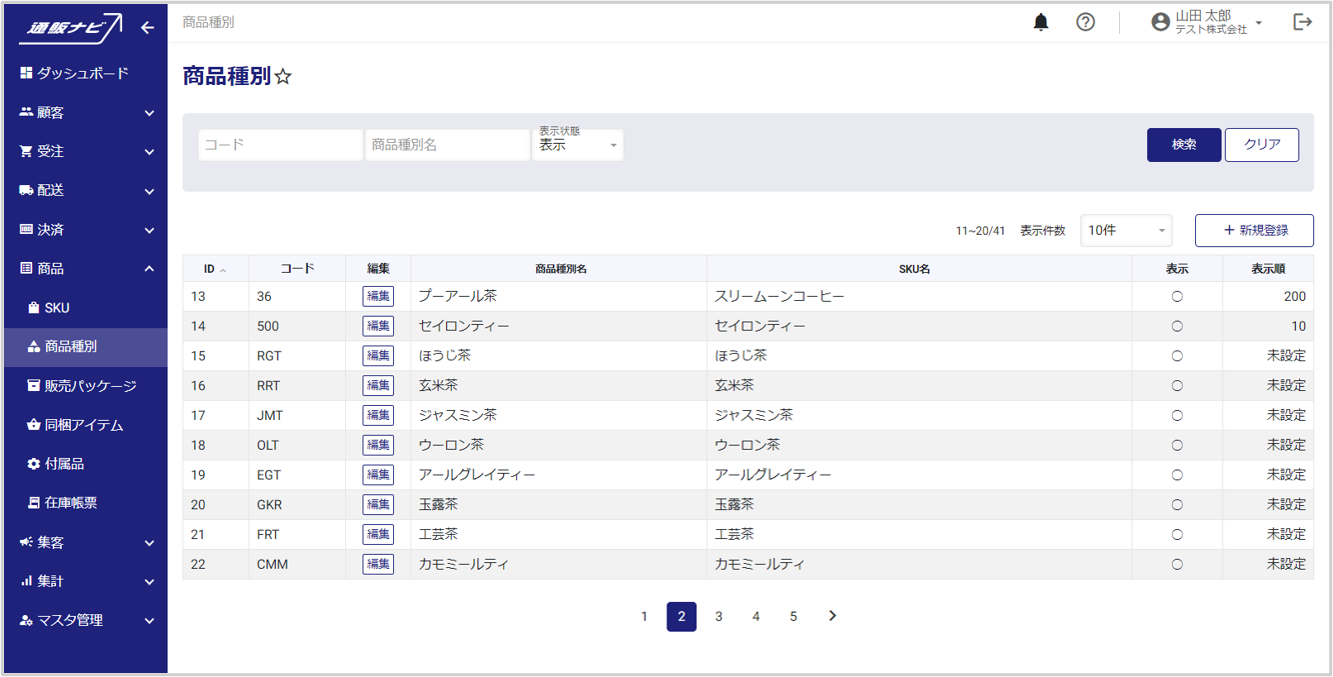
検索条件
| コード | 商品種別コードを入力します。 |
| 商品種別名 | 商品種別名を入力します。 |
| 表示状態 | 表示状態を選択します。 |
検索条件
| ID | 商品種別IDを表示します。 |
| コード | 商品種別コードを表示します。 |
| 編集 | 『編集』をクリックすると、商品種別の編集画面が開きます。 |
| 商品種別名 | 商品種別名を表示します。 |
| SKU名 | SKU名を表示します。 |
| 表示 | 表示状態を表示します。 |
| 表示順 | 表示順を表示します。 |
商品種別を新規登録する
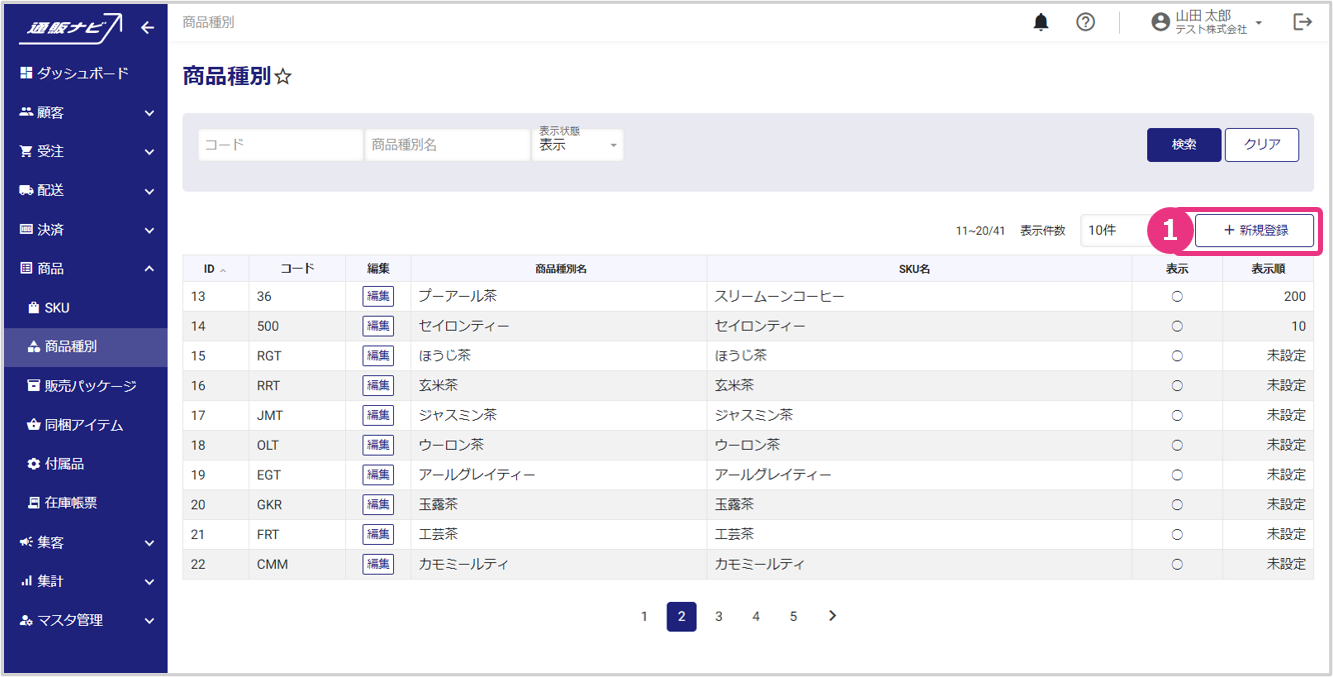
商品種別の新規登録が可能です。
『新規登録』をクリックします。
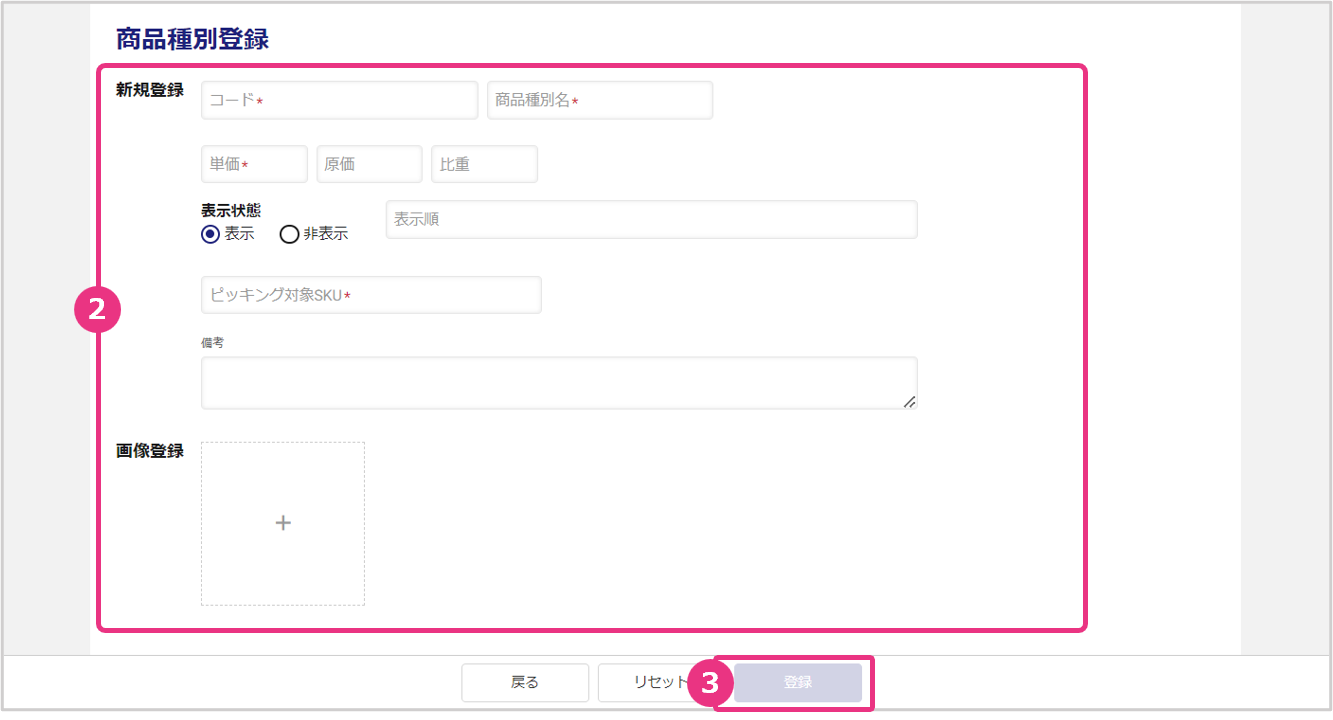
商品種別情報を入力します。
| コード* | 商品種別コードを入力します。 |
| 商品種別名* | 商品種別名を入力します。 |
| 単価* | 商品の単価を入力します。 |
| 原価 | 商品の原価を入力します。 |
| 比重 | 商品の質量を数字で入力します。 |
| 表示順 | 表示順を入力します。 |
| 表示状態 | 表示状態を選択します。 |
| ピッキング対象SKU* | 紐づけるSKUを選択します。 |
| 備考 | 備考を入力します。 |
| 画像登録 | 商品の画像を登録します。 |
『登録』をクリックします。
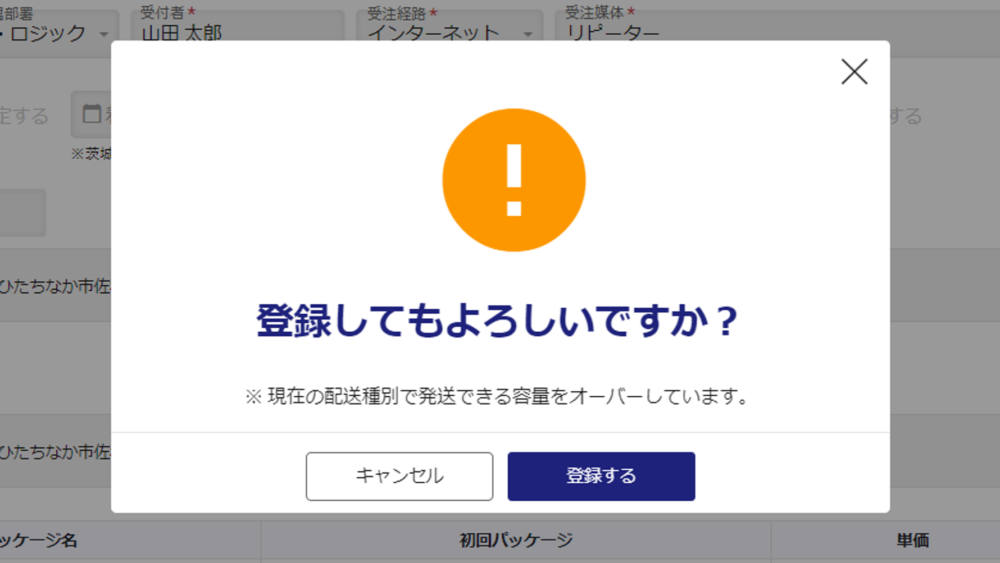
「登録してよろしいでしょうか?」と表示されたら『登録』をクリックします。
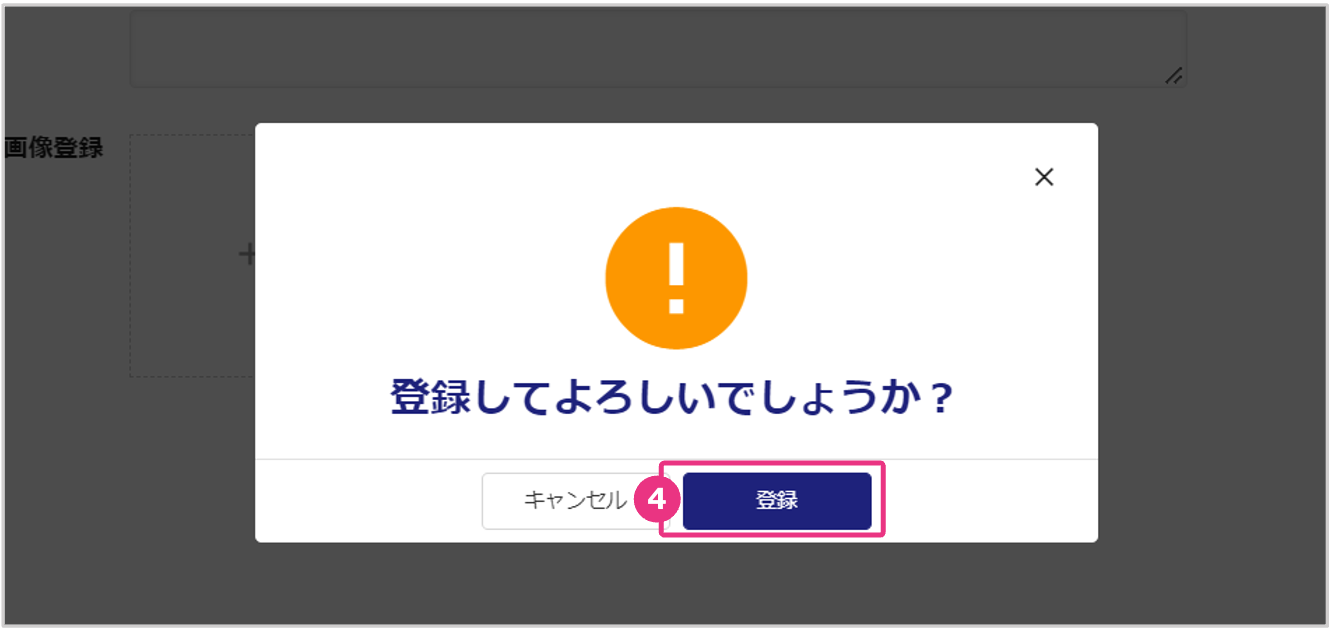
「登録完了」と表示され、商品種別が登録されます。

商品種別の「比重」とは
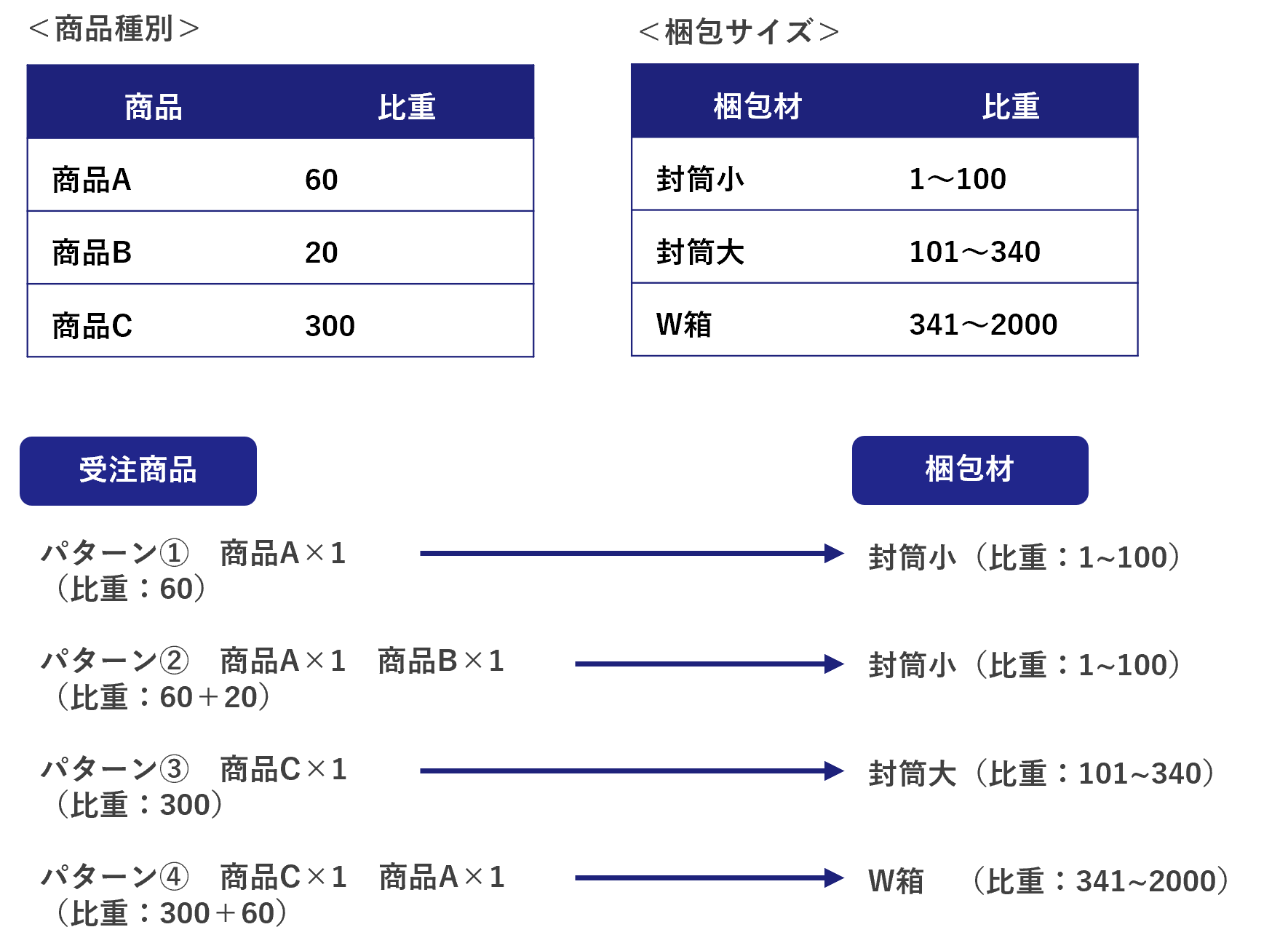
商品種別で設定する「比重」は商品のサイズ(体積)を表す数値です。 同様に、マスタ管理>配送>梱包サイズにも「比重」の設定があり、各種梱包材のサイズ(体積)を正しく登録しておくことで、出荷指示出力の「シングルピッキングリスト」に、梱包する商品サイズ・商品数に対する適当な梱包材が表示され、梱包作業がスムーズになります。
設定例)
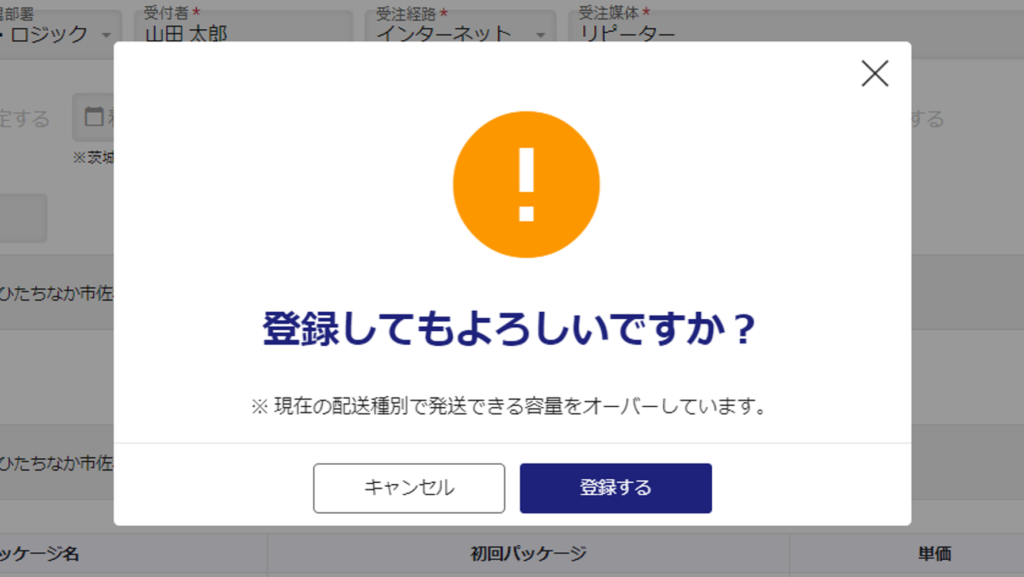
また、マスタ管理>配送>配送方法の「配送サイズ上限」に各種配送方法のサイズ上限を登録しておくことで、受注登録時に、受注サイズ、数量に対して指定した配送方法で問題ないかが自動判定されます。(容量をオーバーしている場合はアラートが表示されます。)