SKU
SKUの登録および在庫の管理を行います。
目次 [閉じる]
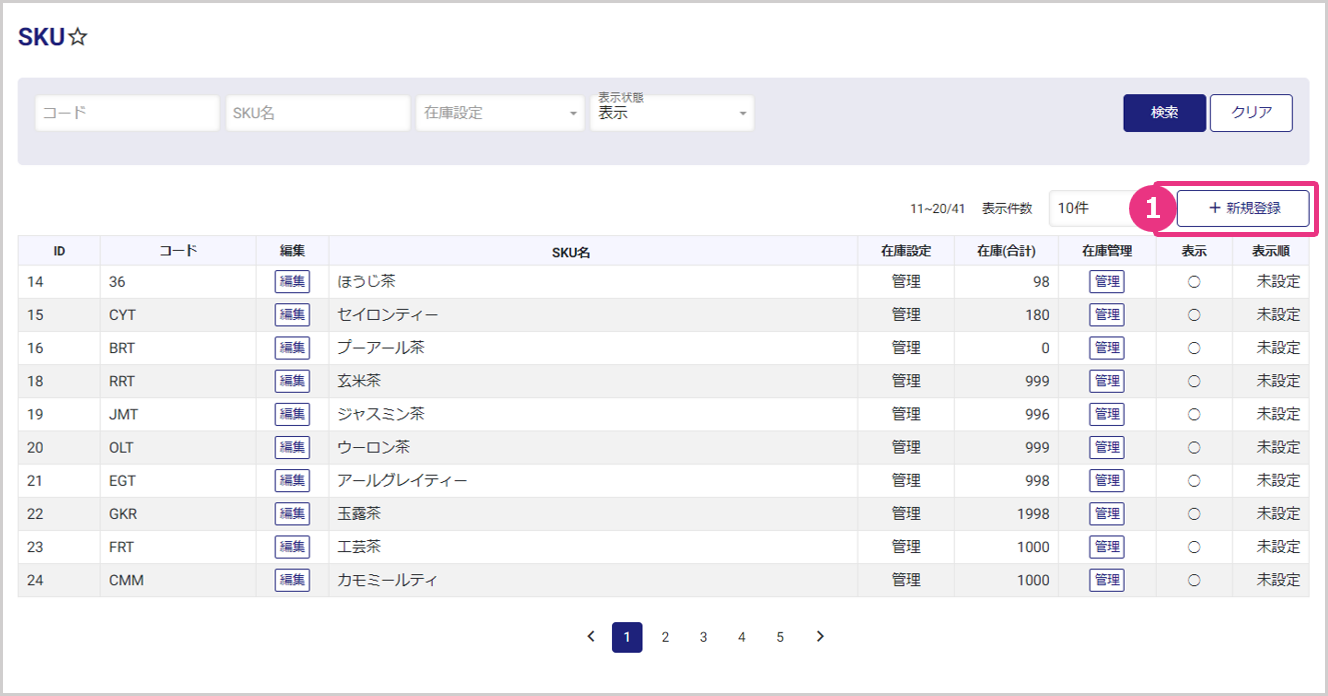
SKU検索画面
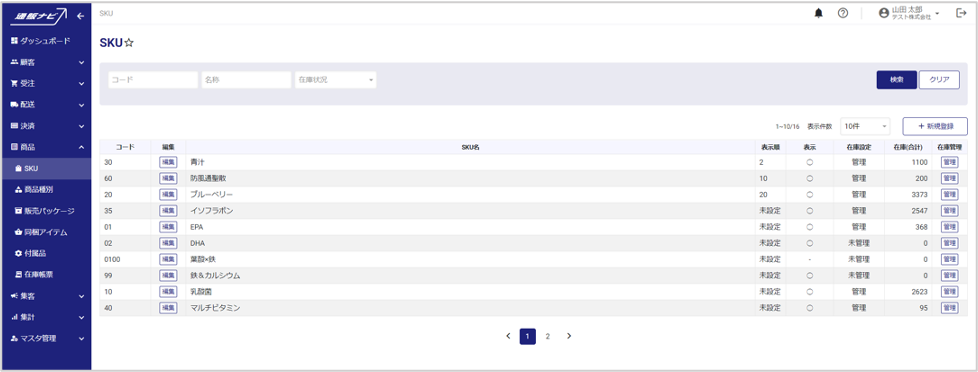
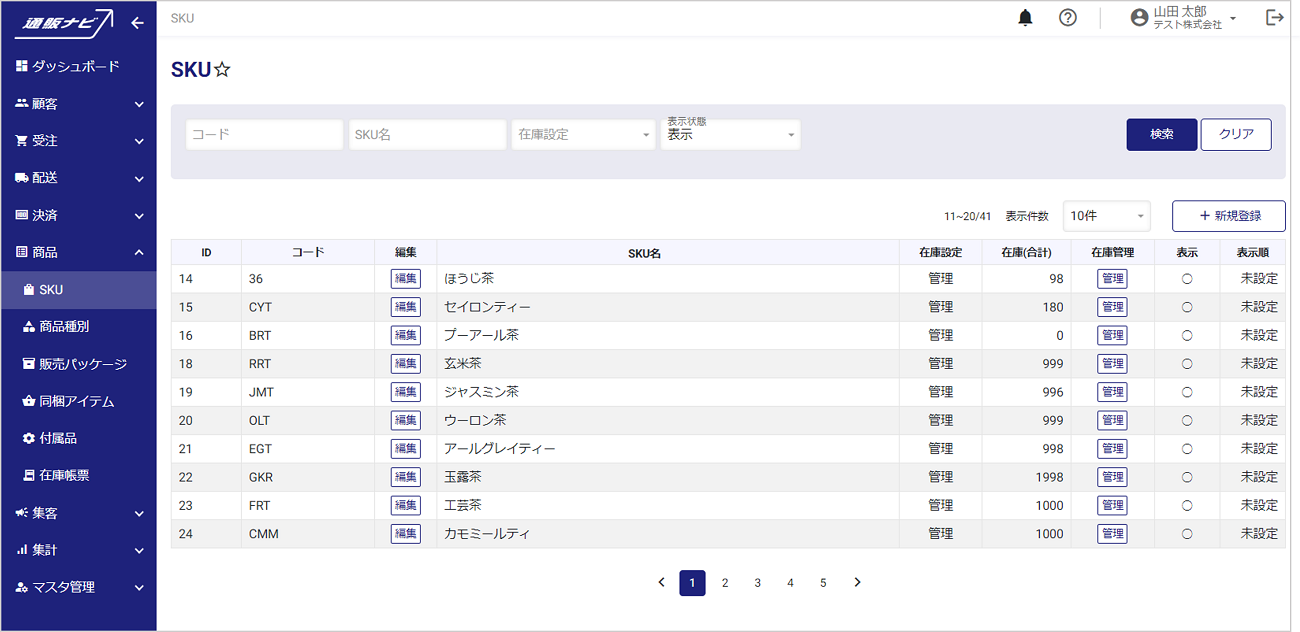
左メニューから、商品>SKUを開くと、SKU検索画面が表示されます。
検索条件
| コード | SKUコードを入力します。 |
| SKU名 | SKU名を入力します。 |
| 在庫設定 | 在庫管理状況を選択します。 |
| 表示状態 | 表示状態を選択します。 |
検索結果
| ID | SKUIDを表示します。 |
| コード | SKUコードを表示します。 |
| 編集 | 『編集』をクリックすると、SKUの編集画面が開きます。 |
| SKU名 | SKU名を表示します。 |
| 在庫設定 | 在庫管理状況を表示します。 |
| 在庫(合計) | 在庫数の合計を表示します。 |
| 在庫管理 | 『管理』をクリックすると、在庫詳細画面が開きます。 |
| 表示 | 表示状態を表示します。 |
| 表示順 | 表示順を表示します。 |
SKU、商品種別、販売パッケージの関係性
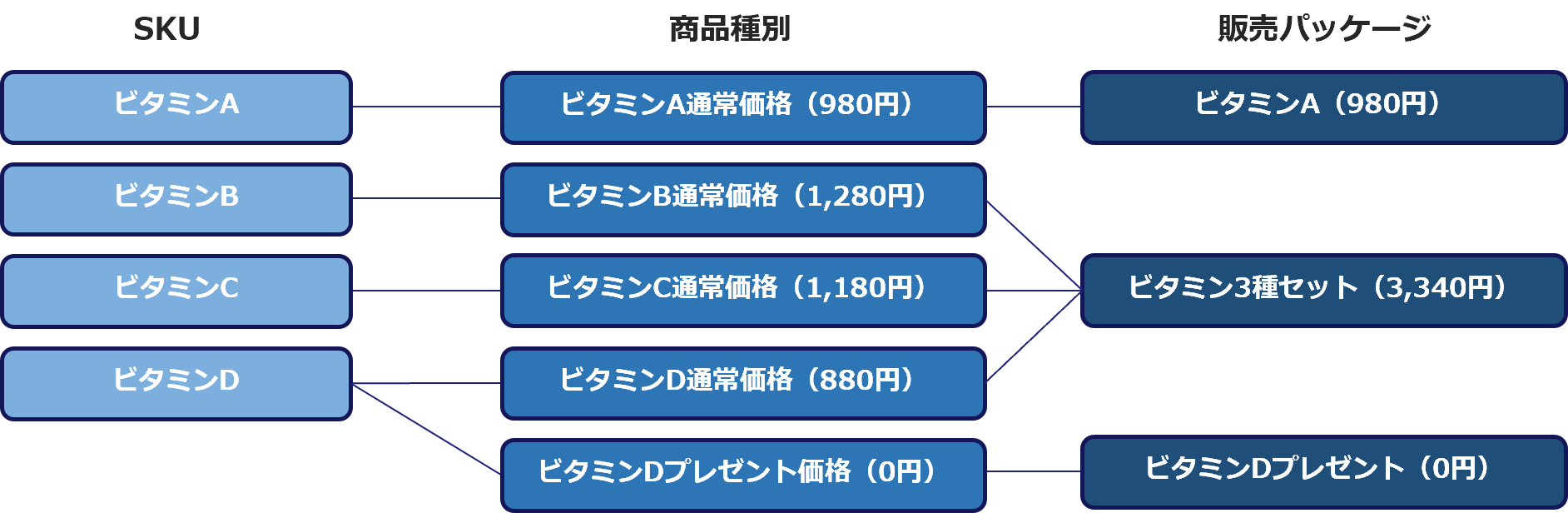
SKU ・・・ 出荷時の商品ピッキングおよび在庫管理に利用する単位
商品種別 ・・・ 1SKUあたりの価格設定およびサイズ設定に利用する単位
販売パッケージ ・・・ 販売単位(1商品のみのパッケージ、複数の商品が混合したパッケージなど)
SKUを新規登録する
SKUの新規登録が可能です。
『新規登録』をクリックします。
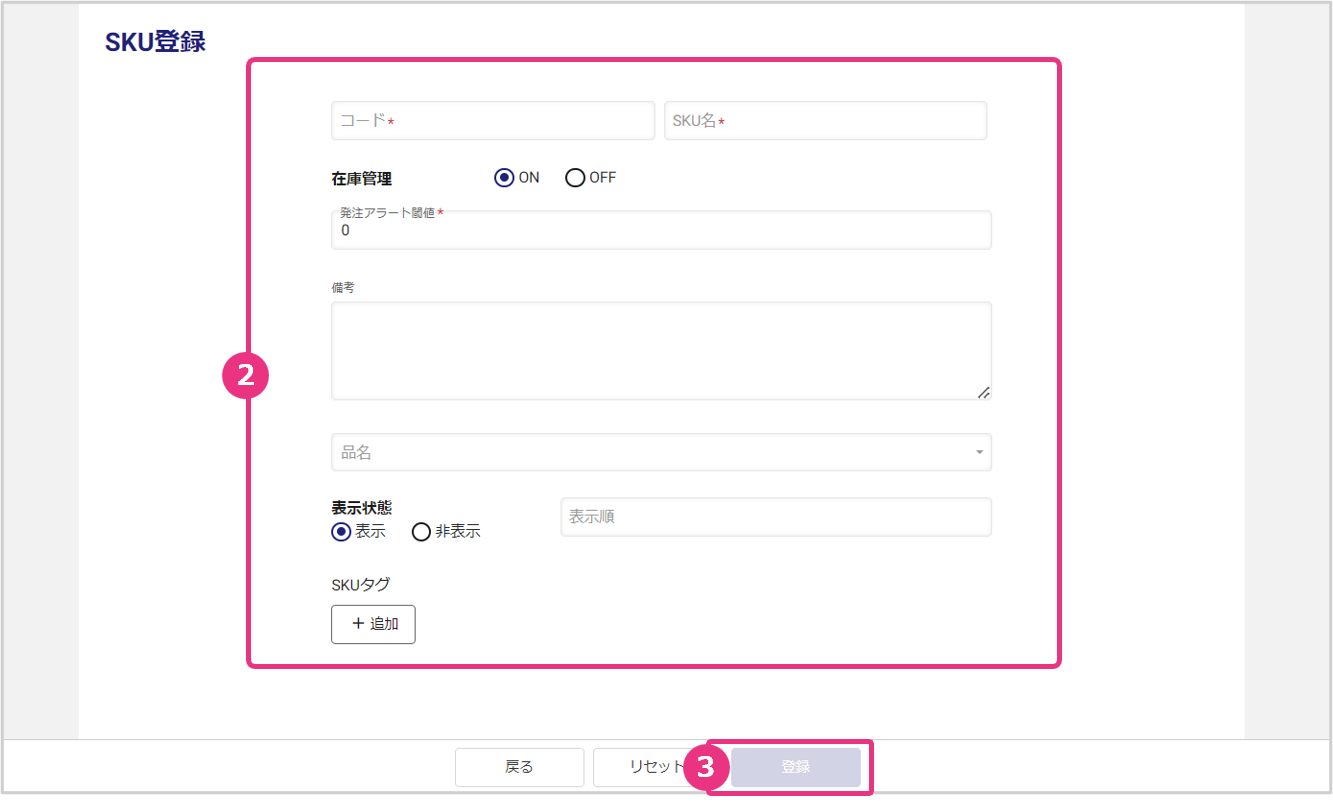
SKU情報を入力します
| コード* | SKUコードを入力します。 |
| SKU名* | SKU名を入力します。 |
| 在庫管理 | 該当SKUにおいて、通販ナビ上での在庫管理機能を利用するか、利用しないかを選択します。 |
| 発注アラート閾値* | 在庫数が残り何個になると追加発注を行うかの閾値を入力します。在庫数が閾値に達すると、出荷指示画面にアラートが表示されます。 |
| 備考 | 備考を入力します。 |
| 品名 | 送り状に表示する品名を選択します。※選択できる品名はマスタ管理>配送>送り状品名の設定により異なります。 |
| 表示状態 | 表示状態を選択します。 |
| 表示順 | 表示順を入力します。 |
| SKUタグ | SKUタグを選択します。SKUタグはデータ分析時に利用できます。※選択できるSKUタグはマスタ管理>商品>SKUタグの設定により異なります。 |
『登録』をクリックします。
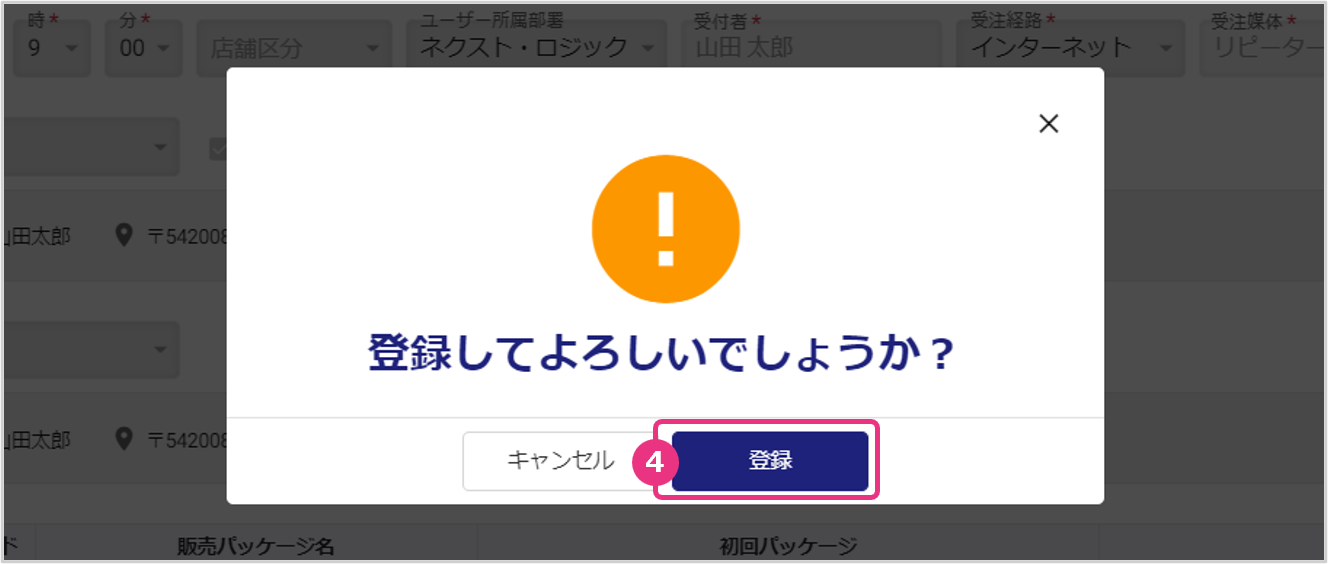
「登録してよろしいでしょうか?」と表示されたら『登録』をクリックします。
「登録完了」と表示され、SKUが登録されます。

商品・価格リニューアルに伴う設定変更について
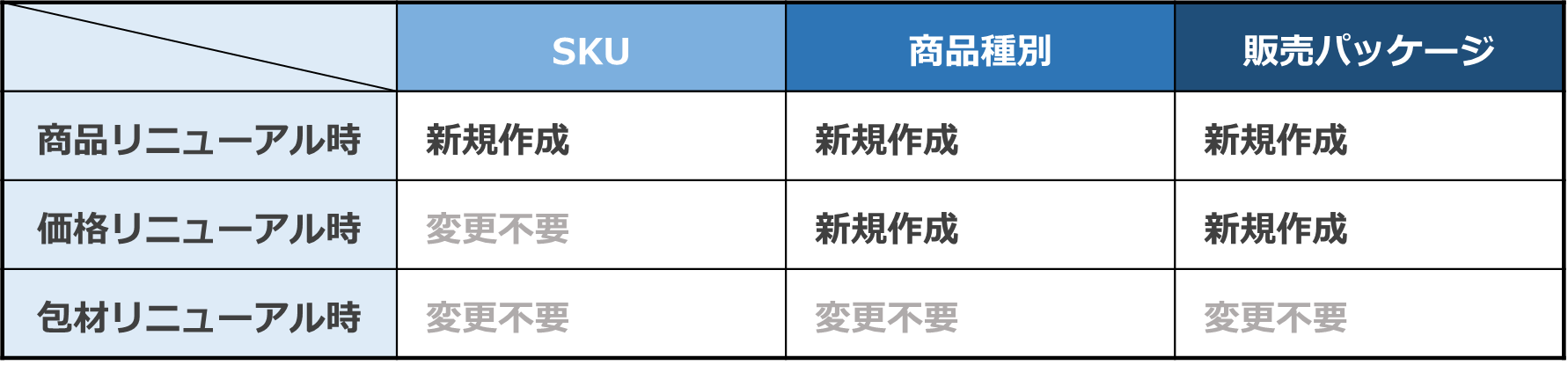
商品や価格のリニューアル時は、変更内容に応じてSKU、商品種別、販売パッケージの新規作成や変更を行います。
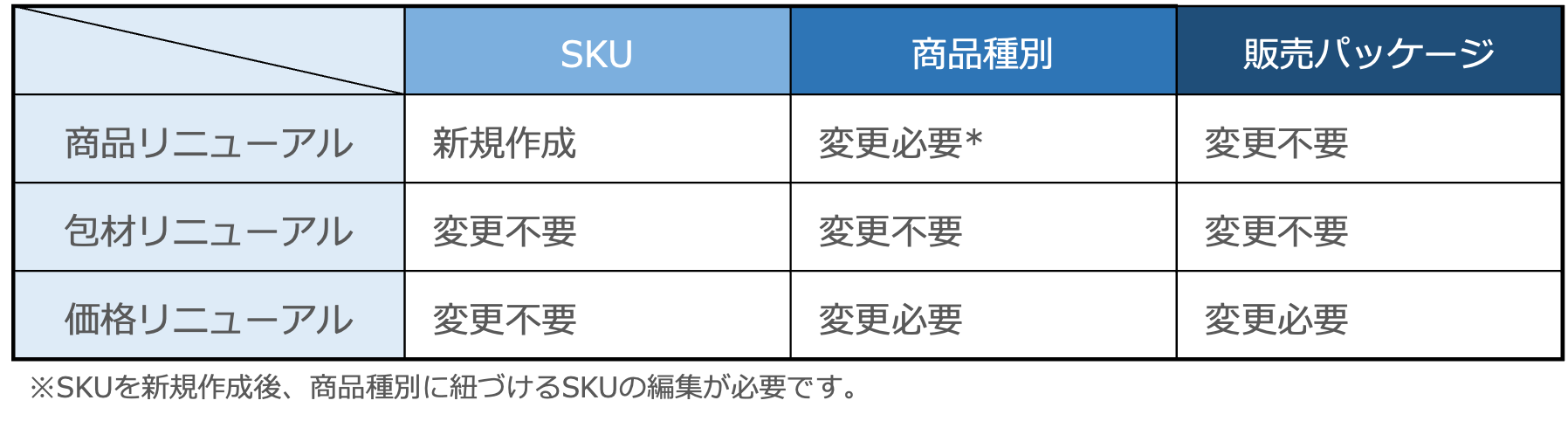
※上記はあくまでも推奨となります。「変更不要」としているものであっても、変更前後で売上集計を分けたい場合等は新規作成する必要があります。
在庫を管理する
在庫状況の確認や入出庫の登録が可能です。
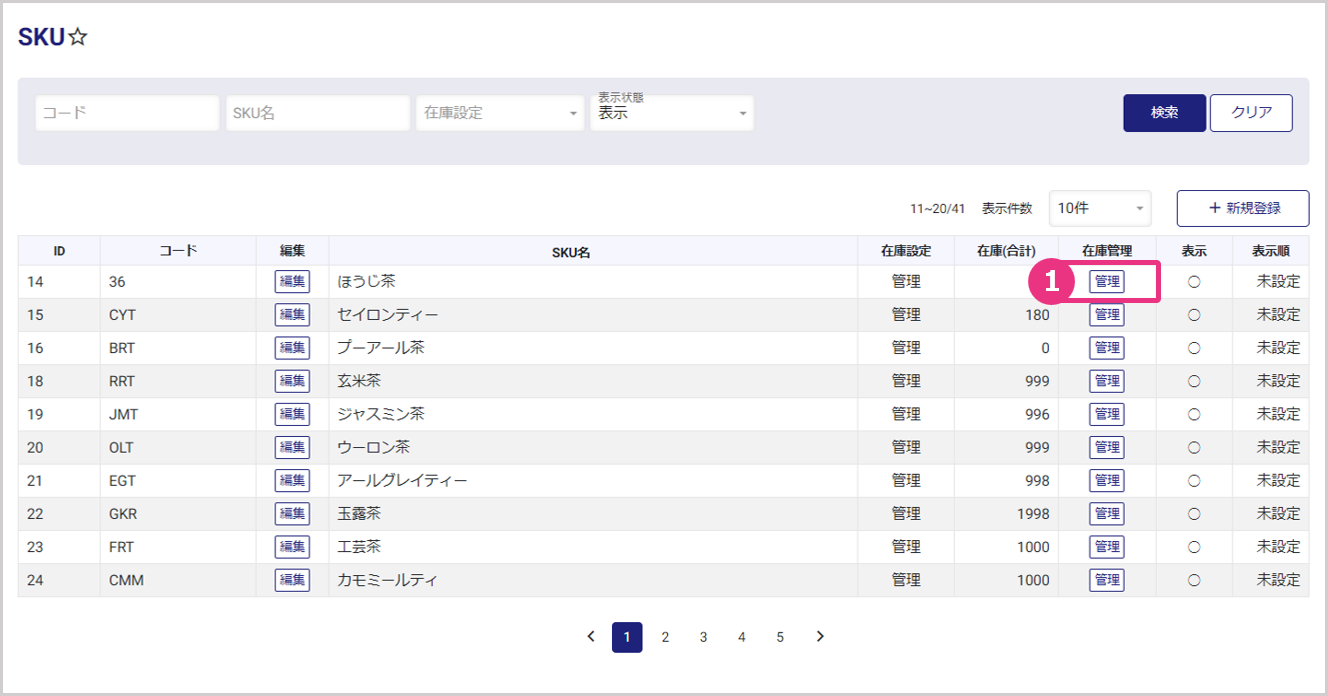
『管理』をクリックします。
在庫を入庫する
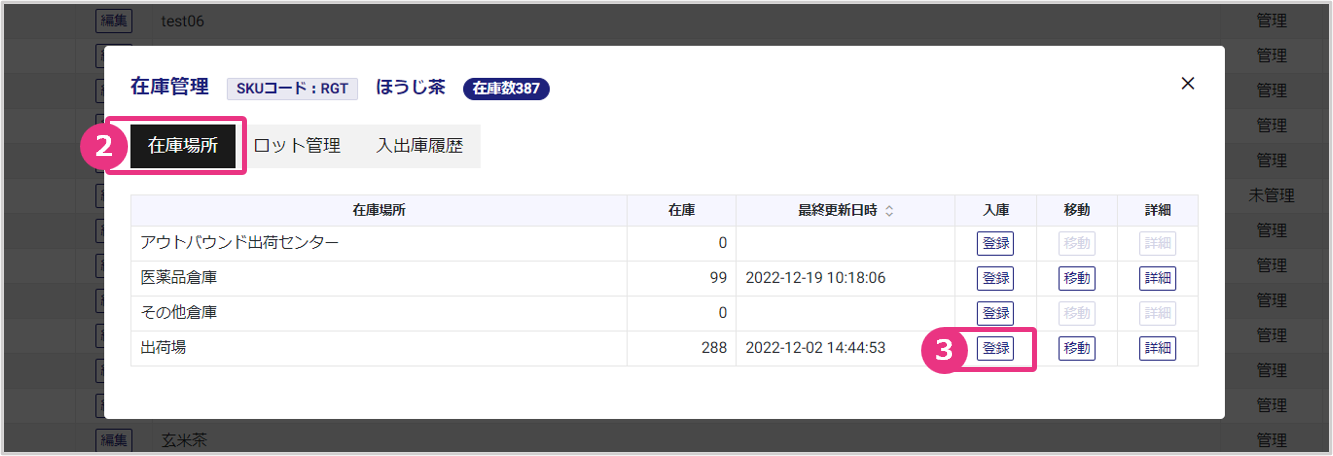
「在庫場所」タブをクリックします。
入庫したい在庫場所の『登録』をクリックします。
入庫情報を入力し『登録』をクリックします。
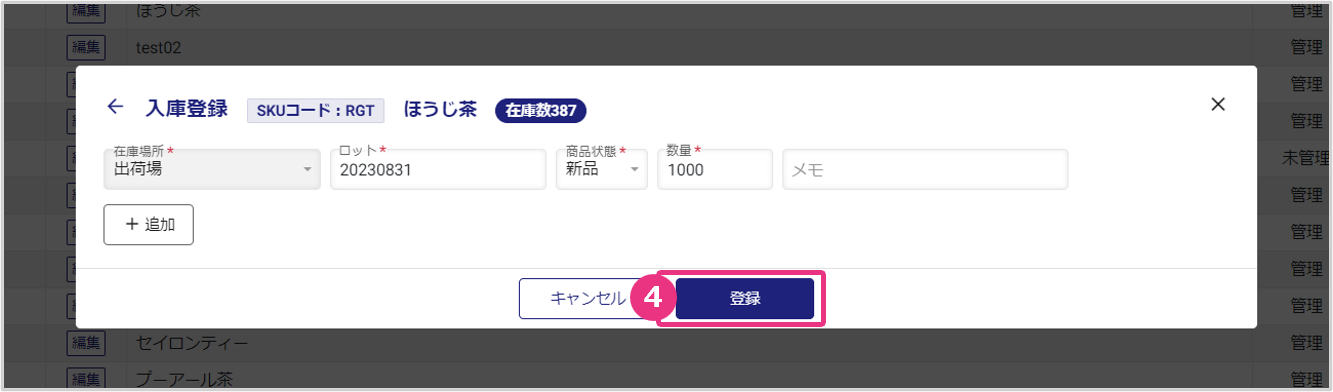
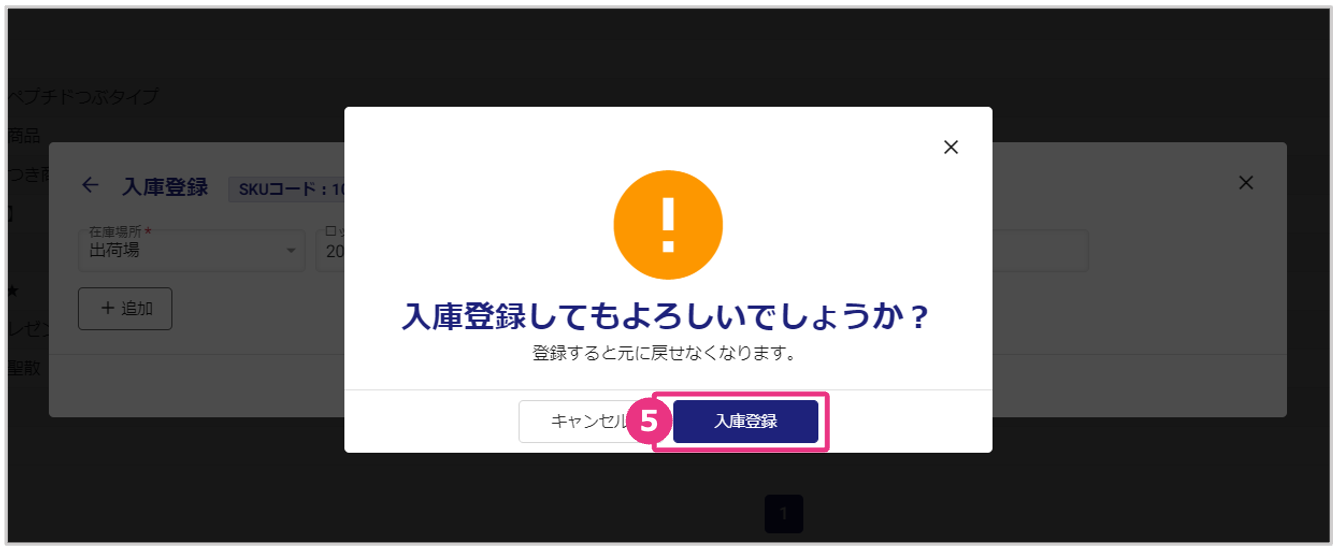
「入庫登録してもよろしいでしょうか?」と表示されたら『入庫登録』をクリックします。
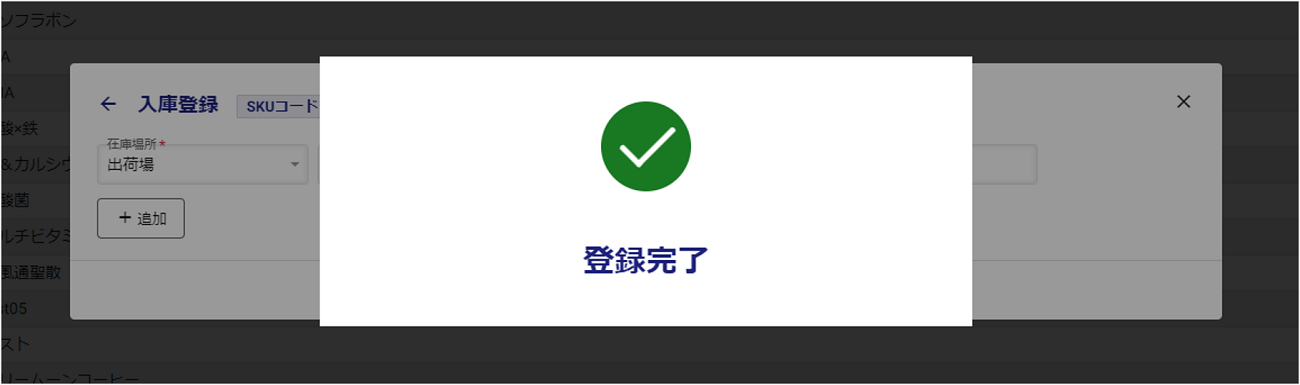
「登録完了」と表示され、在庫が入庫されます。
在庫を移動する
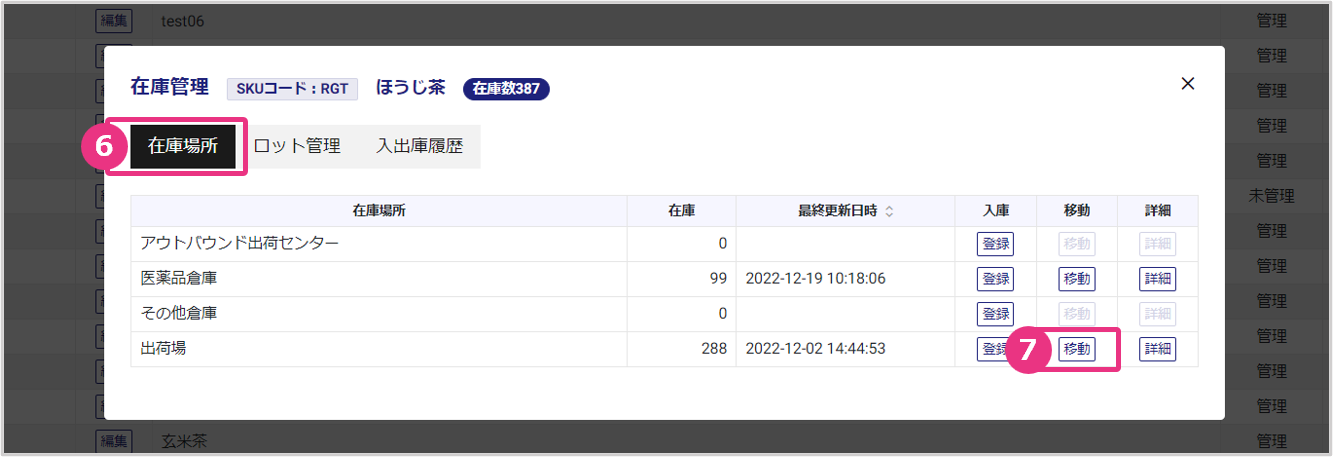
「在庫場所」タブをクリックします。
在庫を移動させたい在庫場所の『移動』をクリックします。
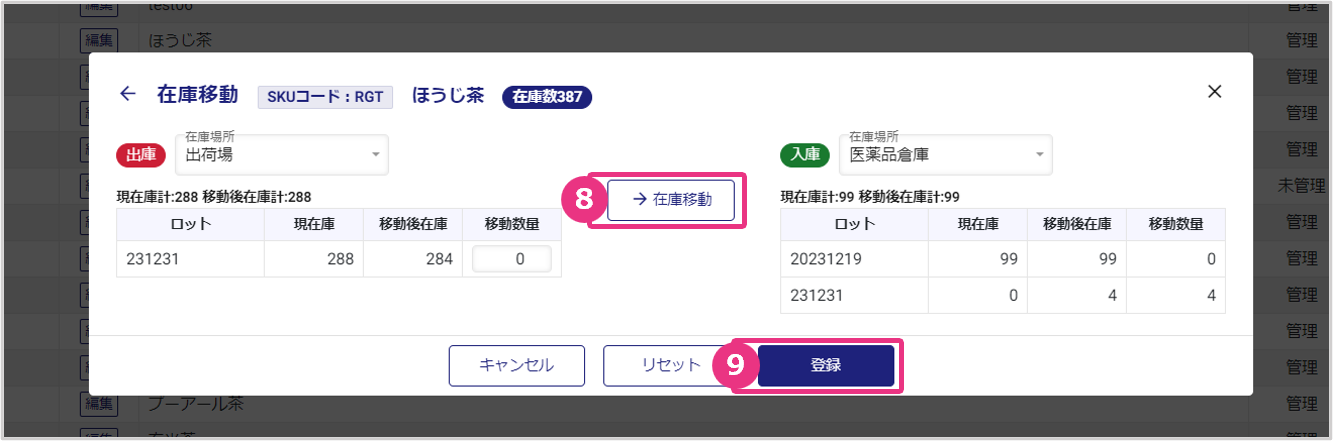
入庫先の在庫場所を選択し、移動数量を入力の上、『在庫移動』をクリックします。
内容が正しく反映されたことを確認の上、『登録』をクリックします。
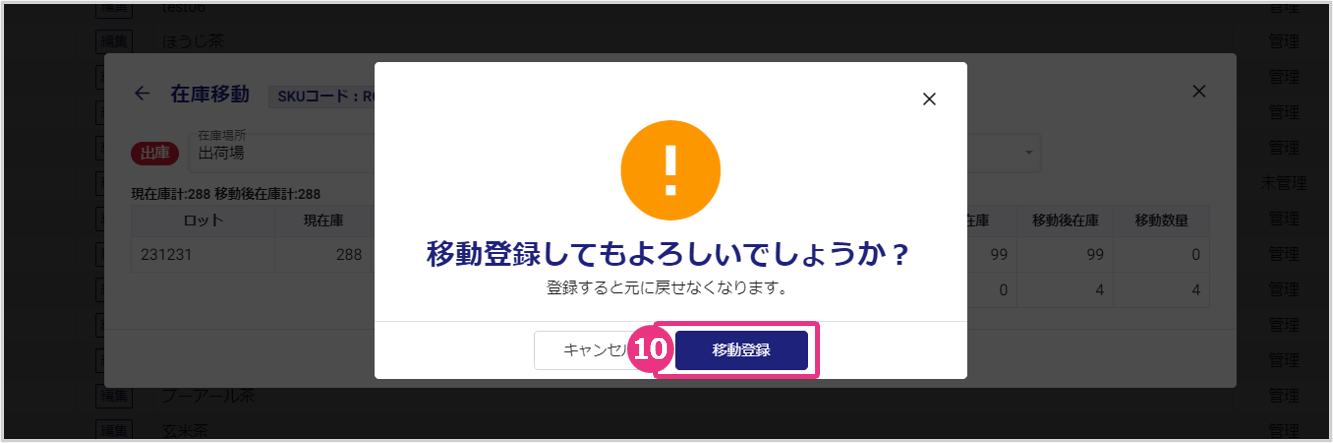
「移動登録してもよろしいでしょうか?」と表示されたら『移動登録』をクリックします。
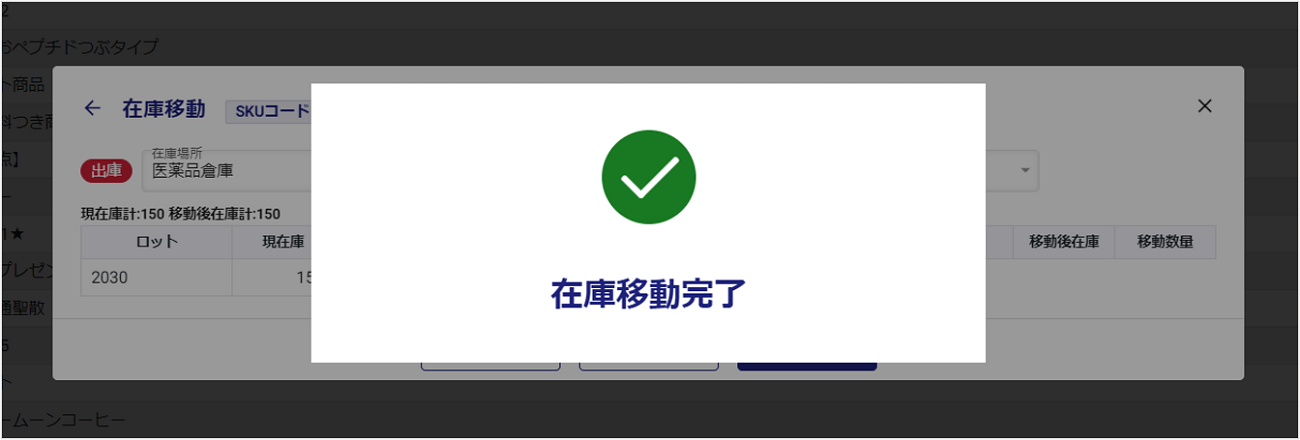
「在庫移動完了」と表示され、在庫数が移動します。
在庫を廃棄する
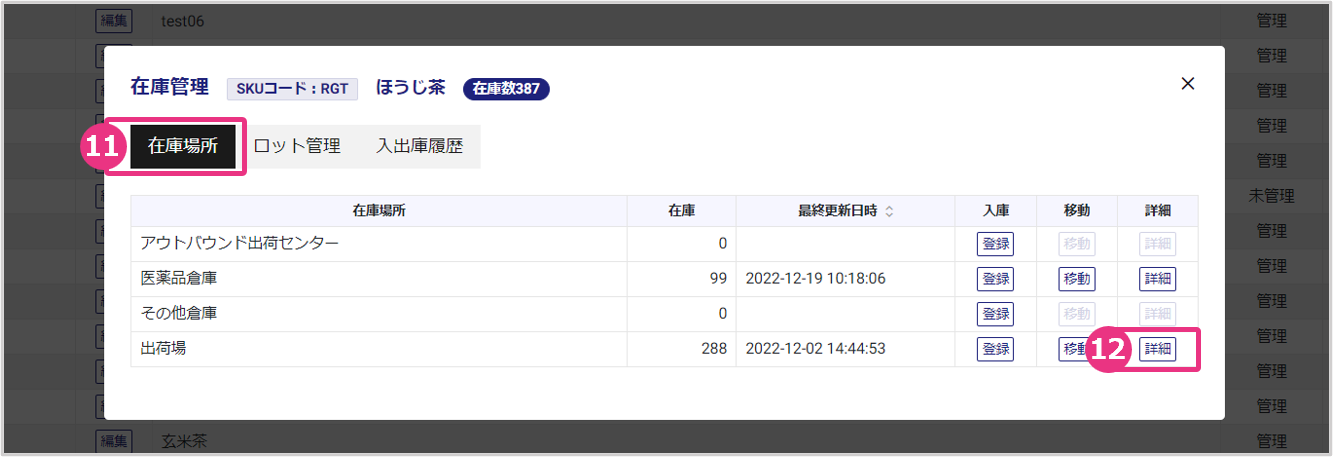
「在庫場所」タブをクリックします。
在庫詳細を参照したい在庫場所の『詳細』をクリックします。
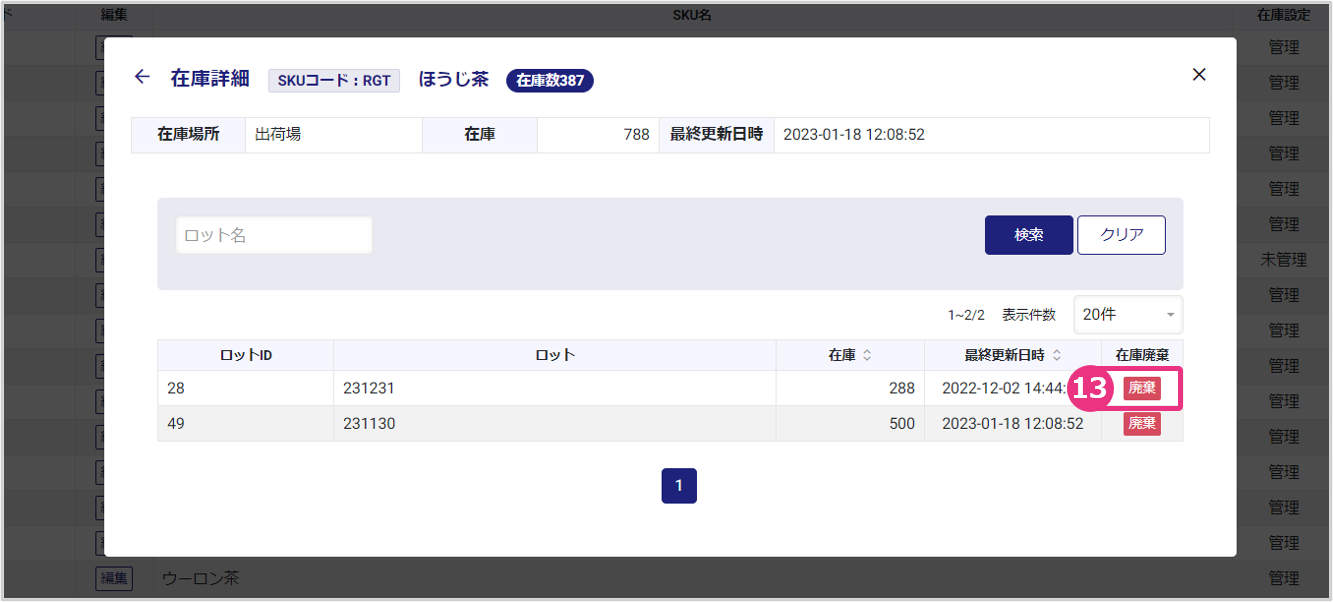
在庫を廃棄したいロットの『廃棄』をクリックします。
「廃棄数量」と「廃棄理由」を入力し、『廃棄登録』をクリックします。 ※「廃棄数量」は初期値が在庫総数になっています。
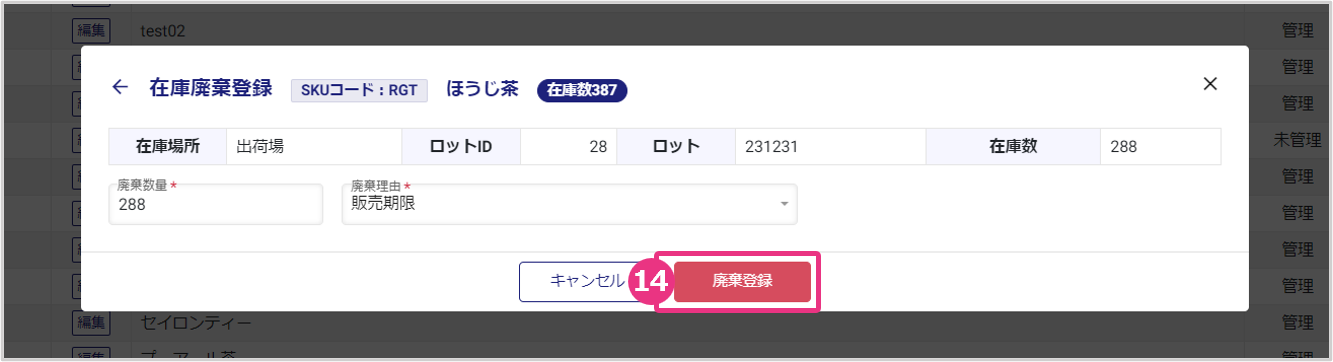
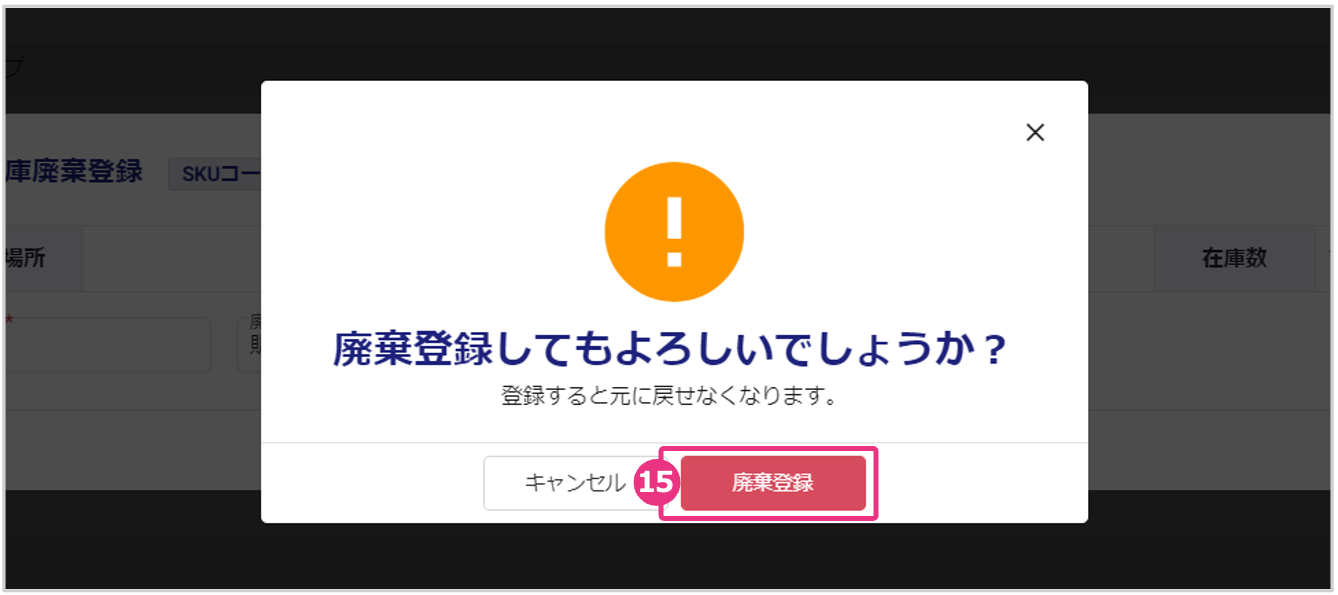
「廃棄登録してもよろしいでしょうか?」と表示されたら『廃棄登録』をクリックします。
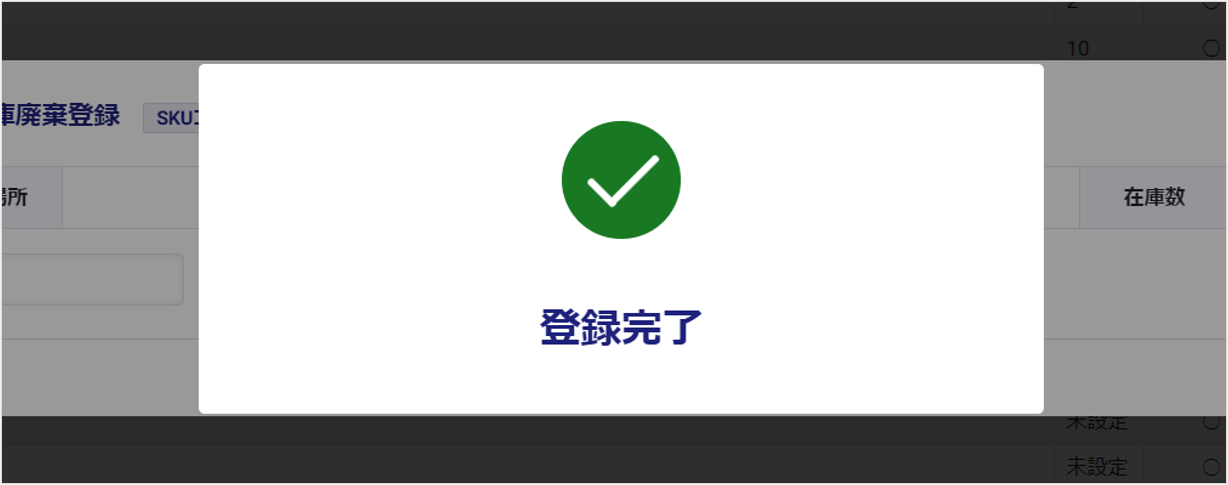
「登録完了」と表示され、在庫が廃棄されます。
ロットの優先度を変更する
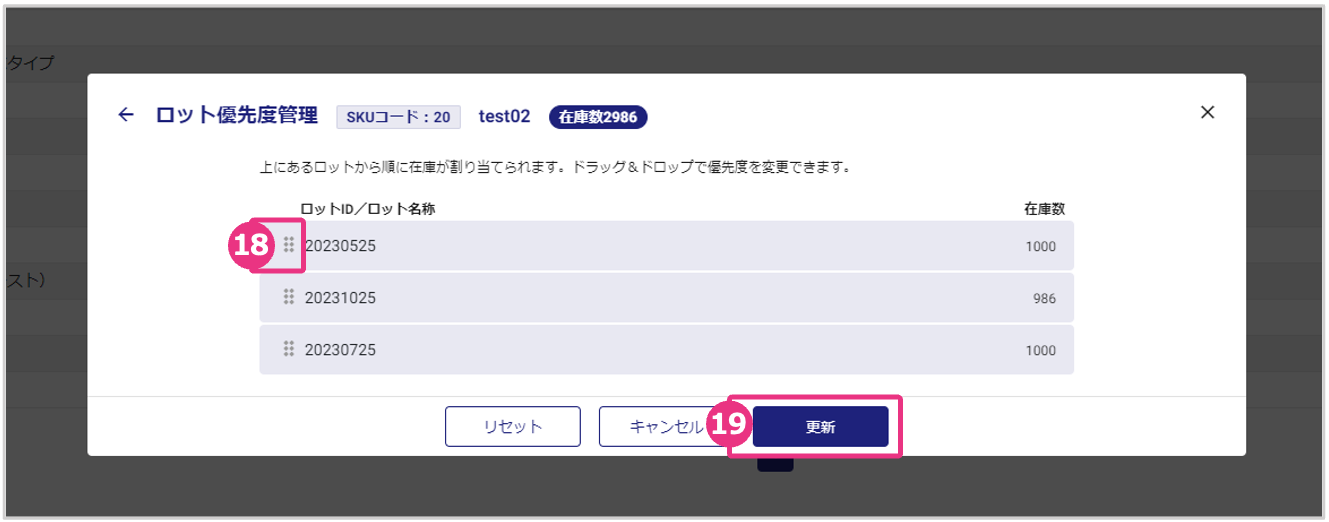
優先度の高いロットから順に在庫が割り当てられます。
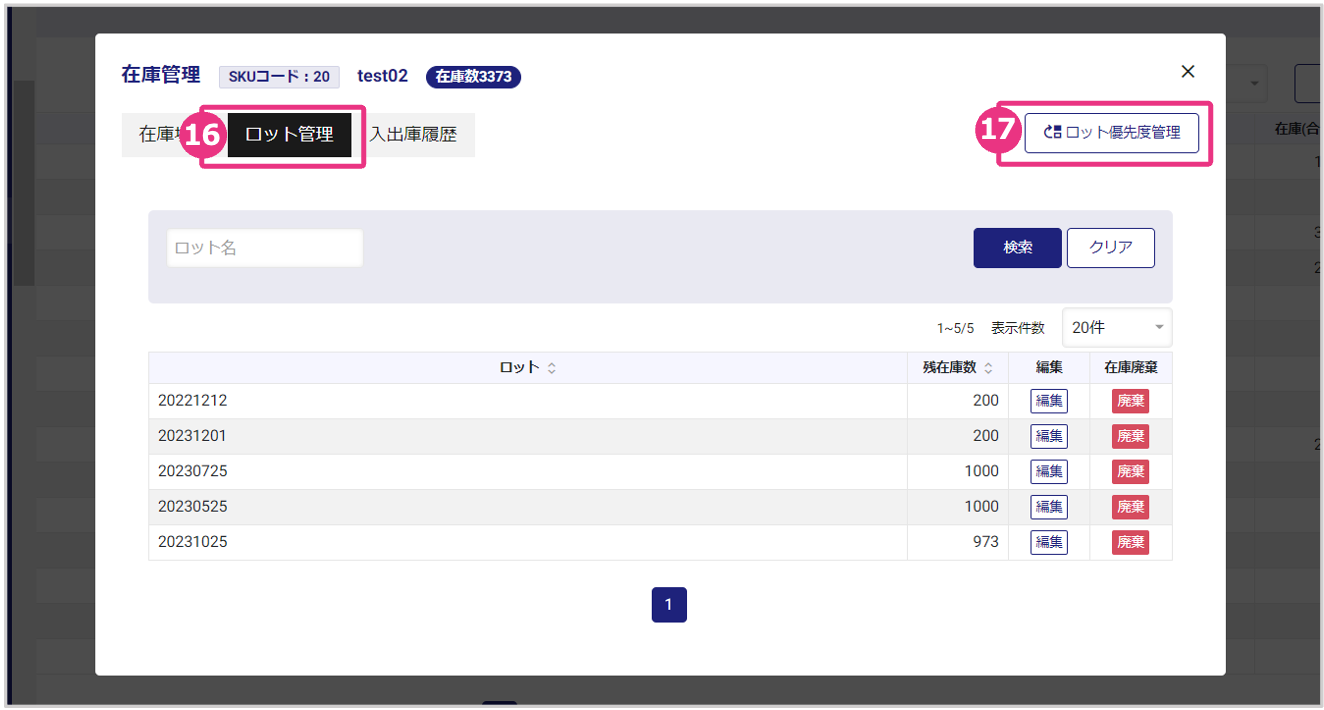
「ロット管理」タブをクリックします。
『ロット優先度管理』をクリックします。
並べ替えマークをドラッグ&ドロップし、ロットを任意の並びに変更します。
※上にあるロットから順に在庫が割り当てられます。
『更新』をクリックします。
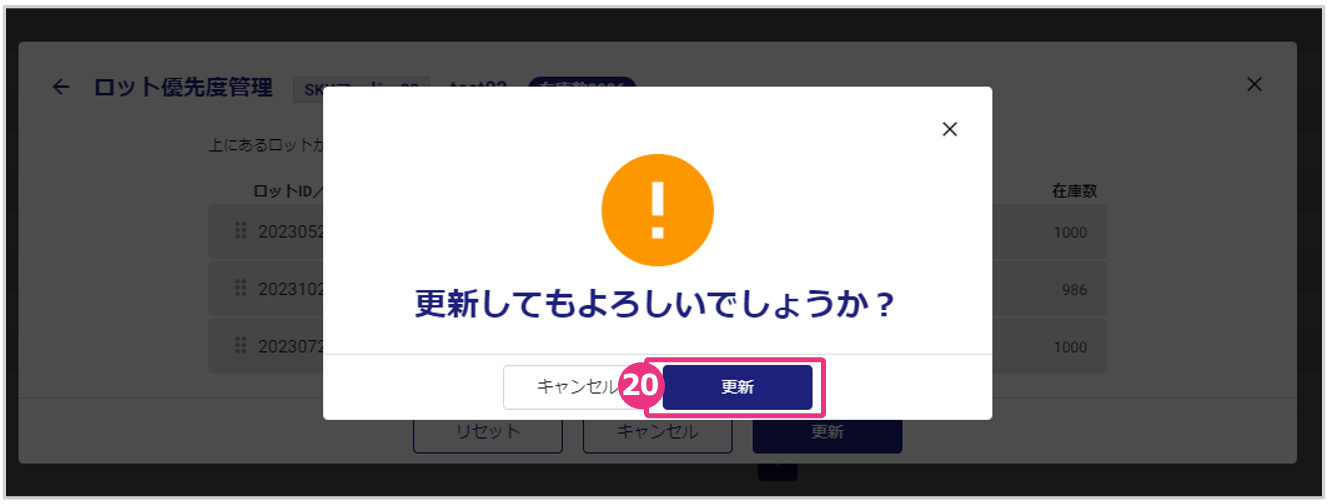
「更新してもよろしいでしょうか?」と表示されたら『更新』をクリックします。
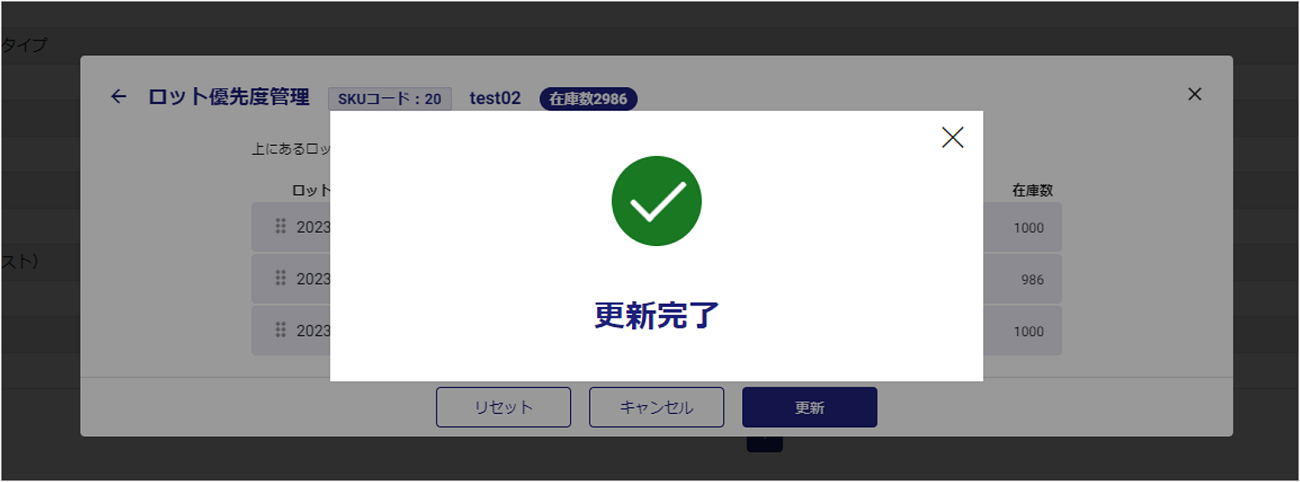
「更新完了」と表示され、ロットの優先度が更新されます。
ロットの名称を変更する
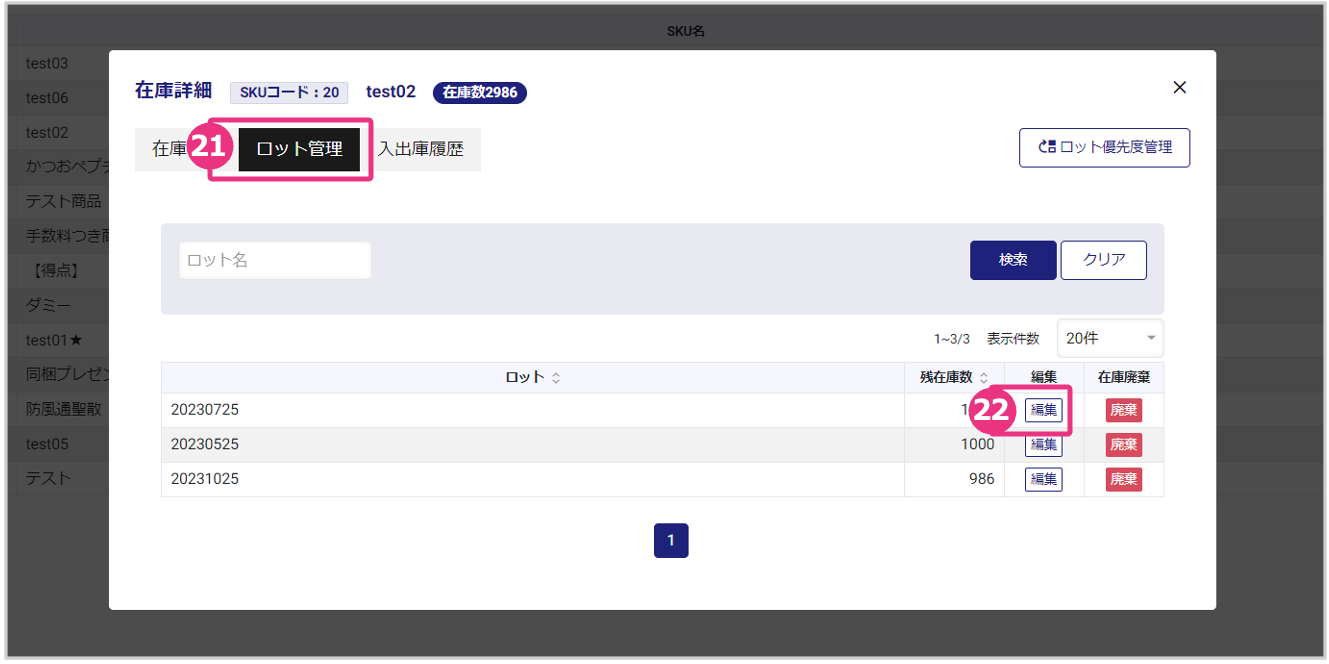
「ロット管理」タブをクリックします。
名称変更したいロットの『編集』をクリックします。
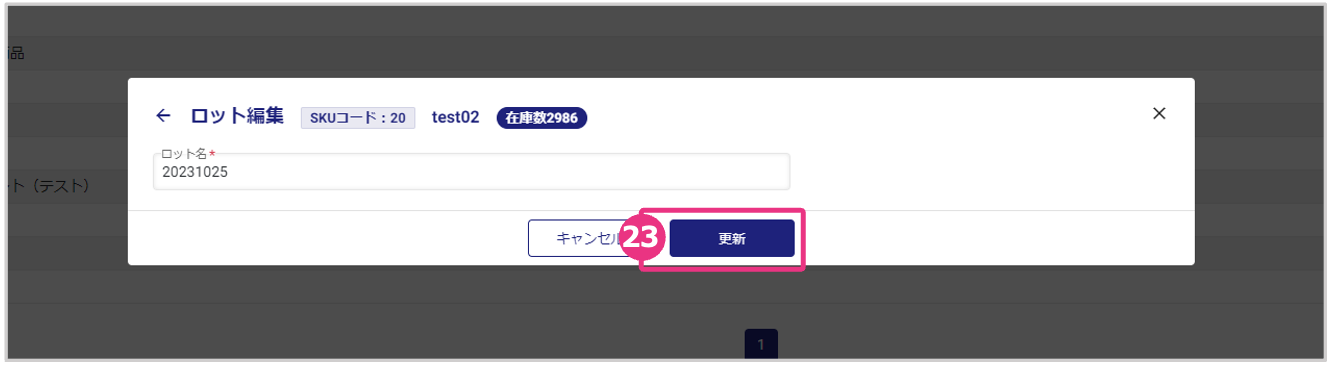
ロット名を変更し、『更新』をクリックします。
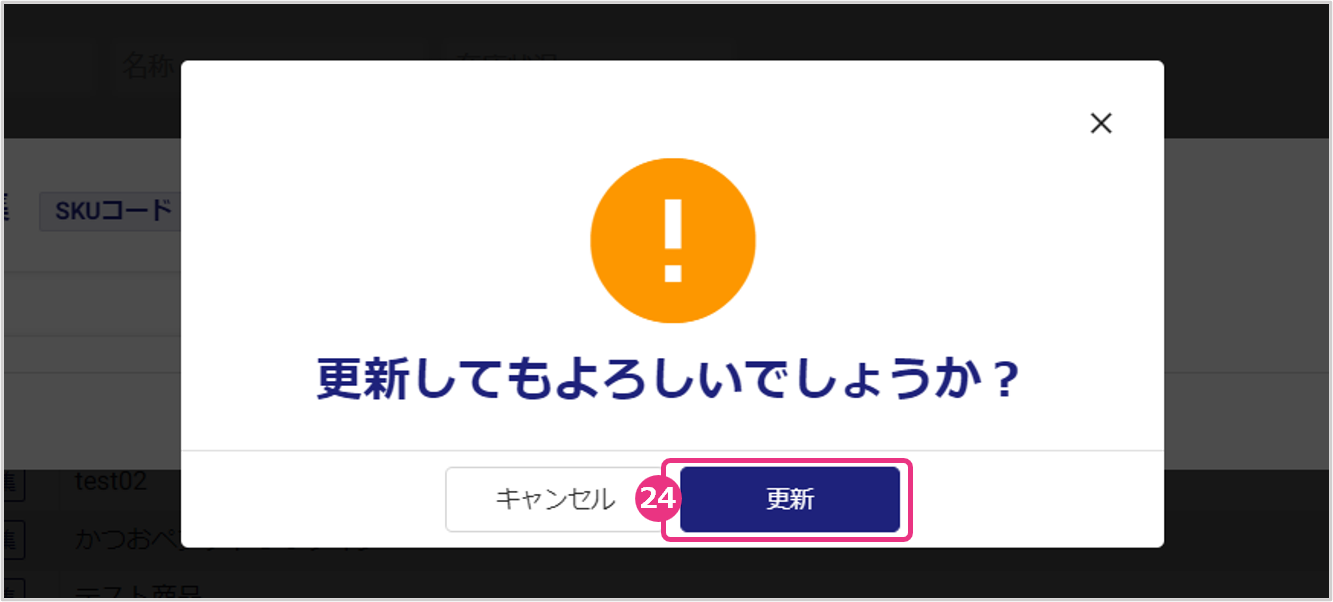
「更新してもよろしいでしょうか?」と表示されたら『更新』をクリックします。
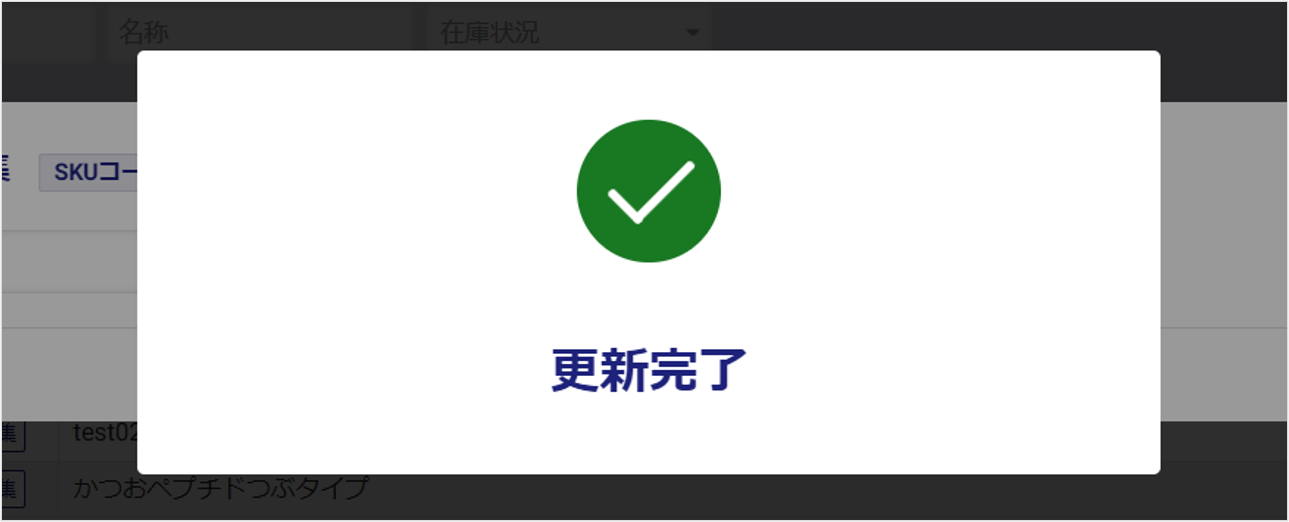
「更新完了」と表示され、ロット名が更新されます。
在庫を廃棄する
「ロット管理」タブをクリックします。
在庫を廃棄したいロットの『廃棄』をクリックします。
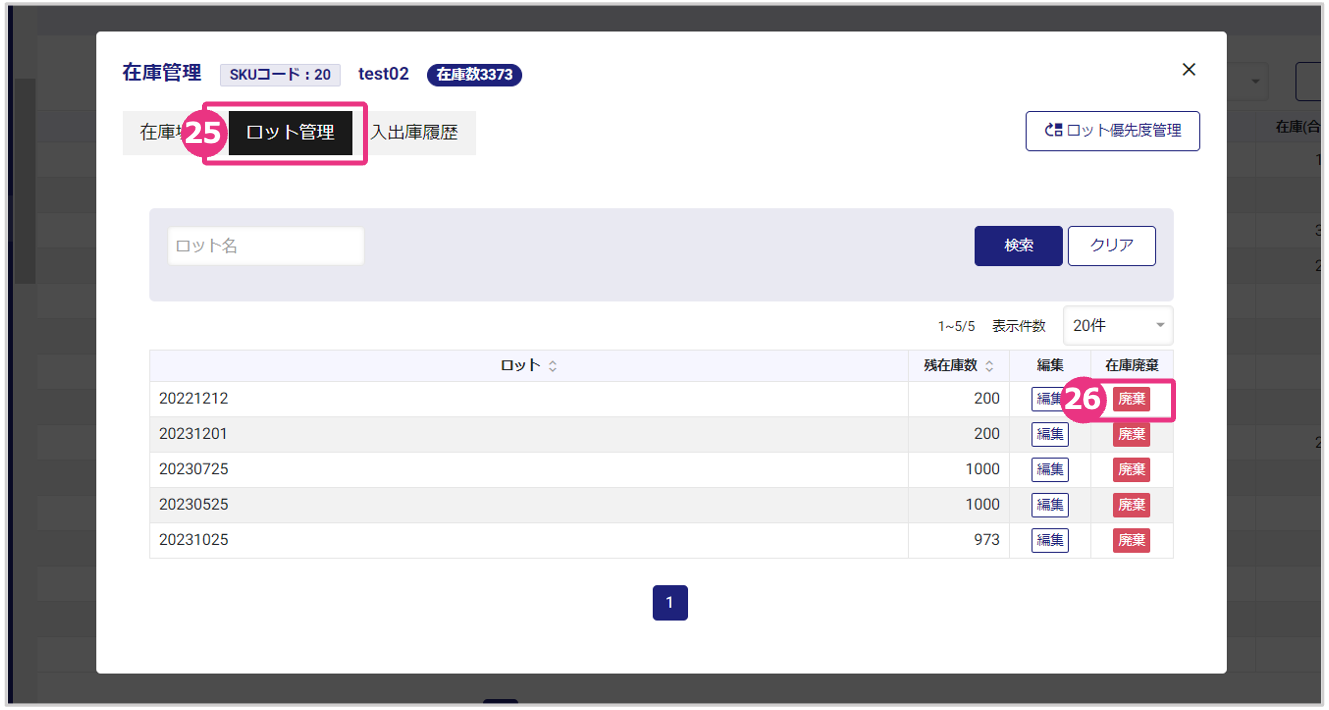
対象の在庫場所の『廃棄』をクリックします。
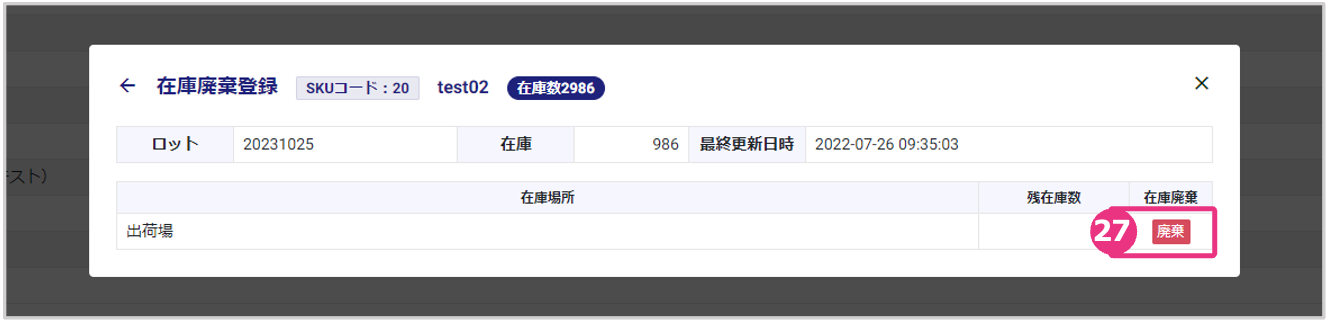
廃棄する在庫数量と在庫理由を入力し、『廃棄登録』をクリックします。
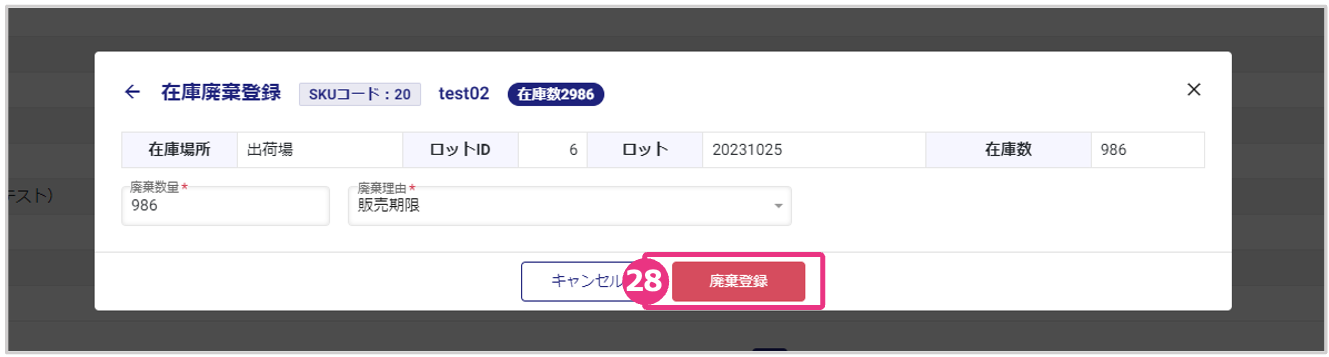
「廃棄登録してもよろしいでしょうか?」と表示されたら『廃棄登録』をクリックします。
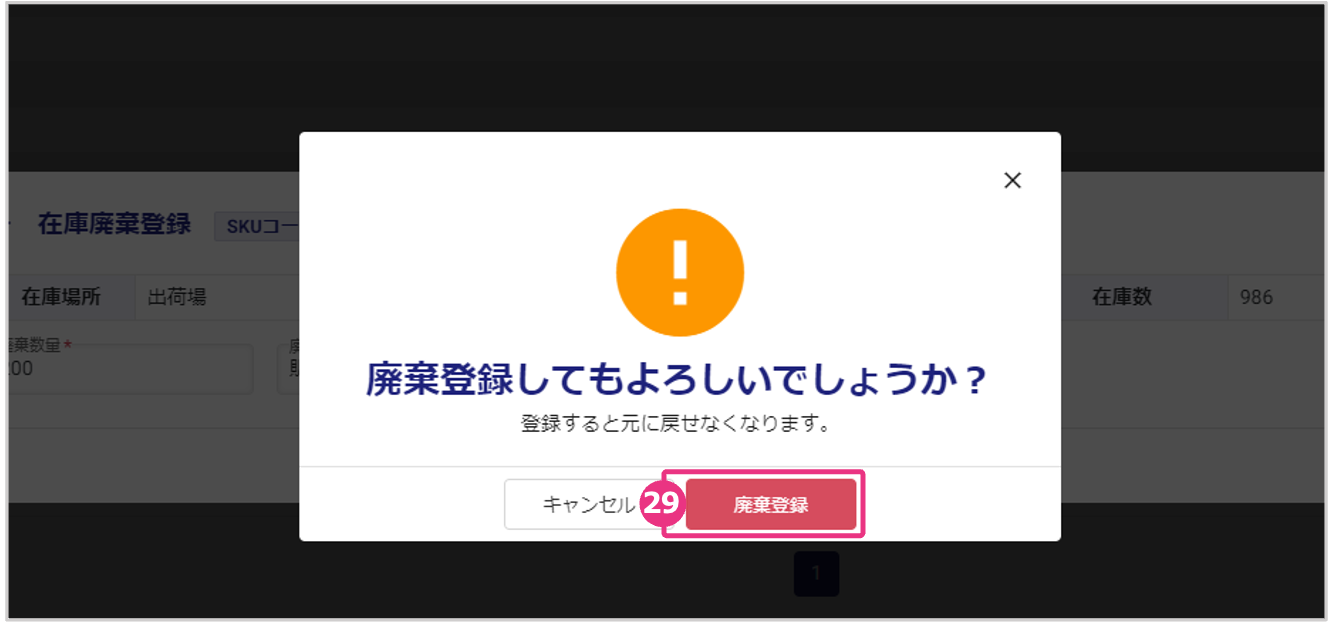
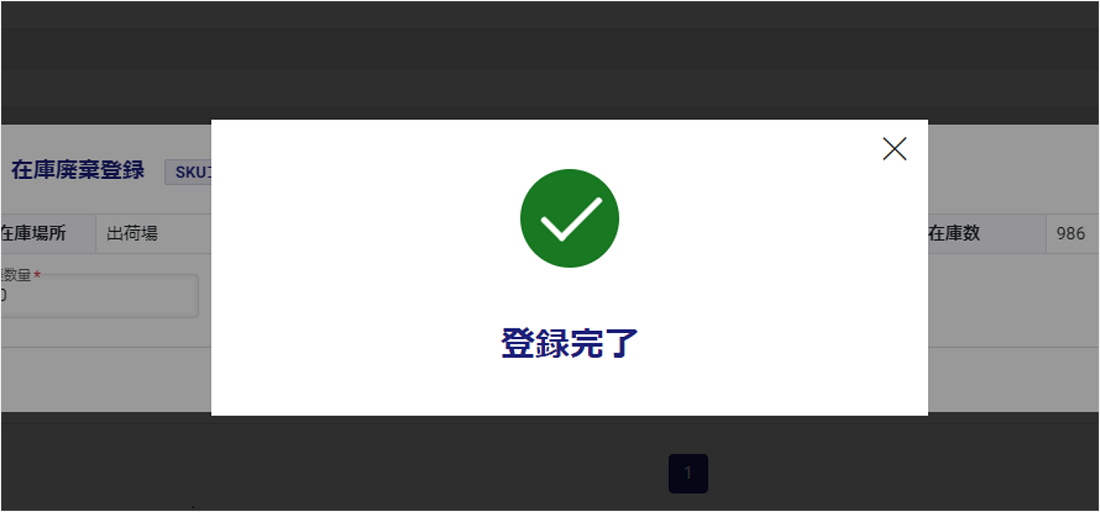
「登録完了」と表示され、在庫が廃棄されます。
入出庫履歴を確認する
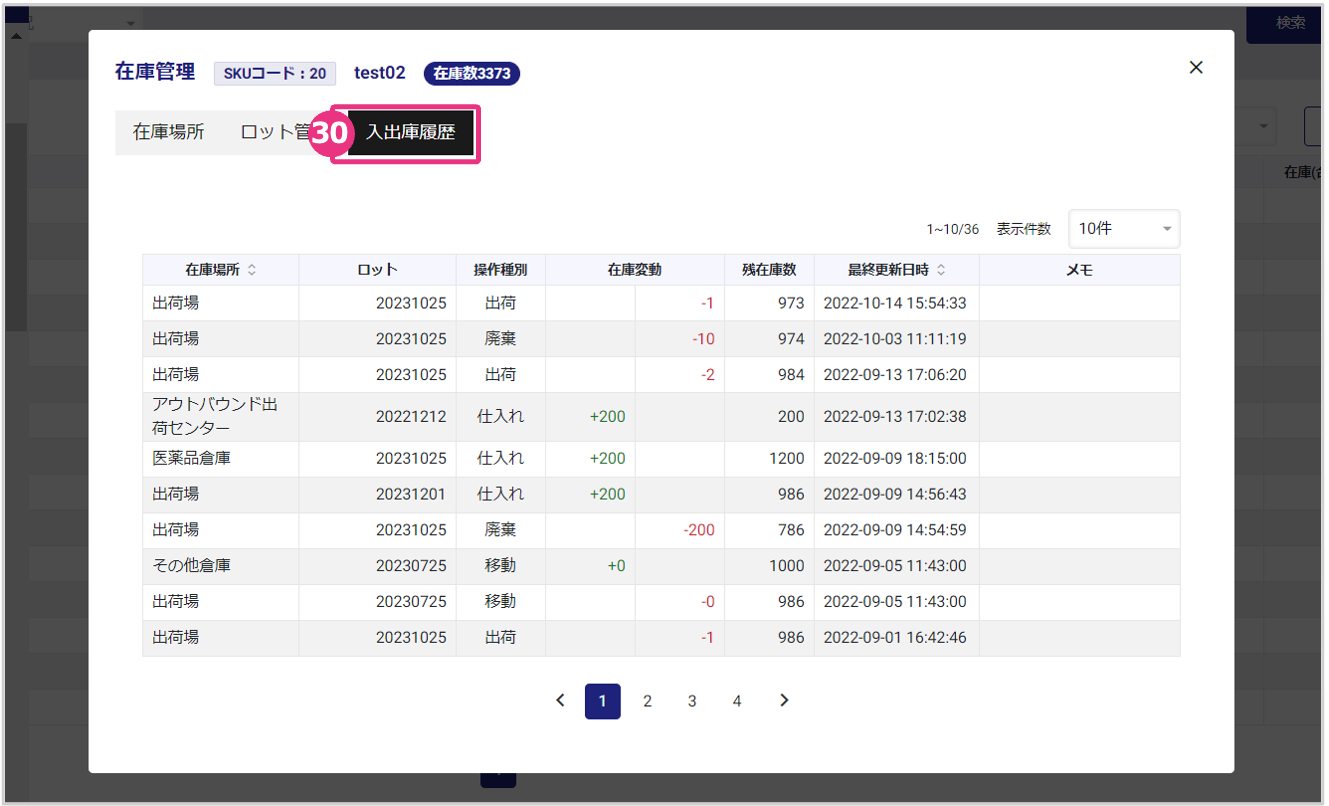
「入出庫履歴」タブをクリックします。
在庫場所、ロット、操作種別、在庫変動、在庫数、最終更新日時などの履歴が参照できます。