販売パッケージタグ
販売パッケージタグは、商品(販売パッケージ)のジャンル分けに利用できます。
販売パッケージにタグを紐づけておくことで、売上データの分析時に活用することが可能です。
販売パッケージタグ管理画面
左メニューから、マスタ管理>商品>販売パッケージタグを開くと、販売パッケージタグ一覧が表示されます。

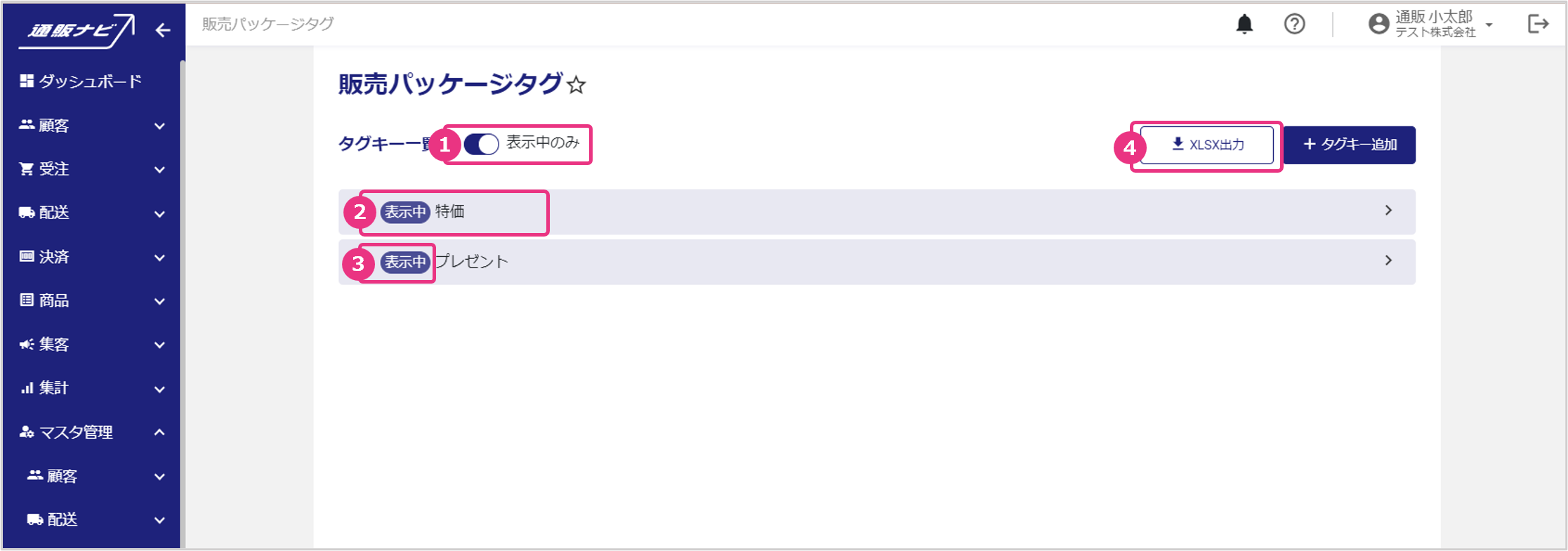
| ① | 「表示中のみ」のチェックを外すと、非表示設定中の販売パッケージタグを含む全ての販売パッケージタグが表示されます。 |
| ② | 販売パッケージタグキーを表示します。クリックすると該当の販売パッケージタグキーに紐づく販売パッケージタグ値一覧画面に遷移します。 |
| ③ | 表示状態を表示します。 |
| ④ | 「XLSX出力」をクリックすると登録された販売パッケージタグ(非表示を含む)が一覧で出力できます。 |
販売パッケージタグを登録する
販売パッケージタグ(販売パッケージタグキー・販売パッケージタグ値)の新規登録が可能です。
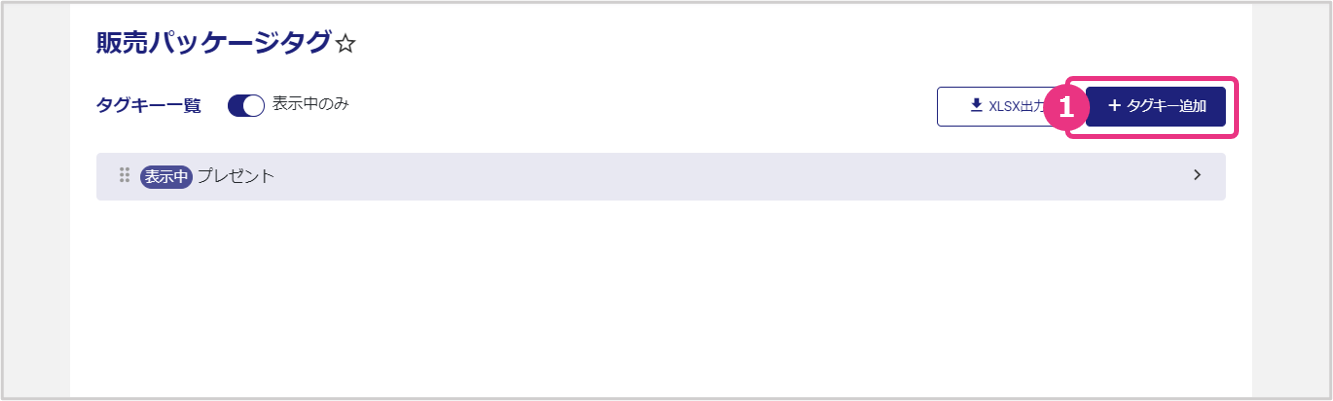
『タグキー追加』をクリックします。
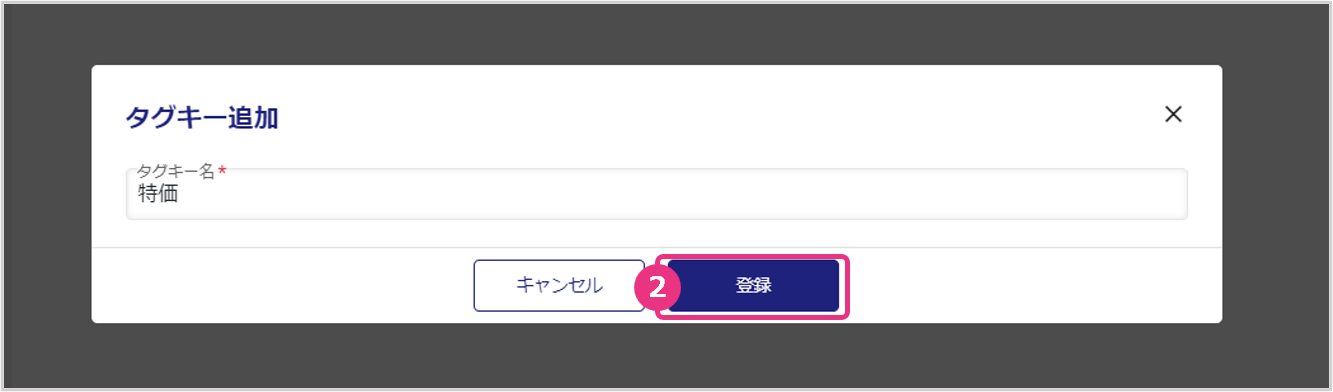
タグキー名を入力し、『登録』をクリックします。
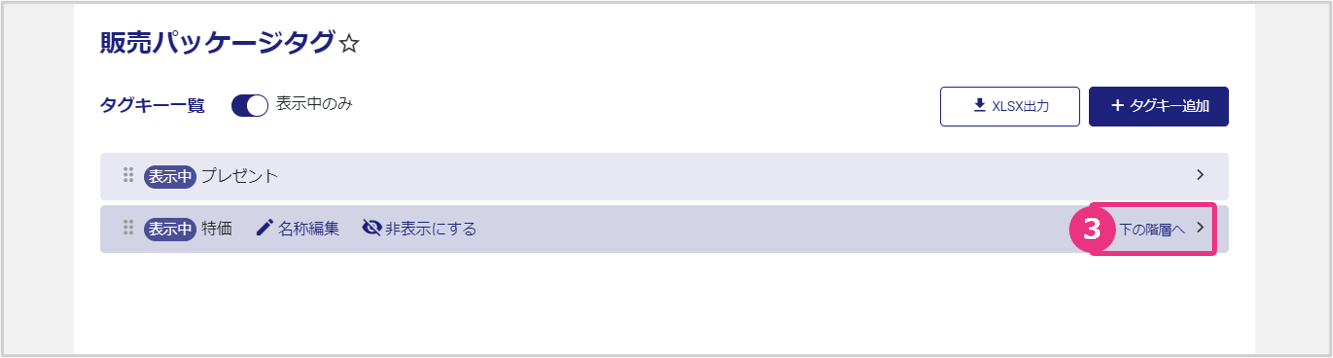
追加したタグキーにカーソルを合わせると、メニューが表示されますので、『下の階層へ』をクリックします。
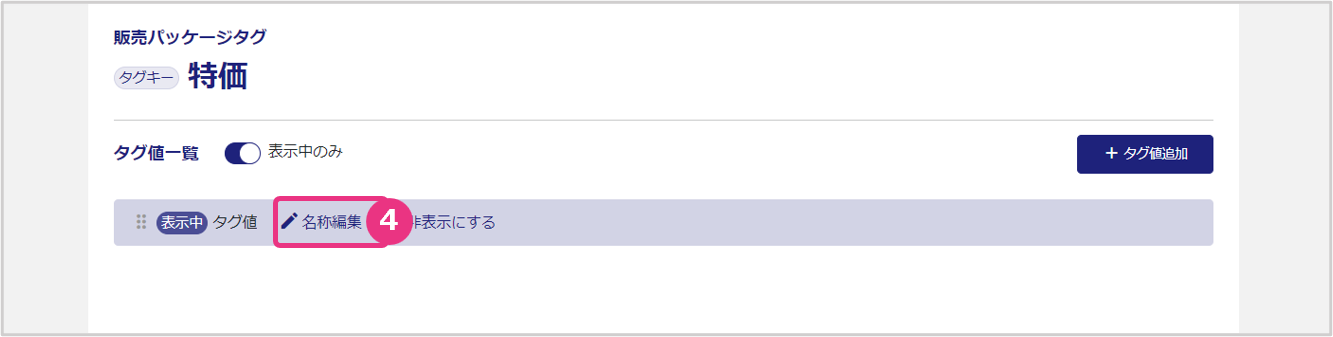
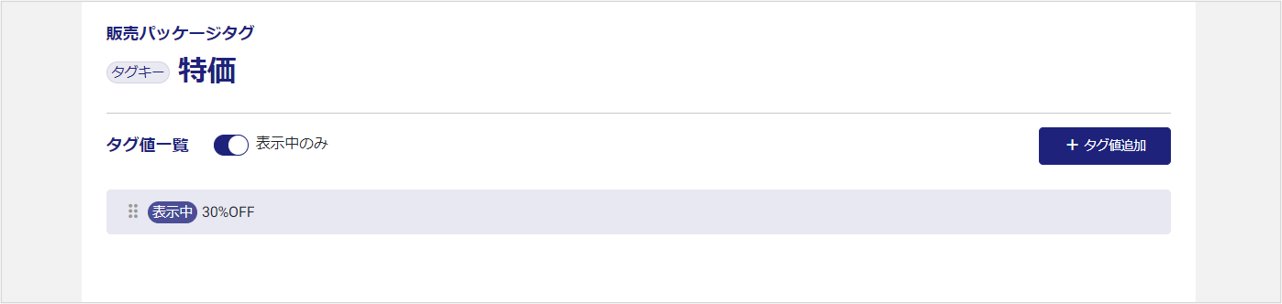
③で選択したタグキーに紐づくタグ値一覧画面が表示されます。タグキー新規追加時は自動的にタグ値が1件登録されるため、『名称編集』よりタグ値の名称変更を行ってください。
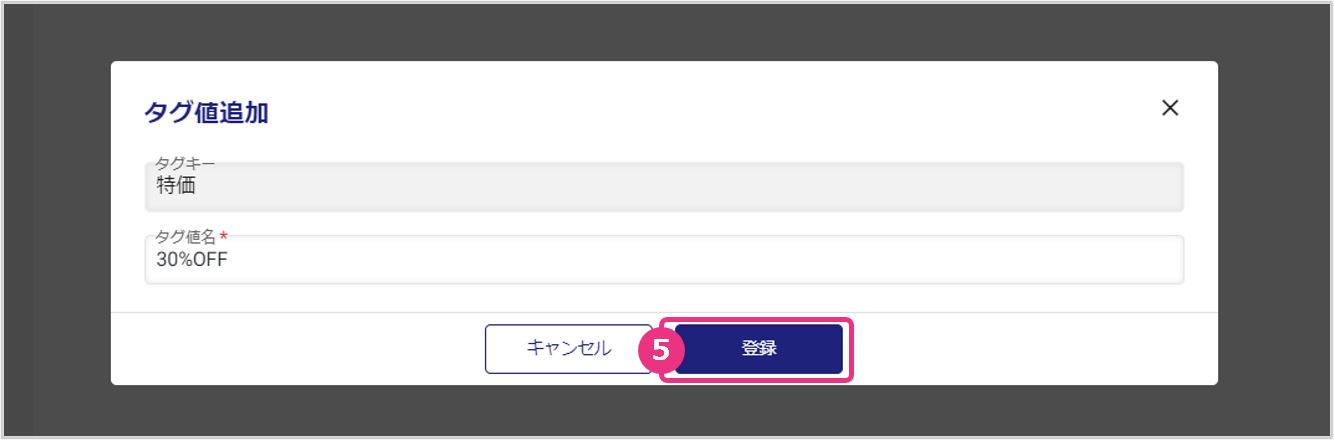
タグ値名を変更し、『登録』をクリックします。
タグ値が更新されます。ひとつのタグキーに対し、複数のタグ値をぶら下げることが可能です。追加する場合は『タグ値追加』より追加を行ってください。
販売パッケージタグ名を編集する
販売パッケージタグ(販売パッケージタグキー・販売パッケージタグ値)の名称変更が可能です。
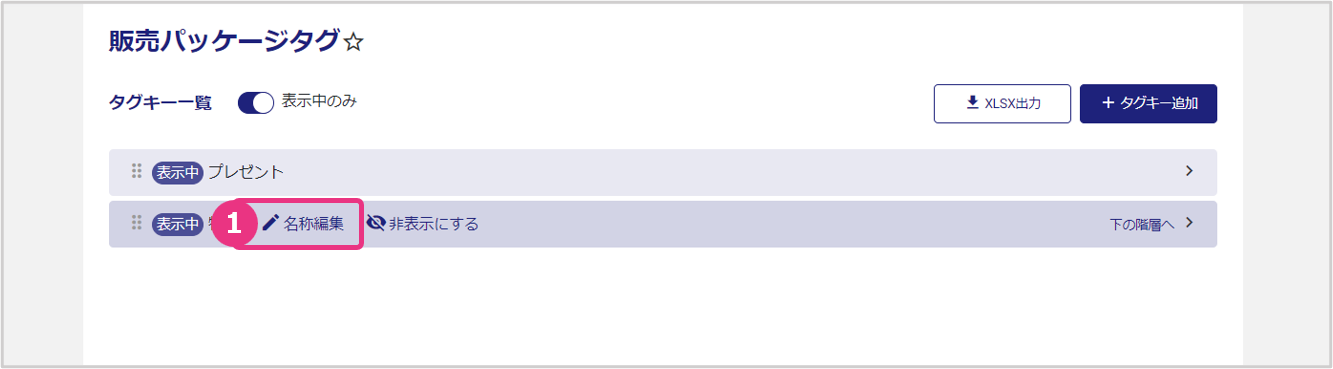
タグにカーソルを合わせると表示されるメニューから、『名称編集』をクリックします。
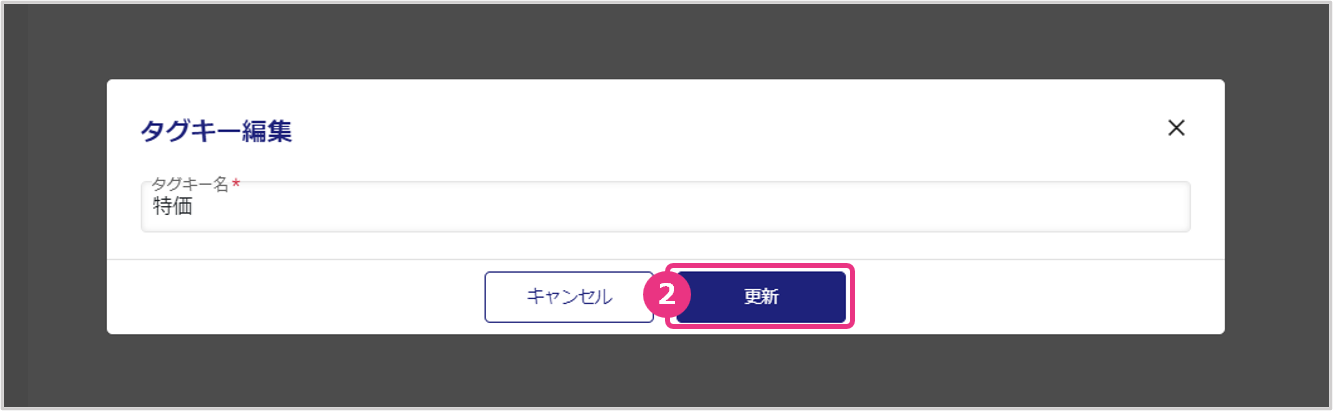
タグ名を変更し、『更新』をクリックします。
販売パッケージタグを非表示にする
販売パッケージタグ(販売パッケージタグキー・販売パッケージタグ値)の非表示設定が可能です。
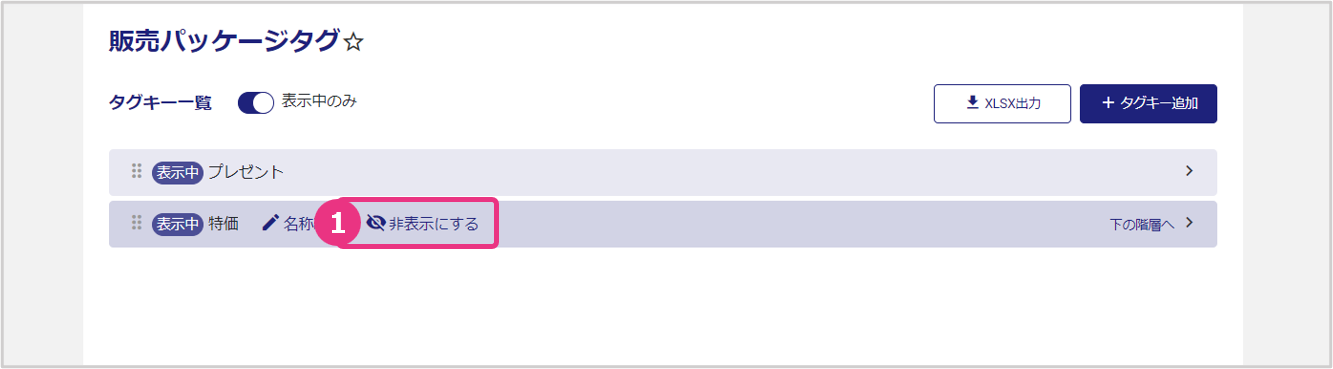
タグにカーソルを合わせると表示されるメニューから、『非表示にする』をクリックします。
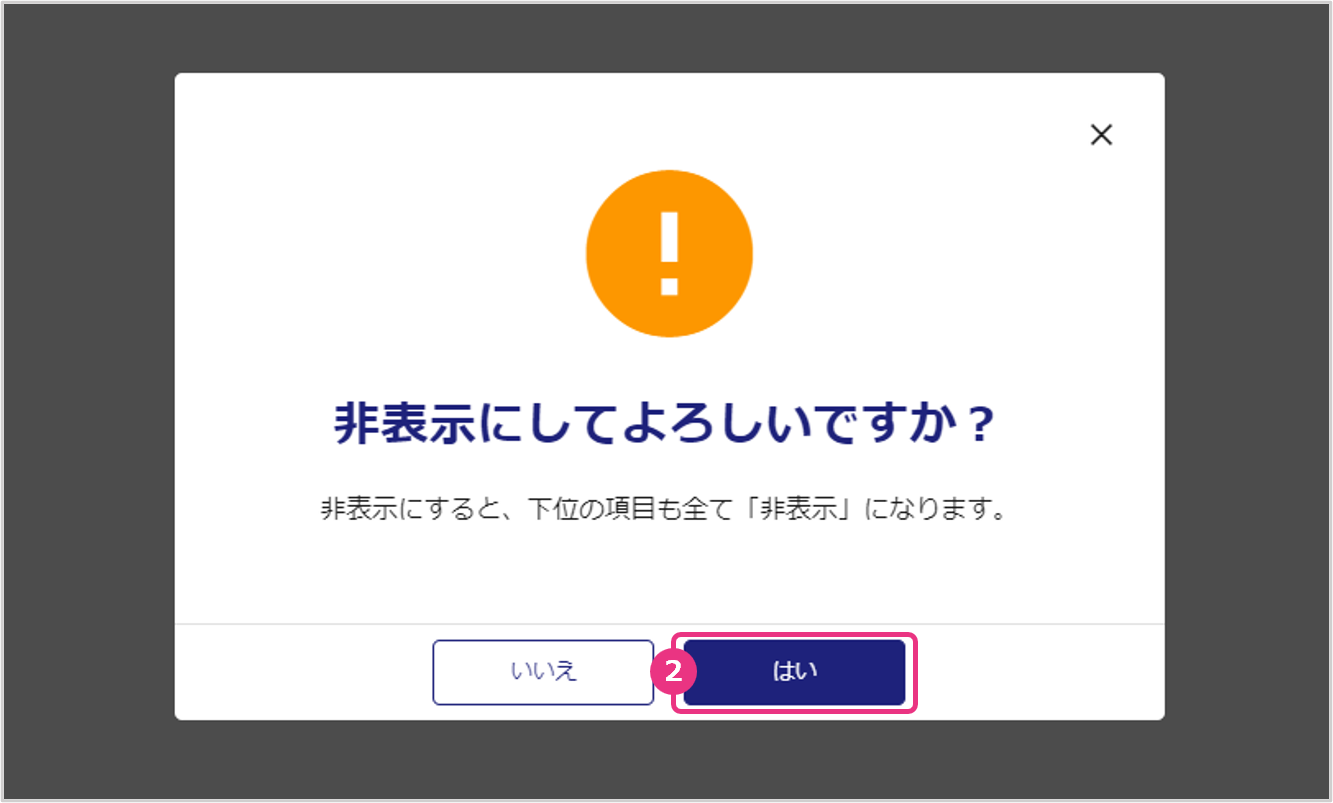
「非表示にしてよろしいですか?」と表示されたら『はい』をクリックします。
※販売パッケージタグキーを削除すると、それに紐づく販売パッケージタグ値もすべて削除されます。
※非表示設定した販売パッケージタグは「表示中のみ」のチェックを外すと参照可能です。
販売パッケージタグの表示順を変更する
販売パッケージタグ(販売パッケージタグキー・販売パッケージタグ値)の表示順の変更が可能です。
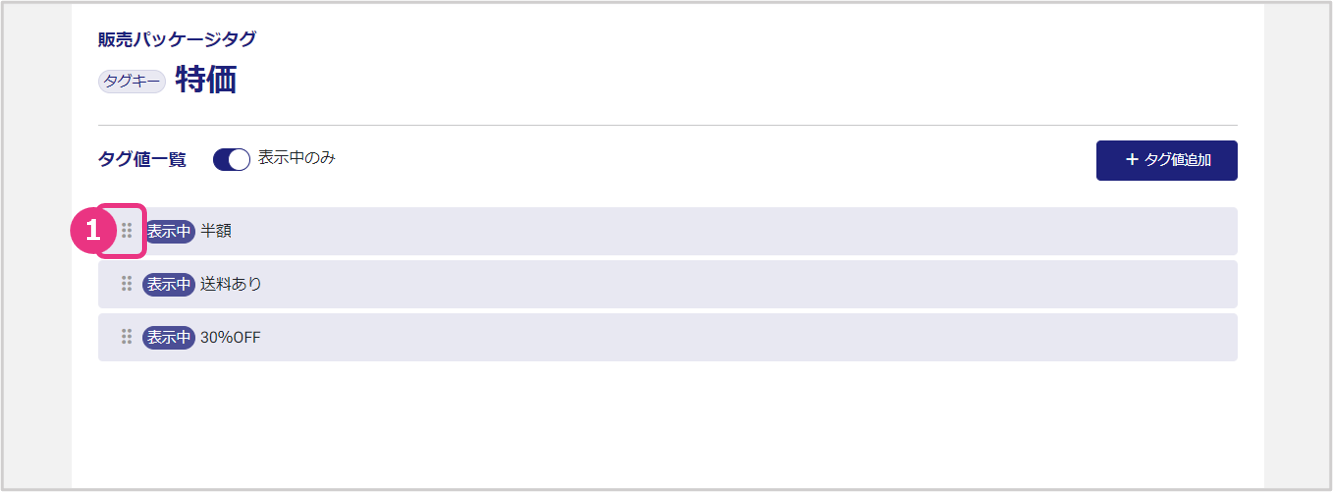
並べ替えマークをドラッグ&ドロップし、任意の並びに変更します。