
後払い設定
明細(払込票)の出力内容および印刷位置の登録を行います。
目次 [閉じる]
後払い設定画面
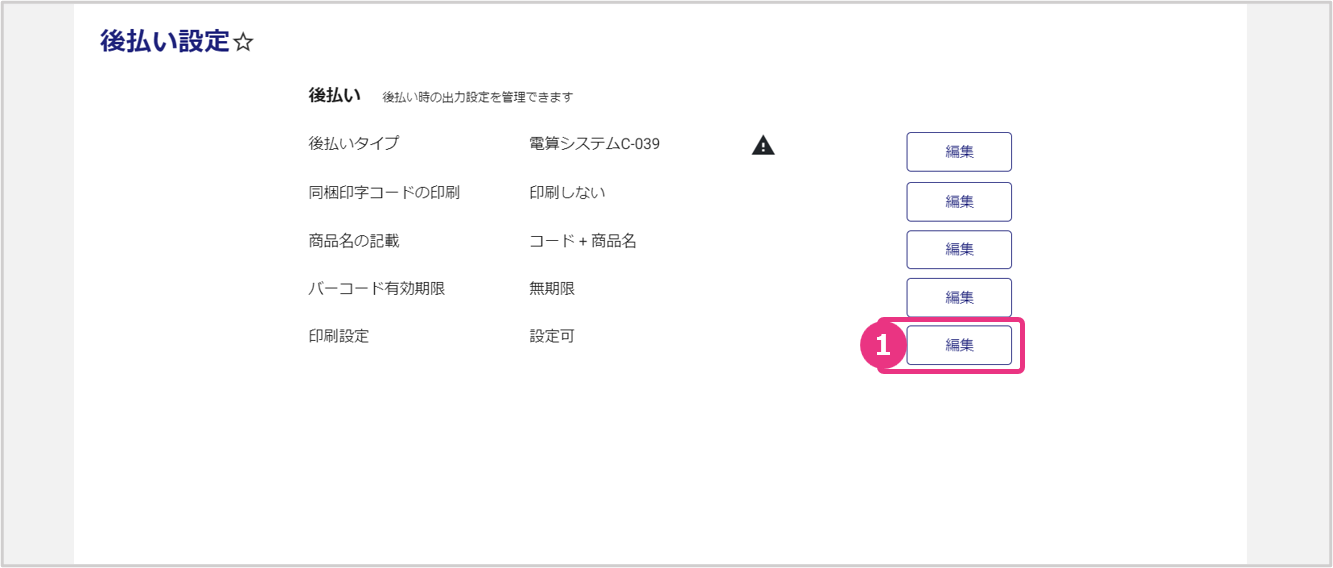
左メニューから、マスタ管理>決済>後払い設定を開くと、後払い設定画面が表示されます。
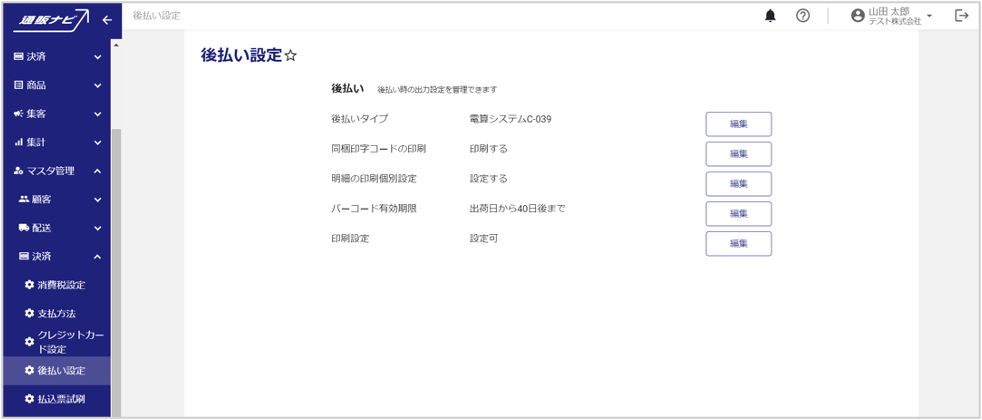
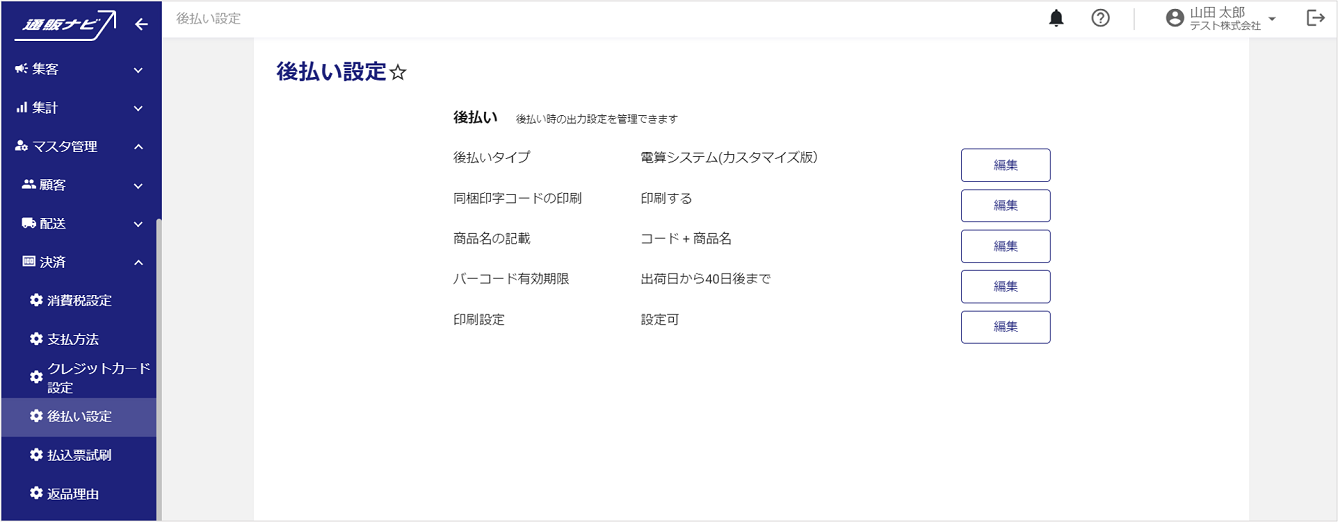
| 後払いタイプ | 後払いタイプ(払込票タイプまたは連携用CSVタイプ)を選択します。後払いを利用しない場合は「払込票なし」を選択してください。 |
| 同梱印字コードの印刷 | 明細書に同梱アイテムの印字コードを「印刷する」か「印刷しない」かを選択します。「印刷する」に設定していても、同梱アイテムの印字コードを登録していない場合はコードが表示されませんのでご注意ください。 |
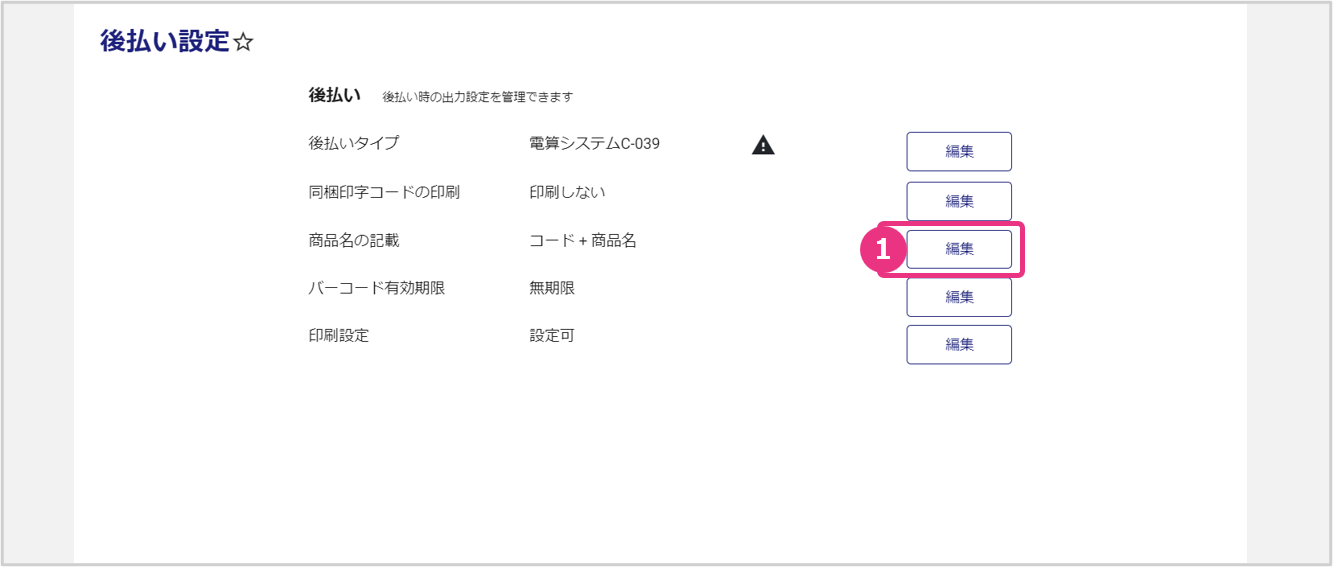
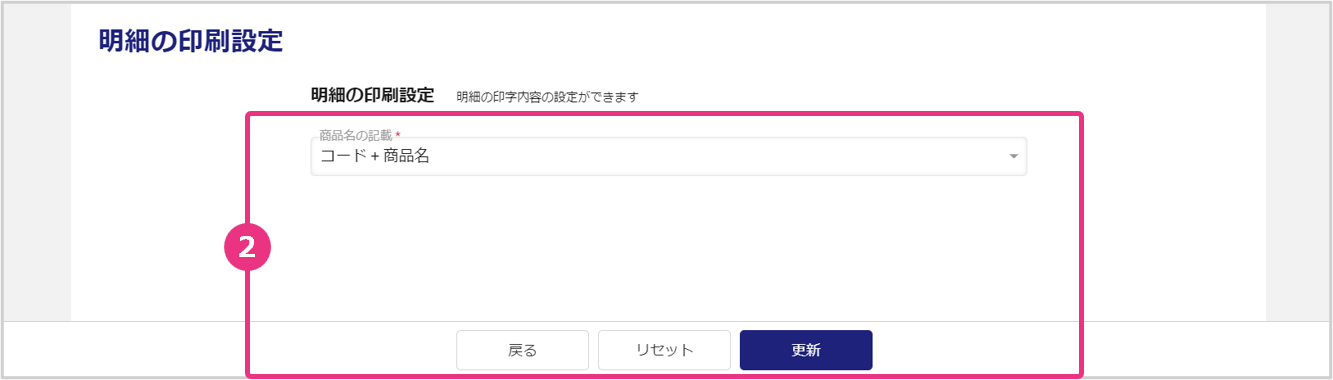
| 商品名の記載 | 明細書への商品名の記載方法(「コード+商品名」、「商品名のみ」または「コードのみ」)を選択します。 |
| バーコード有効期限 | 払込用バーコードの有効期限を登録します。 |
| 印刷設定 | 明細書の印刷位置を設定します。 |
後払いタイプを設定する
払込票の出力設定を行います。
後払いタイプの『編集』をクリックします。
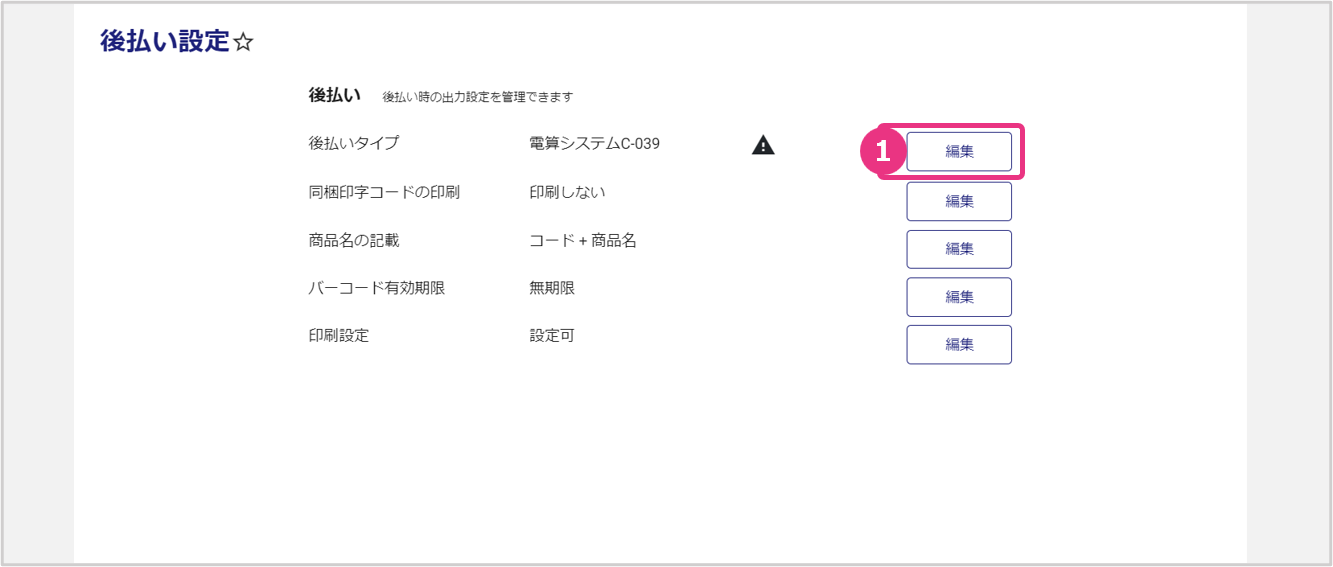
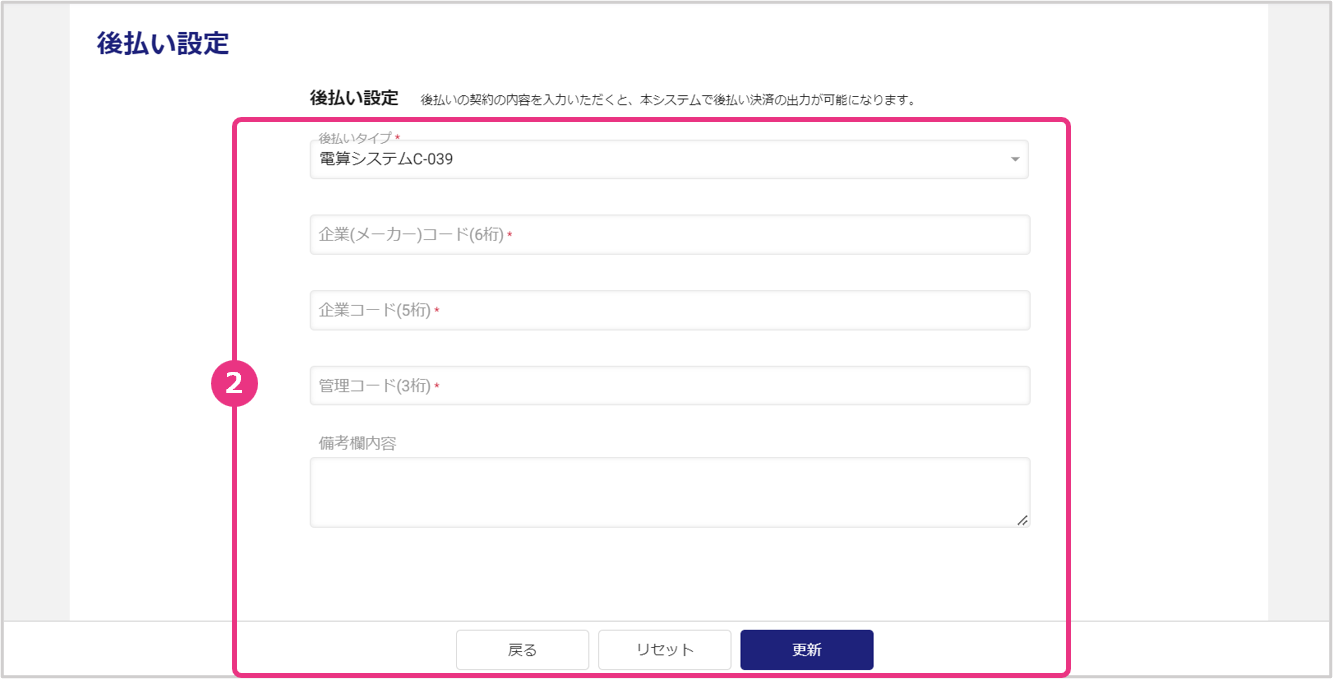
後払いタイプの選択と、後払いタイプごとの必要項目を入力し、『更新』をクリックします。
項目説明
基本設定
| 後払いタイプ | 後払いタイプを選択します。「電算システム」を選択した場合は追加情報の登録が必要です。後払いを利用しない場合は「払込票なし」を選択してください。 |
配送関連
| 企業(メーカー)コード(6桁)* | 6桁の企業(メーカー)コードを入力します。 |
| 企業コード(5桁)* | 5桁の企業コードを入力します。 |
| 管理コード(3桁)* | 3桁の管理コードを入力します。 |
| 備考欄内容 | 明細書の備考欄に表示するメッセージを入力します。※明細書の備考欄サイズは、横:全角30文字、縦:8行分です。登録後、マスタ管理>決済>払込票試刷から表示レイアウトの確認を行ってください。 |
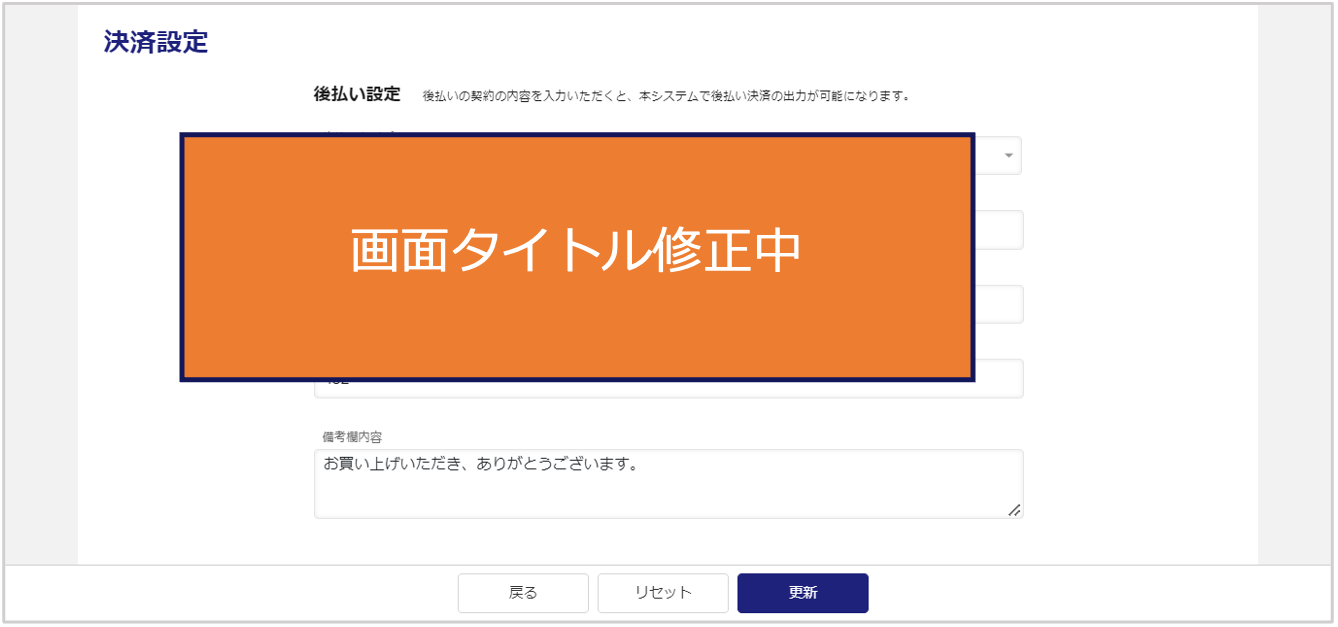
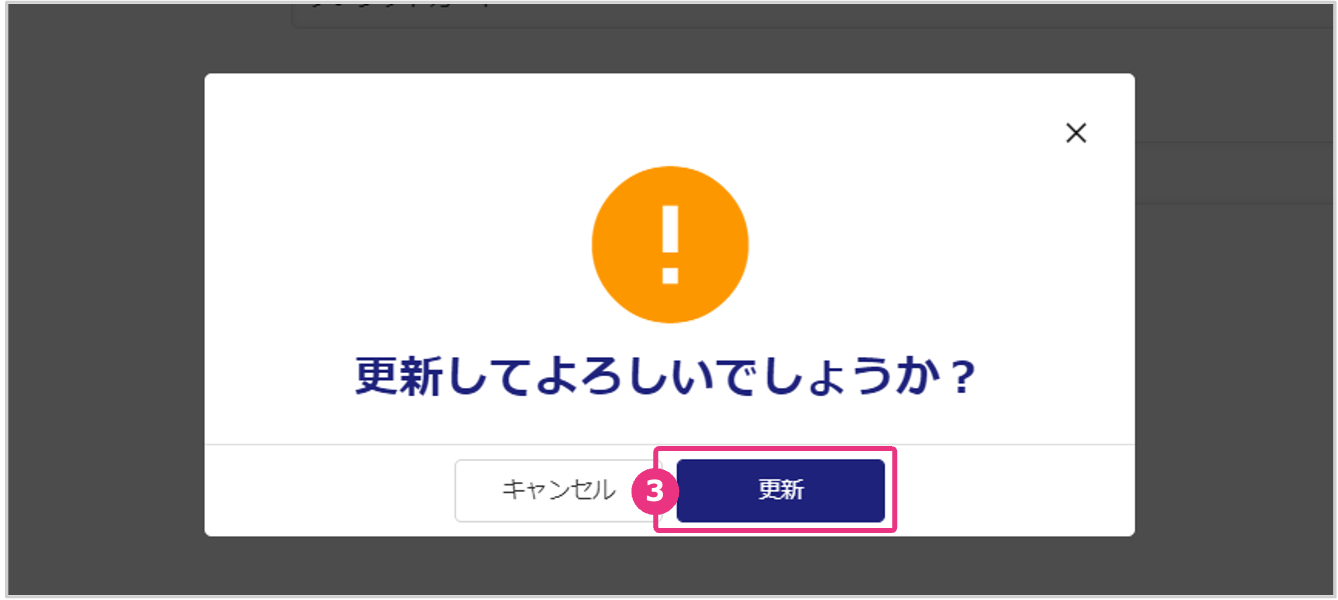
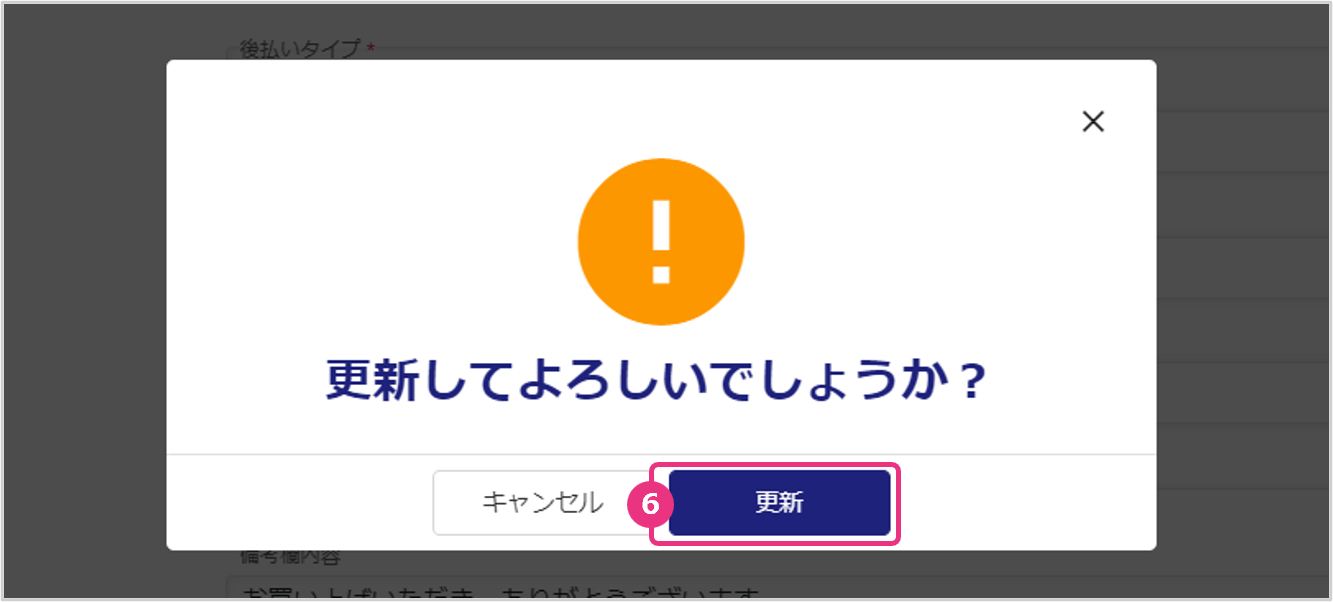
「更新してもよろしいでしょうか?」と表示されたら『更新』をクリックします。
「更新完了」と表示され、後払いタイプが更新されます。

明細書への同梱アイテム情報の印字について設定する
明細書への同梱アイテム情報の印字有無や、印字する場合の印字内容を設定します。
同梱印字コードの印刷の『編集』をクリックします。
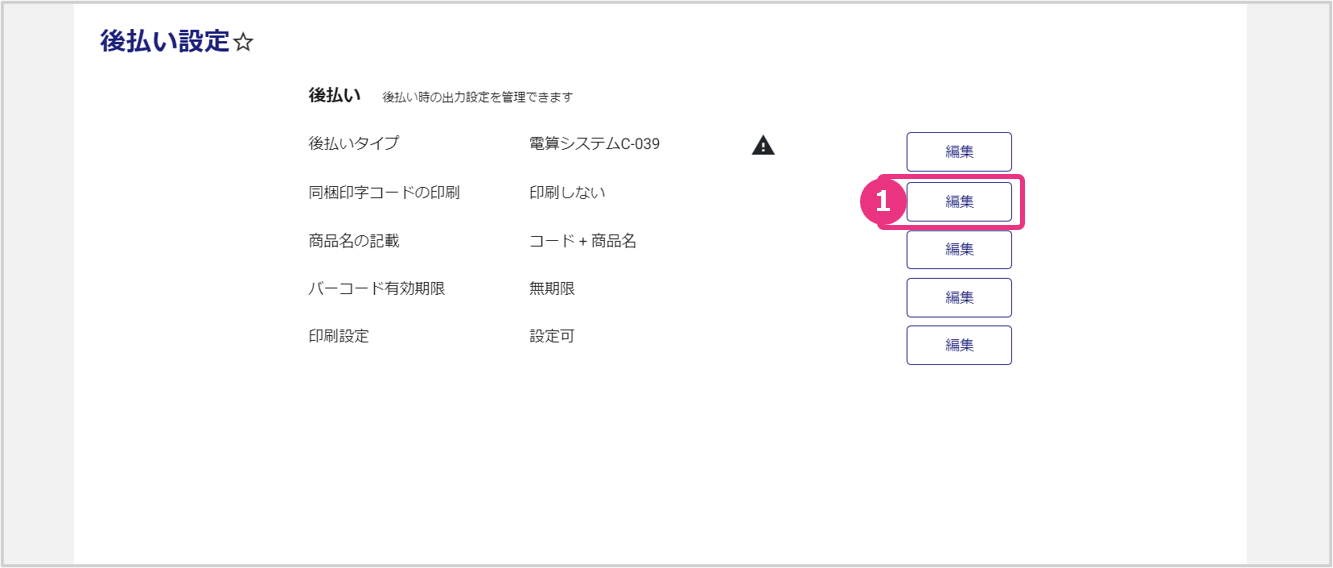
同梱印字コードの印刷有無の選択と、同梱印字コード印刷有りの場合の個数印字有無を選択し、『更新』をクリックします。
項目説明
基本設定
| 同梱印字コードの印刷* | 同梱印字コードの印刷有無を選択します。 |
「印刷する」を選択した場合
| 末尾に個数の追記* | 同梱印字コードの末尾への個数印字有無を選択します。 |
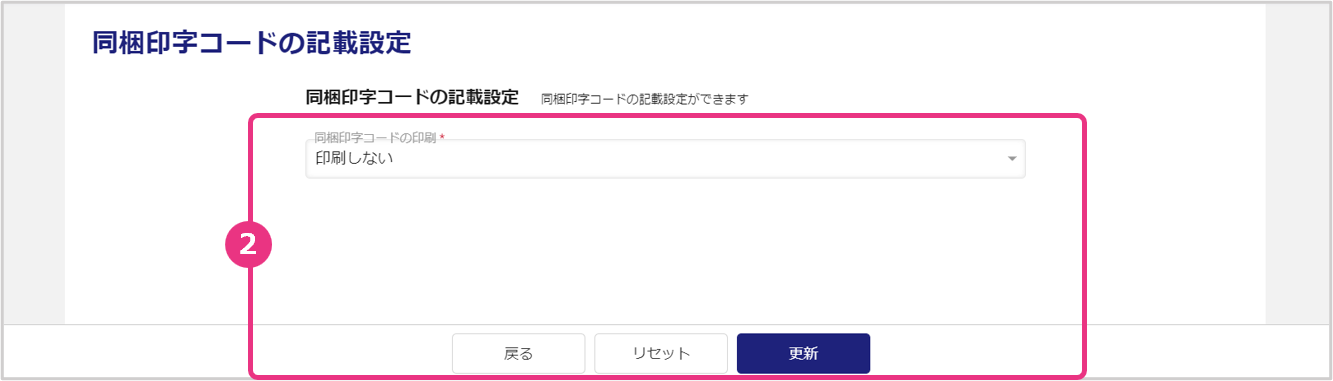
「更新してもよろしいでしょうか?」と表示されたら『更新』をクリックします。
「更新完了」と表示され、同梱印字コードの記載設定が更新されます。
明細書への商品名の記載方法を設定する
明細書の商品名の記載方法を設定します。
『編集』をクリックします。
商品名の記載内容(コード+商品名/商品名のみ/コードのみ)を選択し『更新』をクリックします。
「更新してもよろしいでしょうか?」と表示されたら『更新』をクリックします。
「更新完了」と表示され、明細書への記載が更新されます。
バーコードに有効期限を設定する
払込用バーコードの有効期限を設定します。
督促や払込票再発行により、顧客の手元に複数枚の払込票が存在する場合があります。
その際、バーコードに有効期限を設定しておくことで、二重入金を予防することができます。
『編集』をクリックします。
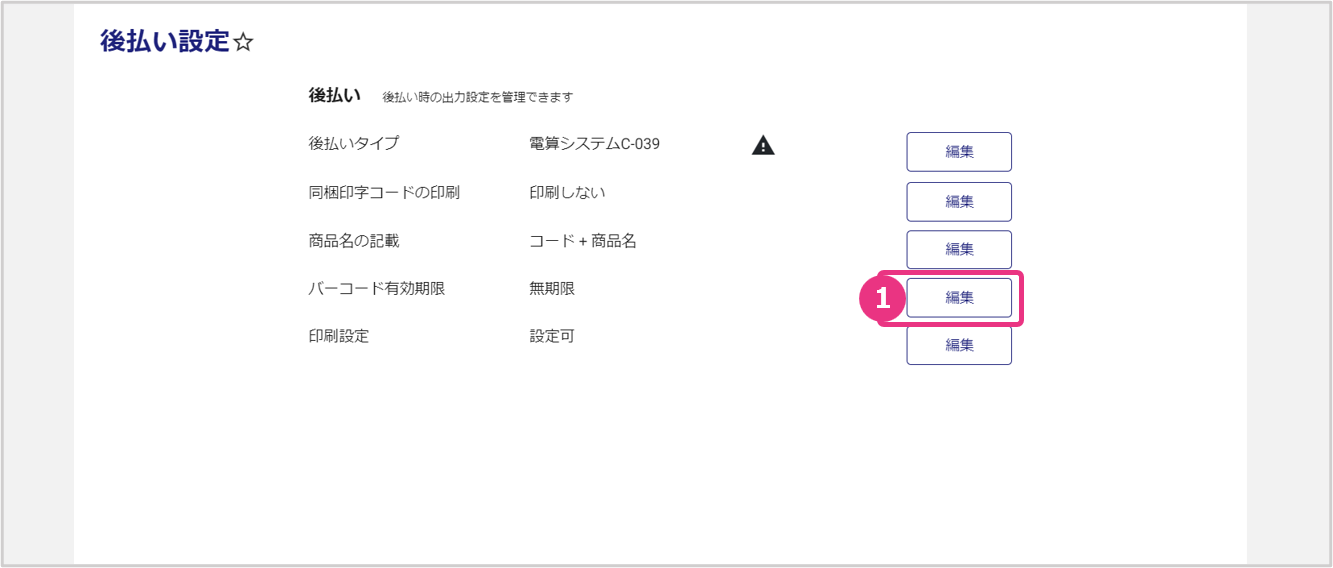
バーコードの有効期限(出荷日から何日後とするか)を入力し『更新』をクリックします。※「0」を設定した場合は無期限となります。
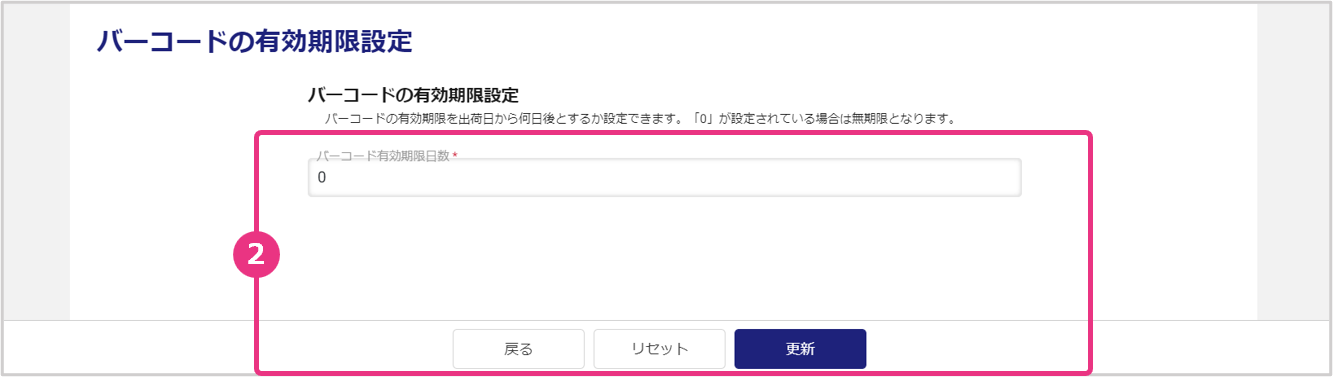
「更新してもよろしいでしょうか?」と表示されたら『更新』をクリックします。
「更新完了」と表示され、バーコード有効期限が更新されます。
バーコードの有効期限について
バーコードの有効期限はコンビニ支払いの場合にのみ有効です。有効期限が切れると、コンビニでの支払いが出来なくなりますが、郵便局では有効期限に関係なく支払いが可能です。
明細書の印刷位置を設定する
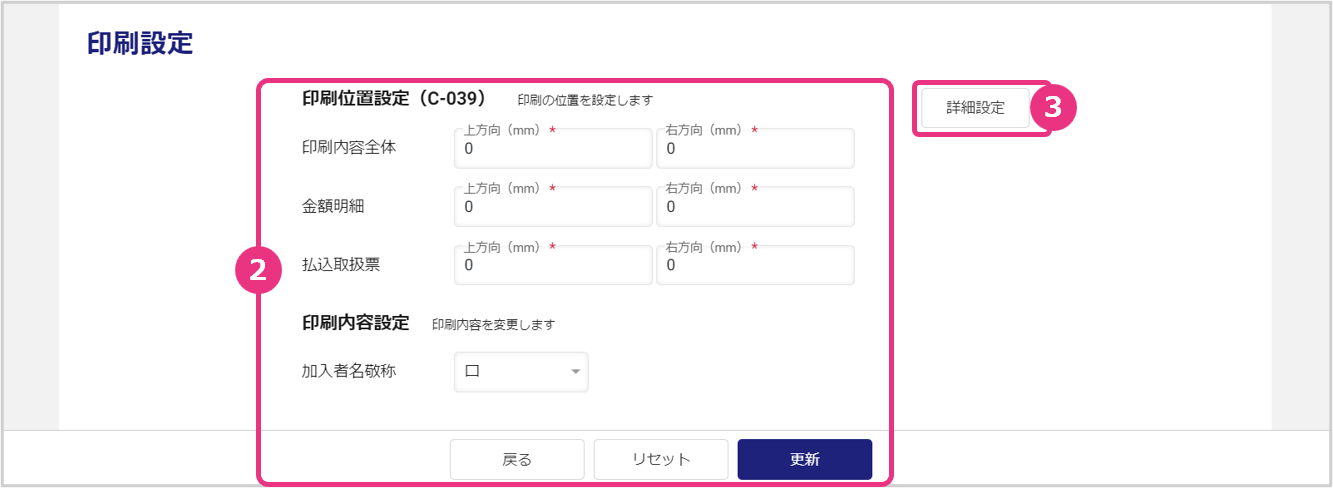
明細書の各項目の印刷位置と加入者名敬称を設定します。
『編集』をクリックします。
印刷位置の調整と、加入者名の敬称を選択し、『更新』をクリックします。
さらに細かい印刷設定を行いたい場合は『詳細設定』をクリックします。 ※②で変更した内容を『更新』する前に『詳細設定』をクリックすると消えてしまいますのでご注意ください。
タブを選択し、各情報の印字位置や表示/非表示設定を行います。変更した内容は画面上部の明細書に反映されます。
『更新』をクリックします。
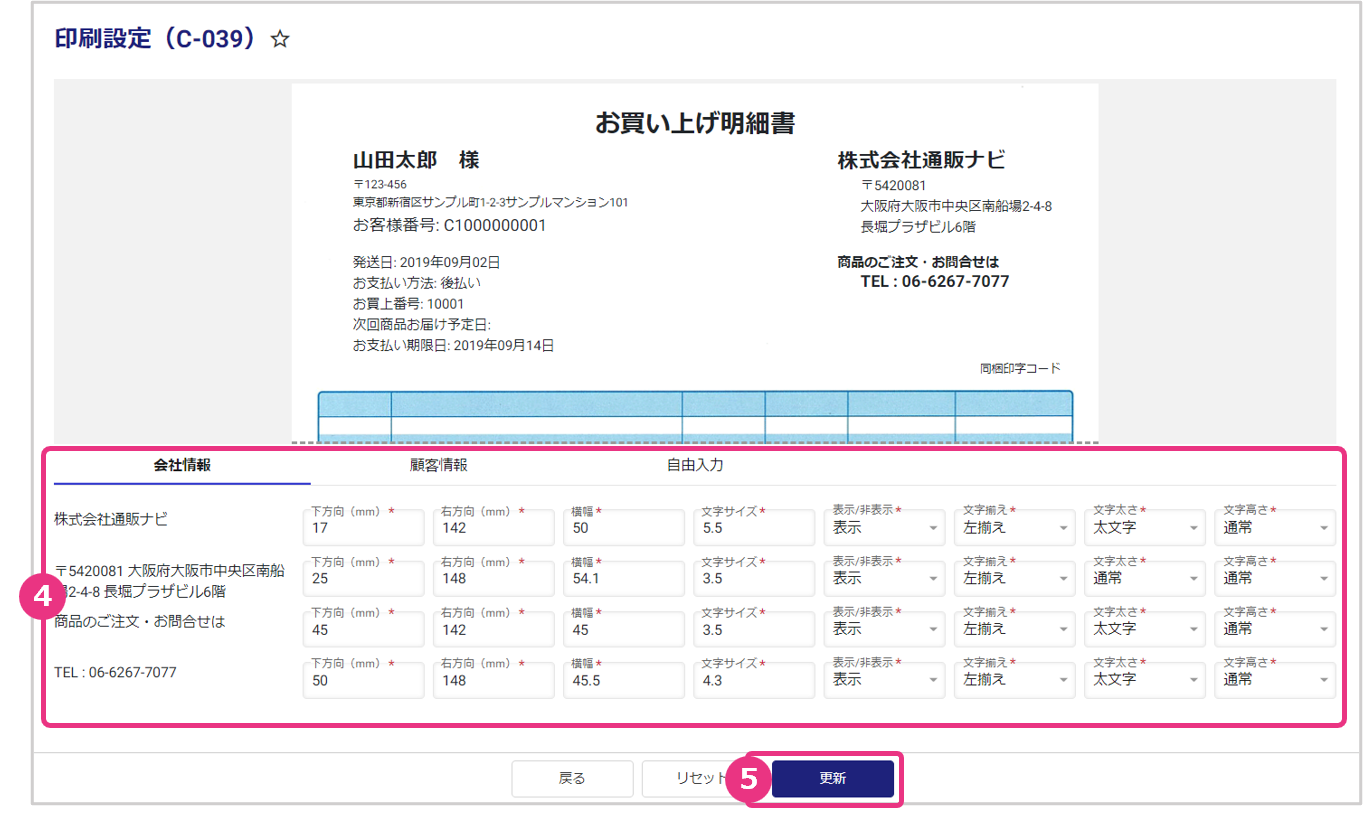
「更新してもよろしいでしょうか?」と表示されたら『更新』をクリックします。
「更新完了」と表示され、明細の印刷位置設定が更新されます。