
配送方法
配送方法マスタを登録します。
また、登録した配送方法に対して、配送時間帯や代引き手数料の設定も可能です。
配送方法管理画面
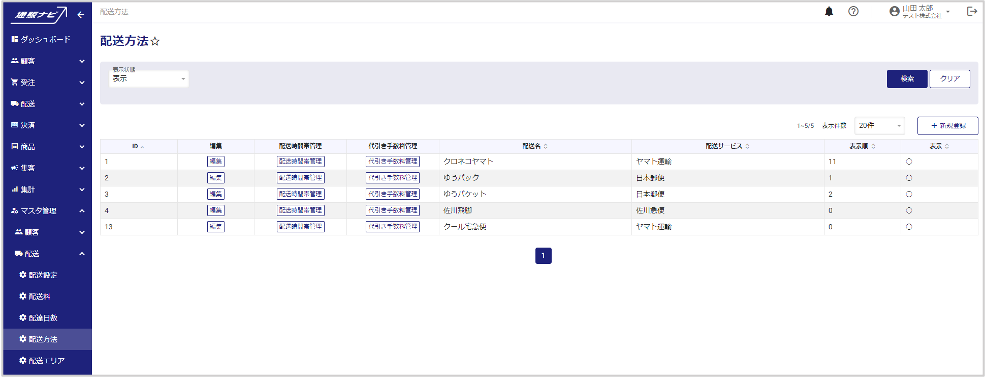
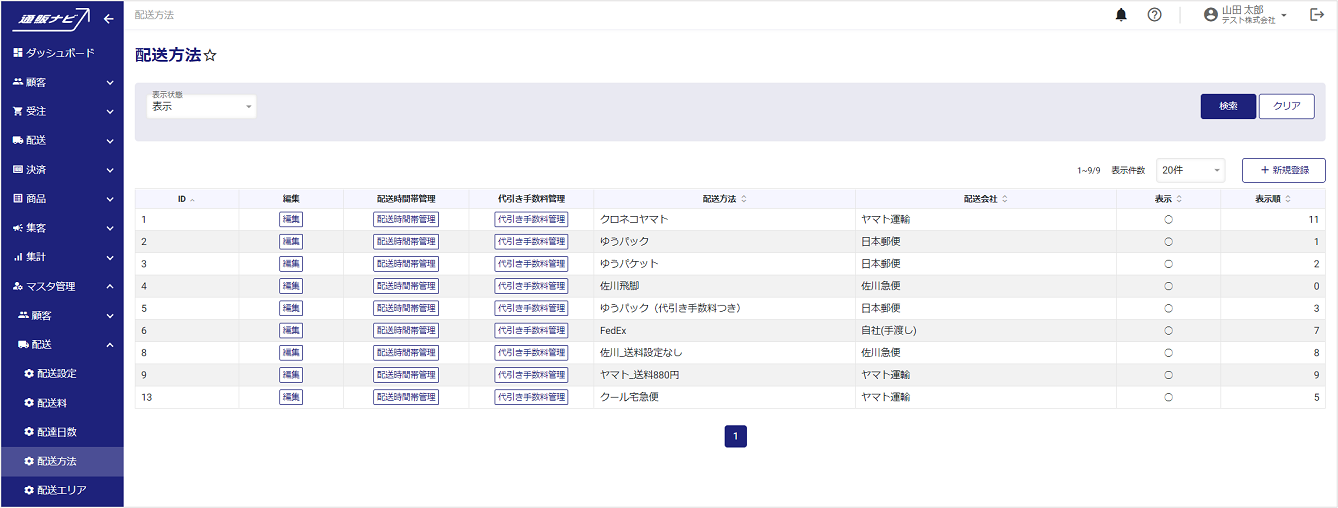
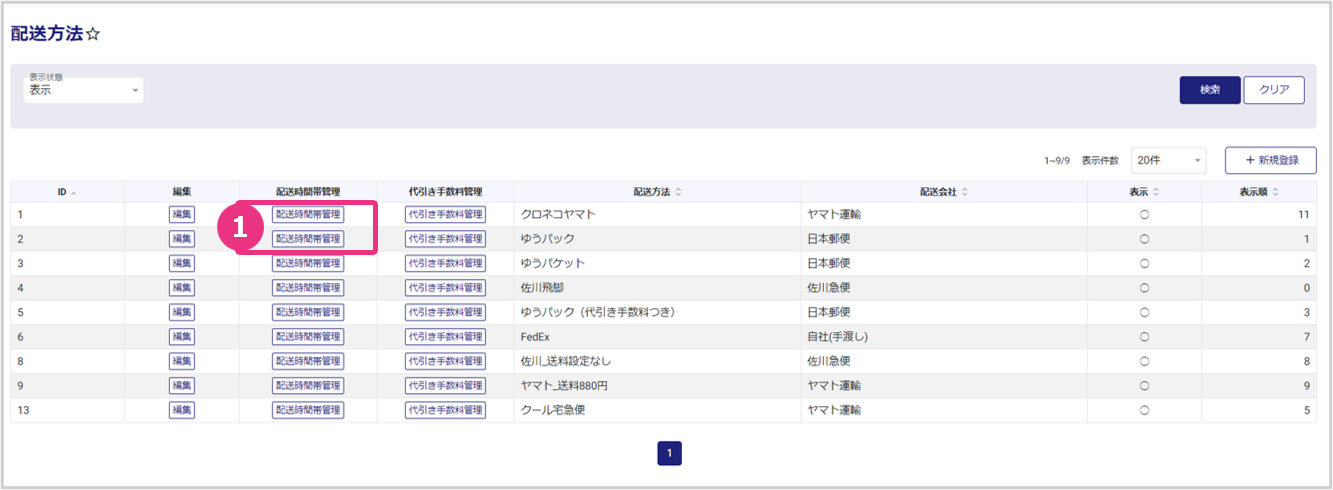
左メニューから、マスタ管理>配送>配送方法を開くと、配送方法一覧が表示されます。
検索条件
| 表示状態 | 表示状態を選択します。 |
検索結果
| ID | 配送方法IDを表示します。 |
| 編集 | 『編集』をクリックすると、配送の編集画面が開きます。 |
| 配送時間帯管理 | 『配送時間帯管理』をクリックすると、配送時間帯管理画面が開きます。 |
| 代引き手数料管理 | 『代引き手数料管理』をクリックすると、代引き手数料管理画面が開きます。 |
| 配送方法 | 配送方法名を表示します。 |
| 配送会社 | 配送会社名を表示します。 |
| 表示 | 表示状態を表示します。 |
| 表示順 | 表示順を表示します。 |
配送方法を新規登録する
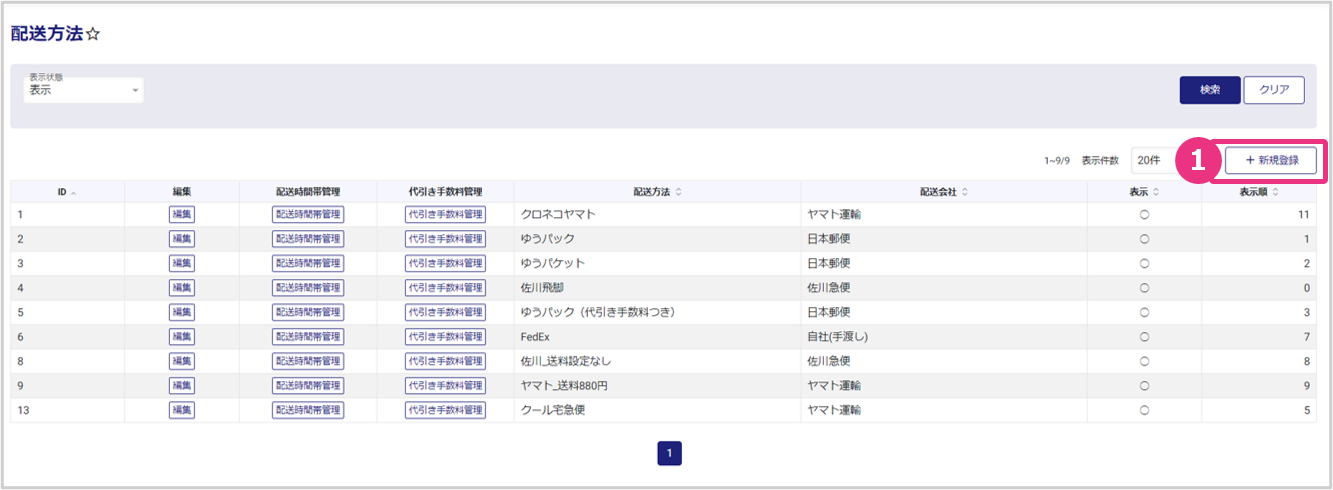
配送方法の新規登録が可能です。
『新規登録』をクリックします。
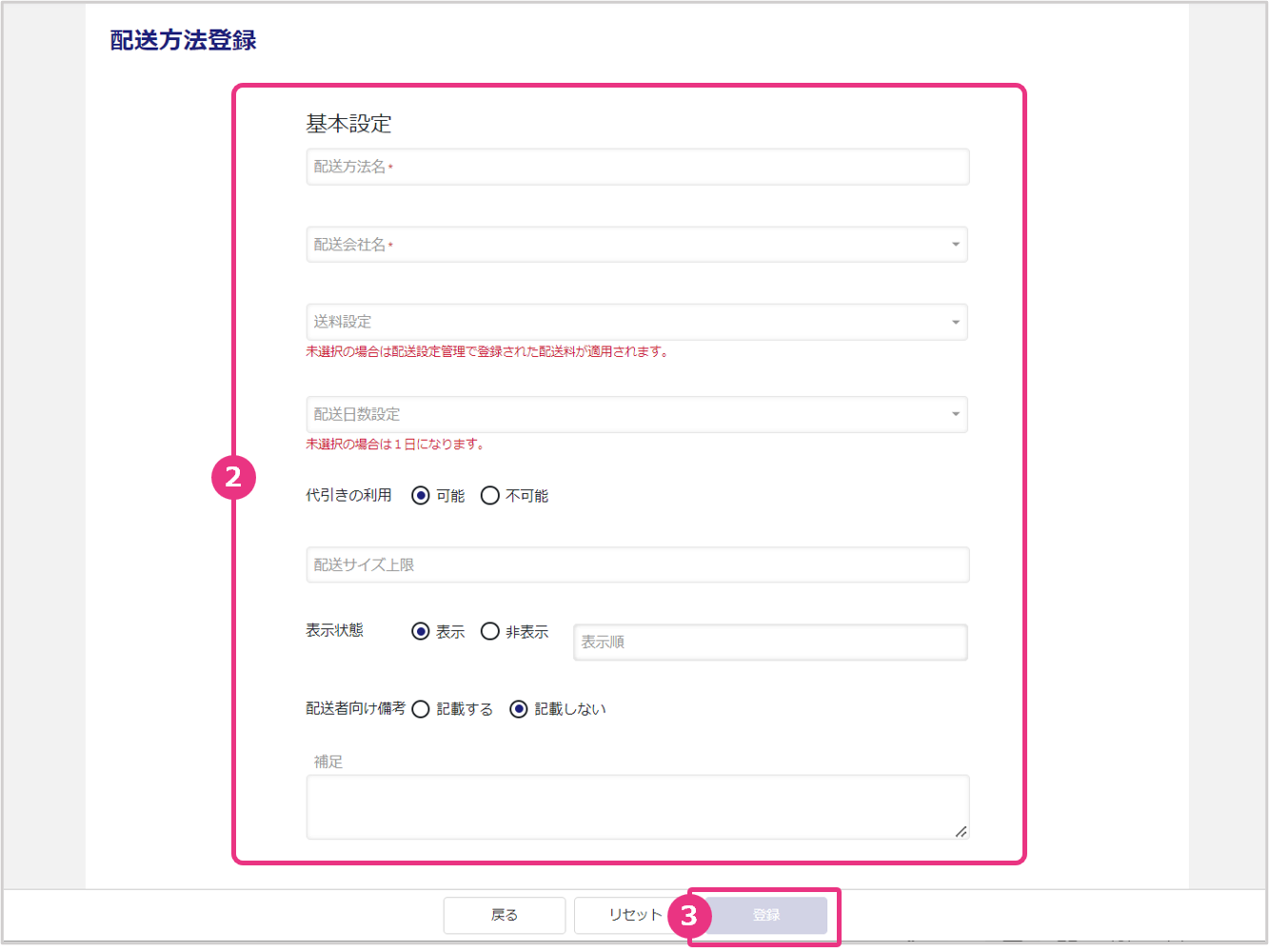
配送方法情報を入力します。
項目説明
基本設定
| 配送方法名* | 配送方法名を入力します。 |
| 配送会社名* | 配送会社名を選択します。選択した配送会社に応じて、画面下部の詳細設定の内容が異なります。 |
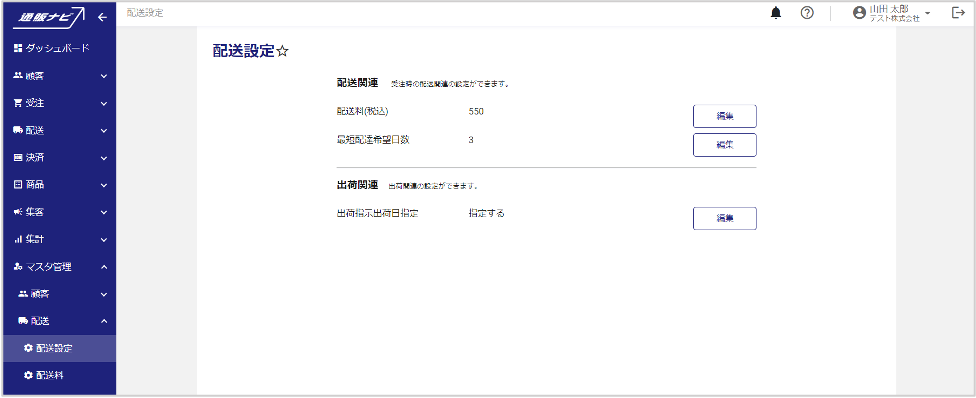
| 送料設定 | 送料設定を選択します。マスタ管理>配送>配送料で登録した内容が表示されます。 ※未選択の場合は、マスタ管理>配送>配送設定で登録された配送料が適用されます。 |
| 配送日数設定 | 配送日数設定を選択します。マスタ管理>配送>配達日数で登録した内容が表示されます。※未選択の場合は、1日になります。 |
| 代引きの利用 | 代引きの利用可否を選択します。 |
| 配送サイズ上限 | 該当の配送方法が許容できる商品体積(比重)の上限を入力します。受注商品の体積(比重)が配送サイズ上限を超えると、受注登録時にアラートが表示されます。 ※商品の体積(比重)は商品種別で設定します。 |
| 表示状態 | 表示状態を選択します。 |
| 表示順 | 表示順を入力します。 |
| 配送者向け備考 | 配送者向けの備考記載有無を選択します。「記載する」を選択すると、受注登録時に配送者向けのコメント入力欄が表示されます。 |
| 補足 | 補足を入力します。 |
詳細設定
配送関連
| サービスの種類 | サービスの種類を選択します。(宅急便/DM便/ネコポス/宅急便コンパクト) |
| クール区分 | クール区分を選択します。(通常/クール冷凍/クール冷蔵) |
配送関連
| 便種(スピードで選択) | 便種(スピードで選択)を選択します。(飛脚宅配便/飛脚航空便(翌日中配達)/飛脚航空便(翌日午前中配達)) |
| 便種(商品) | 便種(商品)を選択します。(指定なし/飛脚クール便(冷蔵)/飛脚クール便(冷凍)) |
配送関連
| 郵便種別 | 郵便種別を選択します。(ゆうパック/ゆうメール/ゆうパケット) |
| 保冷種別 | 保冷種別を選択します。(保冷なし/チルド/冷凍) |
| 商品サイズ/厚さ区分 | 商品サイズまたは厚さを選択します。 |
| 速達/配達指定 | 速達または配達指定を選択します。(なし/速達/配達日指定/翌配ワイド/当日配達) |
『登録』をクリックします。
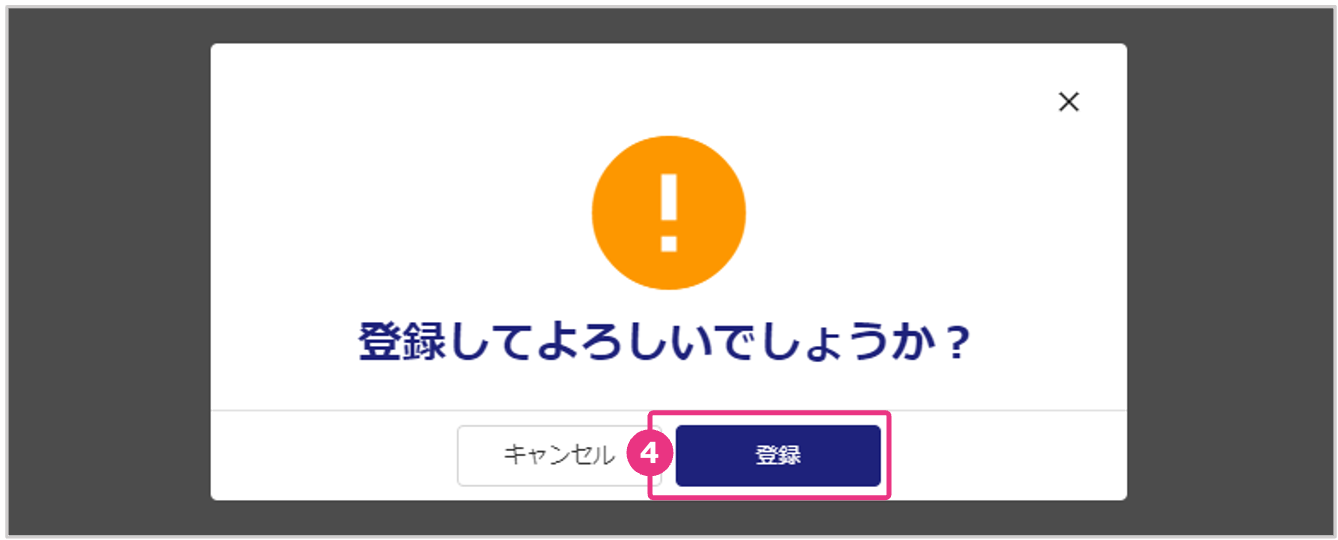
「登録してよろしいでしょうか?」と表示されたら『登録』をクリックします。
「登録完了」と表示され、配送方法が登録されます。 続いて、登録した配送方法の配送時間帯と代引き手数料を登録します。

送料設定に関する注意事項
配送料は①【配送設定】、②【配送方法】、③【販売パッケージ】の3か所で設定ができ、受注登録時に採用される配送料は下記の3パターンのうちいずれかで決定します。
①配送設定で登録された配送料
②受注登録時に選択された配送方法に紐づく配送料
③受注登録時に選択された販売パッケージに紐づく配送料
①【配送設定】での配送料登録のみが必須となっていますが、①②③のいずれにも配送料が設定されている場合の優先順位は、③【販売パッケージ】>②【配送方法】>①【配送設定】となります。
配送時間帯を登録する
登録済みの配送方法に対し、配送時間帯を登録・変更することが可能です。
配送方法一覧の『配送時間帯管理』をクリックします。
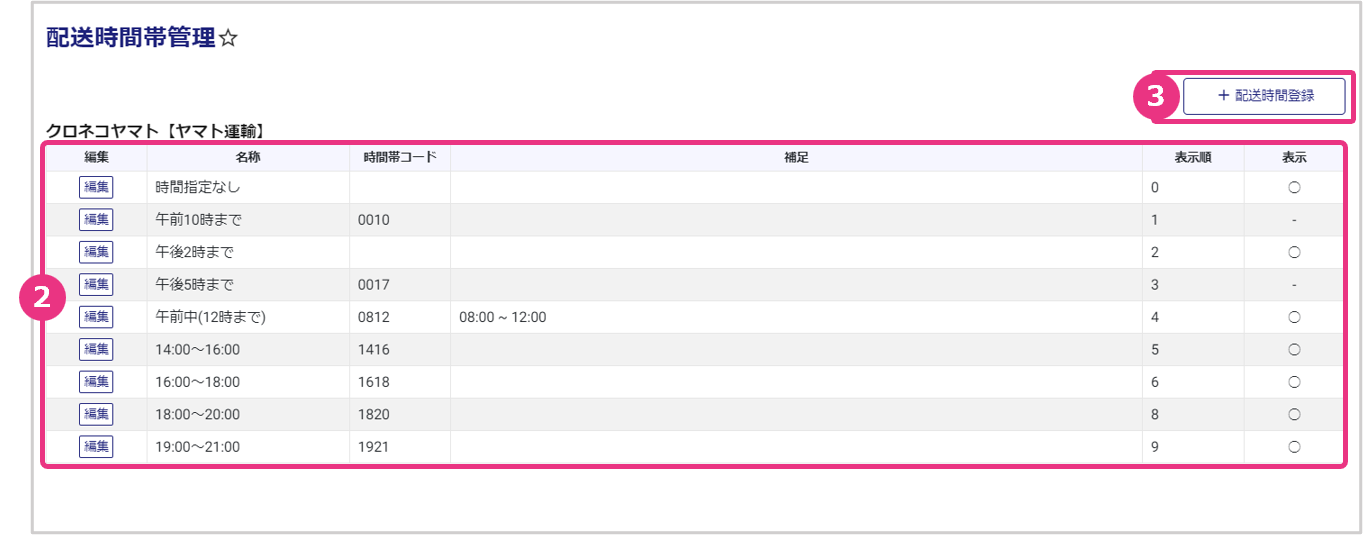
配送時間帯一覧が表示されます。
項目説明
| 編集 | 『編集』をクリックすると、配送時間帯の編集画面が開きます。 |
| 名称 | 配送時間帯名を表示します。受注登録時の「時間帯指定」で表示される名称です。 |
| 時間帯コード | 配送時間帯コードを表示します。 |
| 補足 | 補足を表示します。 |
| 表示順 | 表示順を表示します。 |
| 表示 | 表示状態を表示します。 |
新規の配送時間帯を登録する場合は『配送時間登録』をクリックします。
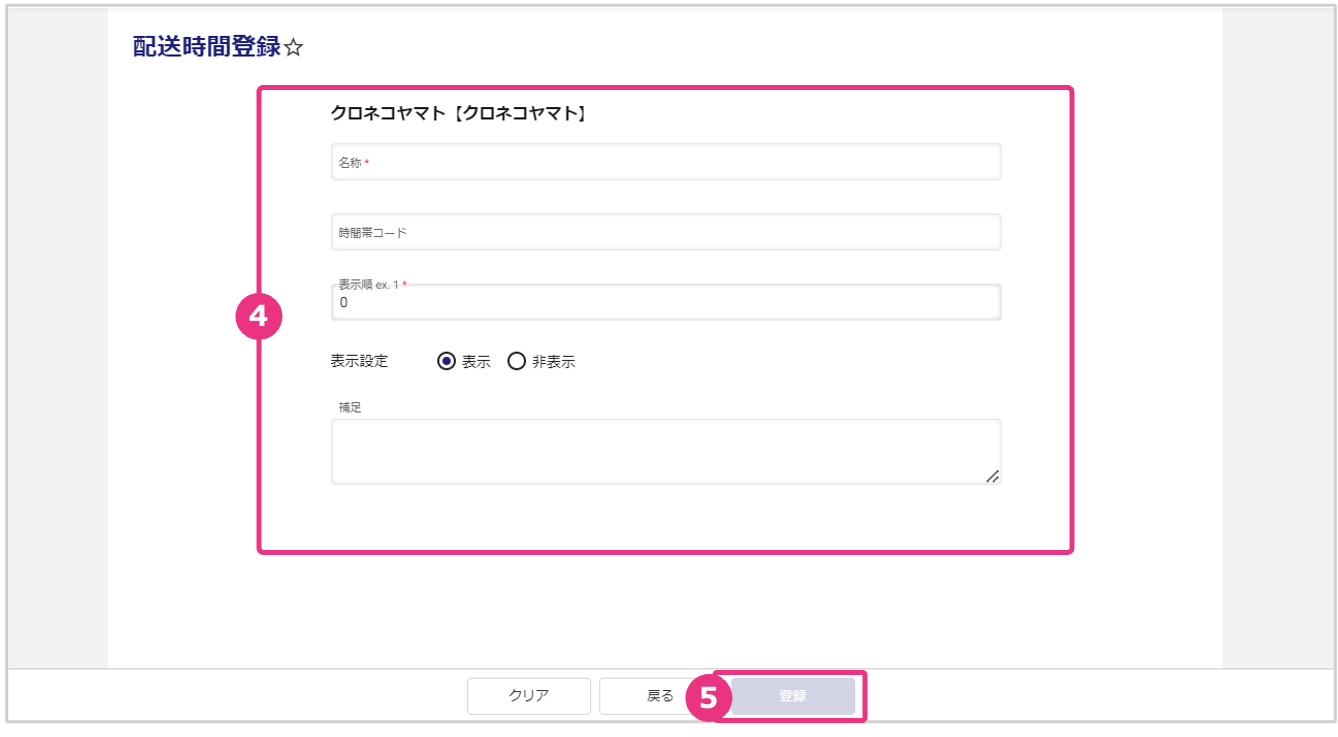
配送時間帯情報を入力します。
項目説明
| 名称* | 配送時間帯名を入力します。受注登録時の「時間帯指定」で表示される名称です。 |
| 時間帯コード | 配送会社が定める配送時間帯コードを入力します。 |
| 表示順* | 表示順を入力します。 |
| 表示設定 | 表示設定を選択します。 |
| 補足 | 補足を入力します。 |
『登録』をクリックします。
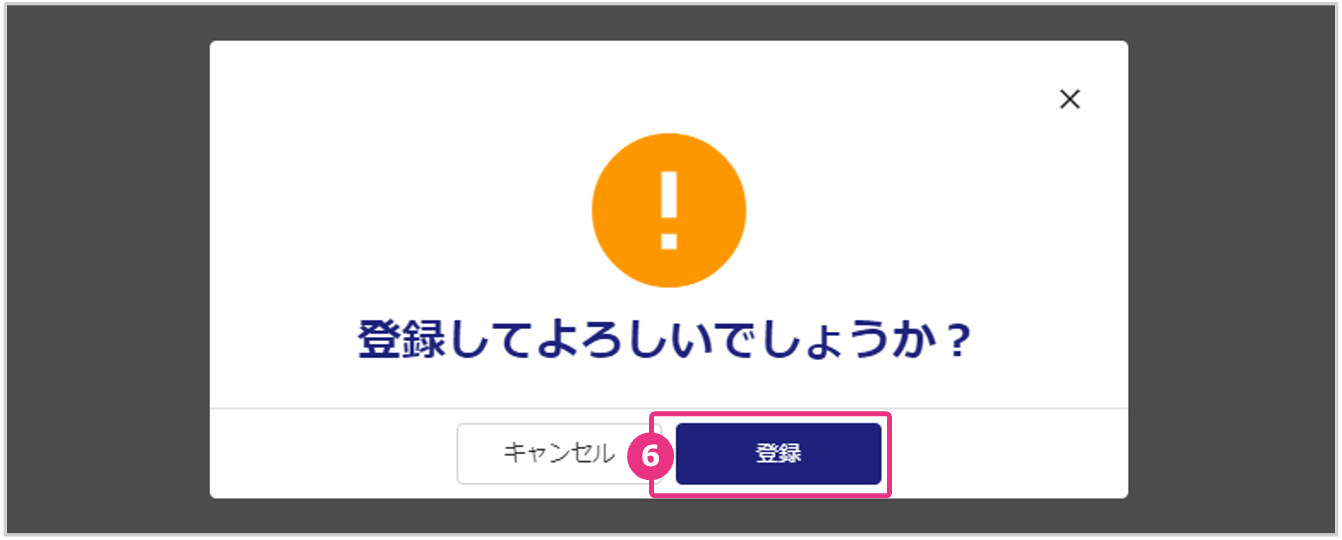
「登録してよろしいでしょうか?」と表示されたら『登録』をクリックします。
「登録完了」と表示され、配送時間帯が登録されます。
代引き手数料を登録する
登録済みの配送方法に対し、代引き手数料を登録・変更することが可能です。
配送方法一覧の『代引き手数料管理』をクリックします。
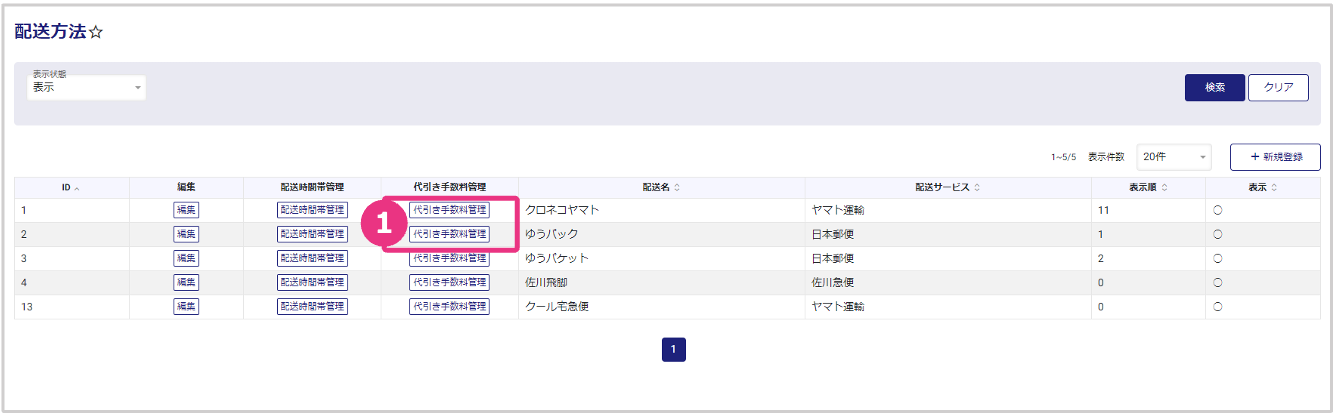
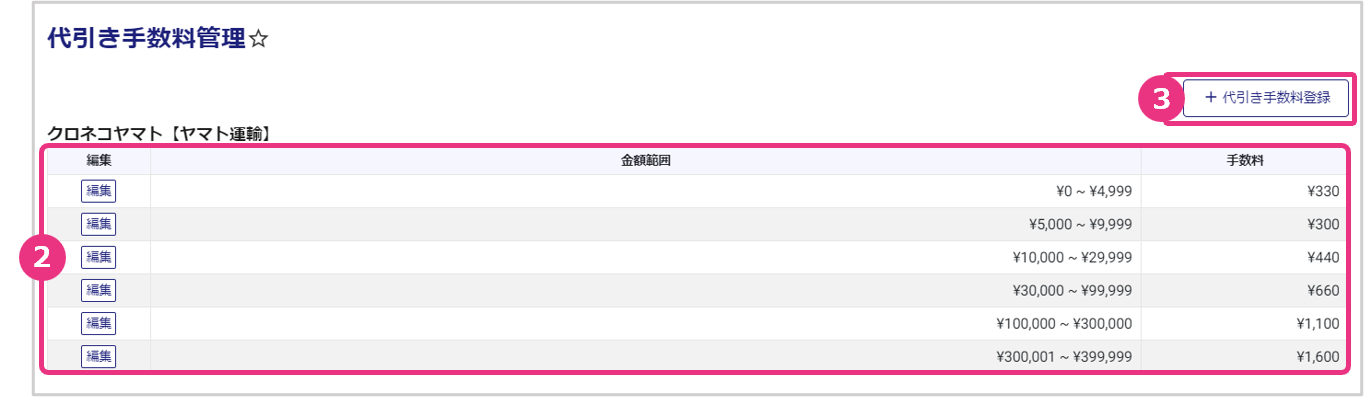
代引き手数料一覧が表示されます。
項目説明
| 編集 | 『編集』をクリックすると、代引き手数料の編集画面が開きます。 |
| 金額範囲 | 各手数料を適用する金額範囲を表示します。 |
| 手数料 | 金額範囲に対する手数料を表示します。 |
新規の代引き手数料を登録する場合は『代引き手数料登録』をクリックします。
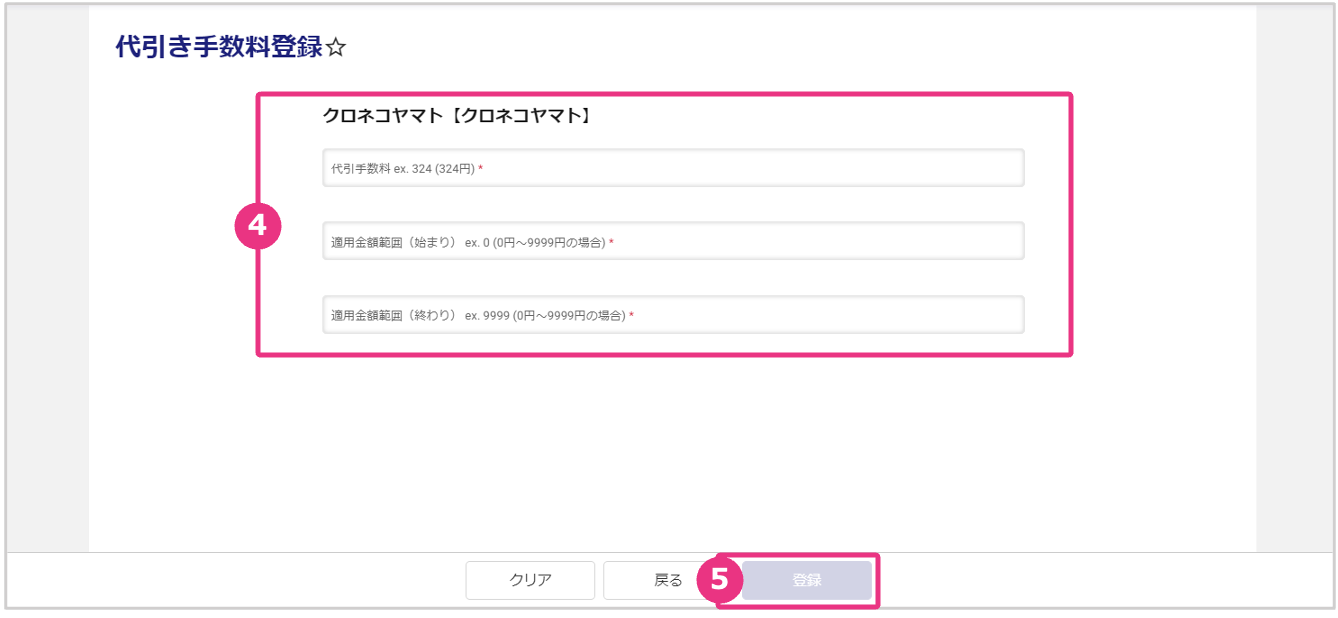
代引き手数料情報を入力します。
項目説明
| 代引手数料(税別)* | 税別代引手数料を入力します。 |
| 適用金額範囲(始まり)* | 上記で設定した代引き手数料を適用する金額範囲の始まりを入力します。(税込み価格で判定されます。) |
| 適用金額範囲(終わり)* | 上記で設定した代引き手数料を適用する金額範囲の終わりを入力します。(税込み価格で判定されます。) |
『登録』をクリックします。
「登録してよろしいでしょうか?」と表示されたら『登録』をクリックします。
「登録完了」と表示され、代引き手数料が登録されます。