セグメント
顧客グループや、購入履歴、顧客属性で顧客をセグメントすることが可能です。
セグメントしたデータは、DMや同梱などの販促に利用することができます。
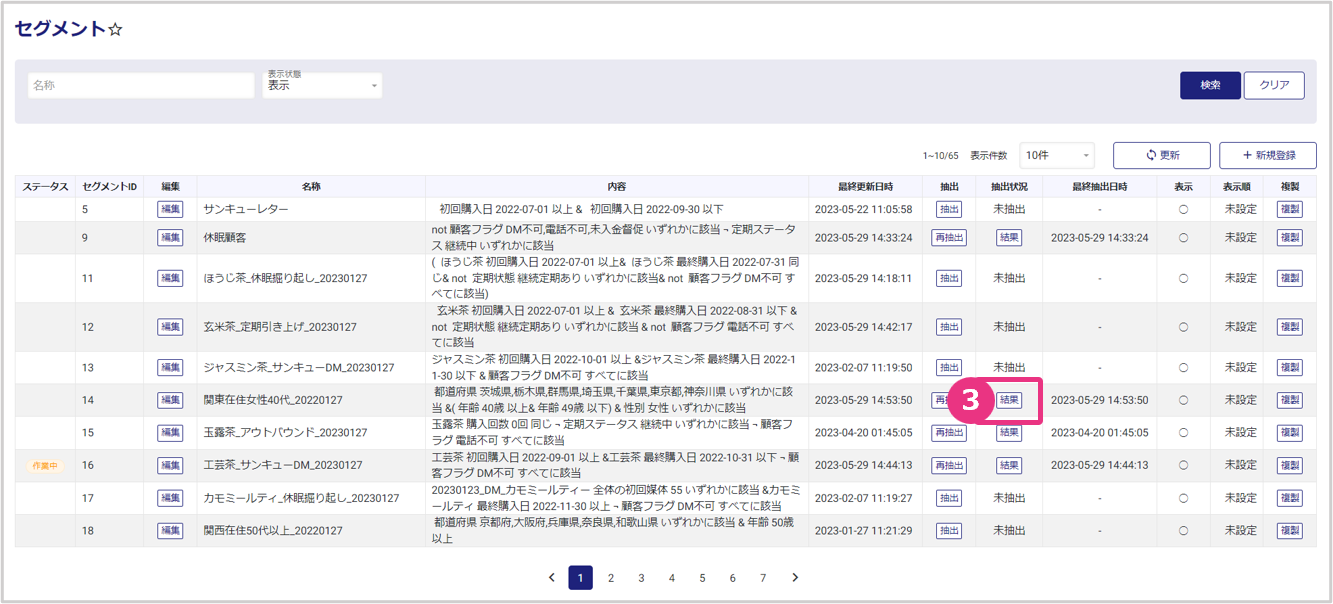
セグメント検索画面
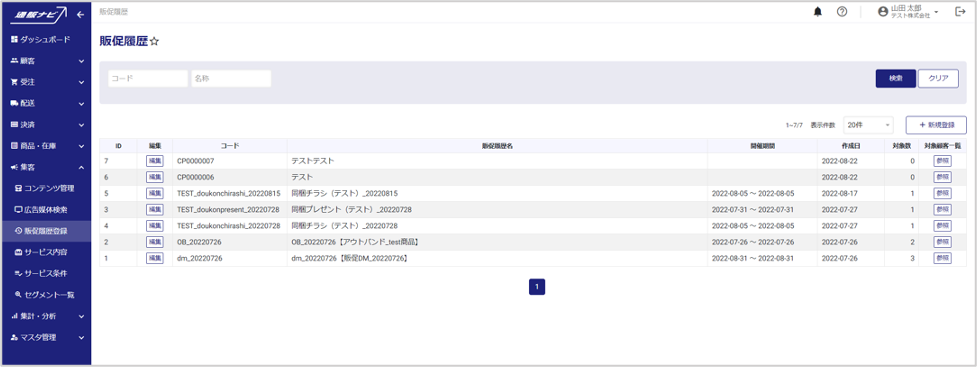
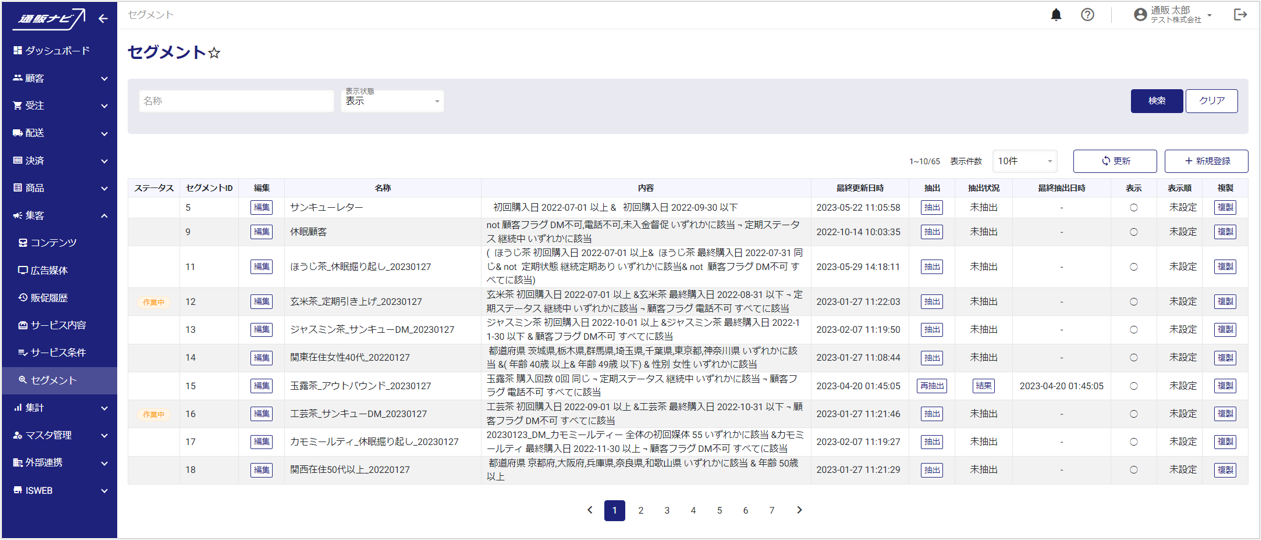
左メニューから、集客>セグメントを開くと、セグメント検索画面が表示されます。
検索条件
| 名称 | セグメント名を入力します。 |
| 表示状態 | 表示状態を選択します。 |
検索結果
| ステータス | 一時保存されたセグメント登録がある場合、「作業中」と表示されます。 |
| セグメントID | セグメントIDを表示します。 |
| 編集 | 『編集』をクリックすると、セグメントの編集画面が開きます。 |
| 名称 | セグメント名を表示します。 |
| 内容 | セグメントの指標や内容を表示します。 |
| 最終更新日時 | 最終更新日時を表示します。 |
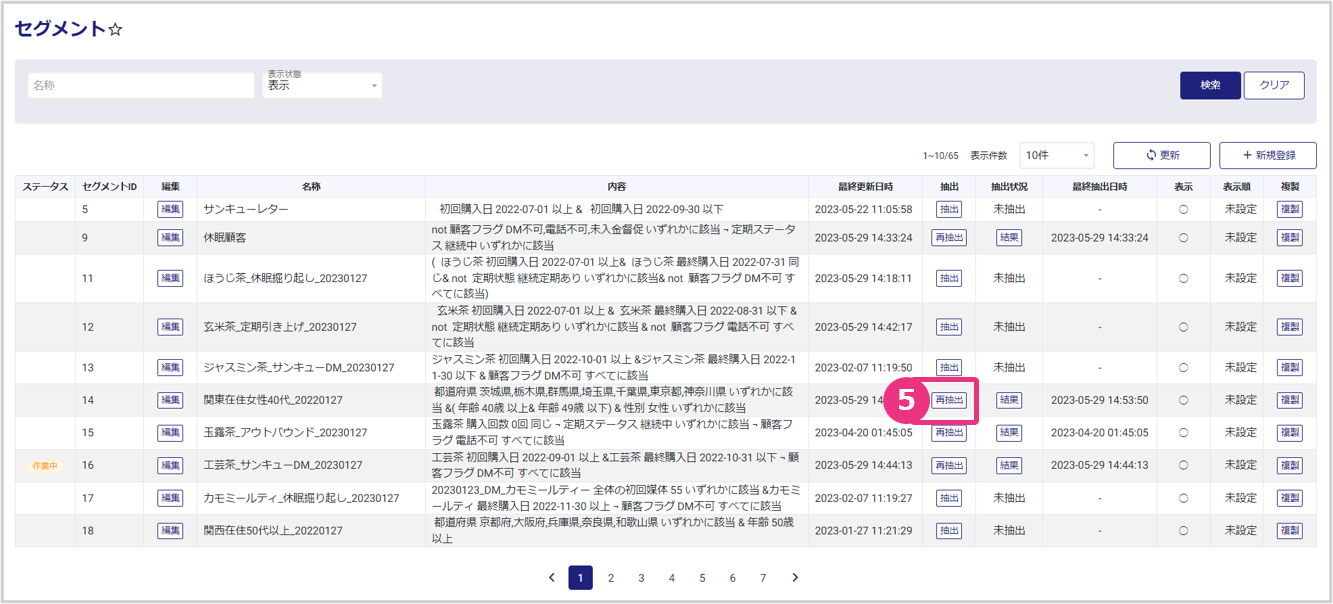
| 抽出 | 『抽出』をクリックすると、抽出処理が開始されます。既に抽出済みの場合は『再抽出』と表示されます。『再抽出』をクリックすると、再度抽出処理が行われます。 |
| 抽出状況 | 抽出状況を表示します。 抽出処理が完了すると『結果』ボタンがアクティブ状態で表示されます。『結果』をクリックすると対象顧客の一覧が表示されます。 |
| 最終抽出日時 | 最後に抽出した日時を表示します。 |
| 表示 | 表示状態を表示します。 |
| 表示順 | 表示順を表示します。 |
| 複製 | 『複製』をクリックすると、同内容のセグメントが「作業中」ステータスで作成されます。 |
セグメントの活用方法
セグメントした顧客情報は、さまざまな方法で販促に活用することができます。
■DM発送の対象顧客として利用する方法
①セグメントした顧客情報CSVを【セグメント】から抽出する
②①で抽出した顧客情報CSVを【データ出力】の「顧客出力」タブから取り込み、データ出力する
③出力した顧客情報をDMの発送先として利用する
■値引き、同梱、送料無料などのサービス適用の対象顧客として利用する方法
①セグメントした顧客を対象に実施したいサービスを【サービス内容】に登録する
②セグメントした顧客情報CSVを【セグメント】から抽出する
③②で抽出した顧客情報CSVの顧客IDを、【顧客グループ】に登録する
④①で作成したサービス内容と、③で作成した顧客グループを【サービス条件】に登録する
セグメントを新規登録する
セグメントの新規登録が可能です。
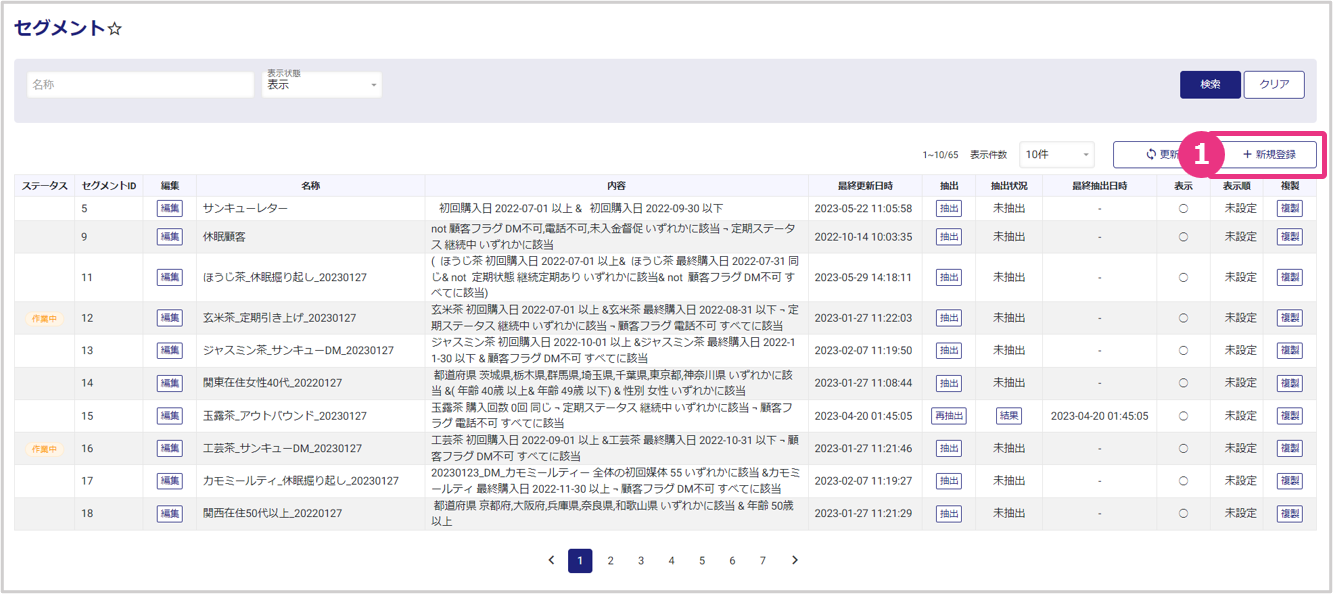
『新規登録』をクリックします。
セグメント名、表示状態、表示順を入力します。
『指標またはセグメントを追加』をクリックします。(指標またはセグメントは複数設定することができ、『指標またはセグメントを追加』をクリックすると入力欄が追加されていきます。)
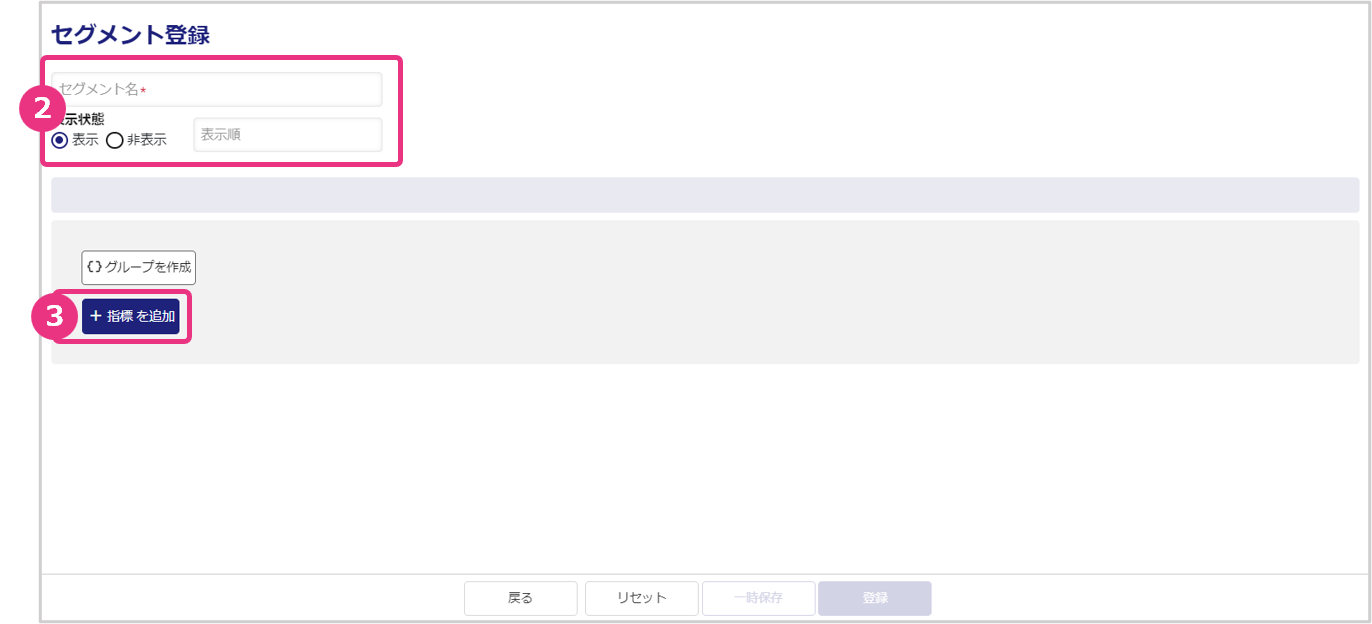
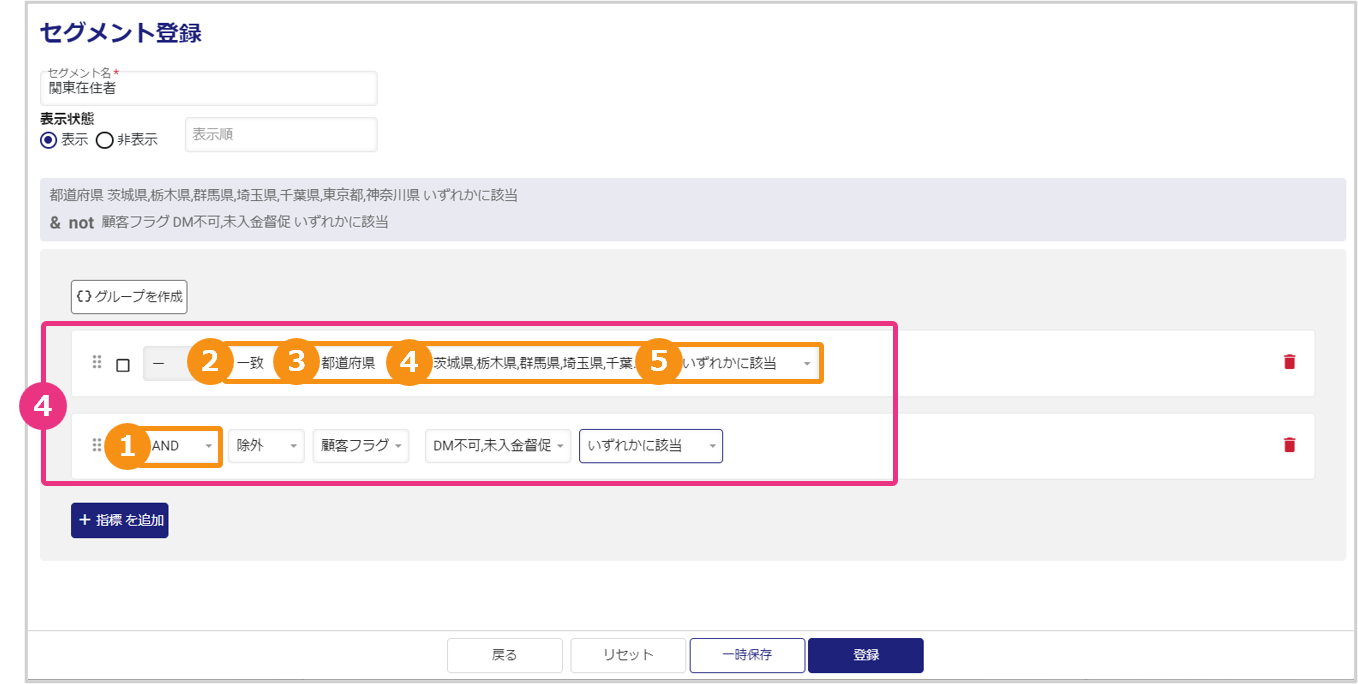
セグメント情報を入力します。
削除顧客を「含む」or「含まない」の条件設定を行ってください
名寄せによる削除顧客を除外する場合は、顧客情報>削除顧客で「含まない」を条件指定してください。
※条件指定がない場合は、削除顧客が含まれます。
項目説明
| ➊ | セグメントの指標を二つ以上登録する場合、複数設定した指標をAND条件とするかOR条件とするかを選択します。 |
| ➋ | 登録する指標に対し、一致する顧客をセグメントするか、一致した顧客を除外してセグメントするかを選択します。 |
| ➌ | セグメントする条件の指標を選択します。(「都道府県」「性別」など) |
| ➍ | ➌で選択した指標に対する条件を選択します。(➌が「都道府県」の場合、「東京都、神奈川県、千葉県」など。) |
| ➎ | ➍で登録した条件すべてに該当する顧客をセグメントするか、いずれかに該当する顧客をセグメントするかを選択します。 |
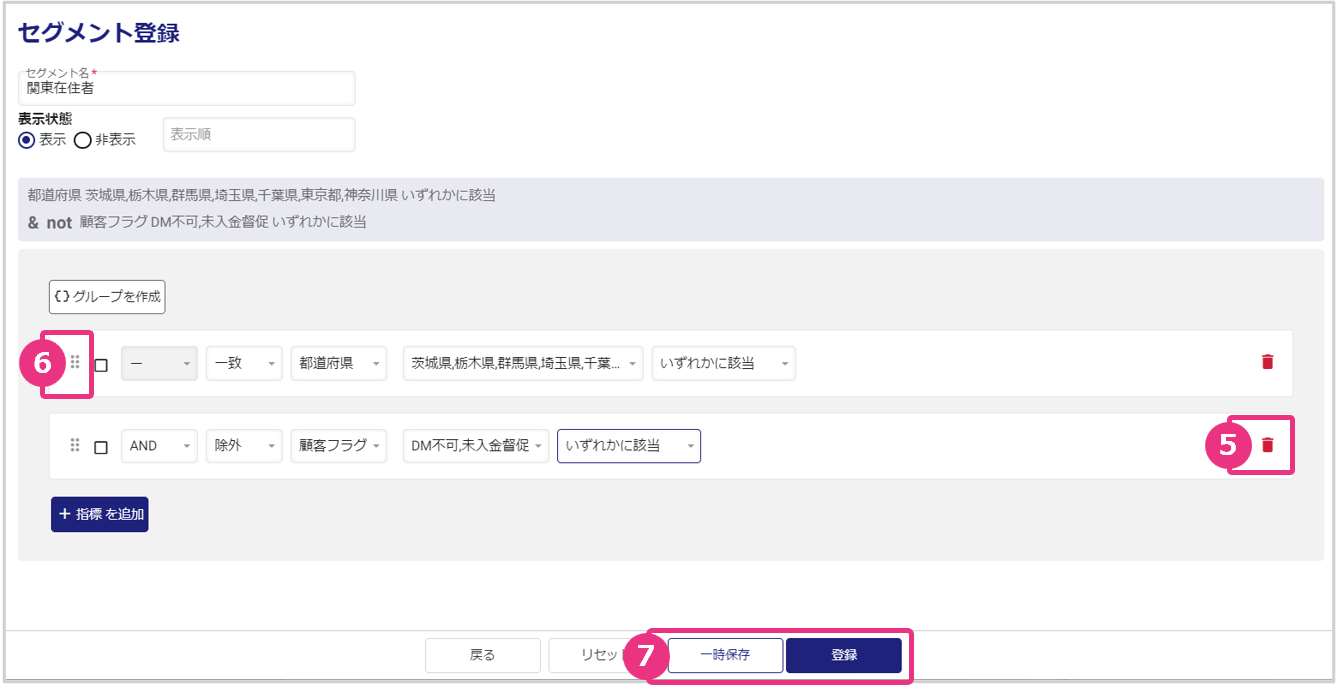
削除マークをクリックすると、追加した指標が削除されます。
並べ替えマークをドラッグ&ドロップすると、指標を任意の並びに変更することができます。
登録内容を確認し、『確認』をクリックします。(『一時保存』をクリックすると、「作業中」ステータスで保存されます。)
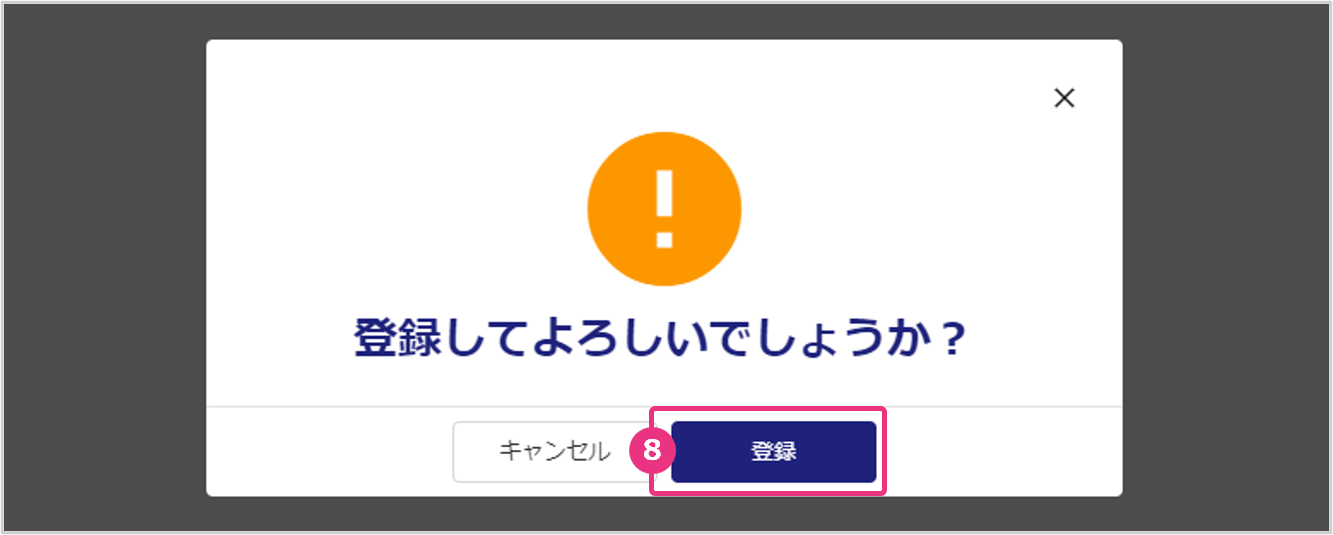
「登録してよろしいでしょうか?」と表示されたら、『登録』をクリックします。
「登録完了」と表示され、セグメントが登録されます。

より高度な条件でセグメントする方法
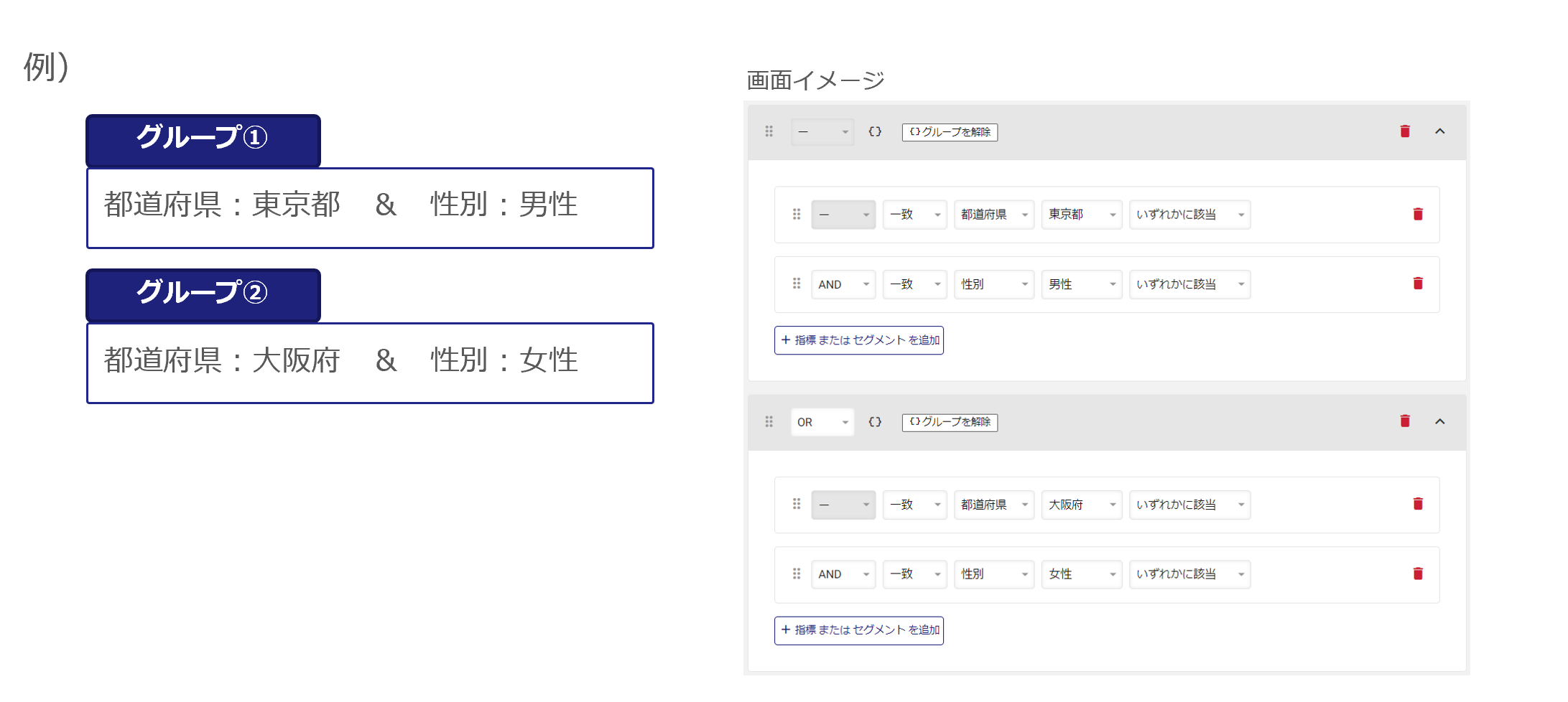
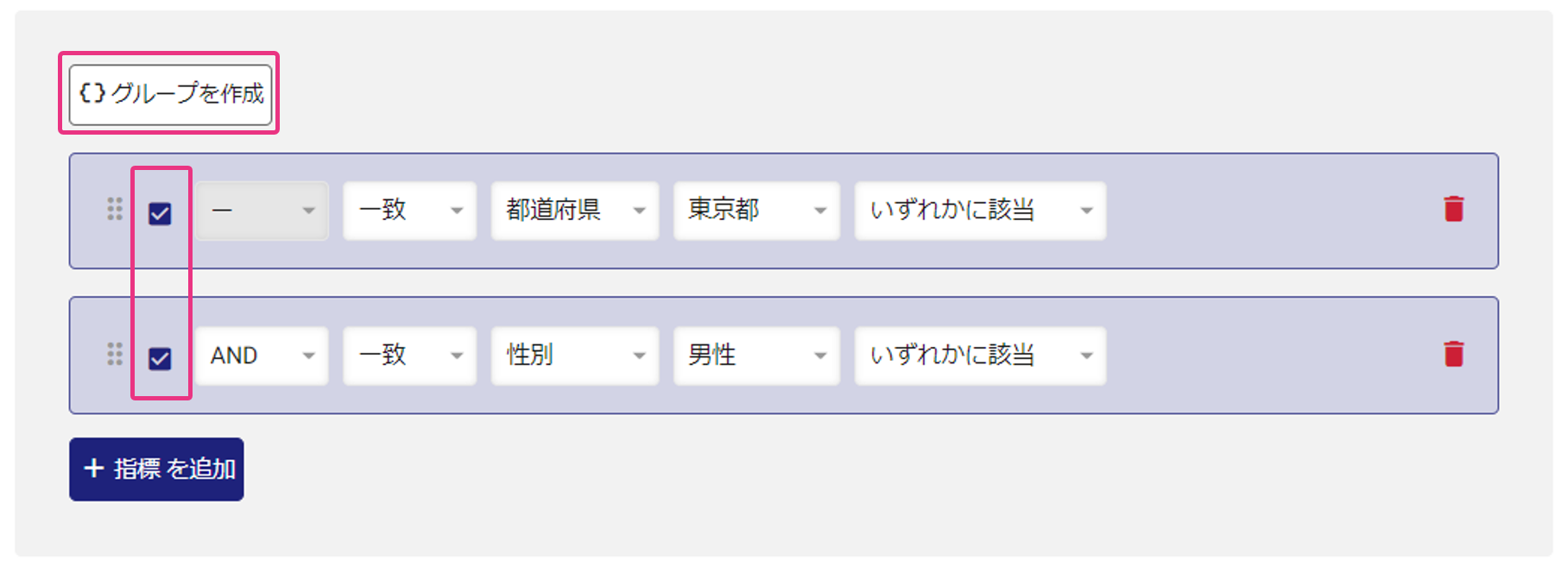
「グループを作成」機能を利用すると、2つ以上の指標を1つのグループにし、複数条件を設定することができるため、より高度な条件でのセグメントが可能になります。
例えば下記のようなグループを作成すると「東京都在住の男性」と「大阪府在住の女性」をひとつのセグメント内でまとめて登録することができます。
<グループの作成方法>
グループ化したいセグメント条件にチェックを入れ、『{}グループを作成』をクリックするとチェックしたセグメント条件がグループ化されます。
セグメントした顧客をCSV出力する
セグメントした顧客情報の抽出が可能です。
※直近で更新された顧客データの反映には2時間程度かかる場合があります。顧客データの変更を行った場合は2時間程度経過後に抽出を行ってください。
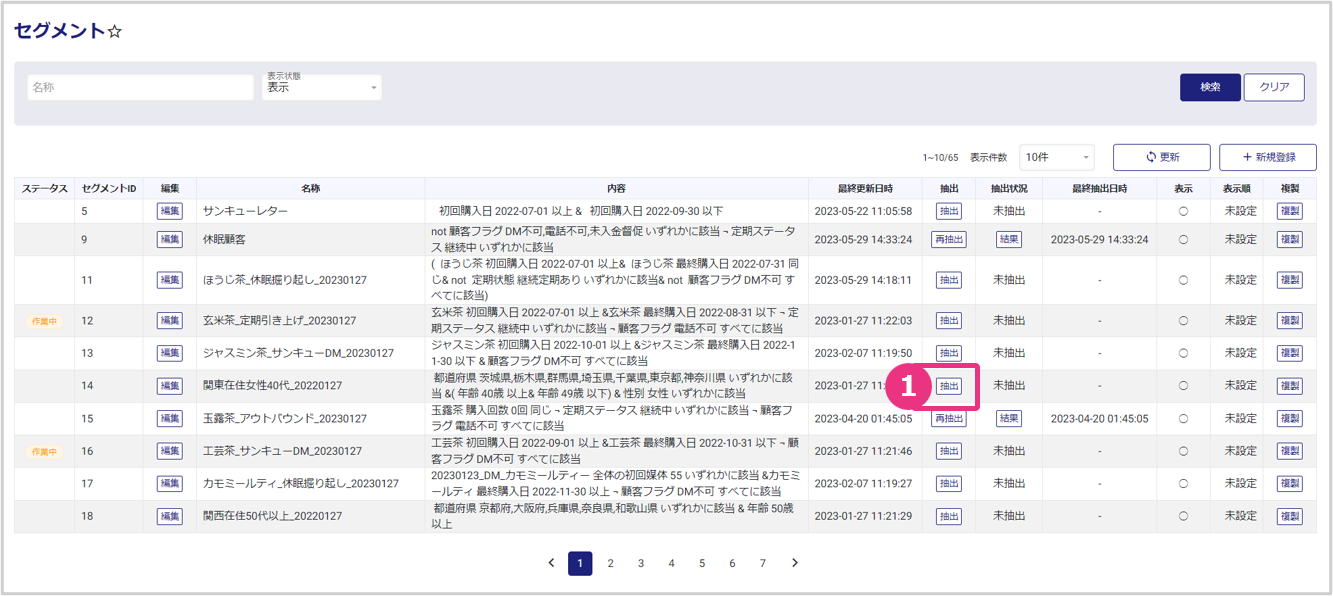
セグメント一覧から、顧客データを抽出したいセグメントの『抽出』をクリックします。
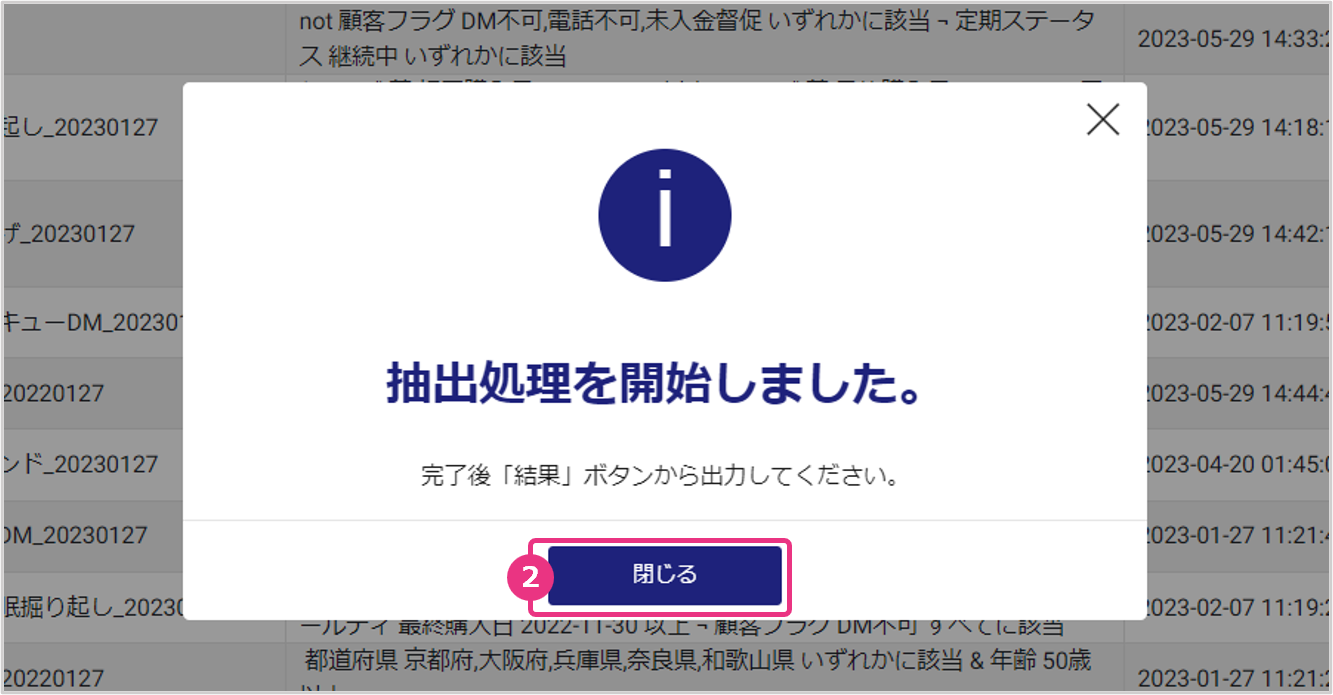
「抽出処理を開始しました。」と表示されたら、『閉じる』をクリックします。
セグメント一覧に戻ったら、『結果』をクリックします。
『結果』ボタンが非アクティブの場合
『結果』ボタンが非アクティブの場合は抽出処理中となりますので、画面右側の『更新』ボタンをクリックし、最新の処理状況を確認してください。
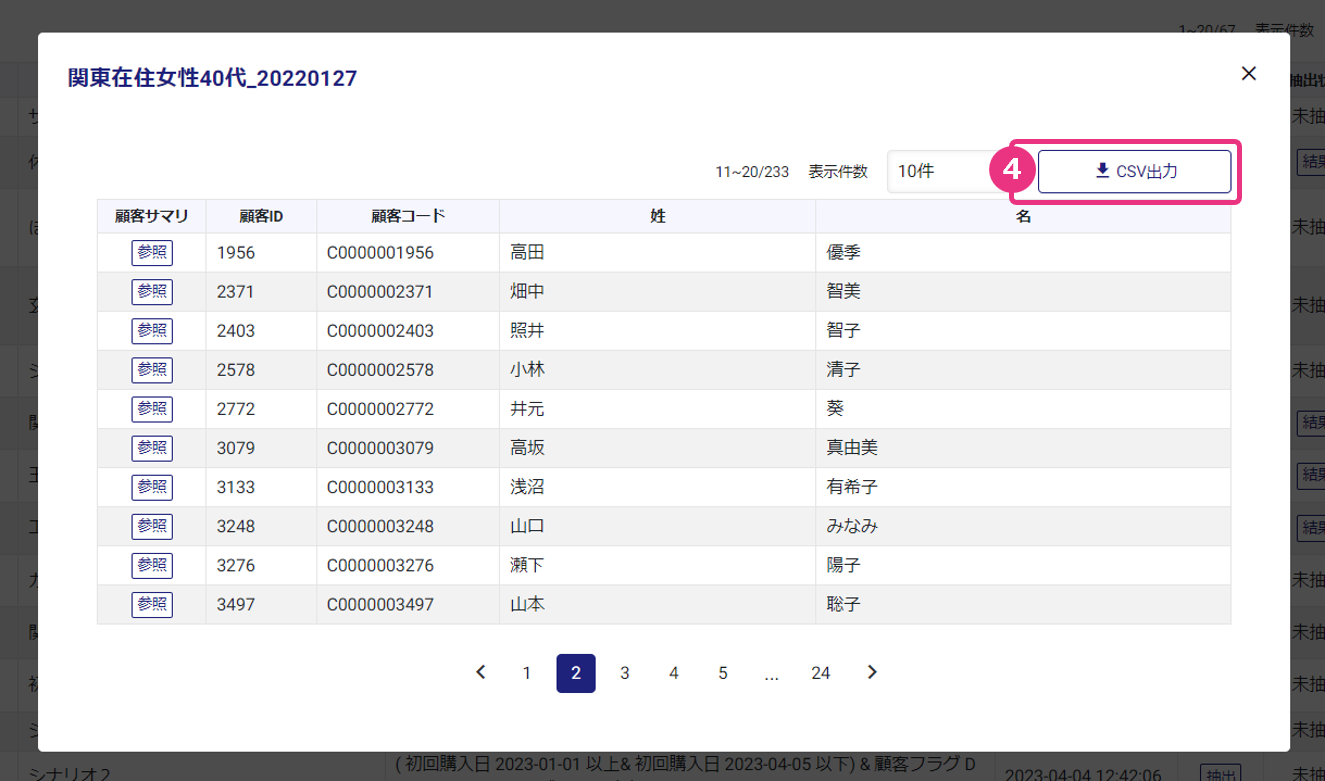
表示された顧客データを確認し、『CSV出力』をクリックすると、顧客データがCSVファイルでダウンロードされます。
※出力したCSVファイルの活用方法はこちらをご確認ください。
※「初回購入日」以降の購入実績は、顧客の生涯実績であり、抽出条件による部分実績ではありません。
<CSV項目>
・顧客ID
・都道府県
・性別
・登録日
・初回購入日
・初回購入月
・最終購入日
・最終購入月
・最終からの経過日数
・初回流入広告
・発送回数 *1
・キャンセル回数
・受取回数 *2
・定期発送回数 *3
・定期キャンセル回数
・定期受取回数 *4
・継続中定期件数
・休止中定期件数
・キャンセル済み定期件数
・数量
・0円商品数量
・商品価格(税抜)
・商品価格(税込)
・送料(税抜)
・送料(税込)
・手数料(税抜)
・手数料(税込)
・値引額(税込)
・合計(税込)
・キャンセル商品価格(税抜)
・キャンセル商品価格(税込)
・キャンセル送料(税抜)
・キャンセル送料(税込)
・キャンセル手数料(税抜)
・キャンセル手数料(税込)
・キャンセル値引額(税込)
・キャンセル合計(税込)
・定期商品価格(税抜)
・定期商品価格(税込)
・定期送料(税抜)
・定期送料(税込)
・定期手数料(税抜)
・定期手数料(税込)
・定期値引額(税込)
・定期合計(税込)
・定期キャンセル商品価格(税抜)
・定期キャンセル商品価格(税込)
・定期キャンセル送料(税抜)
・定期キャンセル送料(税込)
・定期キャンセル手数料(税抜)
・定期キャンセル手数料(税込)
・定期キャンセル値引額(税込)
・定期キャンセル合計(税込)
*1・・・売上計上回数
*2・・・売上計上回数-返品回数
*3・・・すべての定期に紐づく子受注の売上計上回数
*4・・・すべての定期に紐づく子受注の売上計上回数-返品回数
再度同じ条件で抽出しなおす場合は『再抽出』をクリックし、同様の手順でCSV出力を行います。