
販促履歴
販促履歴の登録が可能です。登録した販促履歴は顧客サマリから参照でき、クロスセルの実施に活用することができます。
販促履歴検索画面
左メニューから、集客>販促履歴を開くと、販促履歴検索画面が表示されます。
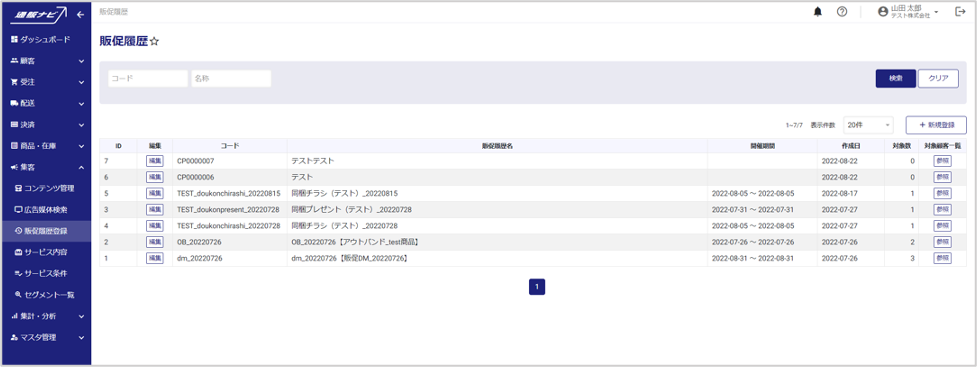
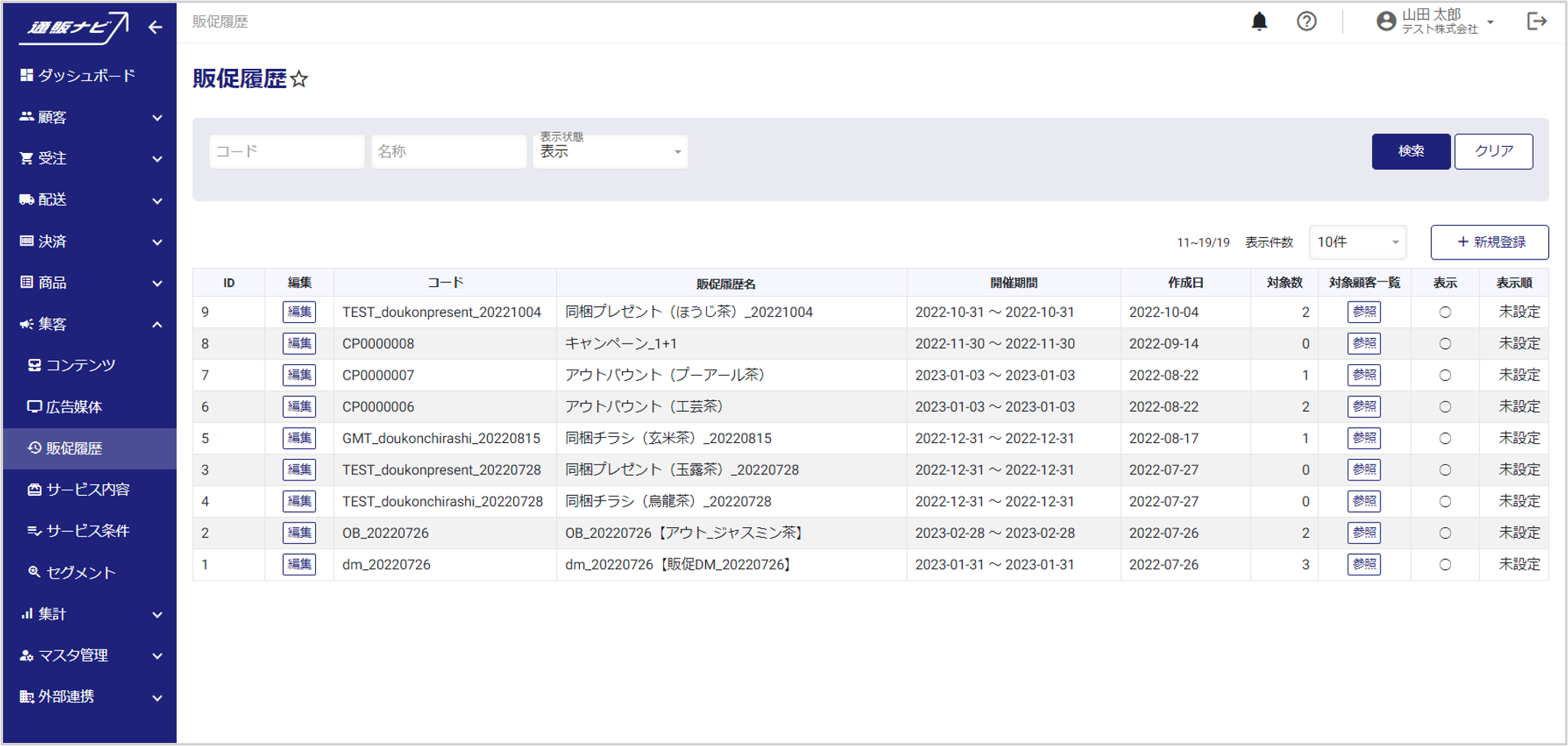
検索条件
| コード | 販促履歴コードを入力します。 |
| 名称 | 販促履歴名を入力します。 |
| 表示状態 | 表示状態を選択します。 |
配送関連
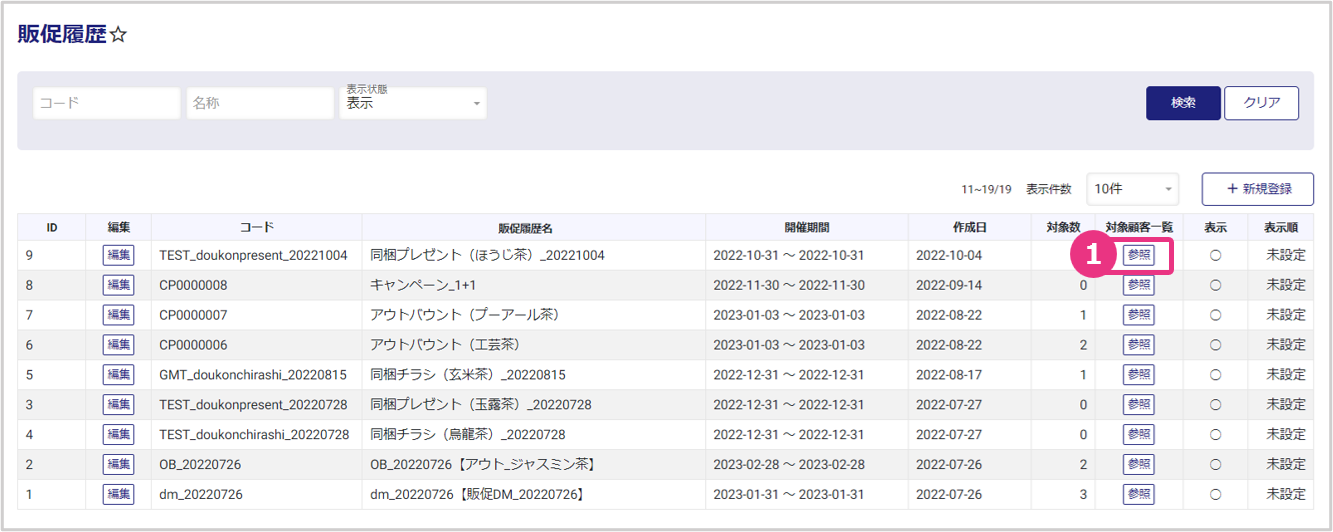
| ID | 販促履歴IDを表示します。 |
| 編集 | 『編集』をクリックすると、販促履歴の編集画面が開きます。 |
| コード | 販促履歴コードを表示します。 |
| 販促履歴名 | 販促履歴名を表示します。 |
| 開催期間 | 販促の開催期間を表示します。 |
| 作成日 | 販促履歴の作成日を表示します。 |
| 対象数 | 販促の対象者数を表示します。 |
| 対象顧客一覧 | 『参照』をクリックすると、対象顧客一覧が開きます。 |
| 表示 | 表示状態を表示します。 |
| 表示順 | 表示順を表示します。 |
販促履歴にはサービス機能で登録された同梱物情報も表示されます。
販促履歴一覧には、販促履歴から新規登録した内容のほかに、サービス機能で登録された同梱物の内容が表示されます。同梱物の内容が表示される条件は以下です。
・サービス内容登録時に「販促履歴掲載」を「有」に設定していること
・サービス適用の対象者が存在し、かつ対象の受注が出荷確定されていること
また、出荷日ごとに新規の履歴が生成されるため、販促履歴名は自動的に「サービス内容名_出荷日(yyyymmdd)」となります。
販促履歴を新規登録する
販促履歴の新規登録が可能です。
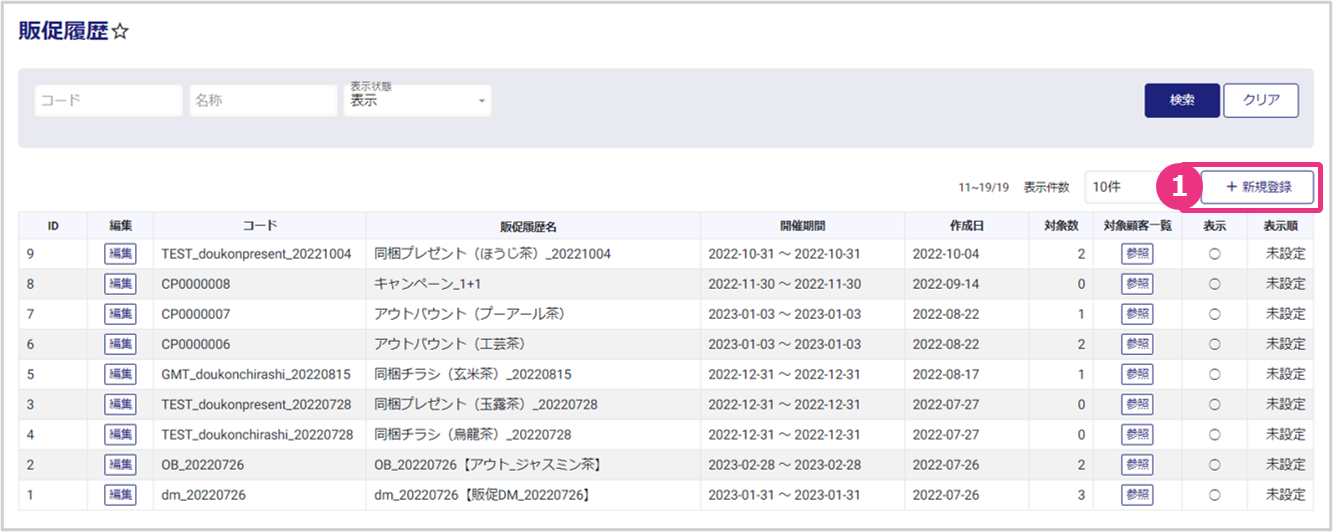
『新規登録』をクリックします。
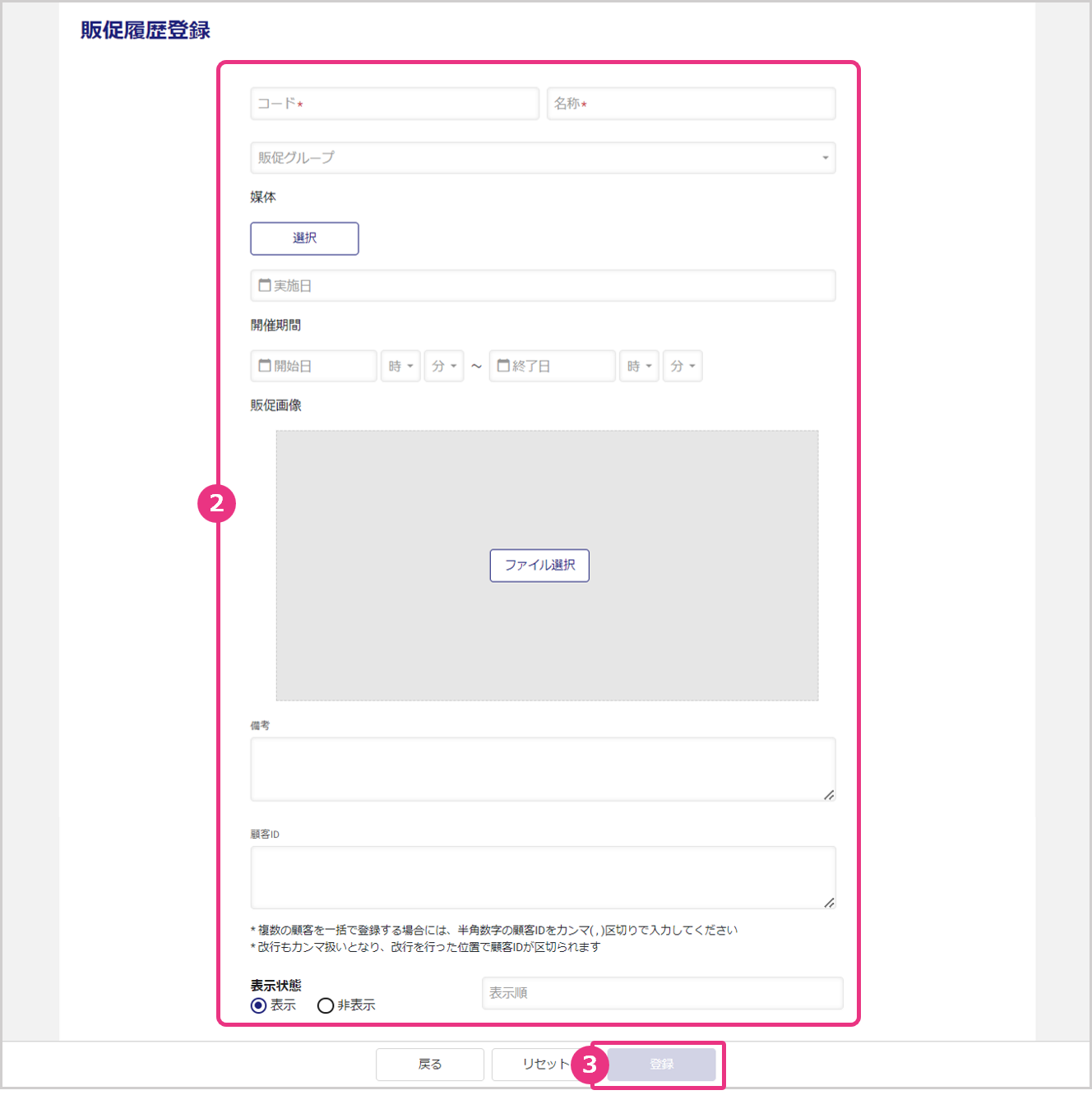
販促履歴情報を入力します。
| コード* | 任意の販促履歴コードを入力します。 |
| 名称* | 販促履歴名を入力します。 |
| 販促グループ | 販促グループを選択します。※選択できる販促グループはマスタ管理>集客>販促グループの設定により異なります。 |
| 媒体 | 『選択』をクリックし、媒体を追加します。※選択できる媒体は集客>広告媒体の設定により異なります。 |
| 実施日 | 販促の実施日を入力します。 |
| 開催期間 | 販促の開催期間を入力します。 |
| 販促画像 | 『ファイル選択』をクリックし、販促画像をアップロードします。 |
| 備考 | 備考を入力します。 |
| 顧客ID | 販促の対象者を顧客IDで入力します。 ※顧客IDはカンマ(,)または改行で区切って下さい。 |
| 表示状態 | 表示状態を選択します。 |
| 表示順 | 表示順を入力します。 |
『登録』をクリックします。
「登録してよろしいでしょうか?」と表示されたら『登録』をクリックします。
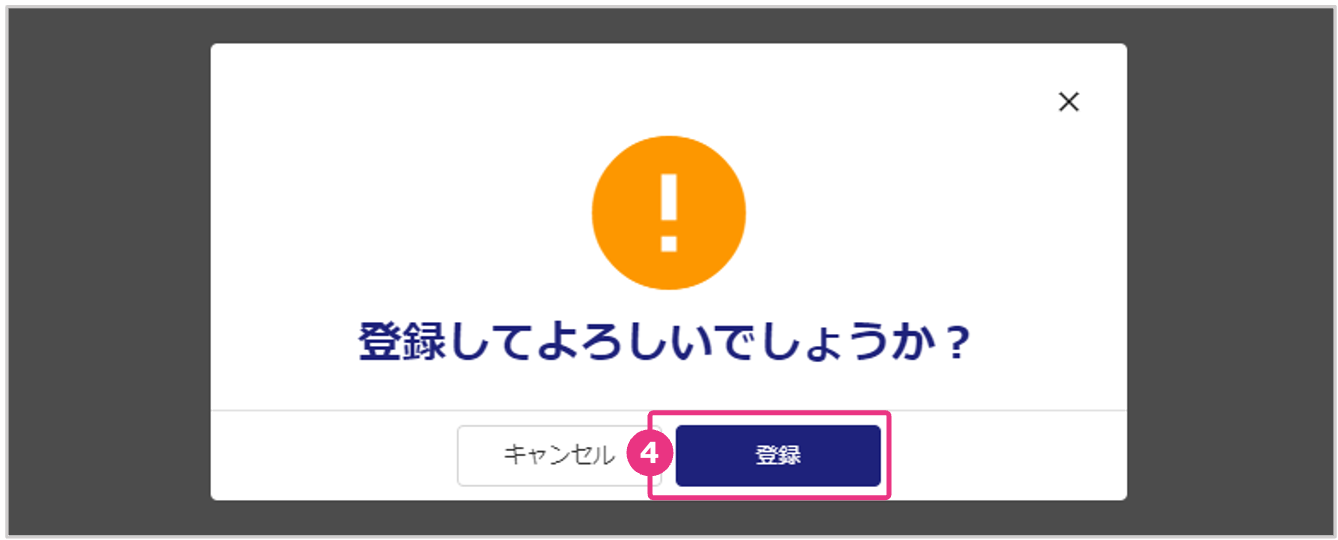
「登録完了」と表示され、販促履歴が登録されます。販促履歴は顧客サマリの「販促リスト」タブに反映されます。

販促履歴の反映先について
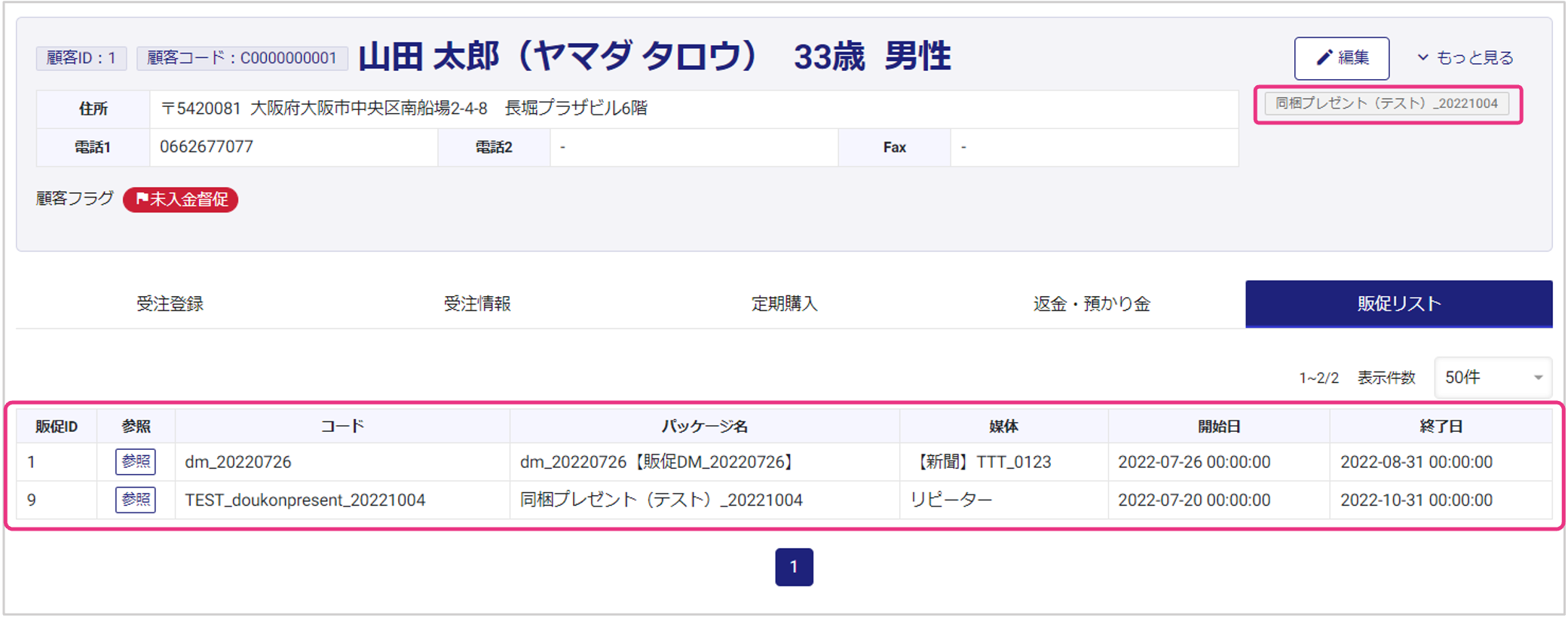
販促履歴で登録された内容は、販促の対象となった顧客の顧客サマリ内、顧客情報エリアと「販促リスト」タブに表示されます。顧客情報エリアには現在開催期間中の販促履歴のみが表示されます。
直近で該当顧客に対し実施された販促情報が参照できるため、オペレータのクロスセル実施に活用することが可能です。
販促効果を計るため、コンテンツ、広告媒体の登録を推奨します
販促履歴を登録する場合、あわせてコンテンツと広告媒体を登録しておくと、販促の対象顧客から次回受注があった際に受注登録で対象の媒体を選択することができ、販促効果を図るための集計に利用できます。
販促の対象顧客を確認する
販促の対象として登録された顧客の確認と、対象顧客の変更が可能です。
対象顧客を確認・変更したい販促履歴の『参照』をクリックします。
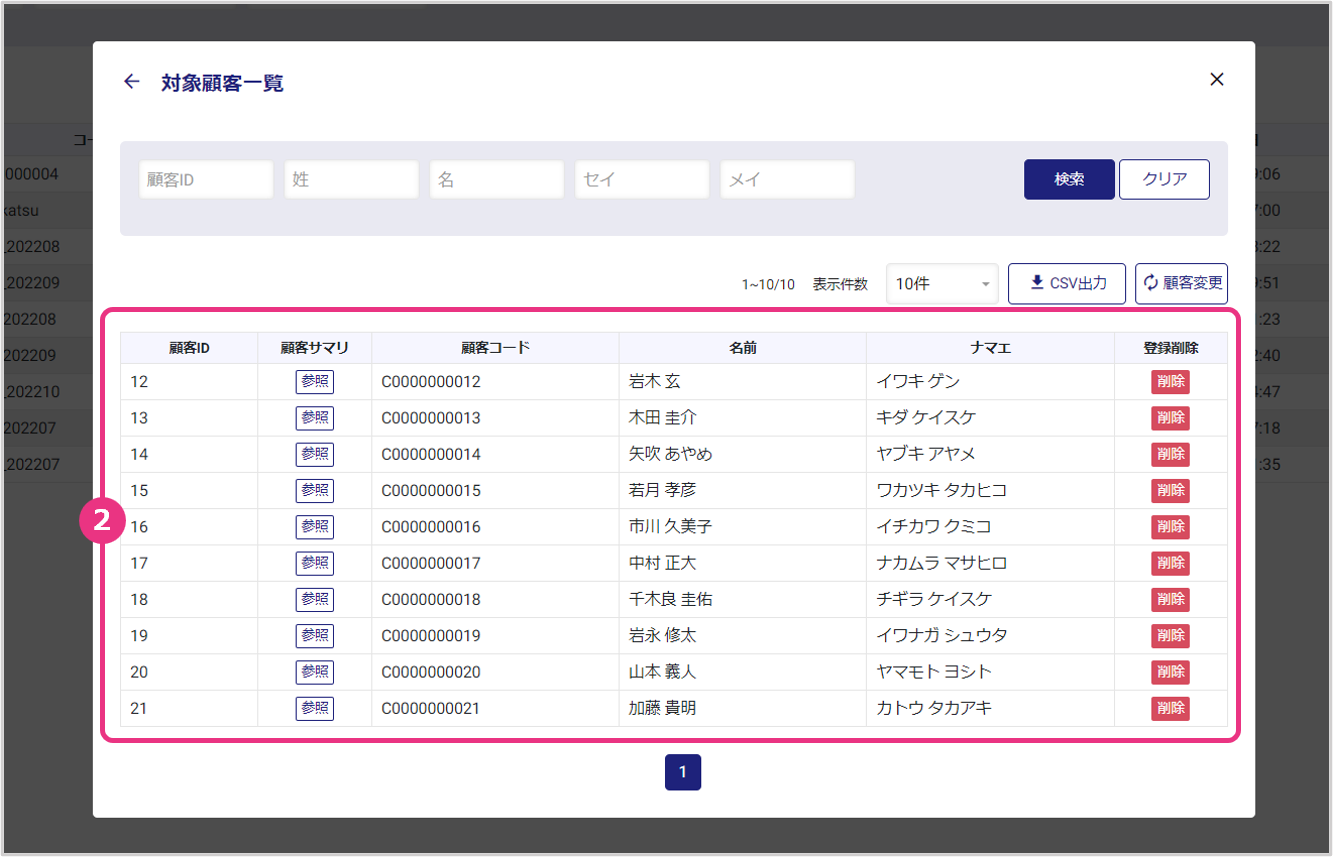
対象顧客一覧が表示されます。
対象顧客を変更する
『顧客追加』をクリックします。
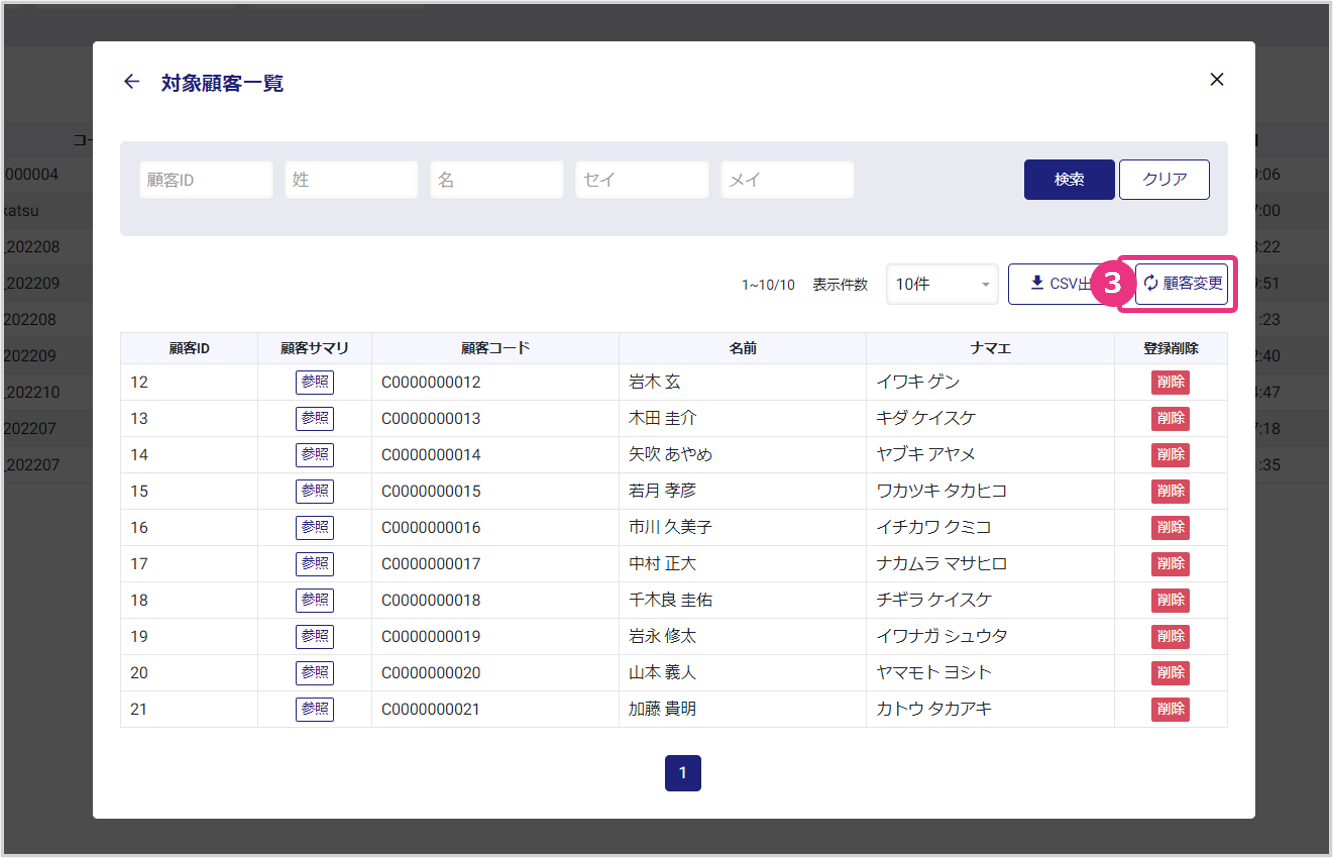
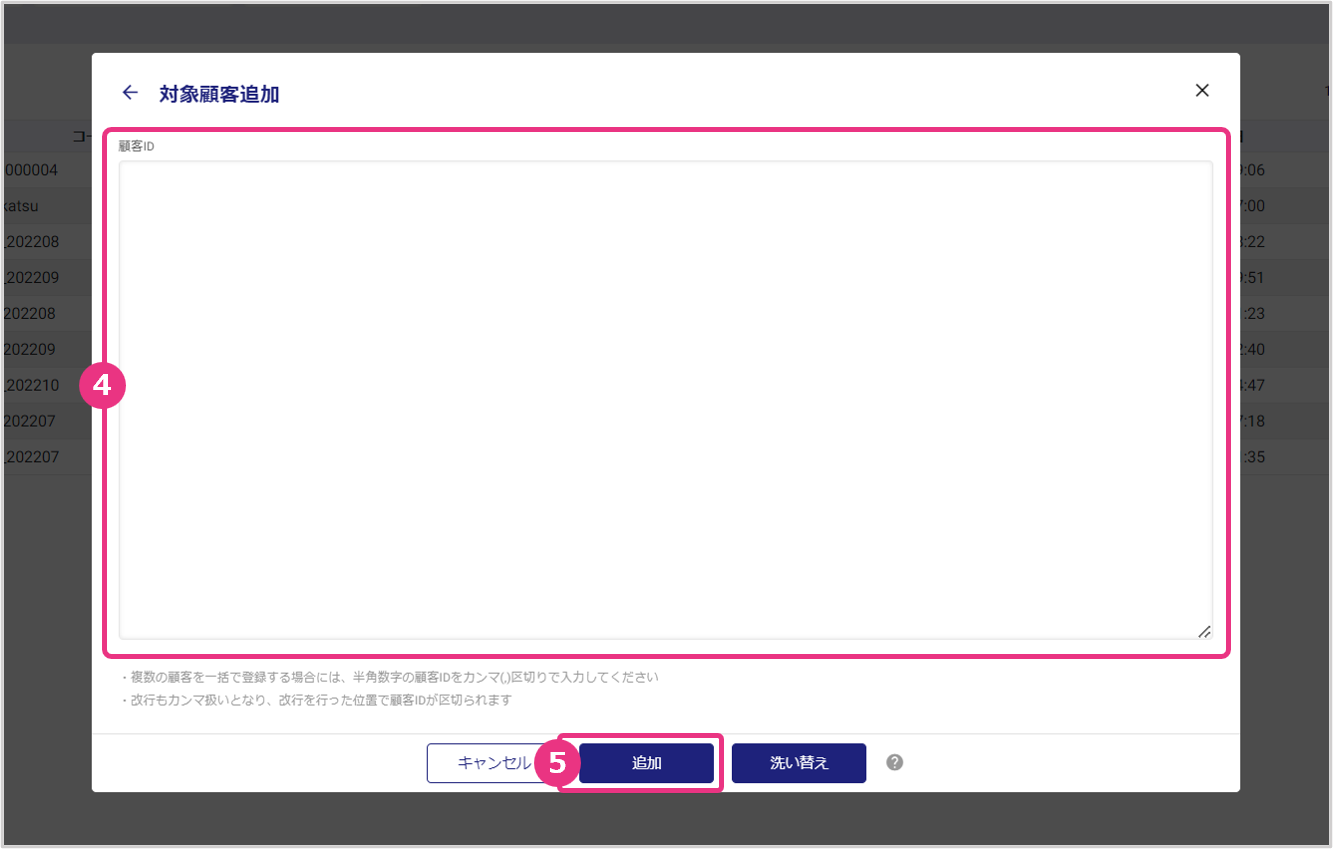
追加する場合
既存顧客は残したまま、追加で顧客を登録することが可能です。既存顧客を削除し、新たに顧客を登録しなおしたい場合は洗い替え作業を行ってください。
追加したい顧客IDを入力します。
※顧客IDはカンマ(,)または改行で区切って下さい。
『追加』をクリックします。
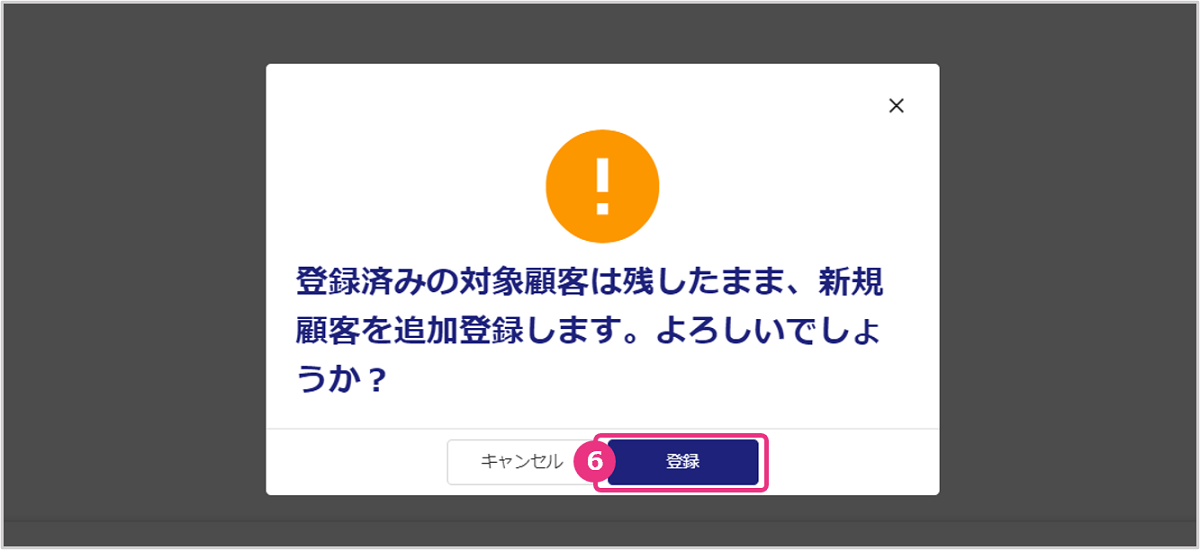
「登録済み対象顧客は残したまま、新規顧客を追加登録します。よろしいでしょうか?」と表示されたら『登録』をクリックします。
「登録完了」と表示され、対象顧客が追加されます。

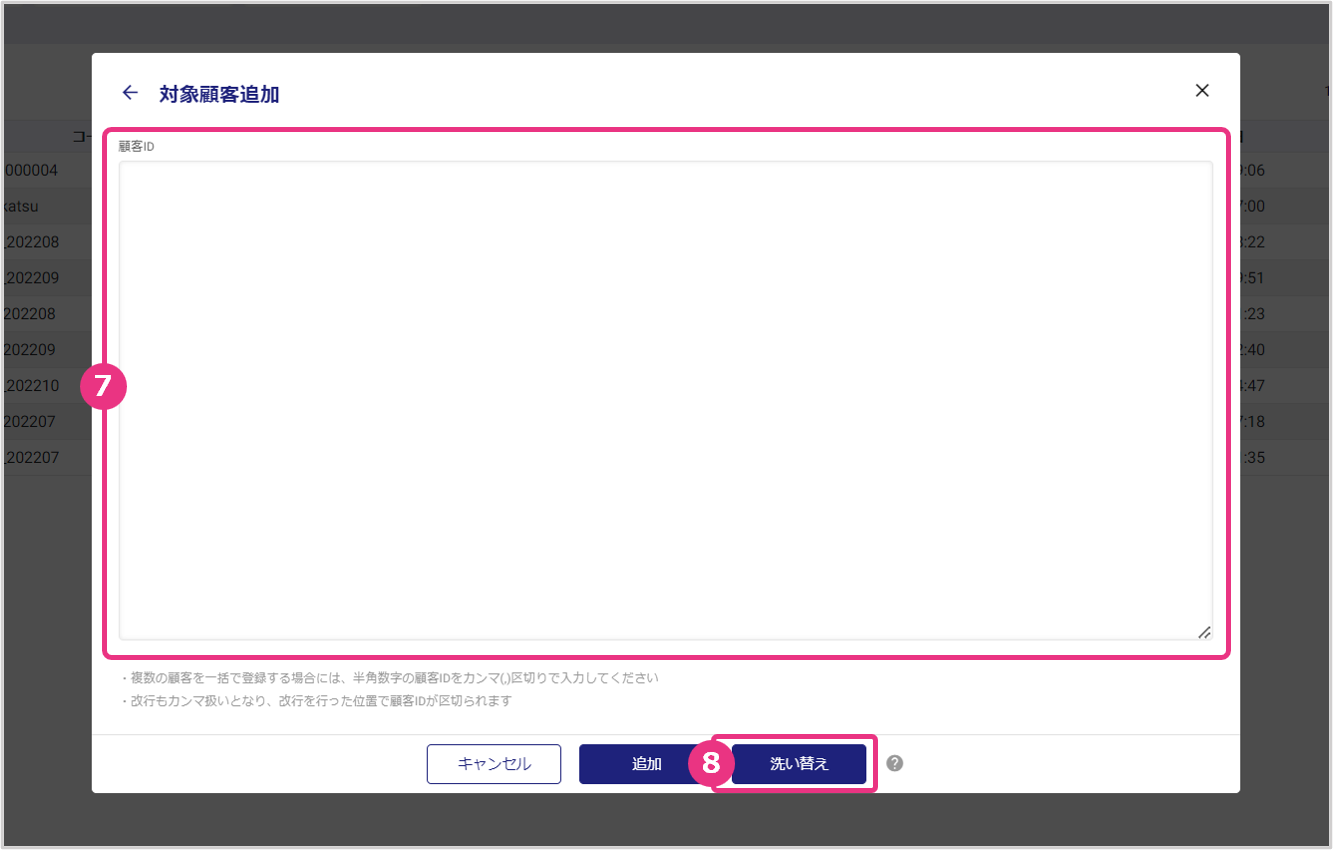
変更(洗い替え)する場合
既存顧客を削除し、新たに顧客を登録しなおすことが可能です。
変更後の顧客IDを入力します。
※顧客IDはカンマ(,)または改行で区切って下さい。
※洗い替えを実施すると、既存顧客の情報は全て削除されます。残したい顧客が存在する場合は、顧客IDを入力してください。
『洗い替え』をクリックします。
「登録済み対象顧客を削除して、新規顧客を登録します。よろしいでしょうか?」と表示されたら『登録』をクリックします。
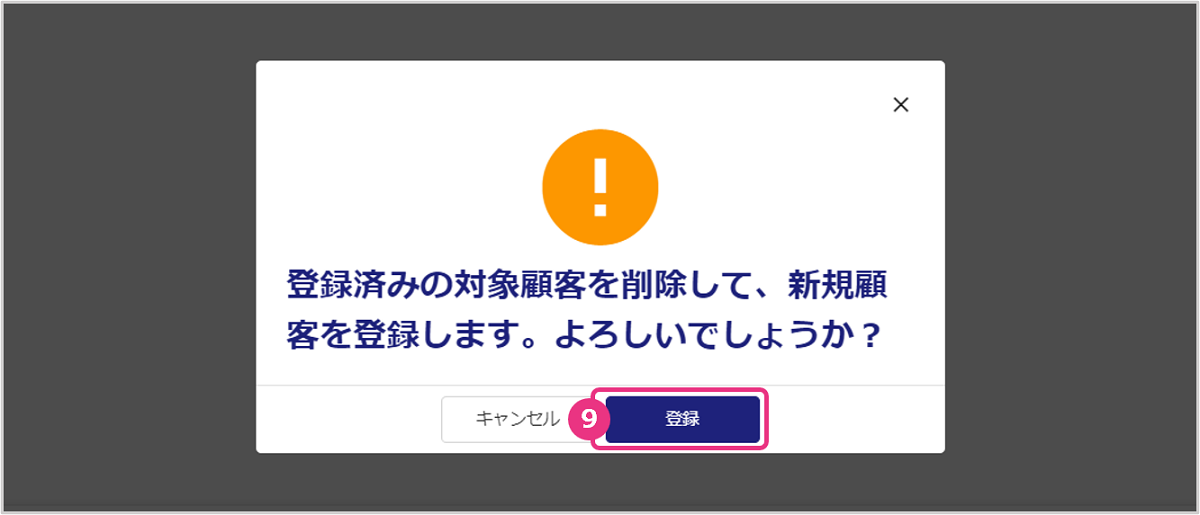
「登録完了」と表示され、対象顧客が更新されます。
対象顧客を削除する
対象顧客一覧から、削除したい顧客の『削除』をクリックします。
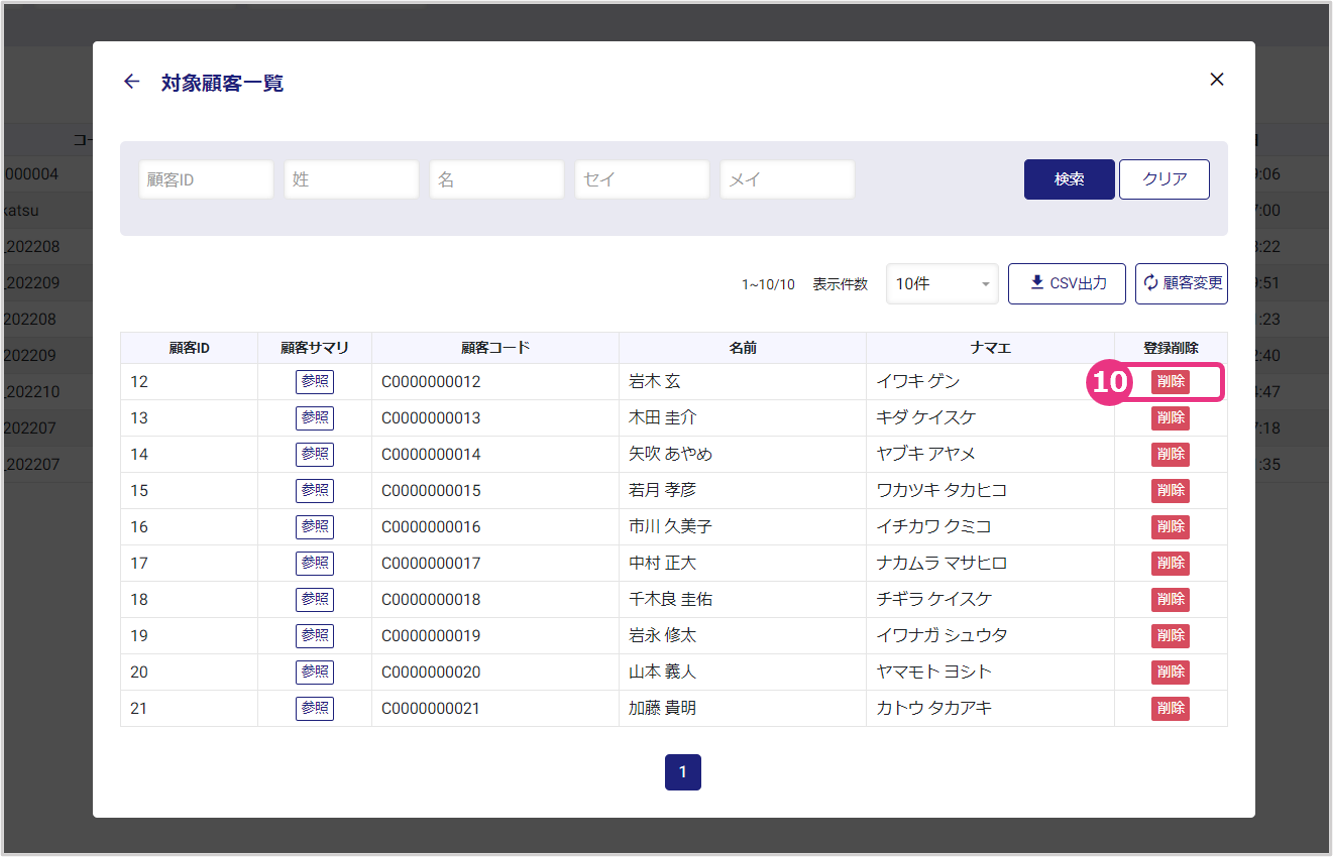
「削除してよろしいでしょうか?」と表示されたら「削除」をクリックします。
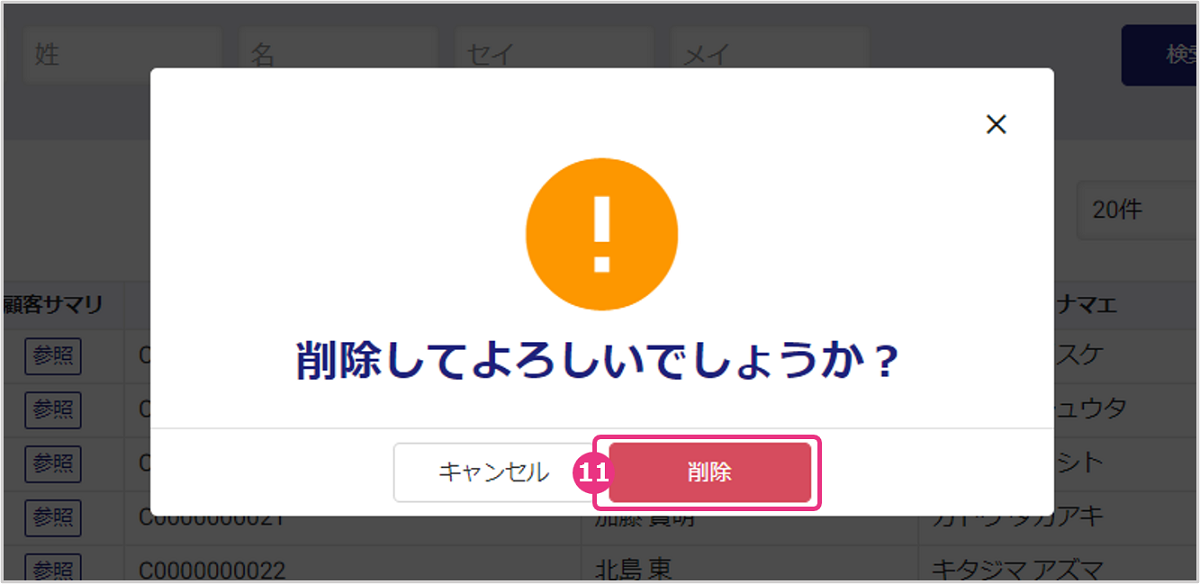
「削除完了」と表示され、対象顧客が削除されます。
対象顧客の洗い替え実施時、残したい顧客が一定数存在する場合は、CSV出力機能を活用できます。対象顧客一覧画面の『CSV出力』をクリックすると既存の対象顧客データが出力されますので、残したい顧客IDを対象顧客追加画面に張り付け、追加の顧客情報を入力の上、「洗い替え」を行ってください。