
同梱アイテム
商品発送時に同梱したいアイテム(例:サンクスカードや新商品のご案内など)がある場合は、同梱アイテムとして登録する必要があります。
また、同梱アイテムを同梱するためには、「サービス内容」と「サービス条件」もあわせて登録しておく必要があります。
同梱アイテム検索画面
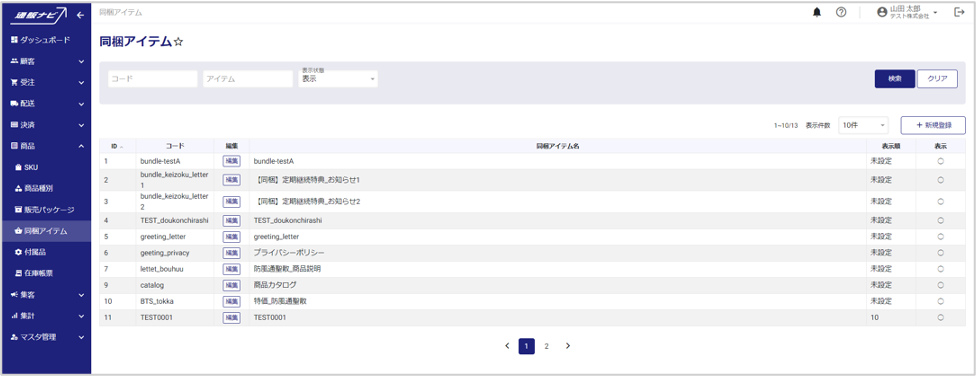
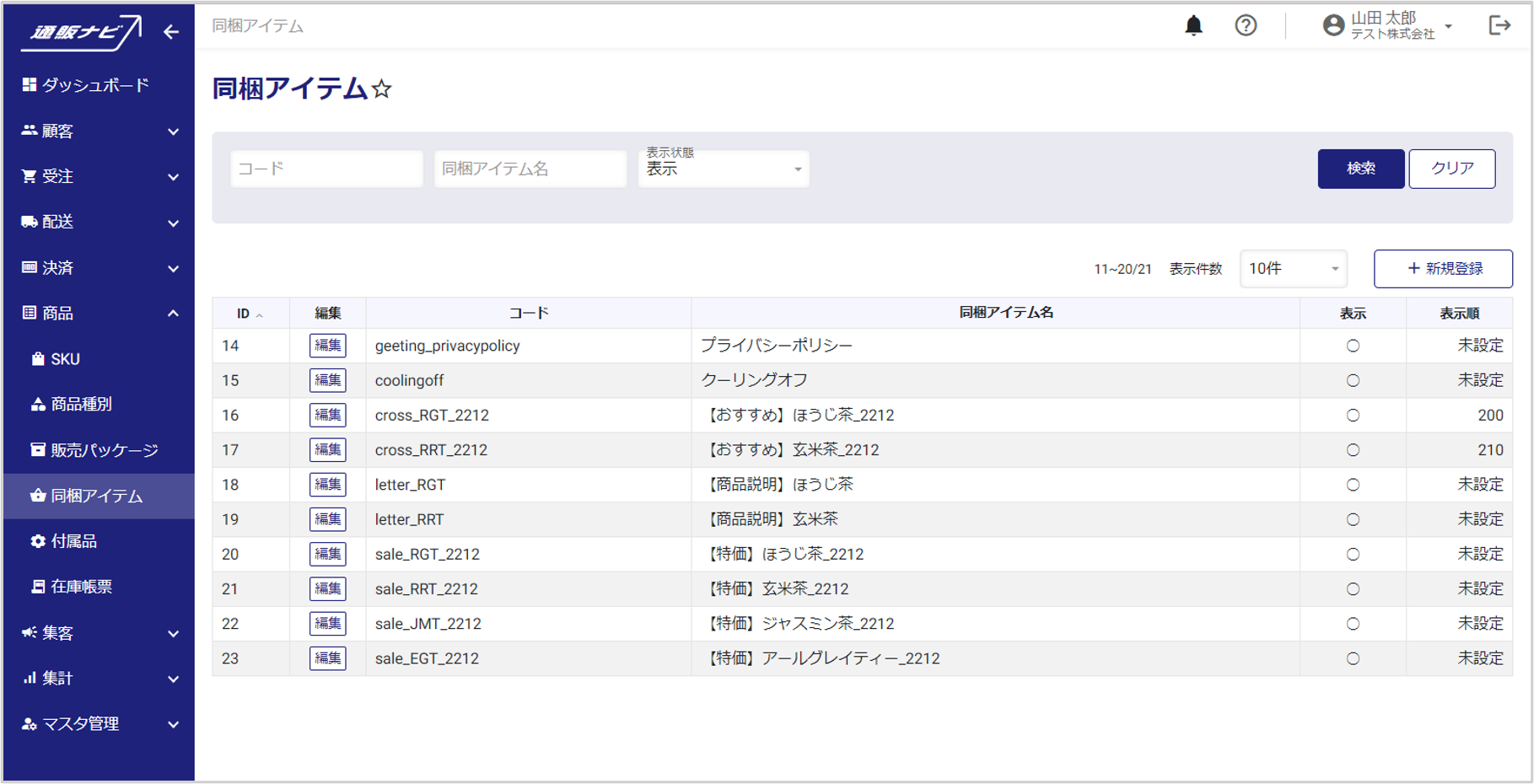
左メニューから、商品>同梱アイテムを開くと、同梱アイテム検索画面が表示されます。
検索条件
| コード | 同梱アイテムコードを入力します。 |
| 同梱アイテム名 | 同梱アイテム名を入力します。 |
| 表示状態 | 表示状態を選択します。 |
検索結果
| ID | 同梱アイテムIDを表示します。 |
| 編集 | 『編集』をクリックすると、同梱アイテムの編集画面が開きます。 |
| コード | 同梱アイテムコードを表示します。 |
| 同梱アイテム名 | 同梱アイテム名を表示します。 |
| 表示 | 表示状態を表示します。 |
| 表示順 | 表示順を表示します。 |
同梱アイテムを新規登録する
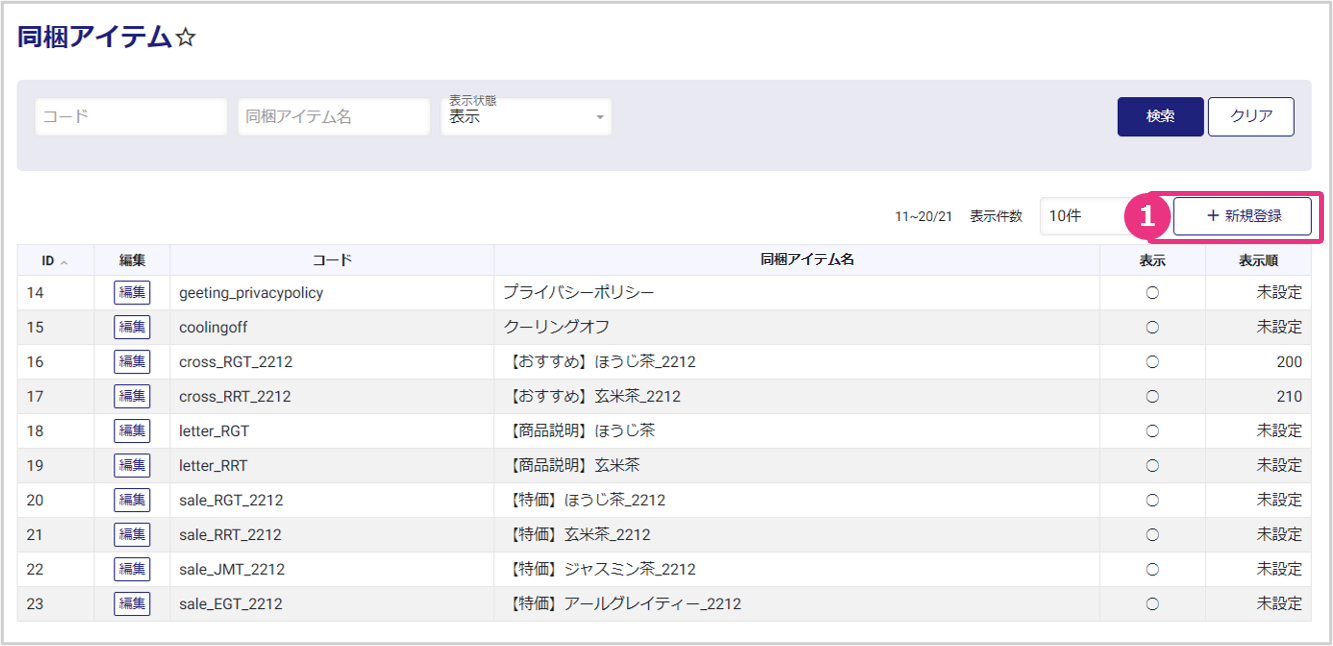
同梱アイテムの新規登録が可能です。
『新規登録』をクリックします。
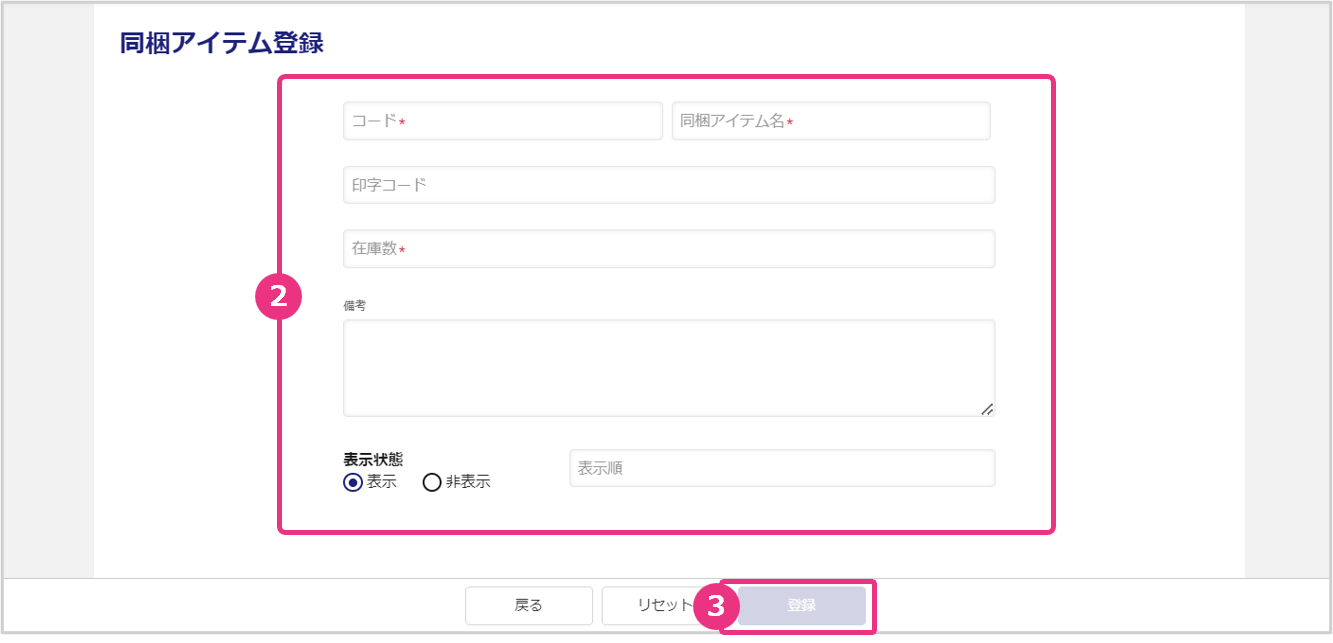
同梱アイテム情報を入力します。
項目説明
| コード* | 任意の同梱アイテムコードを入力します。 |
| 同梱アイテム名* | 同梱アイテム名を入力します。お客様には表示されません。 |
| 印字コード | 印字コードを入力します。登録した印字コードは納品書・払込書へ印字されます。(印字する場合は印字設定が必要です。) |
| 在庫数* | 在庫数を入力します。 |
| 備考 | 備考を入力します。 |
| 表示状態 | 表示状態を選択します。 |
| 表示順 | 表示順を入力します。 |
『登録』をクリックします。
「登録してよろしいでしょうか?」と表示されたら『登録』をクリックします。
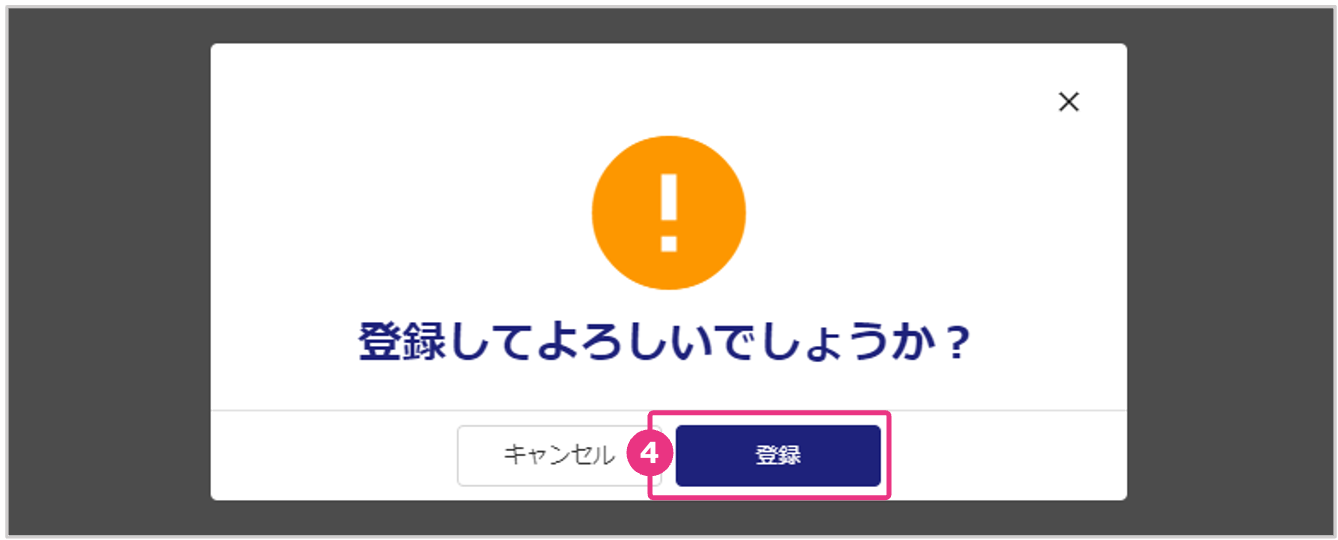
「登録完了」と表示され、同梱アイテムが登録されます。

同梱アイテムに関連する設定
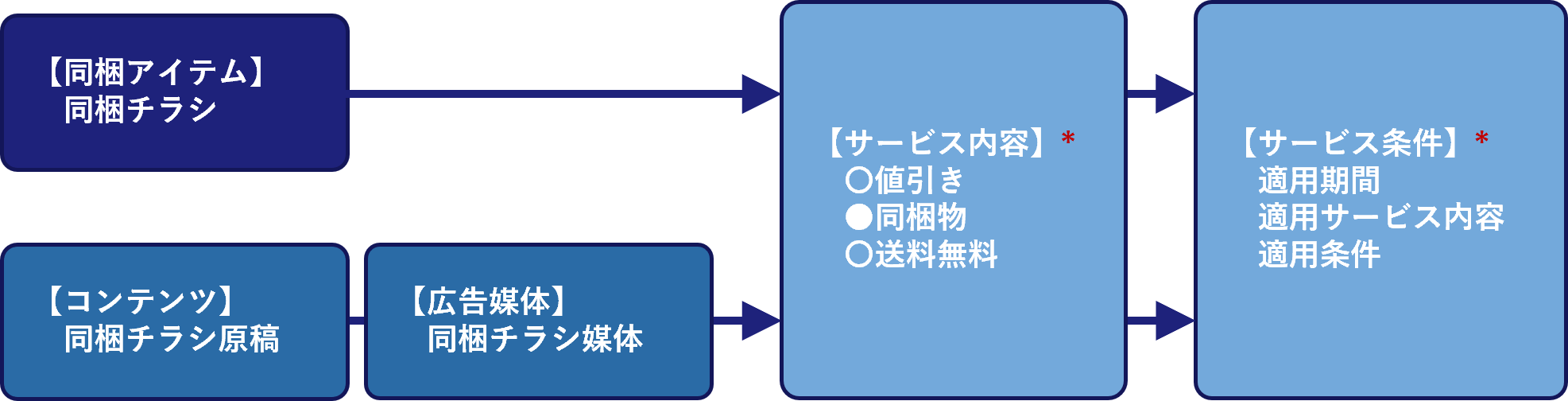
同梱物を利用する場合は、集客>サービス内容と集客>サービス条件の登録が必須となります。 サービス内容では顧客に対しどのようなサービスを行うのか(値引き/同梱物/送料無料 同梱アイテム利用の場合は「同梱物」を選択)を設定し、サービス条件ではどのような条件が当てはまった場合にサービスを自動適用するのかを設定します。
また、同梱アイテムの媒体効果を確認したい場合は、同梱アイテム情報を集客>コンテンツと集客>広告媒体に登録し、サービス内容に紐づけておくことで、対象顧客から次回受注があった際に受注登録で対象の媒体を選択することができ、同梱アイテムの効果を図るための集計に利用できます。
設定例)