
出荷確定取込
各配送会社の送り状発行システムから出力した出荷確定データを取り込みます。取り込むことで、対象受注が「出荷済み」ステータスに更新され、売上額として計上されます。
出荷確定データを取り込む
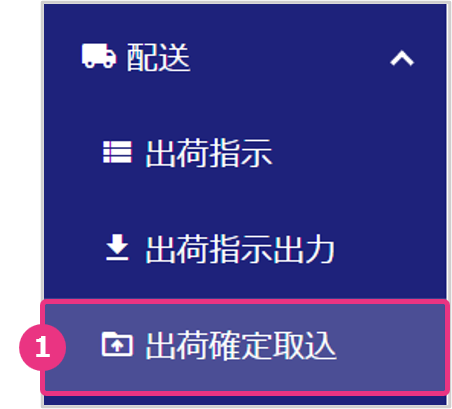
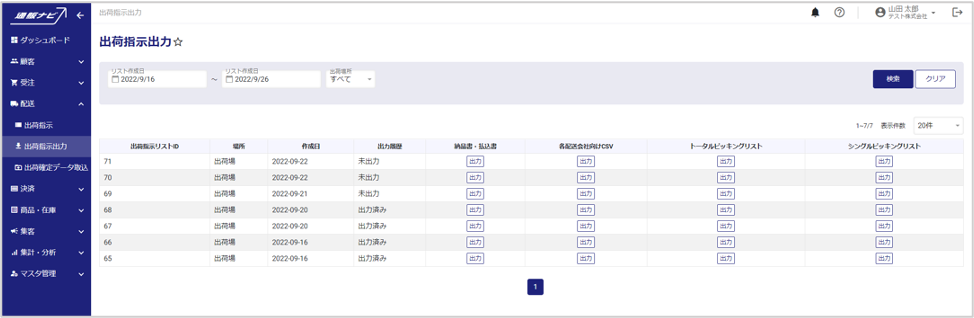
左メニューから、配送>出荷確定取込を開きます。
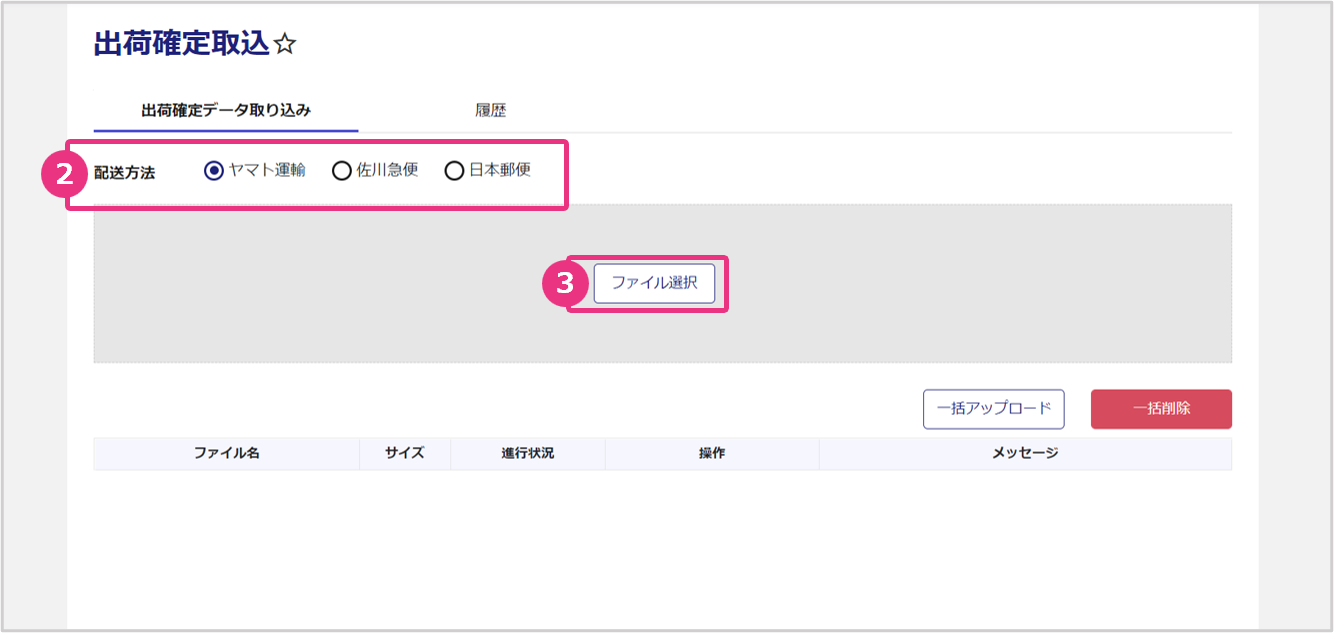
取り込む出荷確定データの配送方法を選択します。
『ファイル選択』から該当ファイルを取り込みます。
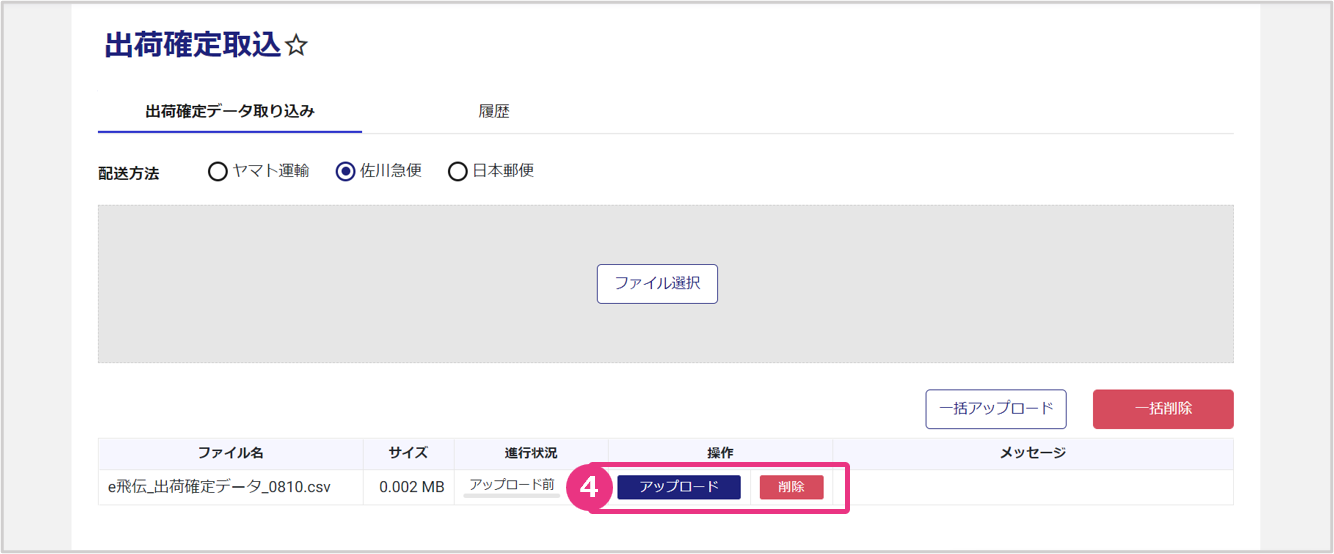
取込ファイルが表示され、『アップロード』をクリックすると、出荷確定データがアップロードされます。(『削除』をクリックすると、取り込まれた出荷確定データは削除され、アップロードされません。)
※アップロードをしても出荷確定データは登録されません。必ず⑤のデータ取込まで行ってください。
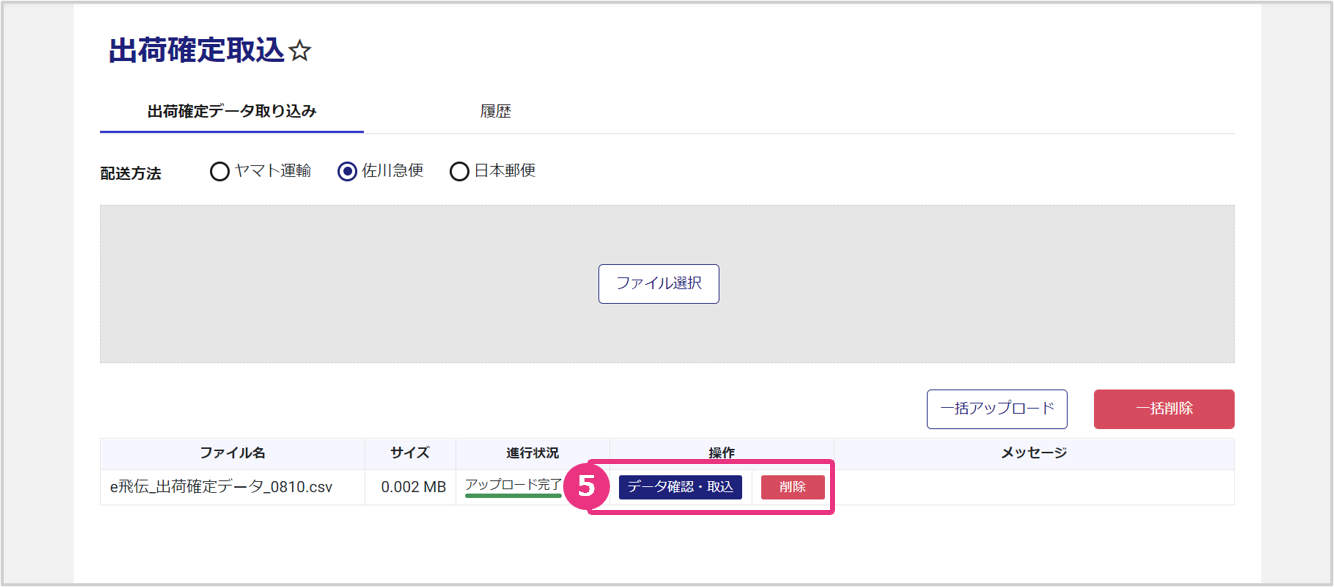
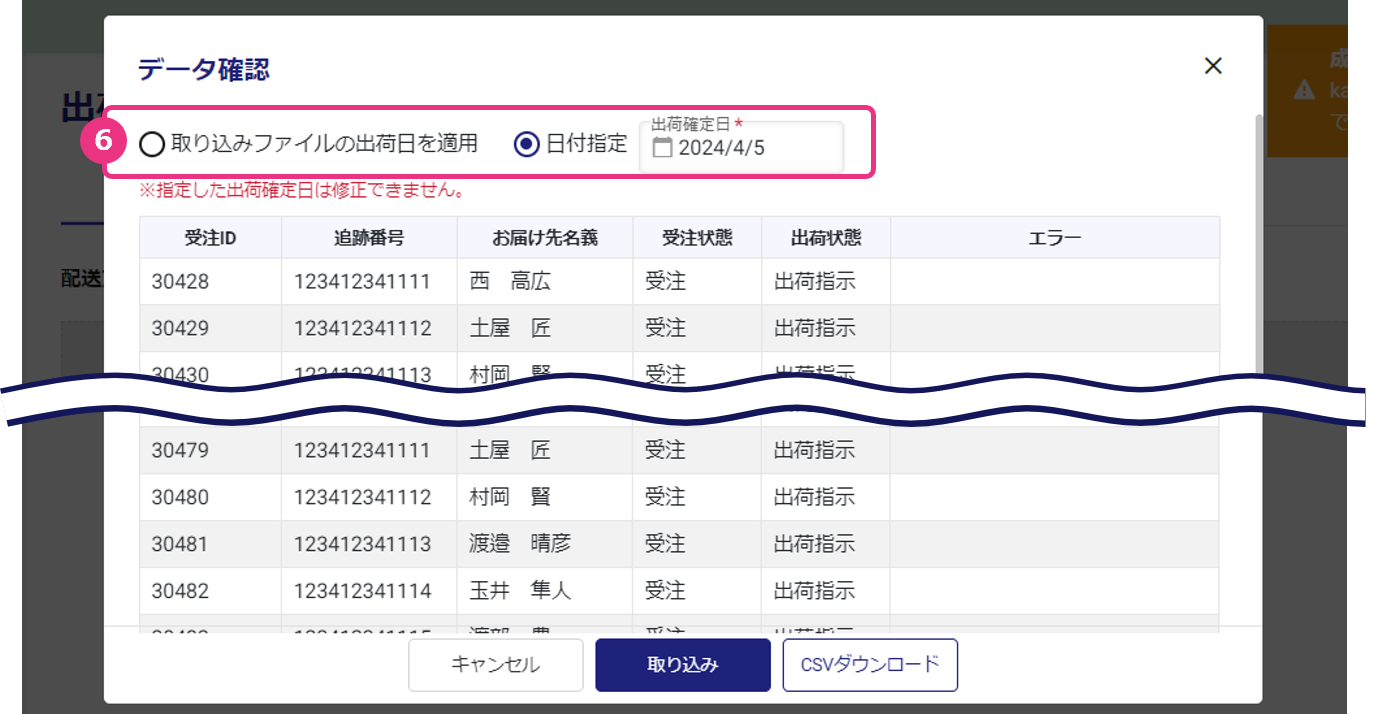
『データ確認・取込』をクリックすると、取り込まれた出荷確定データが参照できます(⑥)。(『削除』をクリックすると、アップロードされた出荷確定データは削除され、取込されません。)
出荷指示キャンセル済みの受注が含まれていないか確認してください。
出荷確定データに、出荷指示キャンセル済みの受注が含まれていないことを確認してください。該当受注が含まれていると通販ナビ側で出荷確定されてしまいます。
取込データ確認画面が表示されますので、出荷日をどの日付で登録するか、選択してください。
出荷確定日は変更できません。
出荷確定データを一度取り込むと、再度取り込みを行っても出荷確定日の変更はできませんのでご注意ください。
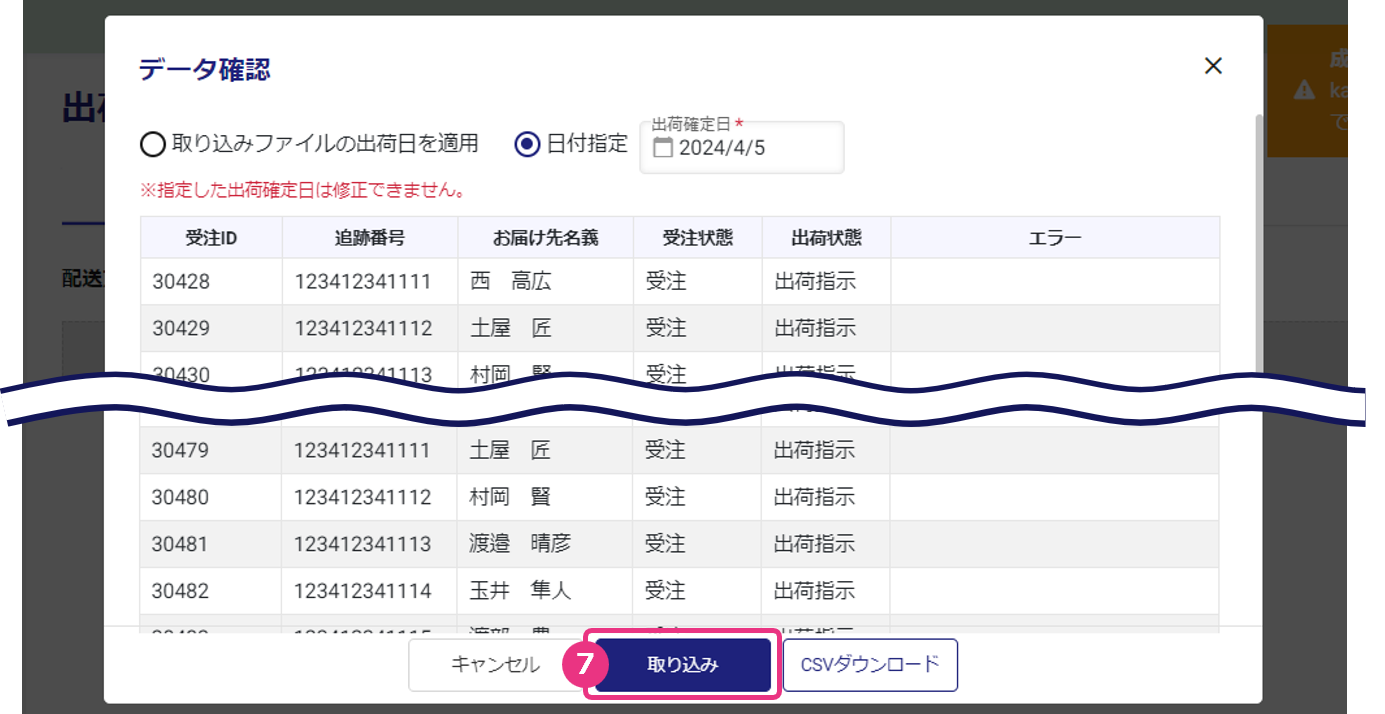
『取り込み』をクリックします。
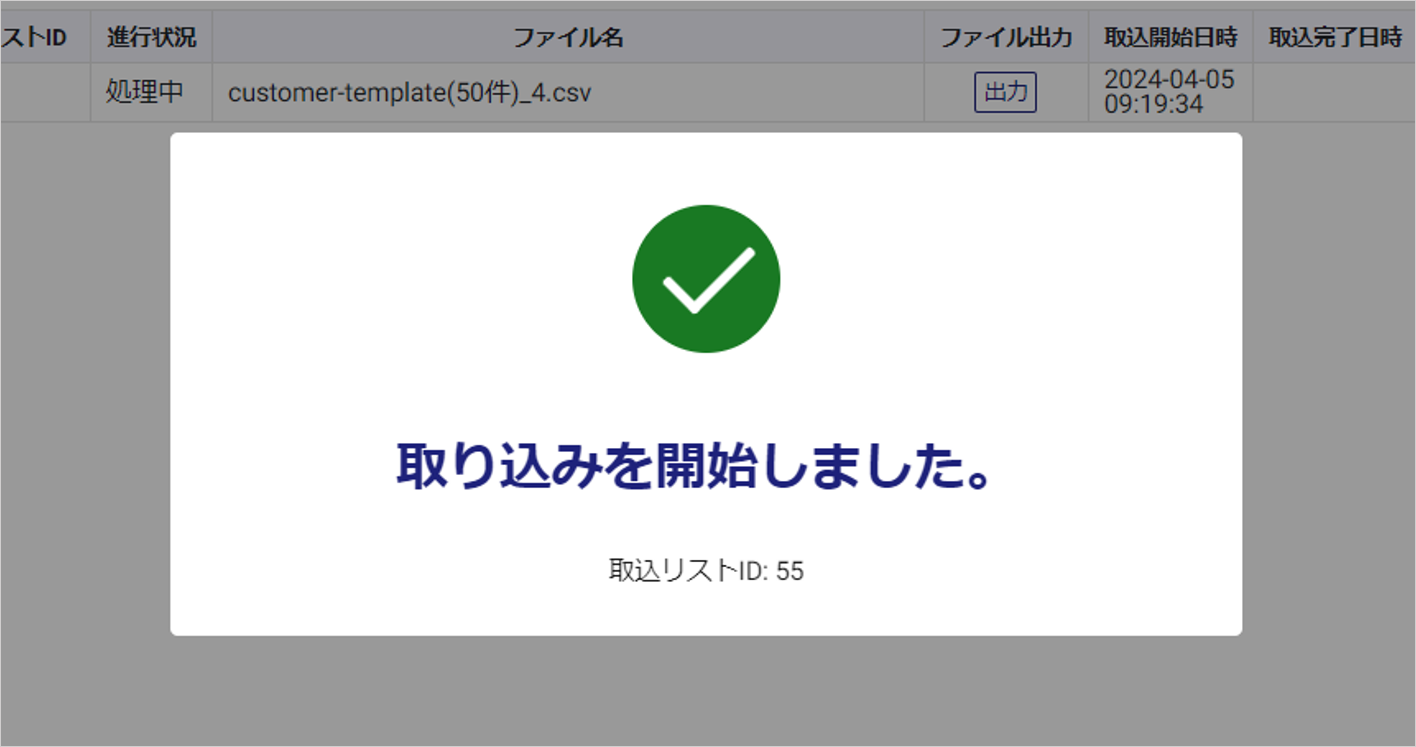
「取り込みを開始しました。」と表示され、出荷確定データの取り込みが開始されます。自動的に「履歴」タブに遷移しますので、取り込み状況を確認してください。
出荷確定データ(CSV)取込日=出荷確定日ではありません。
各受注の出荷確定日は出荷確定データ(CSV)内の出荷日付または取込時の任意の日付指定により決定します。出荷確定データ(CSV)の取込日ではありませんのでご注意ください。
取り込み履歴を参照する
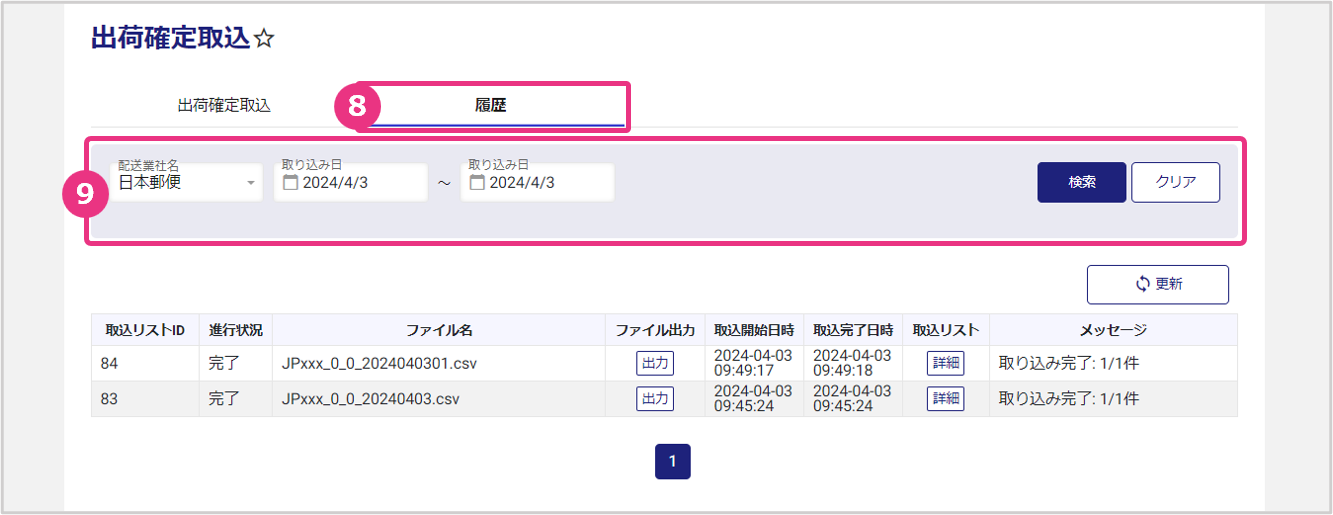
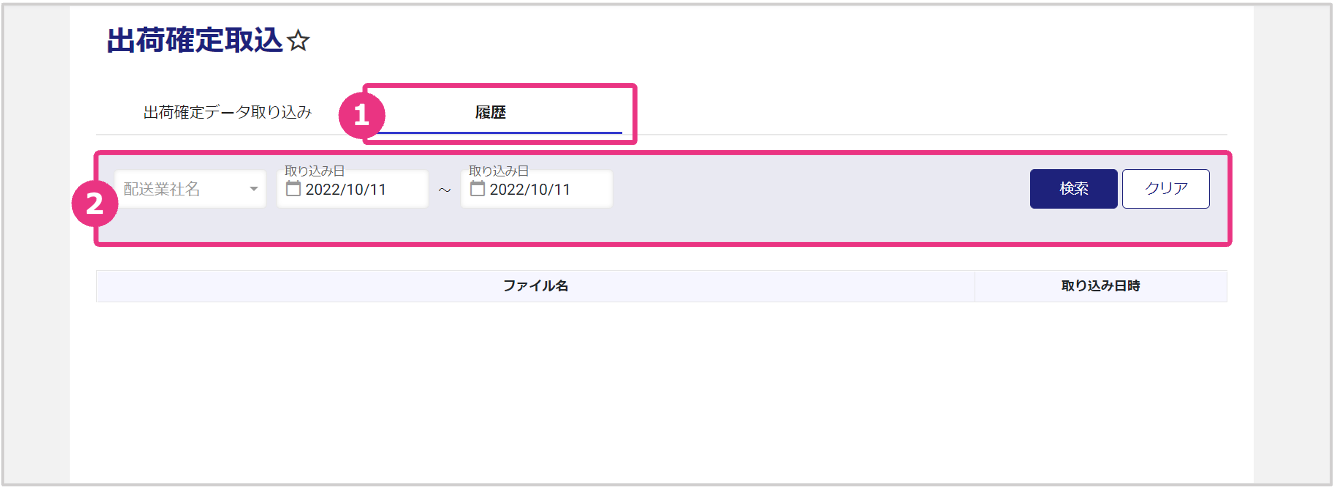
取込履歴が表示されます。
項目説明
| 取込リストID | 取込リストIDを表示します。 |
| 進行状況 | 取込の進行状況を表示します。(処理中/完了) |
| ファイル名 | ファイル名を表示します。 |
| ファイル出力 | 『出力』を押下すると取り込んだファイルを出力できます。 |
| 取込開始日時 | 取込を開始した日時を表示します。 |
| 取込完了日時 | 取込が完了した日時を表示します。 |
| 取込リスト | 『詳細』を押下すると取り込まれた出荷確定データ一覧が参照できます。 |
| メッセージ | 取込完了時にメッセージが表示されます。 |
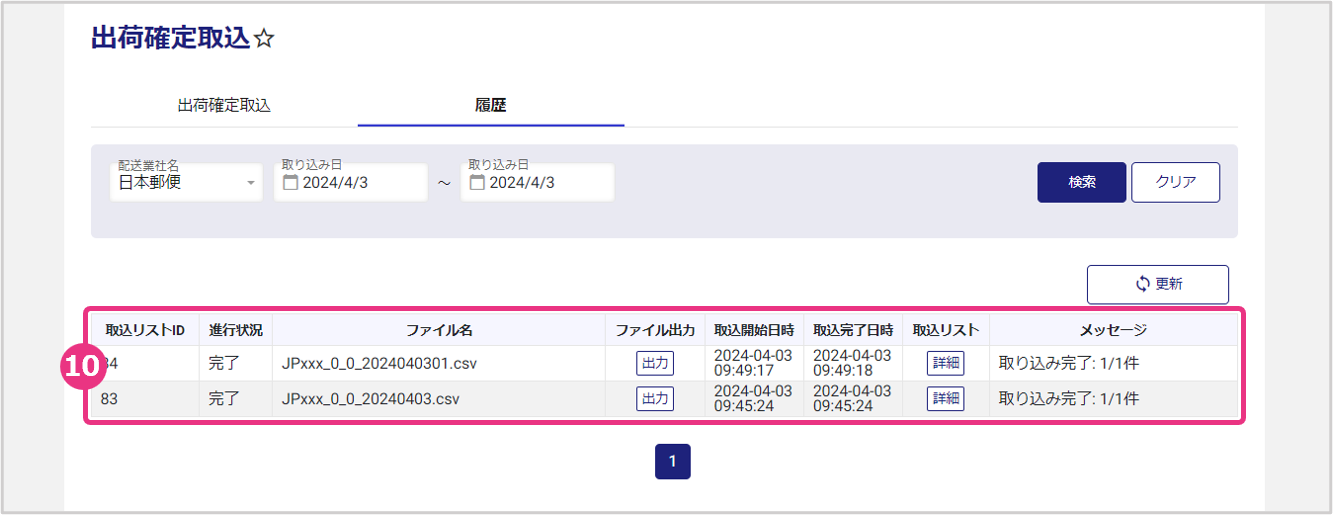
進行状況が「処理中」の場合は画面右側の『更新』ボタンをクリックし、最新の進行状況を確認してください。