
カルテ
登録済みカルテの検索や、カルテリストの一括取込が可能です。
カルテ検索画面
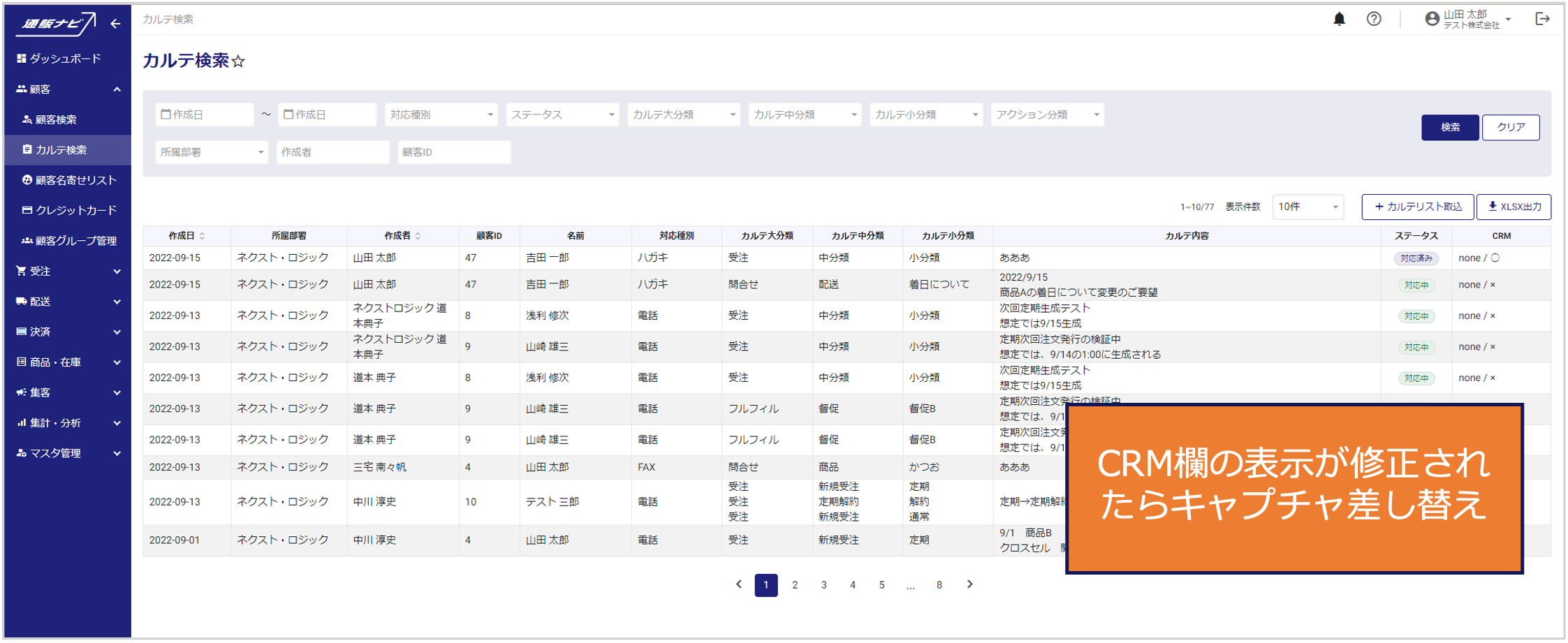
左メニューから、顧客>カルテを開くと、カルテ検索画面が表示されます。
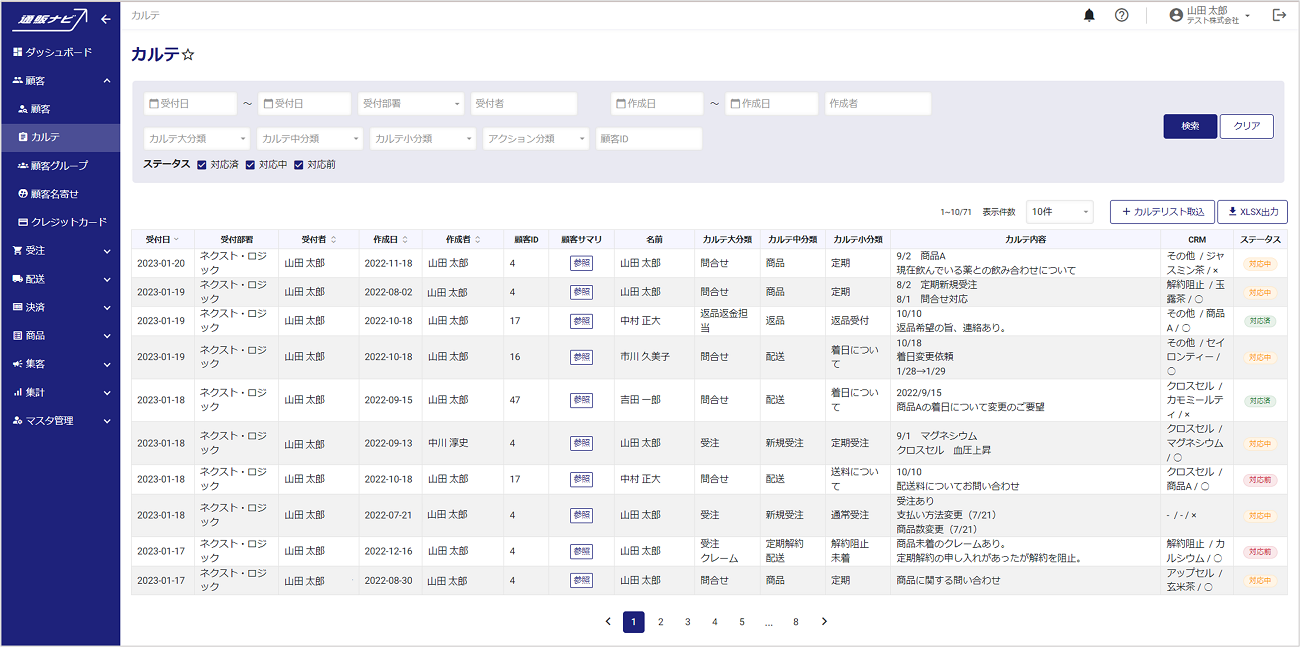
検索条件
| 受付日 | 問い合わせ受付日FROM・TOを入力します。 |
| 受付部署 | 問い合わせ受付者の所属部署を選択します。 |
| 受付者 | 問い合わせ受付者を選択します。 |
| 作成日 | カルテ作成日FROM・TOを入力します。 |
| 作成者 | カルテ作成者を選択します。 |
| カルテ大分類 | カルテ大分類を選択します。 |
| カルテ中分類 | カルテ中分類を選択します。 |
| カルテ小分類 | カルテ小分類を選択します。 |
| アクション分類 | アクション分類を選択します。 |
| 顧客ID | 顧客IDを入力します。 |
| ステータス | 対応ステータスを選択します。 |
検索結果
| 受付日 | 問い合わせ受付日を表示します。 |
| 受付部署 | 問い合わせ受付者の所属部署を表示します。 |
| 受付者 | 問い合わせ受付者 |
| 作成日 | カルテ作成日を表示します。 |
| 作成者 | カルテ作成者を表示します。 |
| 顧客ID | 顧客IDを表示します。 |
| 顧客サマリ | 『参照』をクリックすると、顧客サマリが開きます。 |
| 名前 | 顧客氏名を表示します。 |
| カルテ大分類 | カルテ大分類を表示します。 |
| カルテ中分類 | カルテ中分類を表示します。 |
| カルテ小分類 | カルテ小分類を表示します。 |
| カルテ内容 | カルテ内容を表示します。 |
| CRM | CRM情報を表示します。 |
| ステータス | 対応ステータスを表示します。 |
カルテを一括で取り込む
カルテ情報の一括取込が可能です。
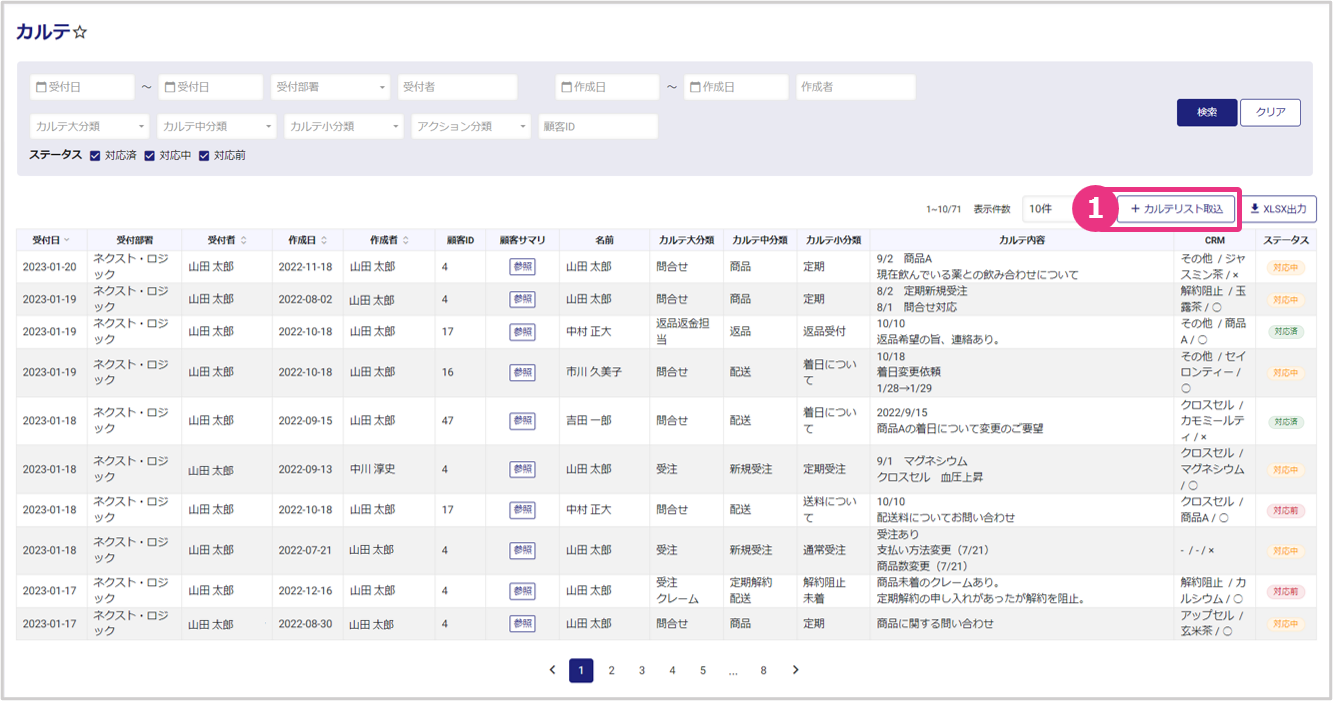
カルテ検索画面の『カルテリスト取込』をクリックします。
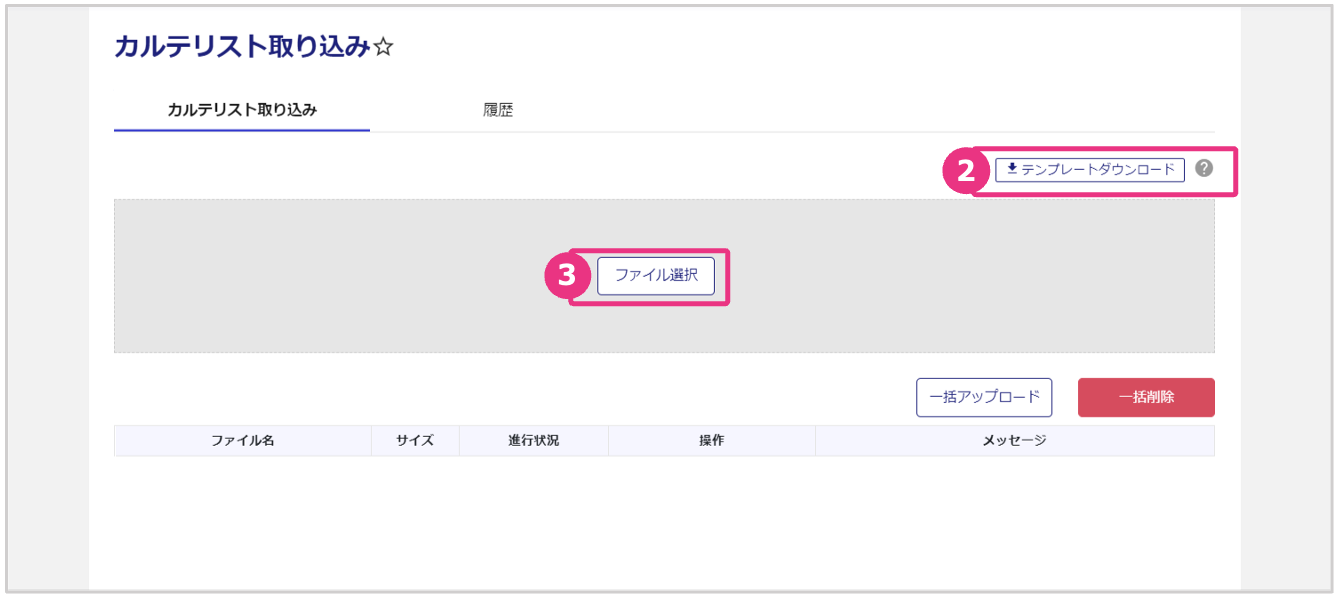
『テンプレートダウンロード』をクリックし、取込用ファイルをダウンロードします。(「?」マーククリックで取込用ファイルの入力フォーマットが確認できます。)
テンプレートにカルテ情報を入力し、『ファイル選択』から該当ファイルをインポートします。
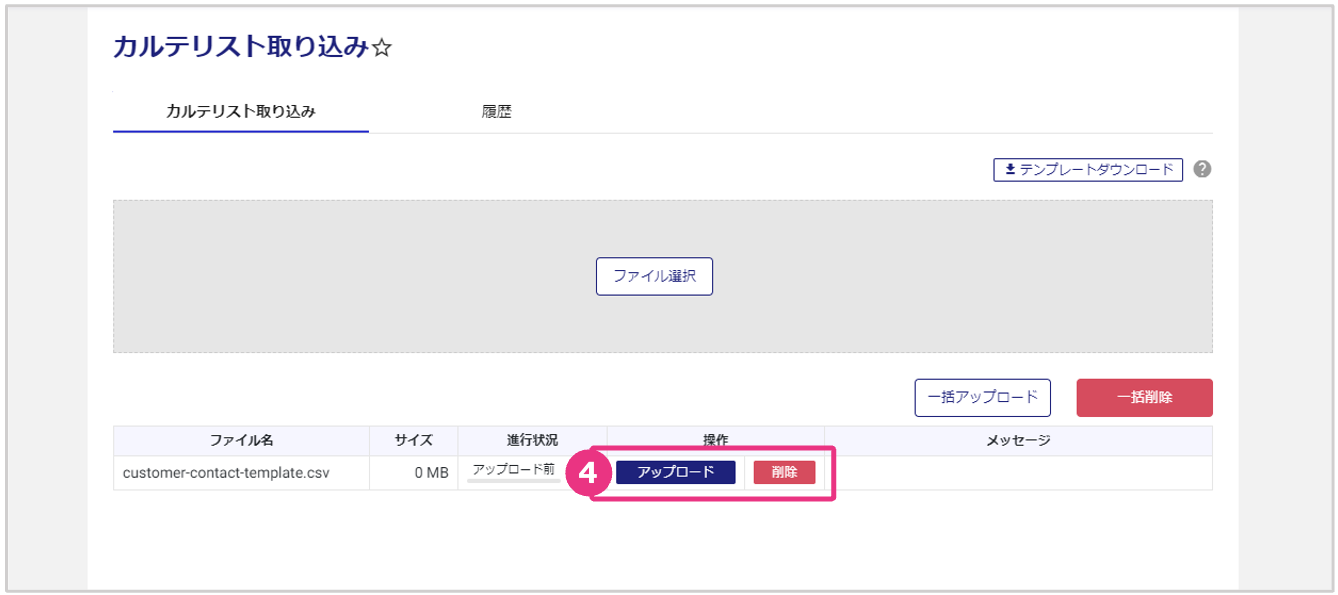
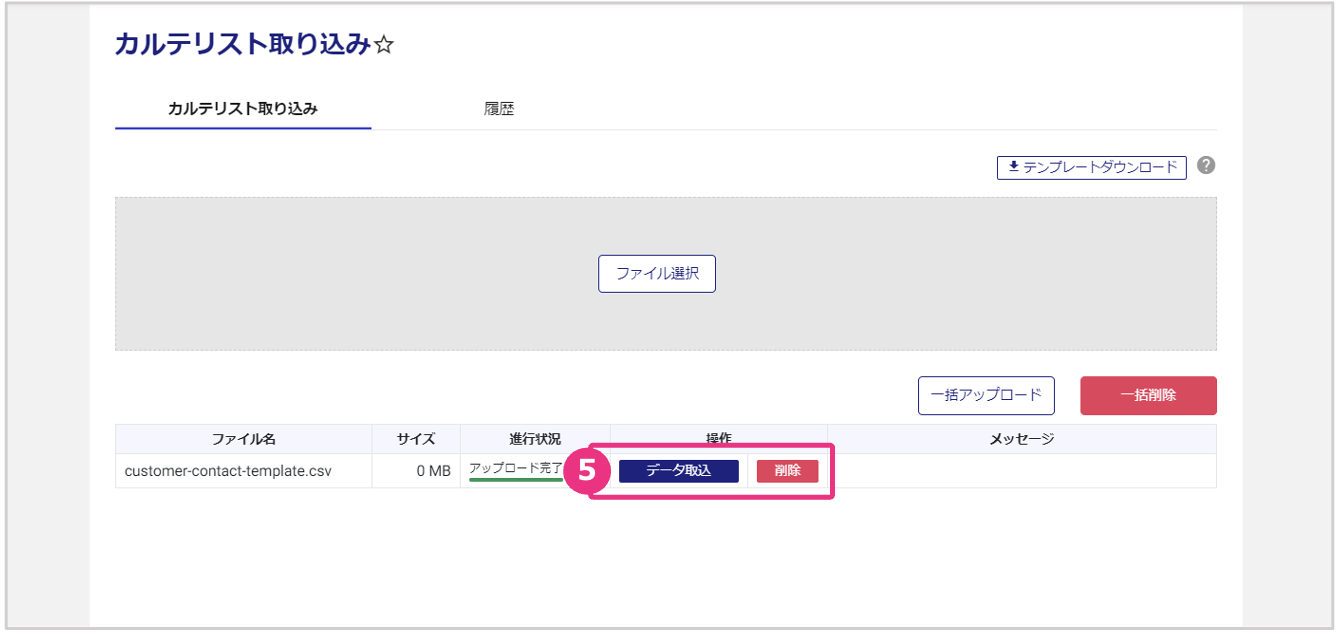
取込ファイルが表示されますので、 『アップロード』をクリックすると、カルテ情報がアップロードされます。(『削除』をクリックすると、インポートしたカルテ情報が削除されます。)
※アップロードが完了してもカルテ情報は登録されません。必ず⑤のデータ取込まで行ってください。
『データ取込』をクリックします。
(『削除』をクリックすると、アップロードされたカルテ情報は削除され、登録されません。)
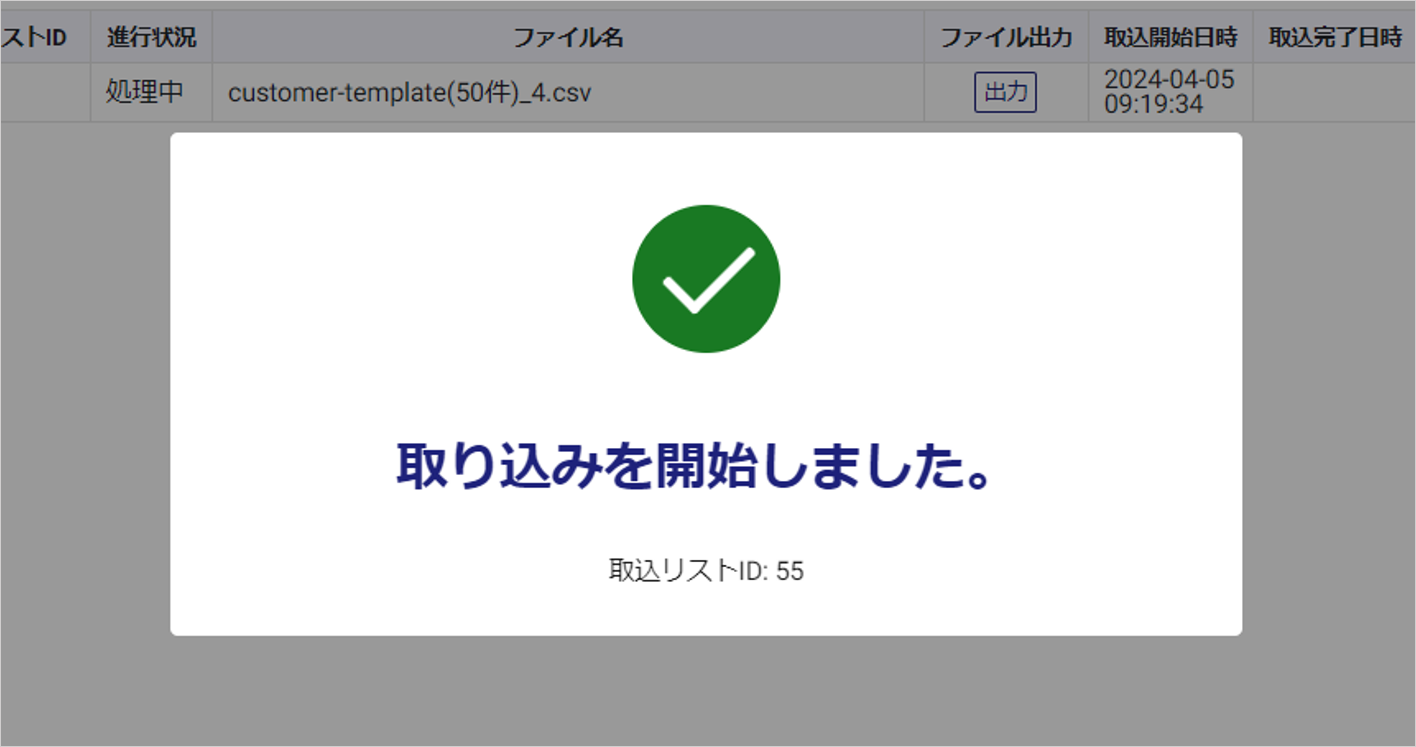
「取り込みを開始しました。」と表示され、カルテリストの取り込みが開始されます。自動的に「履歴」タブに遷移しますので、取り込み状況を確認してください。
取り込み履歴を参照する
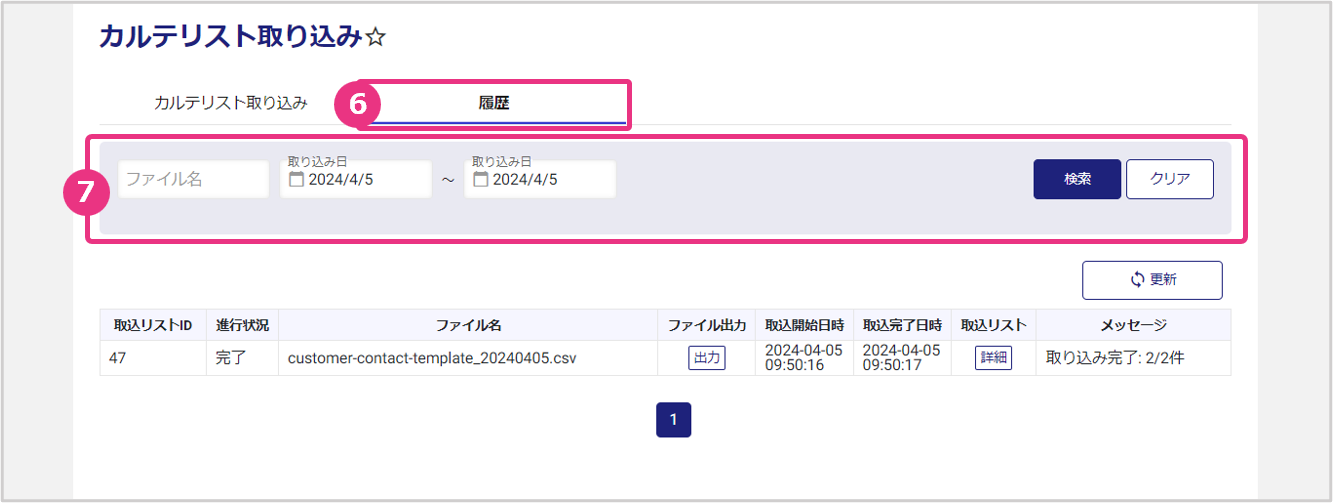
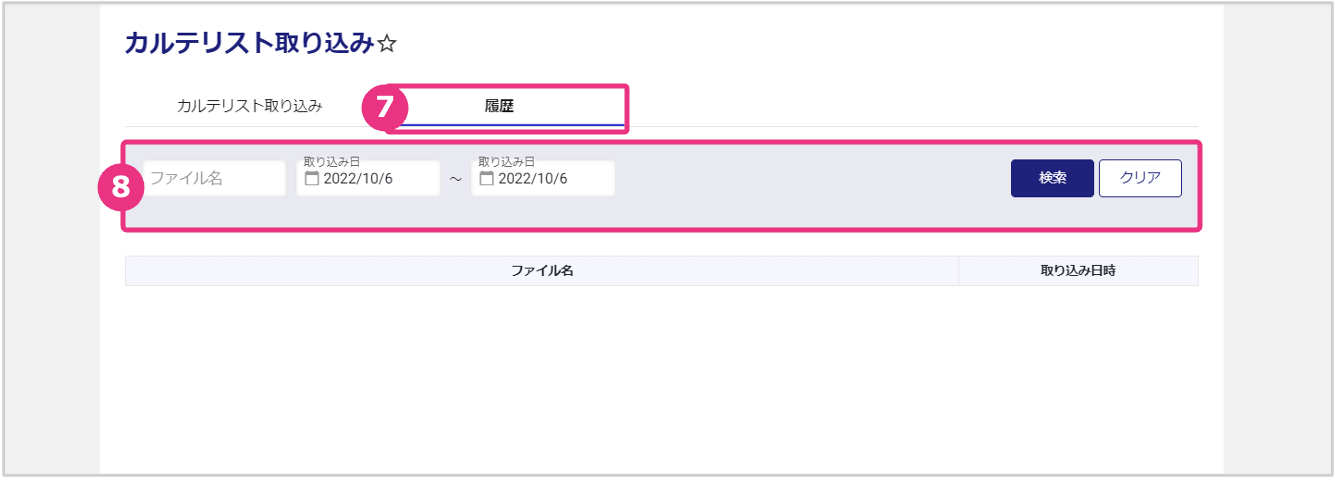
取込履歴が表示されます。
項目説明
| 取込リストID | 取込リストIDを表示します。 |
| 進行状況 | 取込の進行状況を表示します。(処理中/完了) |
| ファイル名 | ファイル名を表示します。 |
| ファイル出力 | 『出力』を押下すると取り込んだファイルを出力できます。 |
| 取込開始日時 | 取込を開始した日時を表示します。 |
| 取込完了日時 | 取込が完了した日時を表示します。 |
| 取込リスト | 『詳細』を押下すると取り込まれたカルテ一覧が参照できます。 |
| メッセージ | 取込完了時にメッセージが表示されます。 |
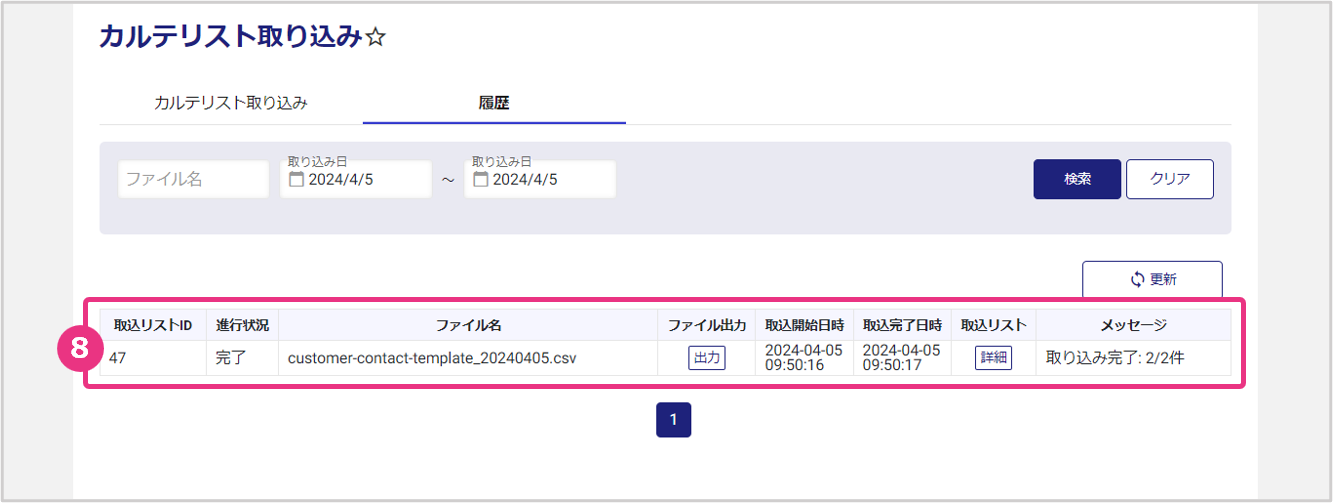
進行状況が「処理中」の場合は画面右側の『更新』ボタンをクリックし、最新の進行状況を確認してください。